



























 深耕数码兴趣领域












9
11
新手也能玩转AI!绿联NAS部署DeepSeek全流程、本地化更流畅
2025-02-14 17:50:42
33点赞
268收藏
39评论
开篇
DeepSeek凭借极低的训练成本、开源成为了现在最火的AI大模型,国产AI实现了崛起,相信各位朋友也是用上了deepseek,但是因为它太火了,导致经常提示『服务器繁忙』,那么一些喜欢折腾的玩家就会考虑在本地部署deepseek,那么本期就演示一下如何在NAS上实现本地化部署deepseek,让我们近距离感受一下国产AI的魅力,而且这种本地化部署deepseek也能帮助你实现生产力和各种问答需求,有NAS小伙伴快来试一试,这是一个比较通用的教程!

这将是一篇非常详细的涉及在NAS上私有化部署deepseek、使用、远程访问方案、配套客户端使用的教程,对于新手非常友好,话不多说啊,咱们进入正题,本篇大纲如下,请按需跳转:
出场设备一览、方案选择
Ollama模型部署
LobeChat框架部署
安装LLM模型
如何使用deepseek
远程使用ds的方案
配套LLM客户端
哪些NAS可以玩AI
总结
出场设备一览、方案选择
本次使用绿联DXP4800来部署私有化版deepseek-r1,它搭载英特尔N100处理器,实测运行匹配的deepseek版本体验不错,标配8G内存,可扩展到16G更好应对大语言模型的大内存需求,助你尝鲜deepseek-r1。

DXP4800拥有4个3.5盘位、2个M.2盘位、再加上丰富的Type-C、SD卡槽、双2.5G网口等扩展接口,无疑是家用NAS的真香机。

历经多个大版本更新后,全新UGOS Pro系统也更加完善和好用了,它拥有目前超好用的AI相册和影视中心,内置远程访问开箱即用,低使用门槛理念让全家老少都能用。

现在它的应用中心也引入了许多三方应用,一键部署,帮助新手用户更好扩展玩法,它同时也是一台新手真香机。

从首发到现在使用至今,UGOS Pro的进步真的让我很惊喜,现在它成为我全家的相册备份中心和家庭影音娱乐中心,盘位都基本插满了,日常使用非常稳定,配合它非常好用的docker和虚拟机也间接实现了家用ALL IN ONE服务器的需求,兢兢业业充当起了『家用服务器』的需求。

按照官方的2025 Q1季度更新规划,未来的系统在应用生态、备份、影音方面会有更多升级,Btrfs文件快照也即将上线,系统可以说是越来越专业化了,我个人还是很期待的。
关于UGOS Pro系统的深度体验我就不再赘述了,请看我最近的视频,可以更好帮你了解绿联NAS。
下面进入正式部署deepseek-r1阶段,实现的方案挺多的,比如通过Open WebUI、Ollama+ChatBot、Ollama+LobeChat等,甚至直接在绿联UGOS Pro底层系统上直接部署也是没问题的,这些方案我都尝试过,考虑到易部署、易上手和美观度等因素,我个人推荐使用Ollama+LobeChat这套方案实现deepseek-r1的使用,本篇教程也是基于此方案。

部署Ollama大语言模型框架
Ollama 是一个开源的大型语言模型(LLM)平台,主要用于在本地运行、管理和与各种大型语言模型进行交互,这样说可能对于普通用户不好理解,那么咱们换一种说法,Ollama可以理解为手机上的应用商店,它可以让你像在手机上下载各种各样的APP一样,让你在个人硬件上一键安装和运行各种AI大模型,其中就包括deepseek。

以下部署方式均基于CPU only模式,因为NAS通常情况下是没有独显的,如需使用GPU运行请参考Ollama官方文档。
https://hub.docker.com/r/ollama/ollama
本篇部署deepseek离线大模型主要会用到docker,所以在开始前请设置一下docker的加速器或代理设置,不然的话dockerhub无法访问,会导致相关镜像无法拉取部署,以绿联为例,它的docker支持加速和代理设置,用户只需配置一下加速镜像或代理即可完美解决dockerhub访问异常的问题,比如说使用1panel的加速镜像,但有可能会失效,那么则需要查找其它可用镜像。

常规部署方式
部署方式也很简单,在dockerhub上的官方界面就直接提供了常规docker run部署命令,适用于任意支持docker的设备使用,其中-v后接的ollama字符请替换为宿主机的真实映射路径即可,-p后接的左边11434端口请填写一个当前空闲端口即可,如未占用可默认,然后可通过连接SSH方式运行部署。
docker run -d -v ollama:/root/.ollama -e OLLAMA_ORIGINS="*" -p 11434:11434 --name ollama ollama/ollama
docker-compose部署方式
最简单的莫过去compose命令部署了,特别是绿联UGOS Pro也是率先支持了docker-compose,所以使用绿联NAS的小伙伴直接使用以下命令即可,注意,如果你NAS的11434端口没有被占用,那么就不用更改ports中的左侧11434这个数字,如占用就更改一个未占用端口即可,其它的基本不用更改,新手照抄即可。
version: '3.8'

services:
   ollama:
     volumes:
       - ./ollama:/root/.ollama  # 将本地文件夹挂载到容器中的 /root/.ollama 目录 (同时也是模型下载位置)
     container_name: ollama_compose # 容器名称,可自定义
     restart: always
     image: ollama/ollama:latest
     ports:
       - 11434:11434  # Ollama API 端口,左侧可更改
     environment:
      OLLAMA_ORIGINS: "*" # 允许跨域访问,建议加上方便局域网其它主机调用
在绿联的docker中找到『项目』,点击『创建』,在项目名称这里自定义填写一个项目名称,我写的是ollama_compose,在Compose配置这里粘贴上方完整命令,点击『立即部署』即可。

它会去自动拉取ollama镜像之类的,等它自动部署完成就行了,如果网络慢就多等会,如果镜像下载错误则需求检查准备工作阶段的代理或加速配置有没问题,当看到Created之类提示说明就部署成功,点击完成。

然后在绿联的docker项目中就可以看到ollama项目正常运行了,很简单吧,仅需复制粘贴就完事了,绿联UGOS Pro的docker体验是真的不错。

打开浏览器访问你NAS的内网IP地址加11434端口号,我的地址如下图所示,当看到以下网页提示说明Ollama框架部署运行成功,同时你需要记下这一串IP加端口,可以把它看成是Ollama的API接口,接下来我们需要部署一个聊天UI图形框架,搭配Ollama的API使用体验非常爽,因为Ollama是没有UI界面的,只能通过命令交互,体验不太行。

部署LobeChat聊天UI框架
严格来说LobeChat是一款开源、高性能的聊天机器人框架,它支持语音合成、多模态(同时处理多种数据类型的输入或输出)、可扩展等特性,类似的聊天机器人框架还有ChatBox等,但我个人感觉LobeChat的UI界面更加直观和易用,所以本篇就以它为主来演示,只需要给它提供前面获取的Ollama的API接口就可以在网页端或客户端提供完整UI对话交互,更加直观。
https://lobehub.com/zh/docs/usage/start
常规部署方式
常规docker run部署命令如下,其中两个-e环境变量可以不用设置,直接不做任何修改复制粘贴即可部署,部署完成后进入后台再设置相关的KEY也是没问题的,当然如果3210端口被占用,请更改左侧的端口即可。
docker run -d -p 3210:3210
  -e OPENAI_API_KEY=${OPENAI_API_KEY}
  -e ACCESS_CODE=${ACCESS_CODE}
  --name lobe-chat
  lobehub/lobe-chat
docker-compose部署方式
使用绿联UGOS Pro的小伙伴,咱们还是使用docker compose的方式来部署,直观明了,ports左侧的3210端口如占用记得更改,否则直接完整复制以下命令即可。
version: '3.8'

services:
  lobe-chat:
    image: lobehub/lobe-chat
    container_name: lobe-chat
    restart: always
    ports:
      - '3210:3210'
    environment:
      OPENAI_API_KEY: "${OPENAI_API_KEY}"
      OPENAI_PROXY_URL: "${OPENAI_PROXY_URL}"
      ACCESS_CODE: "${ACCESS_CODE}"
接着在docker的项目中创建项目,自定义项目名称后粘贴前面的完整配置文件,立即部署。

等待拉取镜像部署,最后在项目中显示正常运行就没问题了。

在浏览器中通过你NAS的IP地址加3210端口即可成功访问LobeChat后台,怎么样,这个UI界面很好看吧,个人感觉比ChatBox好看多了。

当然,部署完Ollama和LobeChat后,这时它们还是不能使用的,我们还需要下载对应的LLM即大语言模型,LLM有很多种,本篇是以DeepSeek为例。
安装大语言模型
进入Ollama官网,点击Models进入模型列表,这里就相当于手机应用商店列出的各种APP一样列出了各种可运行在Ollama框架上的LLM模型,点击deepseek-r1进入。
https://ollama.com
这里会有模型版本和拉取命令展示,我们需要选定要下载的LLM版本后通过拉取命令进行安装,那么deepseek有这么多版本,哪个更加适合呢?需要通过你的NAS硬件配置来决定了。
deepseek主流版本拉取命令整理,命令末尾字符为版本号(截止25年2月中):
ollama run deepseek-r1:1.5b
ollama run deepseek-r1:7b
ollama run deepseek-r1:8b
ollama run deepseek-r1:14b
ollama run deepseek-r1:32b
ollama run deepseek-r1:70b
ollama run deepseek-r1:671b
以上命令请按需选择
怎么选就看下面这张图就行了,热心网友们已经整理出来了,本篇主要以NAS来演示,纯CPU运行的,所以我们看Model Version和RAM(CPU)这两列就行,像我的绿联DXP4800目前已经升级到16G内存,所以理论上它可以运行1.5B和7B版本的deepseek模型,如果你的NAS内存更大,就按照下图来选择其对应版本,如果选择版本和配置不对应或相差太大会导致跑不动。

确定机器能运行的语言版本后,得到前面提供的拉取命令,我们要把这些对应版本的LLM拉取到NAS本地中的Ollama中运行,方法也很简单,找到你的Ollama容器,因为前面我是通过绿联的项目部署的,找到这个项目点击进入,找到终端,点击新增,命令这里就按默认的/bin/bash,点击确定。

接着点击终端左侧的/bin/bash,会出现右侧这种界面,直接粘贴要拉取的deepseek语言版本,回车运行,会出现pulling命令和进度条,表示正在下载这个版本的LLM到NAS本地,前90%非常快,后面10%会慢,耐心等待即可。
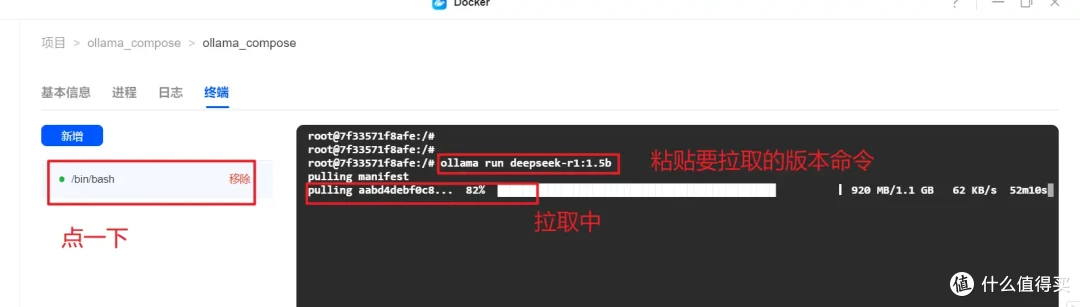
最终拉取完成后,会出现success成功的英文提示,最后出现Send a message提示说明这个版本就拉取成功并运行中。

你可以在此输入问题,比如说它deepseek介绍一下自己,就会给你回答了,实测我这台绿联DXP4800配合16G内存运行1.5b版本回答很快,基本1-3秒就有回答出现。

接着我又按照前面方法安装了7b版本,运行对应的拉取命令就可以了,你可以发现想要运行指定版本都是通过ollama run加版本的形式,切换不太方便。

如何使用deepseek
直接在Ollama容器中通过终端运行deepseek问答的形式还是太简陋了,这种命令行交互形式对于一般用户来说可能不习惯,所以我们要使用到前面已经部署好的LobeChat实现精美的UI交互,再也不用研究各种命令行了。

进入LobeChat的后台,点击右上角的会话设置图标。

点击左侧语言模型,把其它模型的开关关闭,打开Ollama开关,记得把默认模型列表中的所有模型删除即可,然后在Ollama服务地址这里填写安装Ollama时获取的API地址,即你的NAS内网IP加11434端口号这个地址,切记要加上http://这串,格式如下,接着点击检查,检查通过后代表连接成功,点击获取模型列表。
http://NAS的内网IP:11434
然后就会展示你前面安装的所有deepseek大语言模型版本,我这里装了好几个,可以把会用到的点击添加即可。

点击左侧聊天图标,随便聊聊,在聊天框这里点击选择要使用的deepseek模型版本,反正可以随意切换不同版本的,不用通过命令行了。

来个简单问题测试一下,会有深度思考提示之类的,1.5b反应还是挺快的,1-3秒就有反应了。

如果你提供信息不够全,还会有提示要补充哪些信息。

切换一下版本,毕竟我这台DXP4800的配置理论上是可以运行7b版本的,实测问完后,约6-10秒左右会有反应,思考过程相比1.5b也是慢了半拍,但不急的话是可以用的,而且思考相比1.5版本也更加全面,毕竟每往后的一个版本它的参数更多,推理能力也更强,所以7b的体验和回答准确性肯定是要比1.5b版本好的,但同时更高版本所需要的CPU或GPU性能也要更强。

按我日常使用AI的需求,7b版本可以满足日常的各种基础AI问答需求了,生产力还是可以发挥的。

LobeChat同时也支持接入全球各种主流AI模型,只需要按提示填写对应API Key就行,像deepseek官方的api也是完美支持的,支持全面且界面美观,这就是为什么推荐使用LobeChat方案的原因。

远程访问方案
跟随以上步骤一顿操作,相信就算是新手也成功在NAS上部署deepseek了,但是有一个问题,它好像只能在内网中使用,当我在外面时如何实现远程访问呢?这里给大家列举几种常见的远程访问LLM的方法。

1、公网DDNS+端口转发
现阶段,如果你的宽带自带公网IP,那么问题就简单了,直接使用DDNS即动态域名解析就可以实现远程访问部署在NAS上的LLM,常规NAS一般在docker中部署DDNS-GO或Lucky实现DDNS解析和访问,确实是一个不错的选择。

如果你和我一样使用的是绿联NAS,那么就简单多了,不用部署DDNS-GO也能实现,直接使用UGOS Pro内置的DDNS功能就行,支持各种域名服务商,也支持IPV4、IPV6的任一形式解析,系统级支持,推荐优先使用这种方式,仅需填写你从域名服务商处获取的相关KEY ID就可以,完全没有难度,就不演示了。

这样就你就可以通过域名配合应用对应的端口(或路由器上设置端口转发)实现远程访问Lobechat的后台和deepseek大模型交互了。

或者可以参考我往期的Lucky教程实现DDNS、端口转发等玩法,超级详细的手把手教程,部署完就可以远程和NAS上的LLM模型进行交互了,感兴趣的朋友可跳转查看。
2、NAS内置远程访问
通常情况下NAS内置的远程功能是没办法用来访问三方应用或容器的,但绿联UGOS Pro在25年的第一个固件版本中新增了许多功能,其中就包含使用内置远程功能访问所有三方服务的能力,那就是通过『应用中心』的Firefox应用,直接点击安装按提示设置访问密码就行。

接着最重要的一步,务必把在控制面板中把UGREENlink远程访问服务打开,并设置好你的UGREENlink ID,就会生成一串网页端网址,记下它。

使用任意一台有联网功能的设备通过浏览器访问这串地址就可以进入绿联UGOS Pro后台,打开
Firefox。

你会发现会打开了firefox浏览器的网页,并且是通过远程网址访问的,现在你就可以在这个实现了远程访问的firefox浏览器中输入内网IP实现访问局域网中所有设备或服务、应用了,如下所示直接访问LobeChat的后台也没问题,这样就实现了比较另类的远程访问LLM的玩法。

当然,这种玩法目前据我所知应该是只有绿联UGOS Pro系统支持,能把内置访问功能开放给三方应用,真的是解决了许多新手玩家的痛点啊!
配套LLM客户端
不管是PC端还是移动端,我们都可以通过网页形式访问LobeChat的WebUI使用部署在NAS上的各种离线大模型,其实除了网页端外我们也可以借助一些APP端来更好使用这个私有化大模型,下面就介绍一些可以搭配使用的主流AI/LLM客户端。
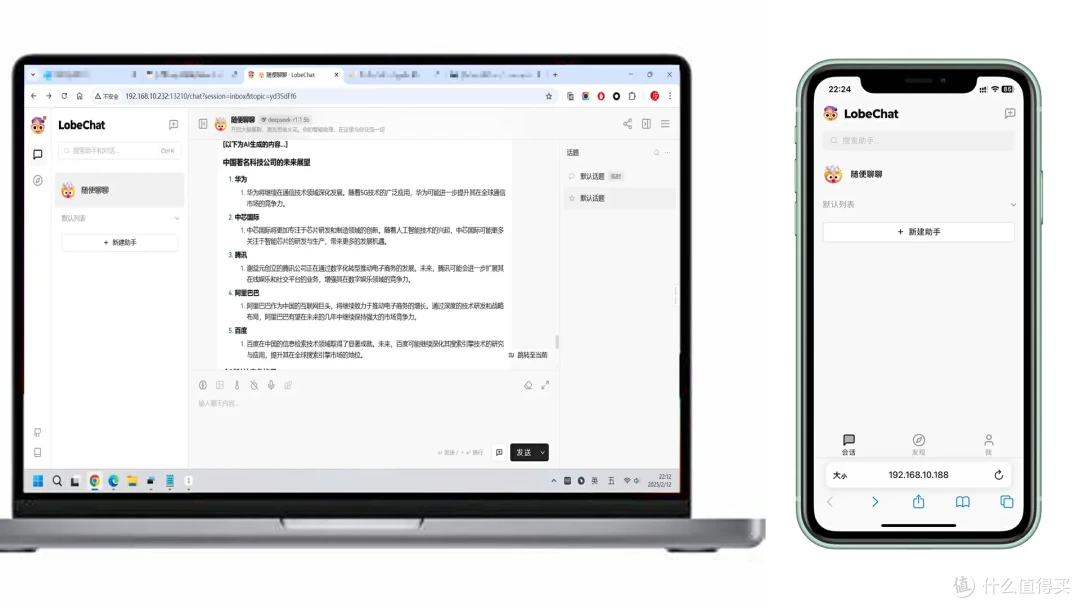
专为苹果而生:ENCHANTED
如果你是苹果IOS、MAC或iPad OS用户,那么推荐使用ENCHANTED,直接在苹果官方应用商店安装就能开箱即用,开源免费,支持多种私人托管模型,实测完美和Ollama搭配使用。

使用也非常简单,就以IOS为例,安装后在软件的Settings中填写OLLAMA的API地址并选择Default Model模型后保存就能使用,直接在UI界面就可以和deepseek大模型进行交流了,简洁明了。

全平台覆盖:ChatBox
另外还有一个支持全平台的客户端应用ChatBox,它也可以在docker中部署实现前文中LobeChat的作用,虽然没有华丽的UI,但它却提供了MAC、Windows、、Linux、IOS和安卓客户端,基本覆盖全平台了。

还是以移动端为例,在应用商店安装Chatbox客户端后打开,设置一下Ollama的API地址(如果设置了远程访问则填写远程地址)、模型后就可以在客户端上和deepseek进行交互了,非常方便。

不管是ENCHANTED还是ChatBox,除了可以接入Ollama的API外,也提供了接入OpenAI等主流LLM的能力,基本上用上这两个就能畅玩各种LLM了,而且使用上也没有难度,就不赘述了,鉴于前文通篇主要在网页端进行演示操作,所以文本着重介绍一下非网页端的交互客户端,希望对各位有所参考。
哪些NAS可以玩
我自己使用绿联DXP4800运行本篇这套方案也有一段时间了,运行1.5b流畅,7b可用,可以满足我的日常AI需求了,虽然在NAS上的体验没有deepseek官网在线版本好,但在NAS上私有化部署的好处还是非常多的,首先它没有网络依赖,在不联网或不稳定的环境都能使用和稳定运行,在deepseek官网遇到繁忙时可以使用NAS本地模型应急。

另一个就是隐私保护好,私有化部署不会上传数据到第三方,不担心数据泄露;另一个就是可以给朋友展示你的『独享版』deepseek,唬住他们(手动狗头)。

鉴于一般的NAS都没有独显,所以使用NAS部署大模型的话只能使用纯CPU来跑了,自然对于NAS的处理器是有一定要求的,个人建议至少使用搭载英特尔N100处理器、内存8G起步的NAS来部署才会有一个良好的使用体验,反正如果你是使用绿联DXP系列NAS,那么放心部署,实测在跑deepseek-r1即在问答时,NAS的处理器和内存占用都很高,如果没有问答的话占用就会回落到正常水平了,所以平常可以开着也没问题,只是不间断跑,个人感觉对于系统整体影响不大,或者通过绿联云APP进行远程记住Ollama容器实现即开即用,不用就停。

绿联DXP2800、DXP4800算是DXP系列的入门机,如果你使用的是DXP6800、DXP8800系列的机器,那么体验会更好,甚至可以跑8b以上的模型版本,因为它们的处理器和内存扩展更好,从家用到小型工作室、企业定位的产品绿联NAS都有全覆盖,请按需选择。

其它品牌NAS的处理器基本都是N5105为主,性能方面稍逊,不太建议用于跑deepseek-r1,这也足以看出绿联DXP系列NAS的配置给得是真足啊。
总结
AI技术的发展正改变着世界,特别是deepseek的横空出世让OpenAI等老牌AI巨头都带来了巨大冲击,deepseek正是以极低的成本实现了不输OpenAI模型的能力,也正是如此才得以在配置不那么豪华的NAS上也能跑得动,也能让普通玩家体验一把私有化部署deepseek的魅力,期待国产AI产业的迅速崛起,我们都是见证者。

同时也感谢新势力NAS品牌如绿联带来的『鲶鱼效应』,NAS老玩家都知道前几年传统NAS市场的低配高价是主流,正是绿联这些新势力品牌入局NAS,在硬件上『卷』起来了,才让我们用上了性能更好和更有性价比的NAS、以及更易用的系统,总之希望这篇deepseek部署教程可以对各位有所帮助,喜欢的话请加个关注、点个赞,欢迎在评论区交流你对deepseek的使用体验,咱们下期见。













校验提示文案
校验提示文案
校验提示文案
校验提示文案
校验提示文案
校验提示文案
校验提示文案
校验提示文案
校验提示文案
校验提示文案
校验提示文案
校验提示文案
校验提示文案
校验提示文案
校验提示文案
校验提示文案
校验提示文案
校验提示文案
校验提示文案
校验提示文案
校验提示文案
校验提示文案
校验提示文案
校验提示文案
校验提示文案
校验提示文案
校验提示文案
校验提示文案
校验提示文案
校验提示文案
校验提示文案
校验提示文案
校验提示文案
校验提示文案
校验提示文案
校验提示文案
校验提示文案
校验提示文案
校验提示文案
校验提示文案