







































11
20
4.1k Star!一键打造个人微信读书系统,太好用了!
2025-03-05 09:20:35
13点赞
105收藏
4评论
随着电子书的普及,我们的阅读设备上往往积累了大量电子书籍。
这些书籍散落在各个文件夹中,想找一本特定的书经常需要翻遍整个硬盘,而且没有便捷的方式在不同设备间同步阅读进度。
市面上虽然有一些电子书管理工具,但它们要么功能单一,要么操作复杂,要么不支持在线阅读,甚至有些还需要付费订阅。
今天要向大家介绍的 Tale Book 项目,完美解决了这些痛点。
它是一个基于 Calibre 的开源图书管理系统,不仅可以帮助我们整理电子书库,还支持在线阅读,让我们随时随地享受阅读的乐趣。
 img
img主要功能
Tale Book 拥有一系列实用功能,满足我们对电子书管理的各种需求:
界面与用户体验:
美观的界面:抛弃了 Calibre 自带的陈旧界面,基于 Vue 重新设计,支持 PC 端和手机端浏览,视觉体验大幅提升
多用户支持:支持 QQ、微博、Github 等社交平台登录,便于家人和朋友间的图书分享
 image-20250301203906122
阅读与访问功能:
在线阅读:借助 epub.js 库,可以直接在网页中阅读电子书,无需下载即可开始阅读
邮件推送:可方便地将书籍推送到 Kindle 等阅读设备上
OPDS 支持:可与 KyBooks 等 APP 配合使用,在手机上流畅阅读
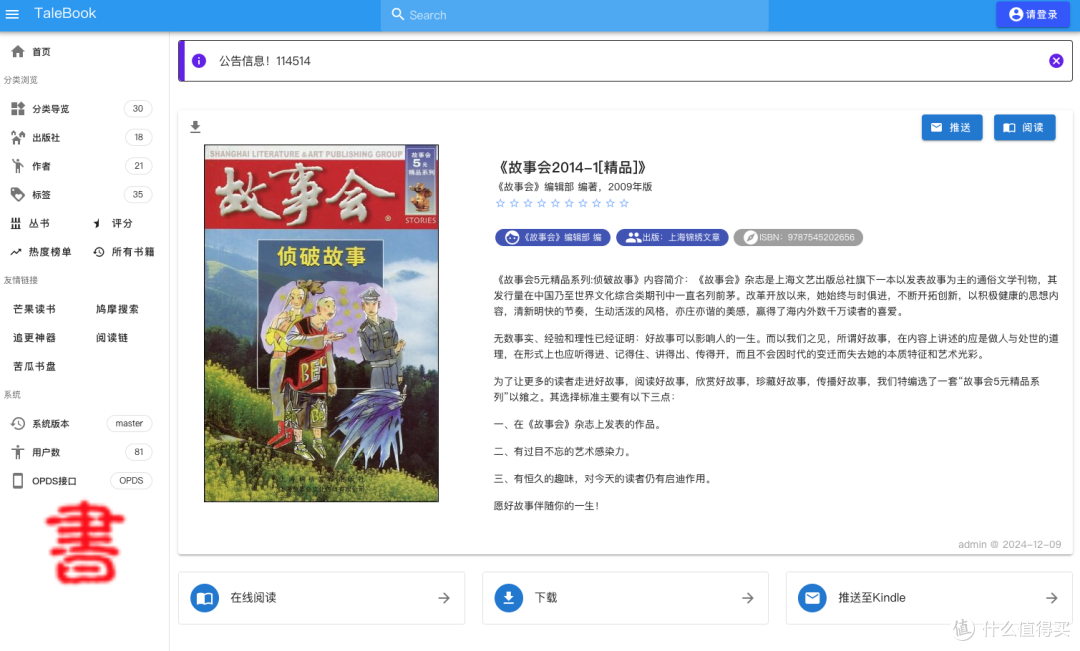 image-20250301204024505
书库管理功能:
批量导入:支持批量扫描导入书籍,轻松构建大型书库
文件管理优化:可按字母分类或保持中文文件名,适合大型书库的有序管理
书籍信息更新:支持从百度百科、豆瓣搜索并导入书籍基础信息,丰富阅读体验
 image-20250301204116677
部署与安全:
一键安装:提供网页版初始化配置,轻松启动个人图书网站
私人模式:需要输入访问码才能进入网站,保护我们的阅读隐私
 image-20250301204203410
安装指南
安装 Tale Book 非常简单,主要推荐使用 Docker 方式部署,即使没有太多技术背景也能轻松完成。具体步骤如下:
使用 docker-compose(推荐方式):
wget https://raw.githubusercontent.com/talebook/talebook/master/docker-compose.ymldocker-compose -f docker-compose.yml up -d或者使用原生 docker 命令:
docker run -d --name talebook -p 8080:80 -v /本地目录:/data talebook/talebook
安装完成后,只需在浏览器中访问对应的地址(如 http://localhost:8080),按照网页引导完成初始化设置即可开始使用。
 image-20250301204233490
写在最后
有了 Tale Book,我们终于可以拥有一个井井有条的个人电子书图书馆。
它不仅适合个人使用,管理自己的阅读资源,还适合家庭共享,让家人都能便捷地访问共同的书库。
对于读书会或小型团队,也是分享学习资料的理想工具。
通过这个开源神器,阅读变得更高效、更有组织,让我们能真正体会到数字阅读的便捷与乐趣!
作者声明本文无利益相关,欢迎值友理性交流,和谐讨论~










校验提示文案
校验提示文案
校验提示文案
校验提示文案
校验提示文案
校验提示文案
校验提示文案
校验提示文案