
























 深耕数码、AI兴趣领域















16
17
快速上手:使用Docker部署你自己的Team·IDE IT工具箱
2025-04-30 00:34:35
6点赞
9收藏
2评论
快速上手:使用Docker部署你自己的Team·IDE IT工具箱
一、Team·IDE介绍
1.1 Team·IDE简介
Team IDE 是一款集成多种数据库(如 MySQL、Oracle、金仓、达梦、神通等)与分布式系统组件(如 Redis、Zookeeper、Kafka、Elasticsearch)管理功能的全能工具。它还提供了 SSH 和 FTP 支持,便于文件传输和远程服务器操作。通过简洁的界面和强大的功能集合,Team IDE 为开发者和运维人员提供了一站式的解决方案,大幅提升了工作效率,满足从初创团队到大型企业的多样化需求。
1.2 主要特点
多数据库支持:用户可以通过一个统一的界面管理多种不同的数据库系统,简化了跨多个数据库的工作流程。
SSH 和 FTP 集成:允许用户安全地连接到远程服务器进行文件传输和命令执行,这对于需要频繁与服务器交互的开发者来说非常有用。
Redis 管理:为键值存储提供了图形化的管理工具,使得缓存数据的操作更加直观易用。
Zookeeper 和 Kafka 支持:有助于管理和监控分布式应用程序中的配置和服务协调问题,同时也可以方便地创建和管理消息队列。
Elasticsearch 集成:为全文搜索和分析功能提供了便捷的接口,使开发者能够快速构建高效的搜索解决方案。
小工具集合:内置了一些实用的小工具,可能包括但不限于 SQL 查询构建器、性能分析器、数据导入导出工具等,这些都能提升工作效率。
综合性的开发环境:除了上述提到的功能外,Team IDE 还可能提供了代码编辑、调试、版本控制等功能,旨在成为开发人员日常工作的核心工具。
二、本次实践规划
2.1 本地环境规划
本次实践为个人测试环境,操作系统版本为Centos7。

2.2 本次实践介绍
1.本次实践部署环境为个人测试环境,生产环境请谨慎; 2.在Docker环境下部署Team·IDE工具。
三、本地环境检查
3.1 检查Docker服务状态
检查Docker服务是否正常运行,确保Docker正常运行。
[root@VM-8-9-centos ~]# systemctl status docker
● docker.service - Docker Application Container Engine
   Loaded: loaded (/usr/lib/systemd/system/docker.service; enabled; vendor preset: disabled)
   Active: active (running) since Thu 2025-01-09 20:59:40 CST; 4 days ago
 Main PID: 1424 (dockerd)
    Tasks: 9
   Memory: 1.0G
   CGroup: /system.slice/docker.service
3.2 检查Docker版本
检查Docker版本
[root@VM-8-9-centos ~]# docker -v
Docker version 26.1.3, build b72abbb
3.3 检查docker compose 版本
检查Docker compose版本,确保2.0以上版本。
[root@VM-8-9-centos ~]# docker compose version
Docker Compose version v2.27.1
四、下载Team·IDE镜像
执行以下命令,拉取以下Team·IDE镜像。
[root@VM-8-9-centos ~]# docker pull  teamide/teamide-server:latest
latest: Pulling from teamide/teamide-server
Digest: sha256:8eedd9821dd1e023450e2981371abe39eb7e98f376f214396fd60dc93b566c37
Status: Image is up to date for teamide/teamide-server:latest
docker.io/teamide/teamide-server:latest
五、部署Team·IDE应用
5.1 创建部署目录
创建部署目录
mkdir -p /data/teamaide/data && cd /data/teamaide
5.2 docker-cli部署(可选)
如果不想使用docker compose方式部署,可以使用docker-cli方式部署,参考如下:
docker run -d
   --restart unless-stopped
   --name teamide
   -p 21080:21080
   -v $(pwd)/data:/opt/teamide/data
   teamide/teamide-server:latest
5.3 编辑部署文件
本次实践使用docker compose方式部署,在部署目录下,创建docker-compose.yaml文件,其中宿主机映射端口等可以自定义配置。
vim docker-compose.yaml
version: '3.9'
services:
   teamide:
        image: teamide/teamide-server:latest
        volumes:
            - '/data/teamaide/data:/opt/teamide/data'
        ports:
            - '21080:21080'
        container_name: teamide
        restart: always
5.4 创建Team·IDE容器
执行以下命令,创建Team·IDE容器。
[root@VM-8-9-centos teamaide]# docker compose up -d
WARN[0000] /data/teamaide/docker-compose.yaml: `version` is obsolete
[+] Running 2/2
 ✔ Network teamaide_default  Created                                                                                0.0s
 ✔ Container teamide         Started                                                                                0.3s
5.5 查看Team·IDE容器状态
检查Team·IDE容器状态状态,确保Team·IDE容器正常启动。
[root@VM-8-9-centos teamaide]# docker compose ps
WARN[0000] /data/teamaide/docker-compose.yaml: `version` is obsolete
NAME      IMAGE                           COMMAND                  SERVICE   CREATED          STATUS          PORTS
teamide   teamide/teamide-server:latest   "/opt/teamide/docker…"   teamide   58 seconds ago   Up 56 seconds   0.0.0.0:21080->21080/tcp, :::21080->21080/tcp
5.6 检查Team·IDE容器日志
检查Team·IDE容器日志,确保Team·IDE服务正常运行。
docker compose logs 
六、访问Team·IDE服务
6.1 访问Team·IDE初始页
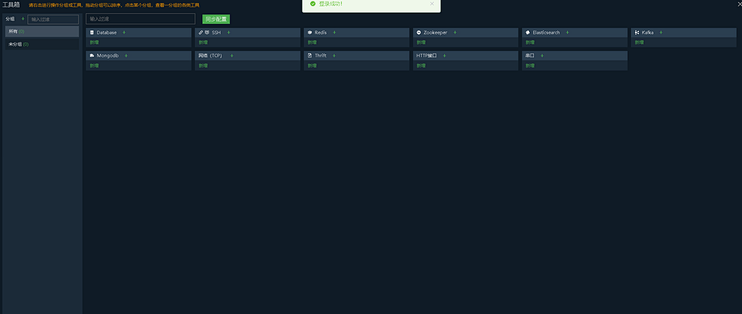
访问地址:http://IP地址:21080,将IP替换为自己服务器IP地址。如果无法访问到以下页面,则检查宿主机的防火墙是否关闭或者放行相关端口,云服务器则还需要设置安全组规则。

6.2 访问Team·IDE首页
查看登录账号密码:在宿主机挂载目录/data/teamaide/data下,查看init-user-info.json文件内容,可以看到初始的账号密码。
[root@VM-8-9-centos teamaide]# cat data/init-user-info.json
{
  "registerId": 1,
  "name": "admin",
  "account": "admin",
  "email": "admin@teamide.com",
  "password": "65c3441381",
  "ip": "127.0.0.1",
  "sourceType": 1,
  "userId": 1,
  "createTime": "2025-01-20T11:28:49.411799062Z",
  "updateTime": "0001-01-01T00:00:00Z",
  "deleteTime": "0001-01-01T00:00:00Z"


七、Team·IDE的基本使用
7.1 SSH连接
选择新增SSH连接,这里选择本地的IP地址进行SSH连接。

自定义填写服务器信息,填写完毕后,确认保存即可。

双击SSH连接名称,可以看到已经SSH成功连接到本地服务器。
 在这里插入图片描述
7.2 小工具功能
点击菜单栏上方的小工具选项,可以看到有json、Yaml、MD5、二维码等在线小工具。

其余功能可自行体验
八、总结
通过使用 Team IDE 作为 IT 工具箱,我们体验到了其在管理多种数据库和分布式系统组件方面的强大能力,简化了日常的开发和运维任务。该工具箱提供的 SSH 和 FTP 功能极大地便利了文件传输和远程操作,而其简洁的界面设计让复杂任务变得直观易行。部署和使用过程中,Team IDE 显著提高了团队的工作效率,适应了从简单到复杂的各种项目需求。
作者声明本文无利益相关,欢迎值友理性交流,和谐讨论~








校验提示文案
校验提示文案