






























 深耕汽车、数码、AI兴趣领域











2
5
10块钱给飞牛OS加装SSD缓存
2025-03-23 18:06:31
18点赞
59收藏
35评论
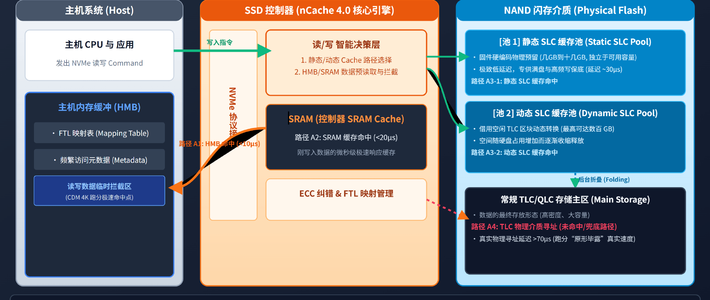
飞牛NAS系统最近悄悄上线了SSD缓存加速功能,这项技术堪称是为普通用户打造的"性能魔法"。它的原理非常巧妙:系统会自动将你频繁访问的文件缓存到高速SSD中,当你再次访问这些文件时,直接从SSD读取,而不是慢吞吞的机械硬盘,从而大幅提升访问速度。
这项功能并不挑剔存储介质。只要是固态硬盘就能够使用。而我使用的是只需要十元的神器,傲腾M10,虽然只有16G容量,但作为缓存盘却是性价比之王,淘宝上随便一搜就能找到10块钱左右的二手货,堪称提升NAS性能的最佳入门选择。
十分钟搞定SSD缓存设置
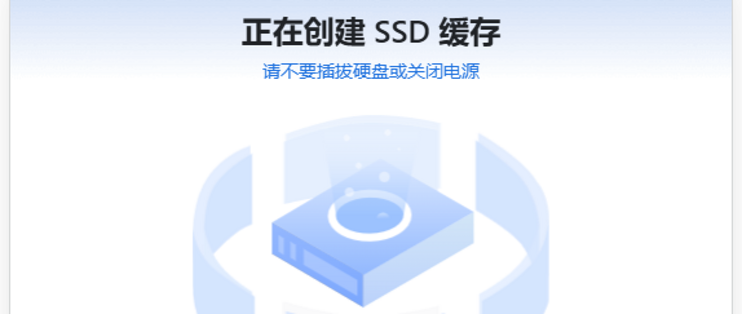
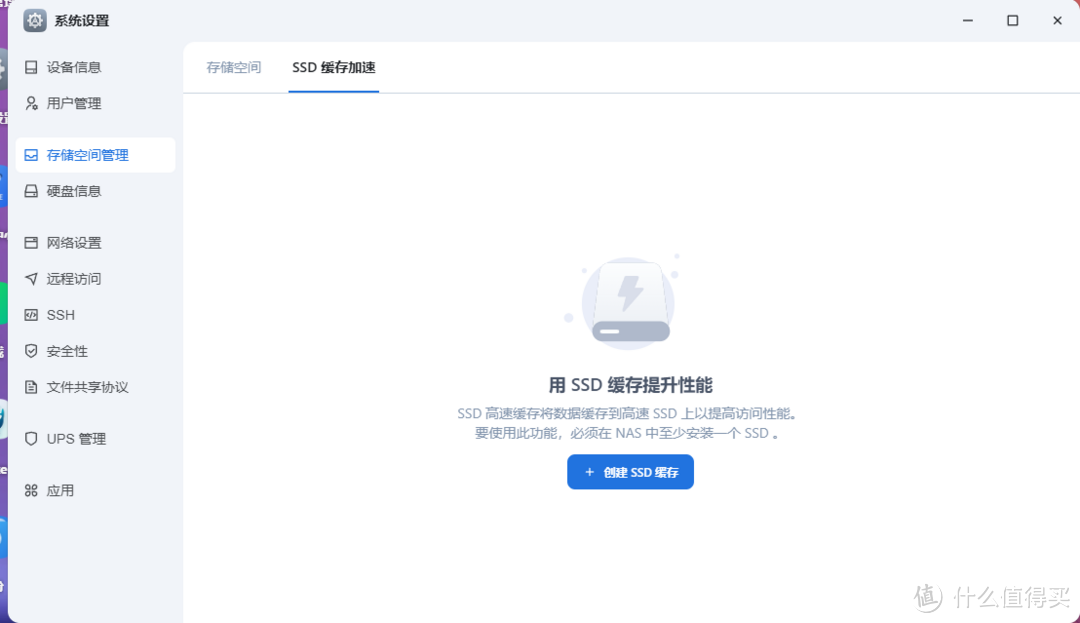
将傲腾M10安装到飞牛NAS主机后,设置过程出奇简单。打开系统设置,找到存储空间管理,然后进入SSD缓存选项。点击创建SSD缓存后,系统会自动识别你安装的SSD。这时你需要选择存储模式,对于我们这种低成本方案,单盘模式就足够了,当然如果你有两块相同的SSD,选择RAID1模式会更有数据安全保障。
具体步骤:
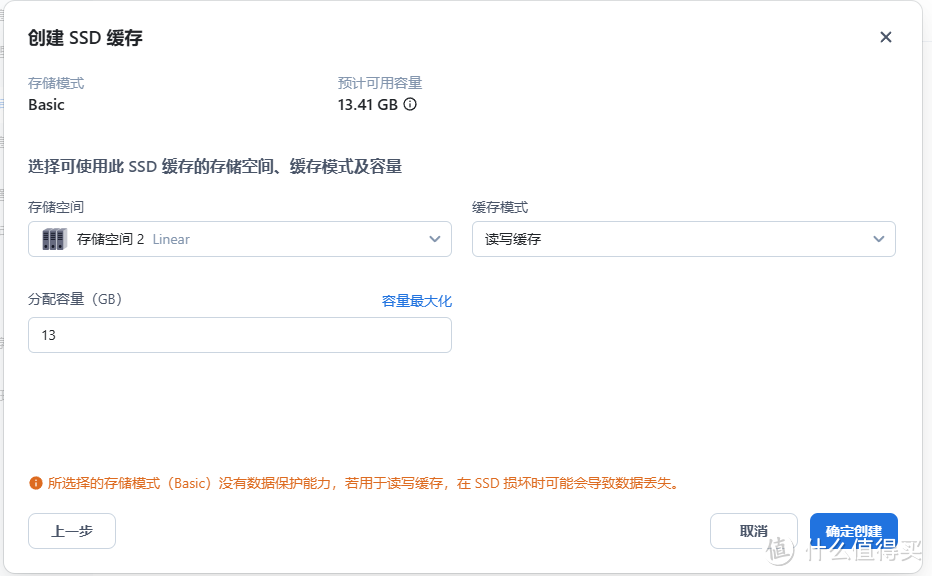
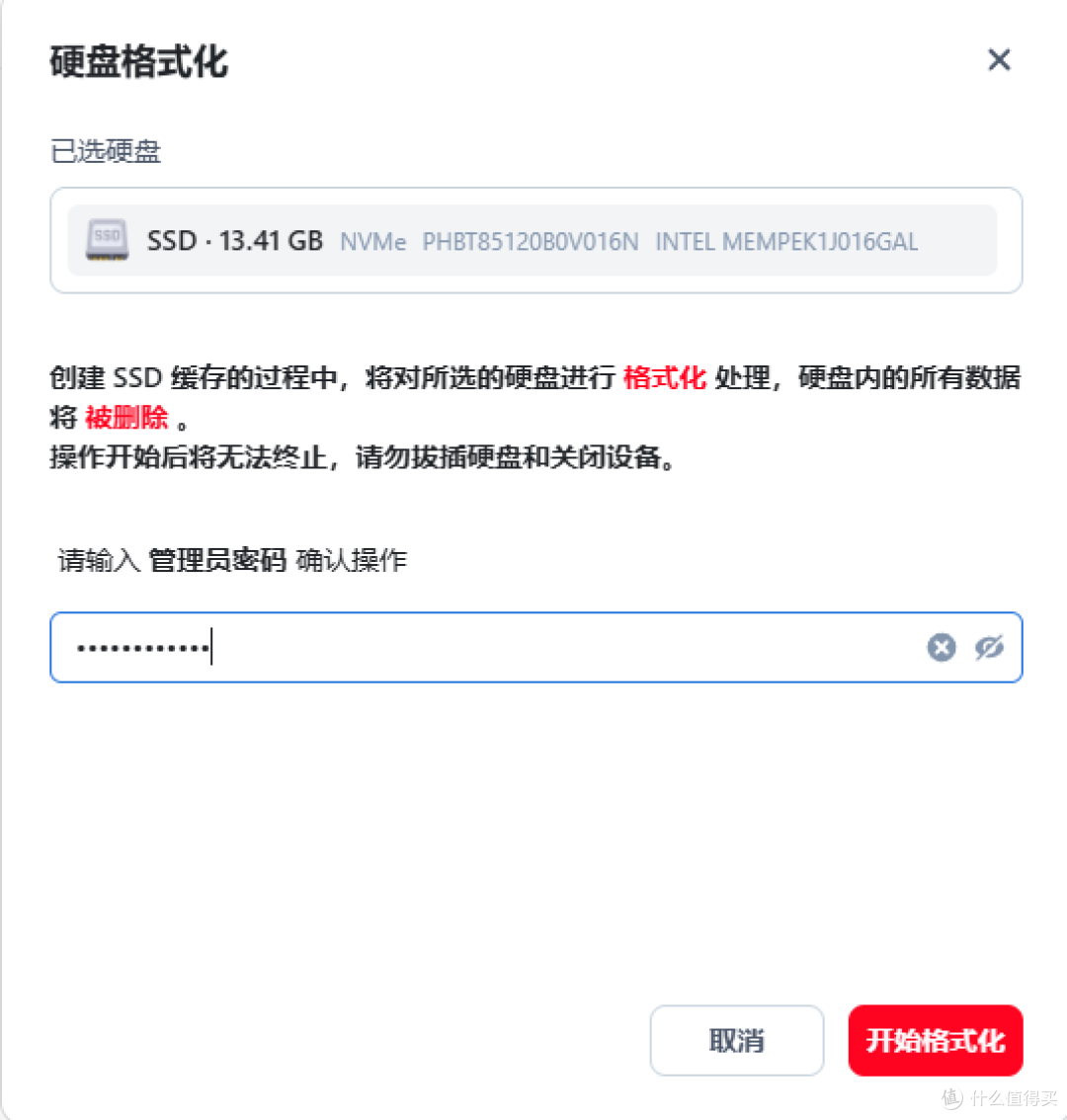
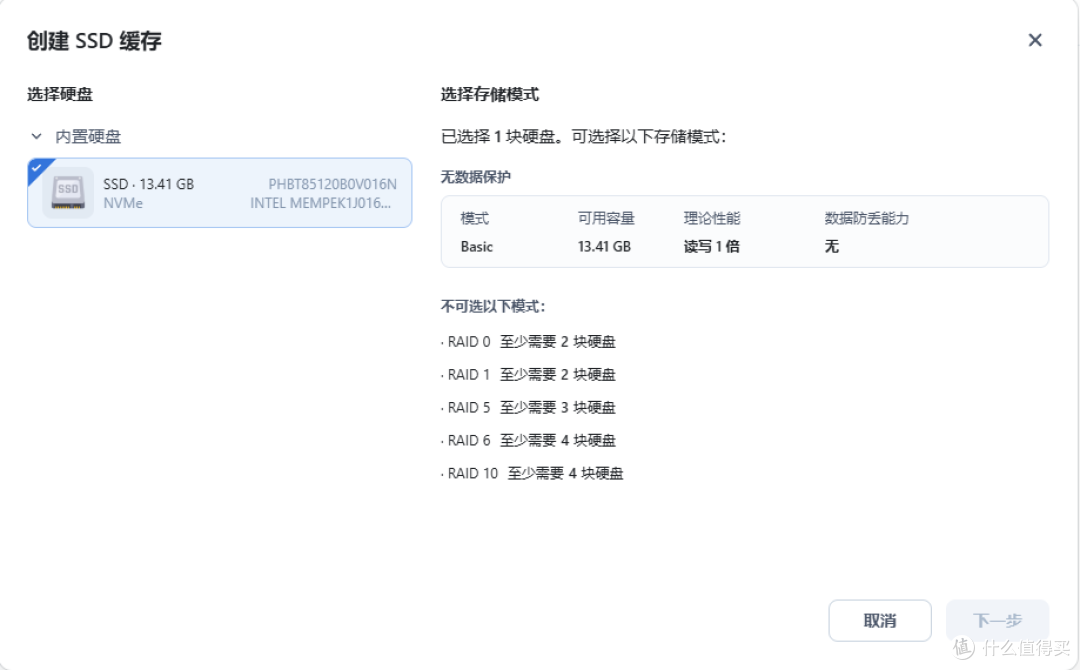
接下来是关键的一步,选择缓存模式。飞牛OS提供了两种选择:只读缓存和读写缓存。作为一个经常在NAS上看电影、存储照片的普通用户,我选择了读写缓存模式。
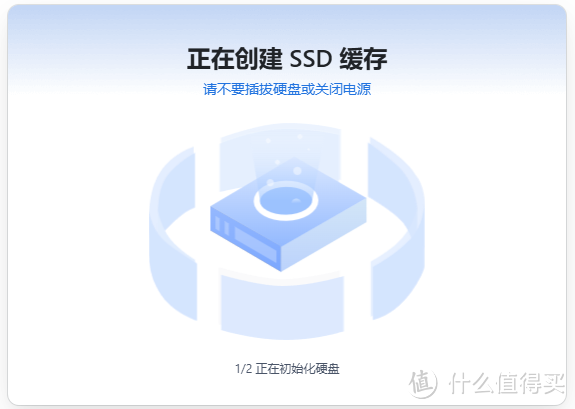
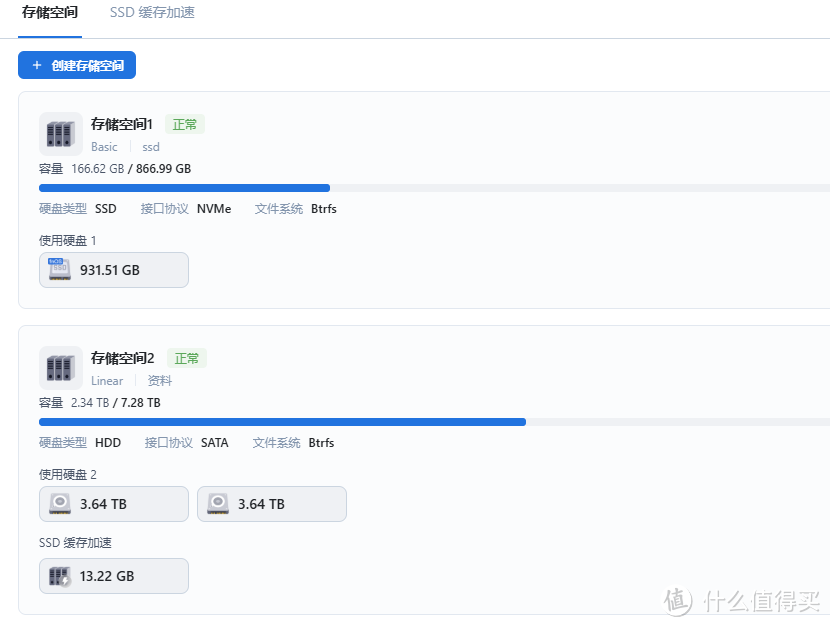
设置完成后,系统会提示你格式化SSD,这一步骤会清除SSD上的所有数据,所以确保你的傲腾M10上没有重要资料。输入管理员密码确认后,飞牛OS会自动完成缓存创建,整个过程不超过十分钟。
说真的,这次用十块钱升级NAS的体验真让我惊喜。那些被人遗忘的傲腾内存,居然能在NAS系统里发挥这么大作用,确实挺神奇的。
如果你也在用飞牛NAS,真心建议你也整一个试试。就十来块钱的事,比一顿快餐还便宜,装上去几分钟就搞定。别再被那些动不动就"全面升级硬件"的建议忽悠了,咱们普通用户不需要那么折腾。这种小投入就能解决问题的方法,才是真正实用的。反正我是满意了,你也可以试试看。
作者声明本文无利益相关,欢迎值友理性交流,和谐讨论~











校验提示文案
校验提示文案
校验提示文案
校验提示文案
校验提示文案
校验提示文案
校验提示文案
校验提示文案
校验提示文案
校验提示文案
校验提示文案
校验提示文案
校验提示文案
校验提示文案
校验提示文案
校验提示文案
校验提示文案
校验提示文案
校验提示文案
校验提示文案
校验提示文案
校验提示文案
校验提示文案
校验提示文案
校验提示文案
校验提示文案
校验提示文案
校验提示文案
校验提示文案
校验提示文案
校验提示文案
校验提示文案
校验提示文案
校验提示文案
校验提示文案
校验提示文案