













13
9
sd卡文件已恢复无法格式化?试试这些处理方法
2025-06-14 12:03:39
0点赞
0收藏
0评论
当SD卡出现“需要格式化”提示时,往往无法访问卡内数据,这时我们通常会先用专业数据恢复软件(如云骑士数据恢复软件)抢救文件。但成功恢复数据后,却又会遇到SD卡无法格式化的问题怎么办?以下是几种有效的处理方法:

方法一、检查连接与硬件
(1.1)清洁触点:
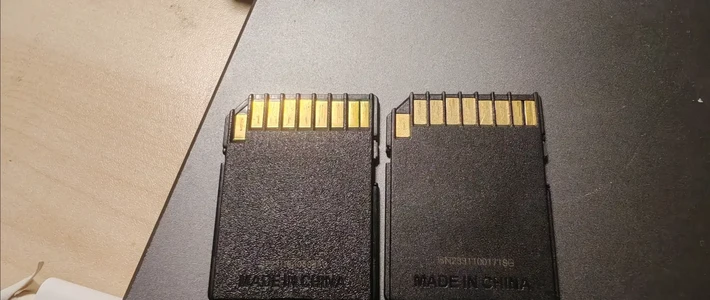
SD卡与卡槽的金属触点可能因氧化或沾染灰尘影响连接。用干净的橡皮擦轻轻擦拭SD卡金属触点,去除污垢和氧化层,再重新插入设备尝试格式化。
(1.2)更换接口或读卡器:
有时候,SD卡无法格式化可能是卡槽或读卡器本身出现问题。可换一个读卡器,或者将SD卡插入其他设备的卡槽(如相机、手机等支持SD卡的设备),看能否进行格式化操作。
方法二、磁盘管理中格式化
在Windows系统中,右键点击“此电脑”,选择“管理”,在“存储 - 磁盘管理”中找到SD卡。右键点击 SD 卡分区,选择“格式化”。

方法三、系统自带工具修复
(3.1)磁盘检查:
以Windows10系统,打开“此电脑”,右键点击SD卡图标,选择“属性”。

在弹出的属性窗口中,切换到“工具”选项卡,点击“检查”按钮,让系统自动扫描并修复SD卡中的错误。完成后再尝试格式化。

(3.2)使用命令提示符:
按下“Win+R”组合键,输入“cmd”,打开命令提示符窗口。

在命令提示符窗口中,依次输入以下命令:
diskpart:启动磁盘分区工具。
list disk:列出所有磁盘,找到SD卡对应的磁盘编号。
select disk X(X为SD卡的磁盘编号):选择SD卡所在磁盘。
clean:清除SD卡的分区表信息。此操作会清空卡上所有数据,由于之前已恢复文件,可放心操作。
create partition primary:创建主分区。
format fs=fat32 quick:快速将SD卡格式化为FAT32文件系统。
方法四、软件更新与兼容性处理
更新驱动程序:
打开“设备管理器”,找到“磁盘驱动器”选项,展开后右键点击SD卡对应的驱动程序,选择“更新驱动程序”。

选择“自动搜索更新的驱动程序软件”,让系统自动查找并安装最新驱动,更新完成后尝试格式化。
更改文件系统格式:
格式化时,除了常见的FAT32,还可尝试exFAT等文件系统格式。不同设备对文件系统的支持不同,更换格式也许能解决格式化问题。
方法五、寻求专业帮助
如果上述方法都无法解决问题,可能是SD卡本身存在硬件故障。可以联系SD卡的生产厂家,咨询售后技术支持,或前往专业的数据恢复和存储设备维修店进行检测和维修。