


















12
39
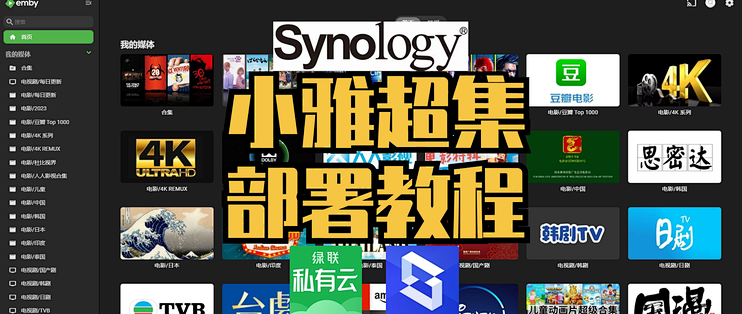
绿联私有云,群晖篇-自己搭建一个全网最全影视资源站,小雅超集部署教程
2024-01-29 07:38:28
7点赞
61收藏
51评论
有帮助到你的话记得关注点赞呀。
背景:
最近群里好多小伙伴都在讨论小雅超集,小雅超集对不怎么玩 pt,也不知道哪里有资源的人来说,真的非常方便,所以老 K 这篇教程就手把手的针对不同型号的成品 NAS 教大家如何玩转小雅超集。
大纲:
依然是先奉上大纲,东西比较多,1章节我分成一个前期准备篇,2拆成绿联云群晖篇,3拆成极空间篇,456拆成通用配置篇,大家按需查看(本章节为绿联私有云,群晖篇)。
前期准备工作
有SSH权限的NAS部署
2.1、小雅 alist 部署
2.2、小雅 emby 合集部署(绿联云私有云2.2章节部署有问题的看 2.3 章节)
2.3、绿联私有云手动部署emby合集
极空间有 SSH 权限的情况直接参考2.1和2.2章节进行部署即可
极空间没有 SSH 权限
3.1、有虚拟机安装部署教程
3.2、没有虚拟机手动安装部署教程
小雅阿里云盘缓存清理
tvbox看xiaoya资源方法
一些建议
2、有SSH权限的NAS部署
2.1 小雅 alist 部署
绿联私有云 ssh 的方式请参考以下的教程中绿联云 ssh 登录部分,本教程不再赘述。
群晖 ssh 登录方式参考以下教程中群晖 ssh 登录部分,本教程不再赘述。
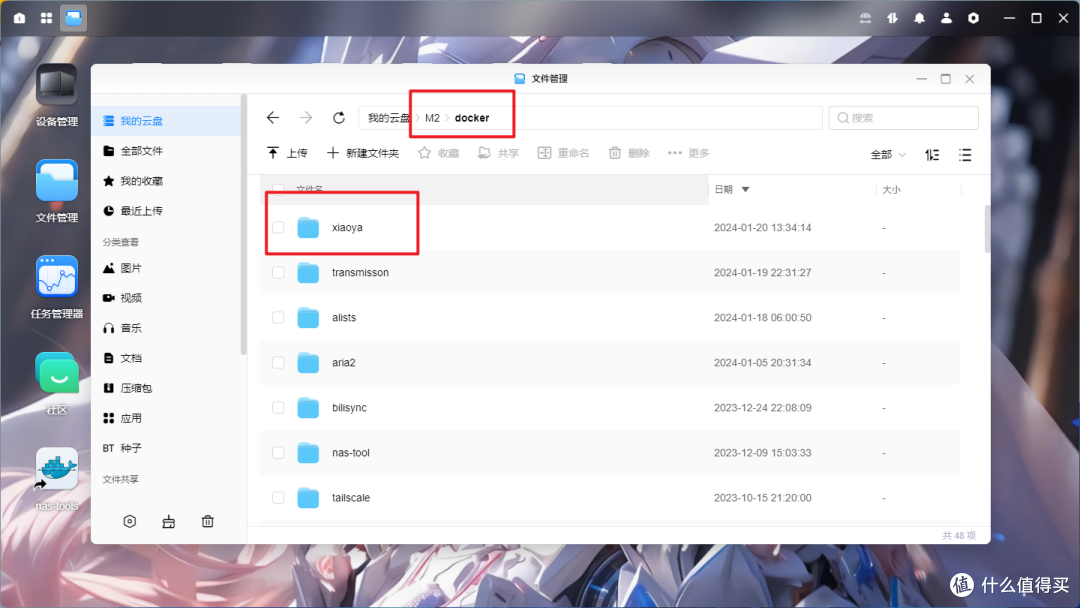
首先我们先到 docker 目录下创建一个 xiaoya 目录。
再到 ssh 中输入以下命令获取此目录的路径,绿联云一般类似于/mnt/dm-0/.ugreen_nas/82095/docker/xiaoya 这样的目录,群晖则一般类似于/volume1/docker/xiaoya 这样的目录,如果本地东西比较多,或者通过命令找到不到,那就到/mnt 或者/volumex 下的目录中按照类似的层级,手动找一下即可,找到后记住这个路径(绿联私有云如果机器上用户较多,则.ugreen_nas 后的数字可以到客户端 > 论坛中查看下管理员账号对应的论坛 id 来确定)。
find /mnt -type d -iname "xiaoya"
将以下命令中的 mnt/dm-0/.ugreen_nas/82095/docker/xiaoya 替换成上面查出的路径,并复制粘贴到 ssh 中直接执行,根据提示依次输入准备工作中获取到的 token,opentoken 和目录 id,即可创建小雅 alist。
bash -c "$(curl http://docker.xiaoya.pro/update_new.sh| sed 's#etc/xiaoya#mnt/dm-0/.ugreen_nas/82095/docker/xiaoya#')" -s host
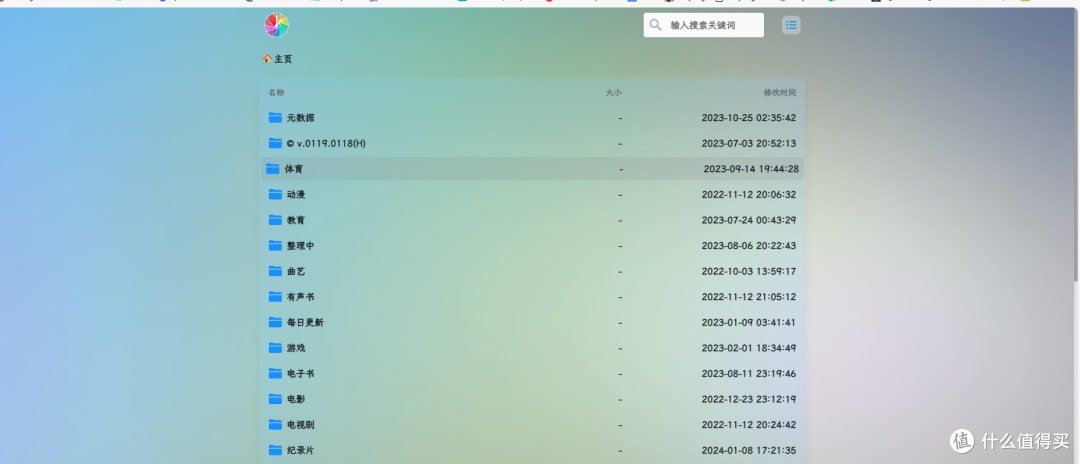
这一步结束,即可使用 http://nasip:5678 到浏览器访问小雅 alist 了,初次打开需要初始化,一般在 5min 左右,需要耐心等待一下。
2.2 小雅 emby 合集部署(绿联云私有云部署有问题的看 2.3 章节)
找一个剩余空间至少大于 140G 的盘(防止后面增多,尽量选择更大剩余空间的盘)作为小雅 emby 元数据保存盘,在盘中新建一个 media 目录,比如我直接放在 xiaoya 目录下,如果是其他盘或者其他路径,则自己按照上面的方法找一下,替换下命令中的路径即可,群晖也同样的方法进行参考。

再执行如下的命令,sed 后面是为了替换官方 emby 成第三方 amilys/emby,看本地其他视频可以支持硬解,命令最后的两个路径/mnt/dm-0/.ugreen_nas/82095/docker/xiaoya/media 则是刚才新建的 media 对应的路径,/mnt/dm-0/.ugreen_nas/82095/docker/xiaoya 则是之前小雅 alist 的路径,这一步骤会下载小雅的元数据信息并解压,会等待比较久的时间(一般在几十分钟),需要耐心等待下。
bash -c "$(curl http://docker.xiaoya.pro/emby_plus.sh | sed 's#emby/embyserver#amilys/embyserver#')" -s /mnt/dm-0/.ugreen_nas/82095/docker/xiaoya/media /mnt/dm-0/.ugreen_nas/82095/docker/xiaoya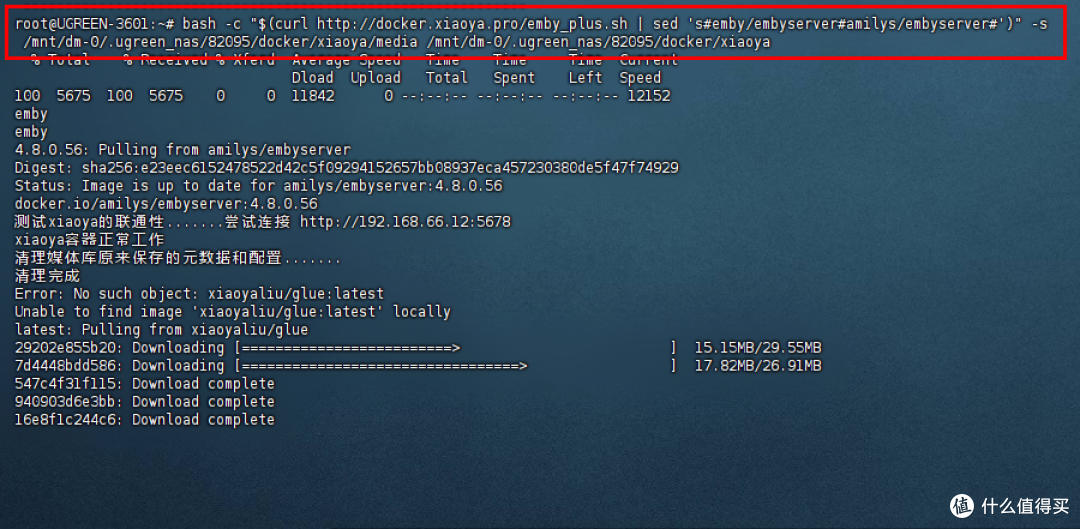
当出现如下图字样时,即表示 emby 组合包已经部署完成了,如果成功直接通过 nasip:2345 就可以登录进入 emby 了。

如果通过 2345 端口进不去,就修改下 xiaoya 配置目录下的 emby_server.txt 文件内容,将内容改成 http://nasip:6908,改完后,重启 xiaoya 容器等待 xiaoya alist 初始化存储库后即可访问 2345 端口了。

2.3 如绿联私有云 2.2 章节出现了意外,则看本章节(群晖一般不会出意外,如果出意外了也大概率是自己问题)
但是不出意外的话,意外就要出现了,xiaoya 的元数据下载脚本改成 aria2c 命令下载,虽然速度会快很多,但是绿联云使用 aria2c 下载达到一定时间下载进程会被 kill 掉(原因绿联云的开发已经找到并将需求提升去了,如果评审通过最快下个版本即可解决(预估但不确定啊),届时可以直接通过2.2章节方法部署,不需要像2.3这么麻烦了),如果你按照上面的方法没有出现绿联云的下载元数据进程被kill的情况且emby能通过2345端口成功打开,则忽略本章节,如果你还是无法通过2345端口打开,则删除 emby 容器,再把 media 下的内容都清空,最后在 media 下我们新建 config,temp,xiaoya 三个子目录。
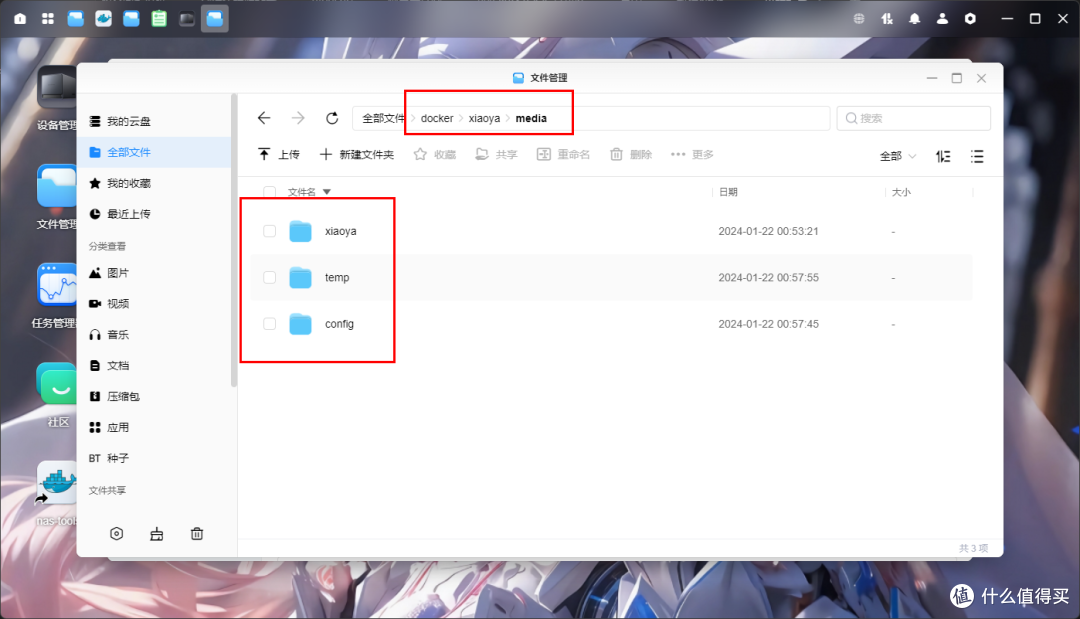
接下来到 docker> 镜像管理 > 本地镜像找到 xiaoyaliu/glue:latest,如果本地镜像里没找到则到镜像仓库搜索并拉取下来,拉取下来后点击创建容器。

点击创建后启动容器,点击下一步。
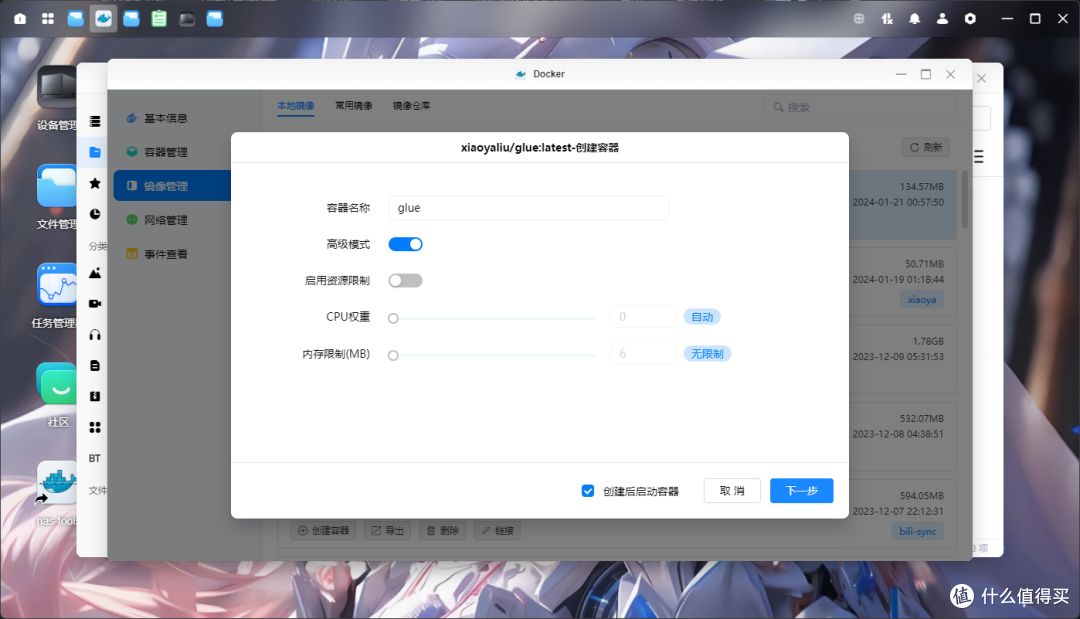
将交互,tty 都勾选,容器能力点击配置,将所有项目都点开,重启策略选择容器退出时总是重启容器。

网络选择 host。

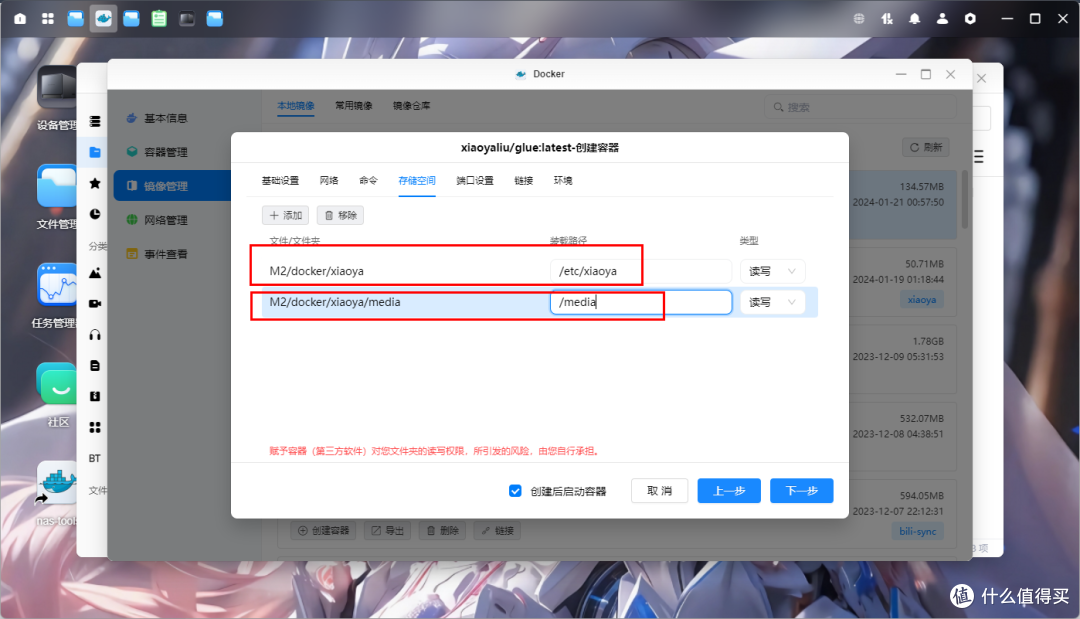
选择存储空间,先将 xiaoya 的配置路径添加进来并映射到/etc/xiaoya,再将 media 路径添加进来,映射到/media。
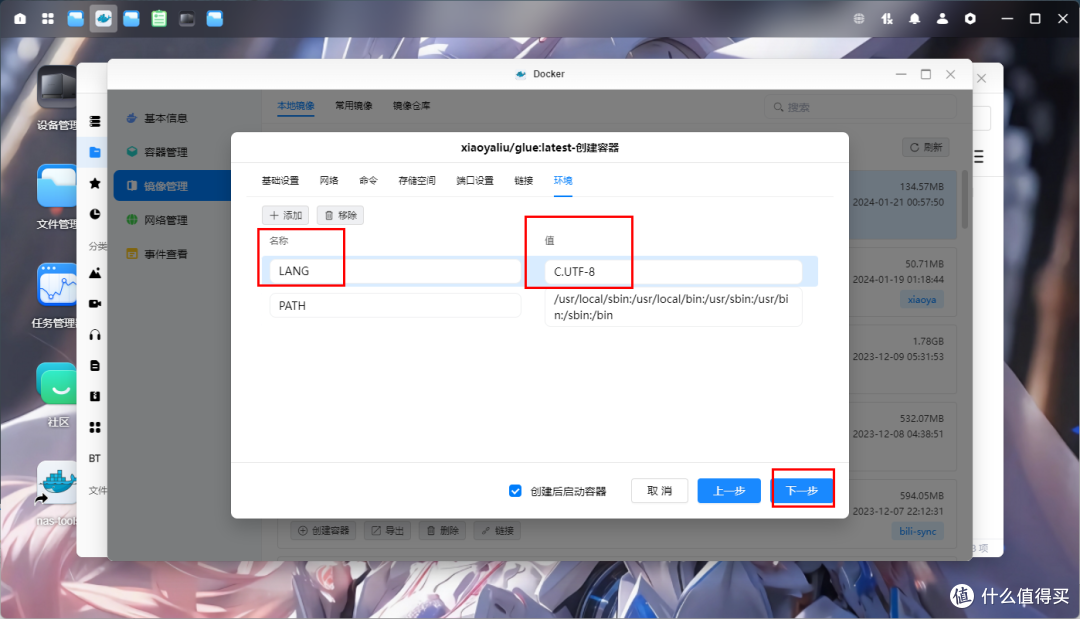
点击到环境,点击添加一行,名称填入 LANG,值填入 C.UTF-8,直接点击下一步,点击完成。
在容器管理中,找到拉取的 glue 容器,点击详情。
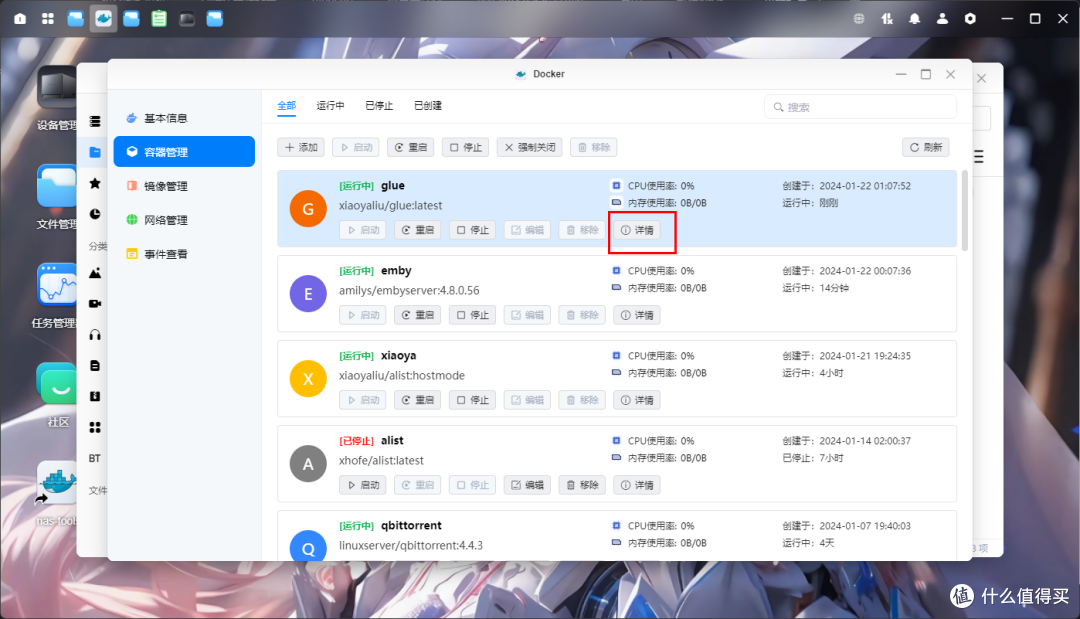
在详情中点击终端,并点击连接。

使用键盘 shift+ctrl+v 将以下内容粘贴到命令行并执行。
wget http://docker.xiaoya.pro/update_metainfo.plus.sh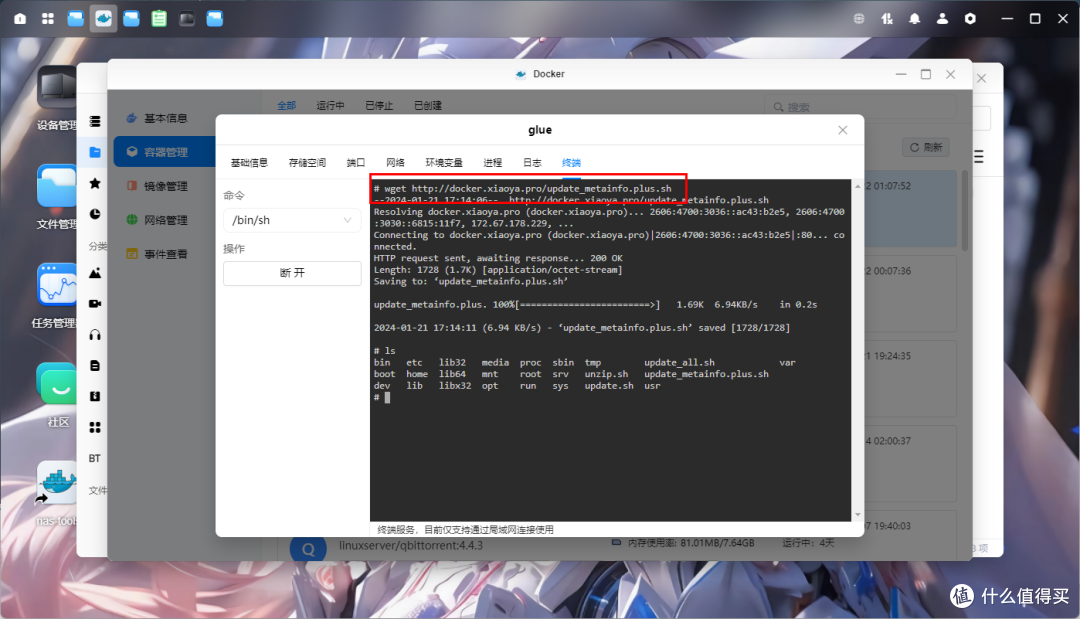
输入以下命令,更新下软件库。
apt-get update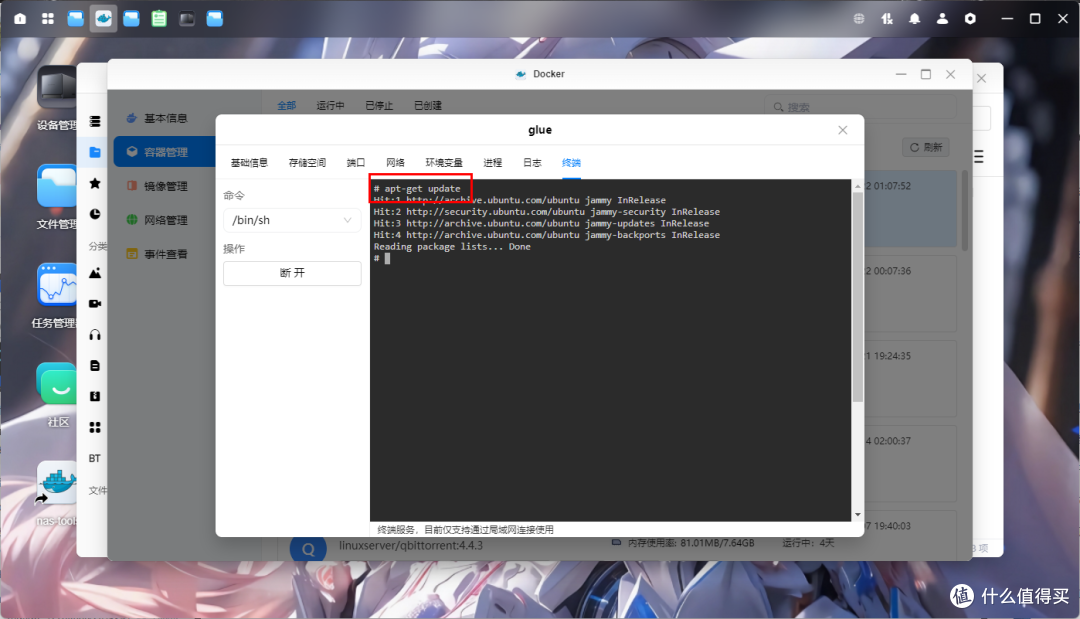
输入以下命令,安装 vim(会nano命令的直接nano操作就行了,不一定必须vim)。
apt-get install vim-gtk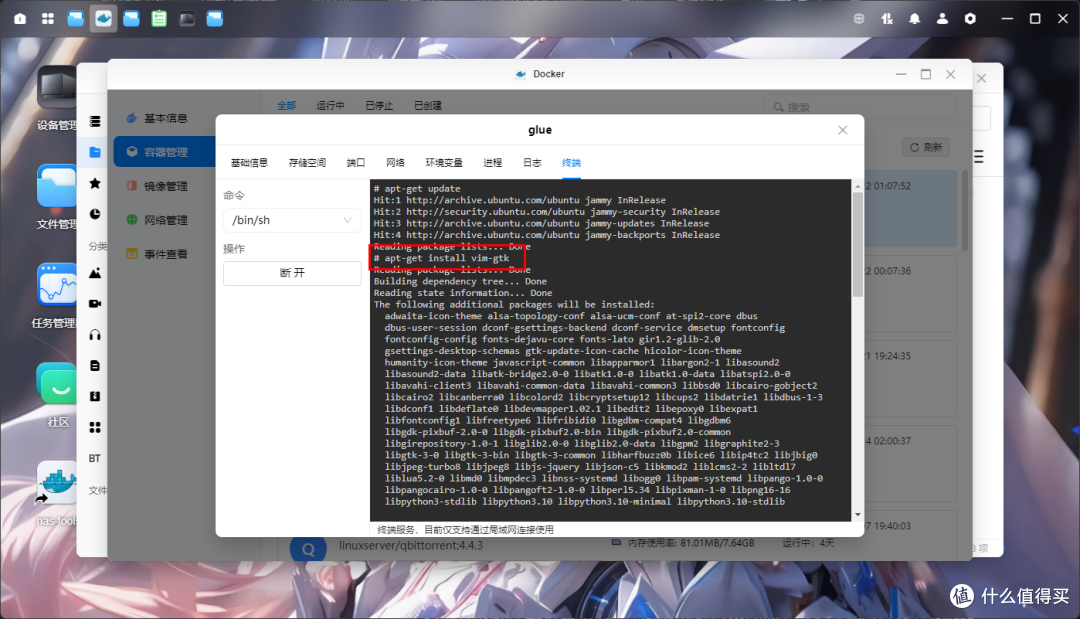
vim 安装完成后,输入 vim update_metainfo.plus.sh,进入 update_metainfo.plus.sh 文件,点击键盘小写的 i 键进入编辑模式,移动光标到图中红框位置,将这三行 wget 前的#删掉,并将下面的三行 aria2c 前面加上一个 #号。
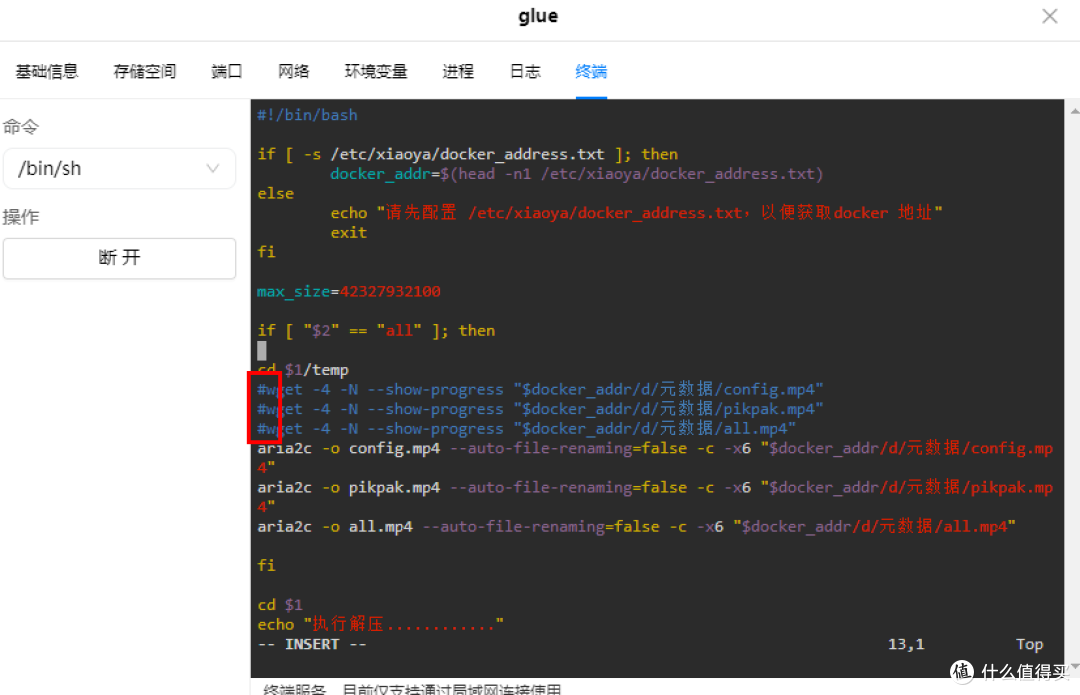
效果如下图。

修改完后,点击键盘 esc 键退出编辑模式,在键盘英文环境下,手输以下内容,保存并退出文件。
:wq
输入以下命令,给脚本赋执行权限。
chmod +x update_metainfo.plus.sh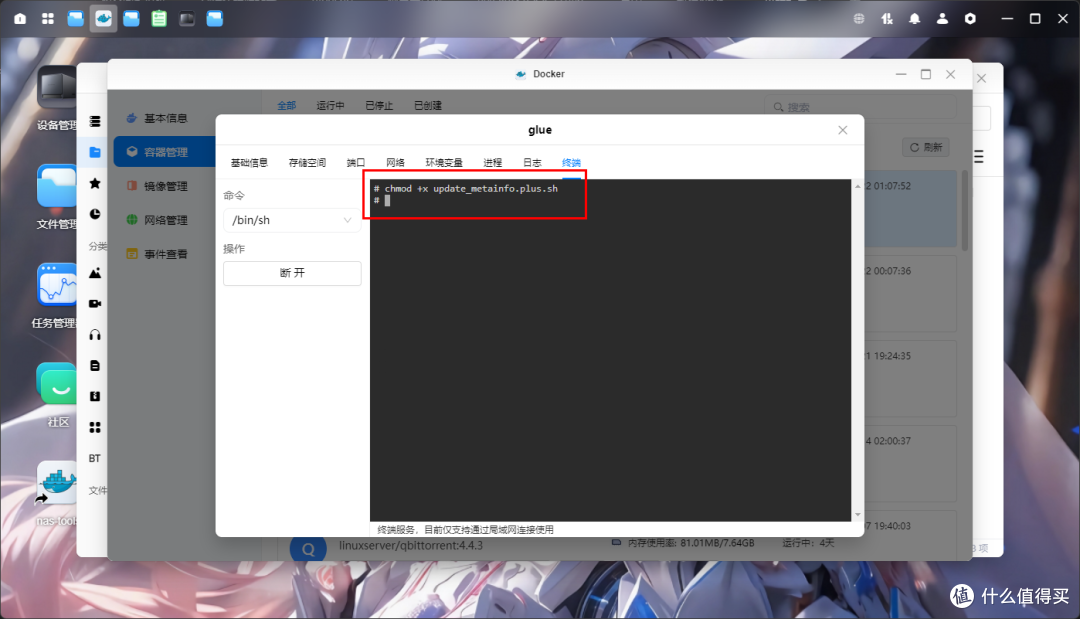
先别急着执行,先到阿里云盘的小雅转存文件夹中,将之前的转存记录都删掉。

删掉后就可以输入以下命令,开始执行元数据下载和解压,时间会比较长(因为是用的 wget 单线程下载,所以速度会慢很多很多,大概几个小时的样子),需要耐心等待。
./update_metainfo.plus.sh /media all >xiaoya.log 2>&1 &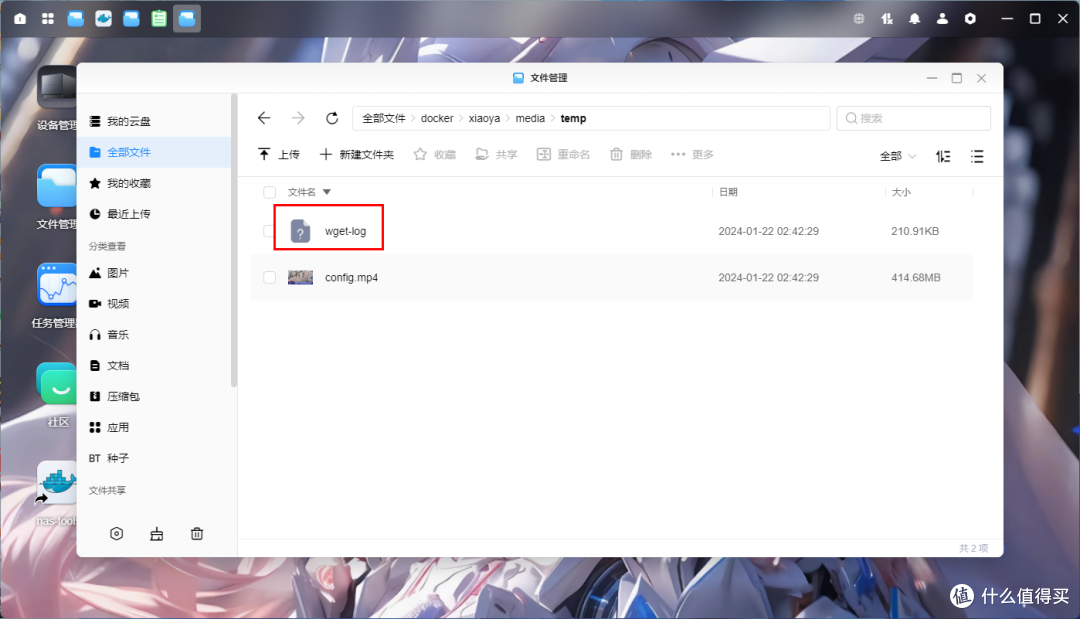
如果需要查看进度则可以在命令行输入 tail -f xiaoya.log 进行查看,当看到如下内容时,即表示脚本已经执行完成了。

这个时候可以到 media/xiaoya 目录选择每日更新一直往下找一个影视目录,里面有类似以下内容的话,则表示元数据都成功下载并解压了。
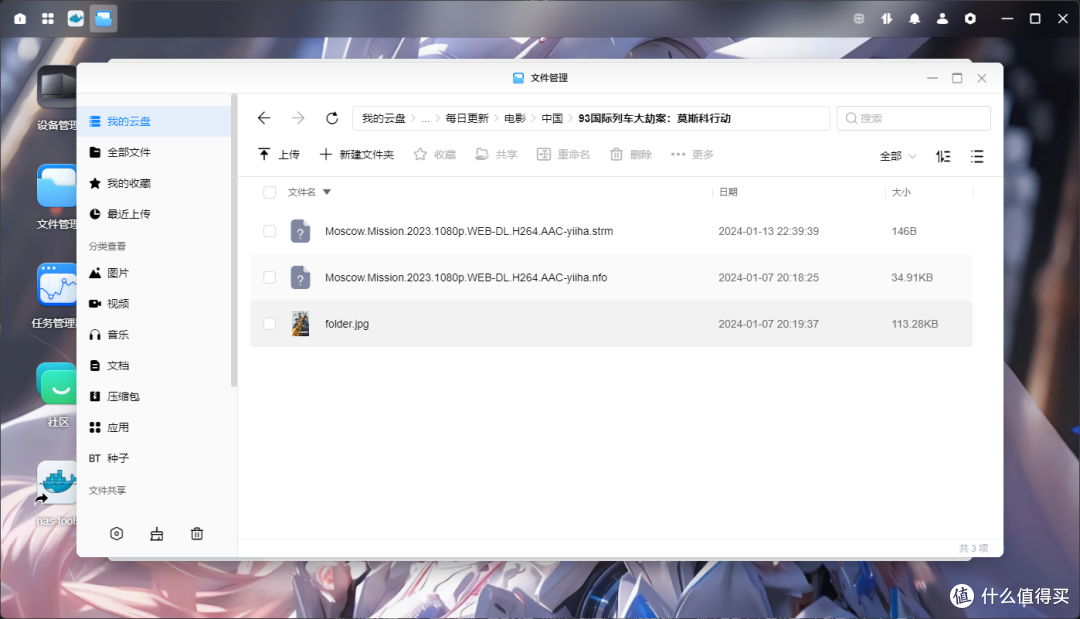
再回到小雅的配置目录,我们手动创建一个 emby_server.txt 文件,内容为 http://nasip:6908。
将这个文件上传到小雅 alist 的配置目录下。

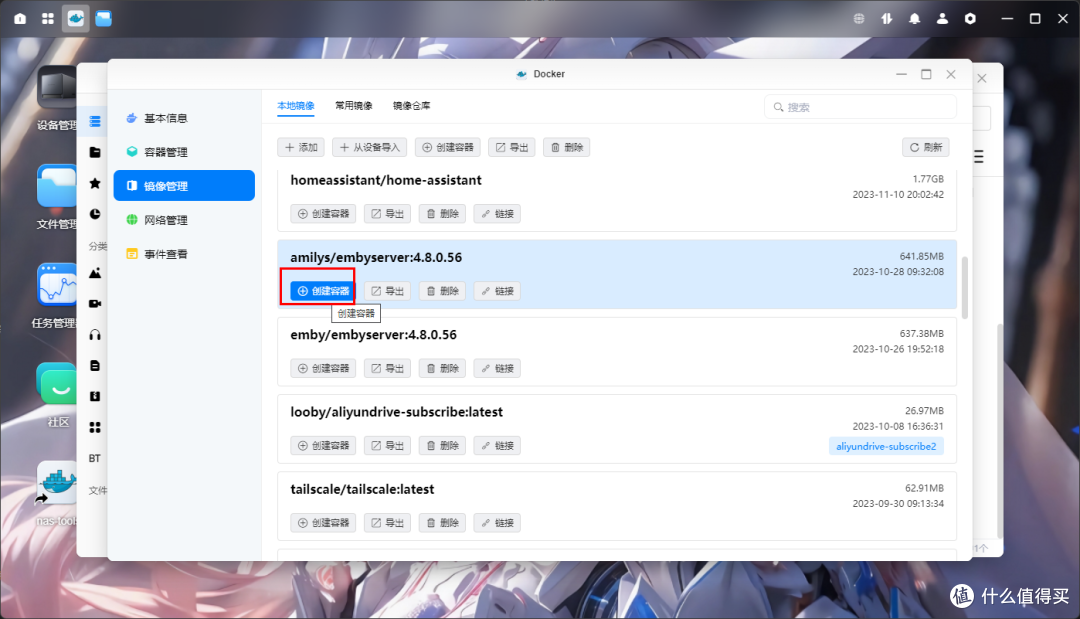
接下来我们开始部署 emby,这里选择使用 amilys/embyserver:4.8.0.56(注意,不是latest,另外arm机器就乖乖使用官方的emby/embyserver_arm64v8:4.8.0.56),不止可以被小雅使用,还可以添加其他媒体库支持硬解,如果之前跑过全家桶脚本的话,现在本地镜像应该是已经有这个镜像了,如果没有则到镜像仓库自己拉取一下,然后到本地镜像找到对应镜像后点击创建容器。
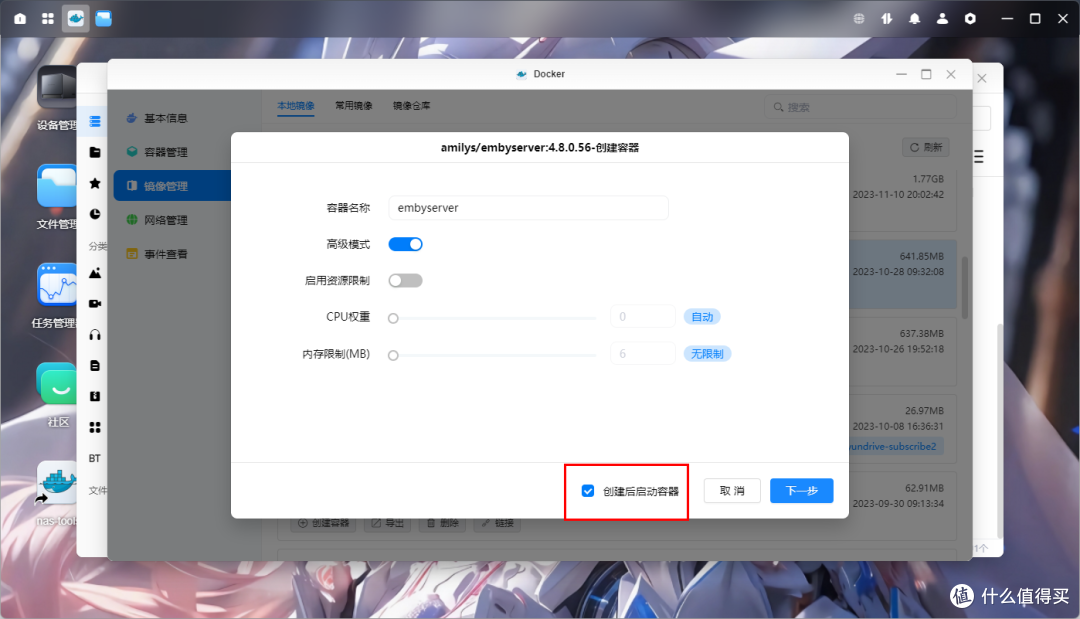
勾选创建后启动容器,点击下一步。
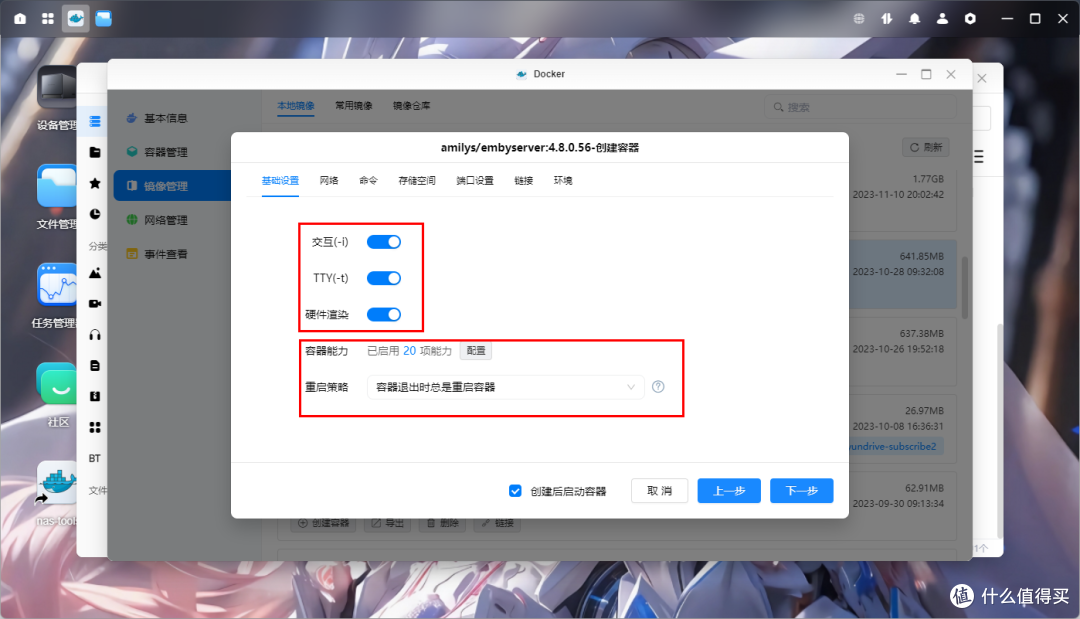
把交互,tty,硬件渲染,以及容器能力都勾上,重启策略选择容器退出时总是重启容器。
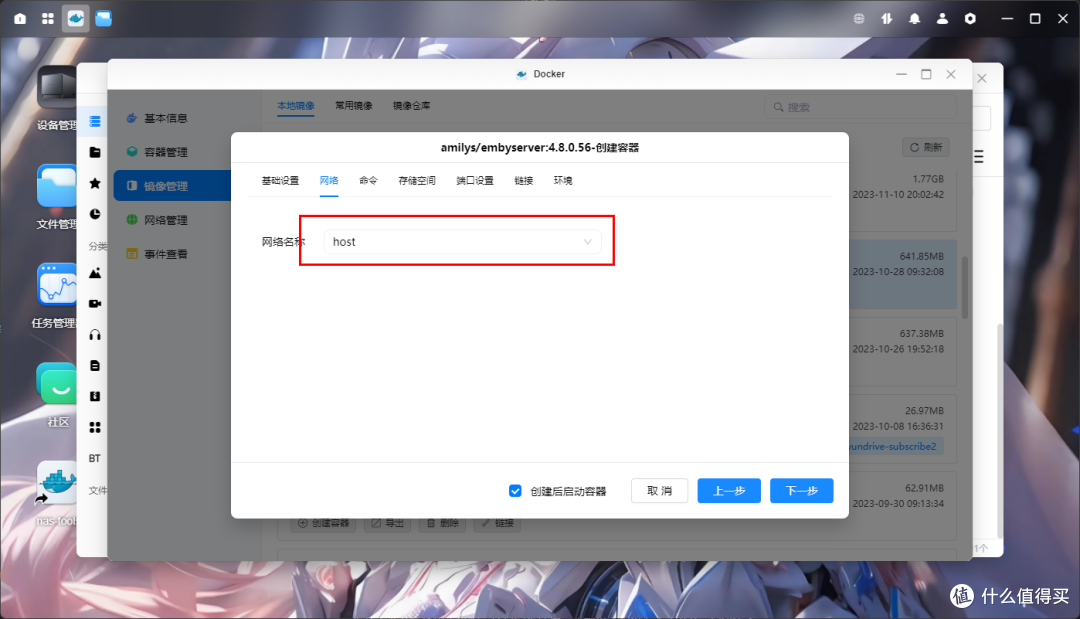
网络选择 host。
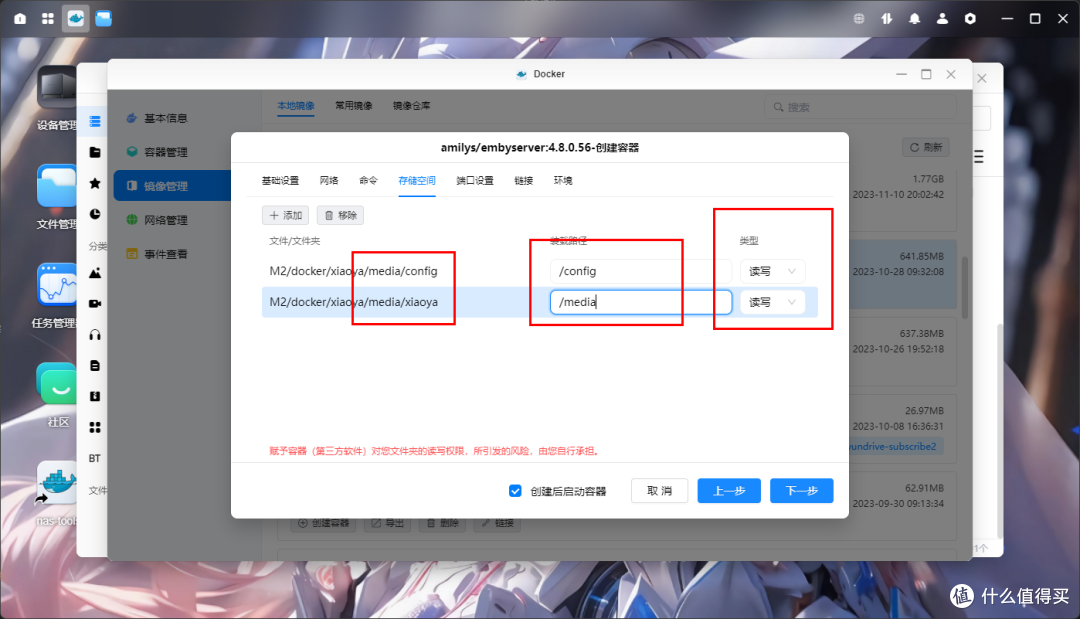
创建两个存储空间,第一个选择 media/xiaoya,并映射到/media,第二个选择 media/config 并映射到/config,注意类型选择读写,然后直接点击下一步,再点击完成(如果之前有部署过 emby 端口有冲突的话,则尽量改下之前 emby 的端口)。
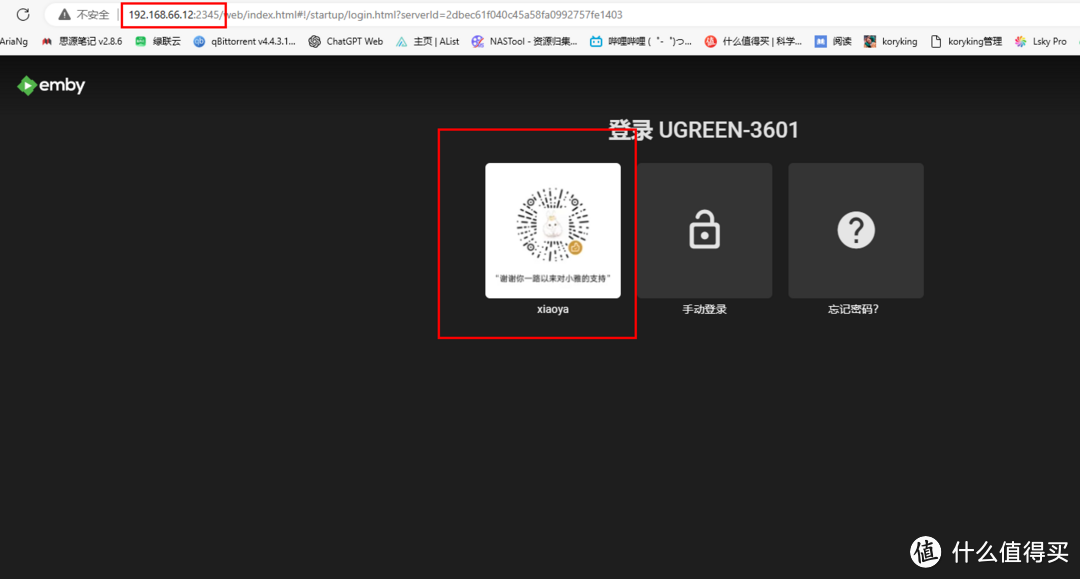
再重启一下 xiaoya 容器,等待 xiaoya 初始化完成,再使用 nasip:2345 即可打开 emby,选择 xiaoya 用户,默认密码 1234 就可以登录进去了。
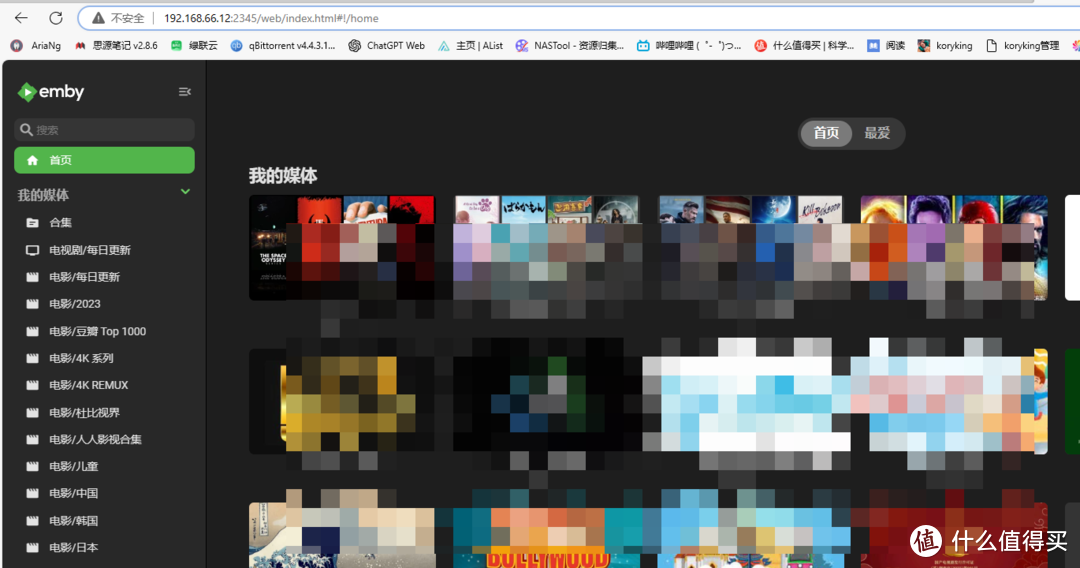
可以看到 emby 里面都是刮削好的 xiaoya 影视库了。
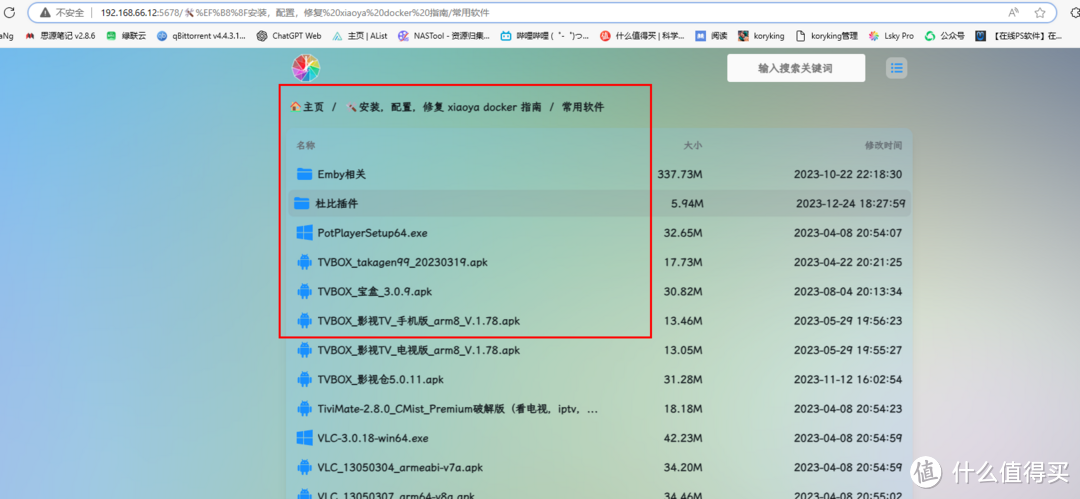
不过 xiaoya 官方文档也有提示,不要使用浏览器直接播放,不知道到哪里找第三方工具的话,小雅 alist 里面常用软件目录都有现成的工具,大家按需下载即可。
作者声明本文无利益相关,欢迎值友理性交流,和谐讨论~











马可无双
校验提示文案
蔬菜依然在
校验提示文案
往记
校验提示文案
迈克丨唐僧
校验提示文案
Syed
校验提示文案
皇阳文隐
校验提示文案
值友8656931645
校验提示文案
愉悦的regd
apt-get install vim-gtkReading package lists...Done
Building dependency tree...Done
Reading state information...Done
E:Unable to locate package vim-gtk
装不上
校验提示文案
lindyier
校验提示文案
LG1994
校验提示文案
razeild
配置文件为什么要改6908? 2345不能访问不是应该改成2345吗? 还是写错了 改成6809后用6809来访问?
校验提示文案
ygritte
校验提示文案
emiino
校验提示文案
ygritte
校验提示文案
razeild
配置文件为什么要改6908? 2345不能访问不是应该改成2345吗? 还是写错了 改成6809后用6809来访问?
校验提示文案
emiino
校验提示文案
LG1994
校验提示文案
lindyier
校验提示文案
愉悦的regd
apt-get install vim-gtkReading package lists...Done
Building dependency tree...Done
Reading state information...Done
E:Unable to locate package vim-gtk
装不上
校验提示文案
值友8656931645
校验提示文案
皇阳文隐
校验提示文案
Syed
校验提示文案
迈克丨唐僧
校验提示文案
往记
校验提示文案
蔬菜依然在
校验提示文案
马可无双
校验提示文案