





























6
5
Unraid 虚拟机快速上手指南
2025-01-17 15:24:38
19点赞
96收藏
7评论
本文旨在为新入门 Unraid 的小白用户提供一份「一站式」虚拟机配置指南,让大家更快地在 Unraid 上创建并使用虚拟机。文章最后有部分虚拟机设置截图,可以供大家参考设置。
——祝大家玩的开心,新年快乐
CPU 模式
在创建虚拟机时,常见的 CPU 模式有:
主机直通(Host Passthrough)
性能最佳:可使用宿主机 CPU 的全部指令集。
缺点:迁移到其他 CPU 机器时可能出现不兼容。
仿真(QEMU64 等)
兼容性好:跨硬件迁移更方便。
缺点:缺少高级指令集,性能略低于直通。
推荐:若你的 VM 常驻同一机器且对性能有要求,选 Host Passthrough;若准备经常迁移到不同 CPU 机器,选 QEMU64 等仿真模式。
内存设置
初始内存 (Initial Memory):VM 启动时实际分配的内存。
最大内存 (Max Memory):VM 运行时可扩展到的最大内存(取决于是否启用了内存气球等功能)。
常见配置:
初始内存 = 最大内存:锁定一块固定内存,简单、稳定。
初始内存 < 最大内存:允许宿主机在需要时动态调整,提升整体内存利用率,但可能带来一些性能波动。
机器类型
i440fx
较老的虚拟芯片组,兼容性高,适合旧操作系统(如 Windows 7、XP)。
Q35
模拟较新的芯片组,支持 PCIe 等高级特性,适合现代系统(Windows 10、11、Linux)。
推荐:多数场景选 Q35,旧系统或有兼容性问题再退回 i440fx。
BIOS 固件
SeaBIOS
传统 BIOS,引导模式为 Legacy。适合非常老的操作系统(Windows XP/7 非 UEFI 安装)。
OVMF
UEFI 固件,更现代、支持 GPT、大容量磁盘和安全启动。
OVMF TPM
在 OVMF (UEFI) 基础上加了虚拟 TPM,安装 Windows 11 等需要 TPM 2.0 的场景必选。
推荐:绝大多数现代系统优先使用 OVMF;若安装 Windows 11,需要 OVMF TPM 才能通过 TPM 检测。
USB 控制器
2.0 (EHCI)
老式 USB 2.0 控制器,兼容性最广,但速度仅 480Mbps。
3.0 (nec XHCI)
较早期的 USB 3.0 模拟,兼容性好于 qemu XHCI,但对非常新的 USB 3.1 特性支持有限。
3.0 (qemu XHCI)
QEMU 自带的较现代 USB 3.x 控制器模拟,性能和特性支持更好,但旧系统可能驱动不全。
推荐:若系统较新 (Windows 10/11、主流 Linux),选 3.0 (qemu XHCI);若出兼容问题,可尝试 3.0 (nec XHCI)。
虚拟磁盘类型
raw
无额外元数据封装,读写性能略高,文件体积通常固定占满空间,缺少内部快照等高级功能。
qcow2
支持稀疏分配、内部快照、压缩、加密等特性;文件更灵活,但性能略低于 raw。
推荐:若追求性能或不需要快照,选 raw;若想省空间或做内部快照,选 qcow2。
主要虚拟磁盘总线
VirtIO
最高性能,需要在 Windows 中加载 virtio-win 驱动。Linux 通常自带支持。
SCSI(VirtIO SCSI)
类似 VirtIO,也很高效,可支持多队列,适合多磁盘场景。
SATA
兼容性好,Windows 无需额外驱动,性能比 VirtIO 略差。
IDE
老式并行 ATA,速度最慢,仅在旧系统无法识别其他总线时使用。
USB
将虚拟磁盘模拟为 USB 存储,不常用做系统盘。
推荐:现代系统首选 VirtIO(或 virtio-scsi),旧系统或不想折腾驱动则选 SATA。
网络配置
网络来源(桥接)
br0
桥接到物理网卡,让 VM 和宿主机处于同一网段,获得真实局域网 IP。
适合需要与局域网设备互通或对外开放端口的场景。
virbr0
NAT 模式,VM 获得虚拟内网 IP,通过宿主机转发访问外网。
对局域网隔离更好,但访问不太方便。
推荐:若无特殊隔离需求,大多数场景用 br0。
网络模式(网卡驱动)
virtio-net
虚拟化专用,性能最好,需要 Windows 中安装驱动;Linux 自带支持。
e1000
模拟 Intel 千兆网卡,兼容性好,免驱但性能不如 virtio-net。
rtl8139
模拟 Realtek 100Mbps 网卡,仅适合老系统。
vmxnet3
VMware 虚拟卡,KVM 环境下不常用。
推荐:若能装驱动,则用 virtio-net;否则选 e1000 以保证快速可用。
Unraid 共享(9p 模式)
在创建/编辑虚拟机时,可选择 9p (virtfs) 将 Unraid 宿主机目录直接挂载到 VM,适合 Linux 客户机:
不需要走网络协议 (SMB/NFS),访问速度较快、轻量。
Windows 原生不支持 9p 共享,需用网络方式 (SMB) 替代。
配置步骤:指定宿主机路径、挂载标签 (tag),在 Linux VM 内执行 mount -t 9p ... 命令。
虚拟显示与远程控制
显卡/虚拟控制台协议:
无物理 GPU 直通时,一般选择 VNC 或 SPICE。
VNC:
最普遍、易用,在 Unraid WebGUI 中即可打开 VNC 远程。
SPICE:
性能更好,支持剪贴板、文件拖拽等,但需要 SPICE 客户端与驱动支持。
QXL (best):
常见的虚拟图形卡驱动,配合 VNC/SPICE 使用。
OVMF TPM + GPU Passthrough:
若要跑 Windows 11 + 游戏/渲染,可直通物理显卡,但需在 BIOS/主板设置中开启 IOMMU,保证独立显卡能被分组直通。
各类型操作系统简单推荐
Windows 10/11
BIOS:OVMF(Win11 则 OVMF TPM)
机器类型:Q35
磁盘/网卡:SATA + virtio-win 驱动
内存:≥4GB (Win10),≥8GB (Win11)
Linux (Ubuntu、Debian、CentOS、Arch 等)
BIOS:OVMF
机器类型:Q35
磁盘/网卡:VirtIO(Linux 内核自带驱动)
内存:2~4GB 起步
Windows 7 / 旧版 Windows Server
可能需要 SeaBIOS + i440fx 兼容模式;安装 VirtIO 驱动更麻烦。
参考与提示
宿主机 BIOS/主板设置
如果要显卡直通、控制器直通,需要开启 VT-d (Intel) 或 AMD-Vi,在 Unraid “Tools -> System Devices” 确认 IOMMU 分组可用。
驱动加载
Windows VM 安装前准备用好 virtio-win ISO;Linux 一般自带驱动。
快照 / 备份
qcow2 支持内部快照,但对性能有轻微影响;也可用宿主机的 Btrfs/ZFS 或者外部工具做快照。
排错思路
如果 VM 不识别磁盘/网卡,可切换到 SATA/e1000 先进行安装,再切回 VirtIO。
下面是我安装的虚拟机设置截图,大家有需要的可以按照这个设置

 win10的设置情况
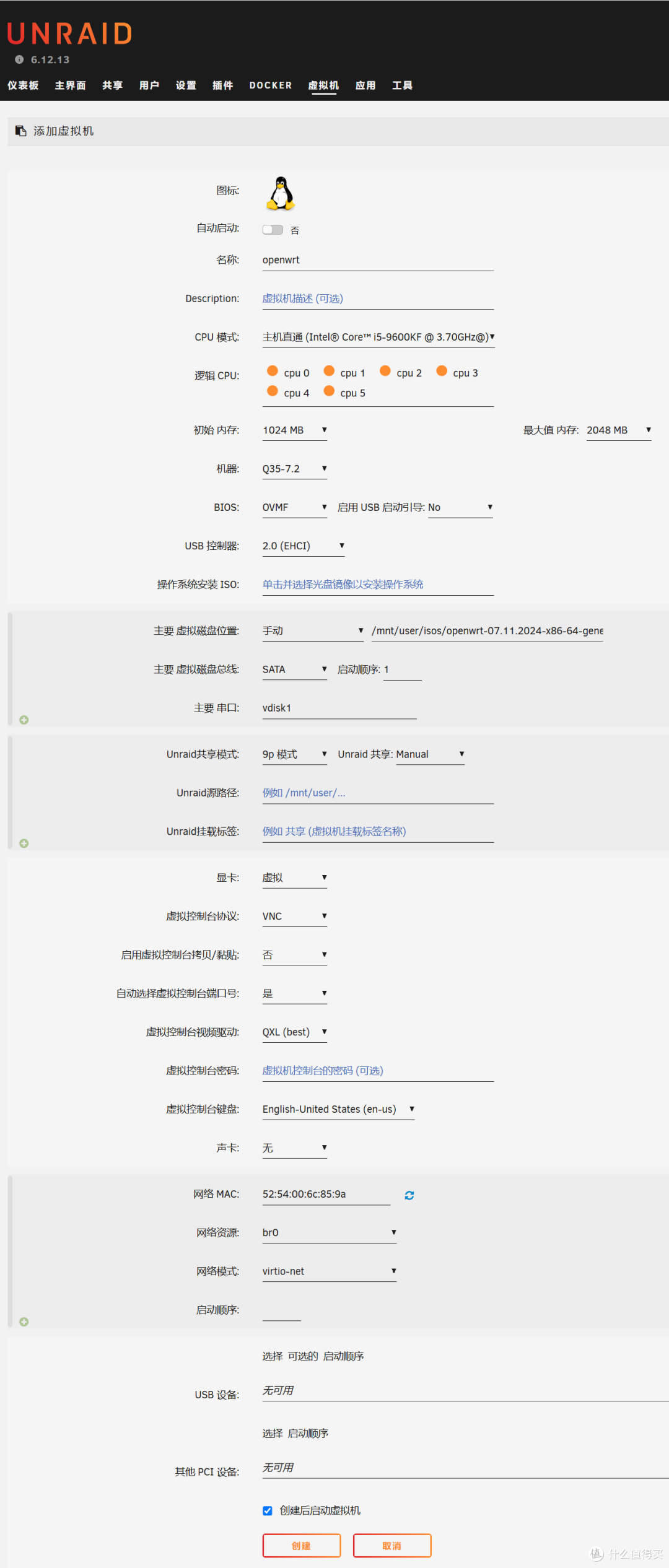 openwrt安装的设置
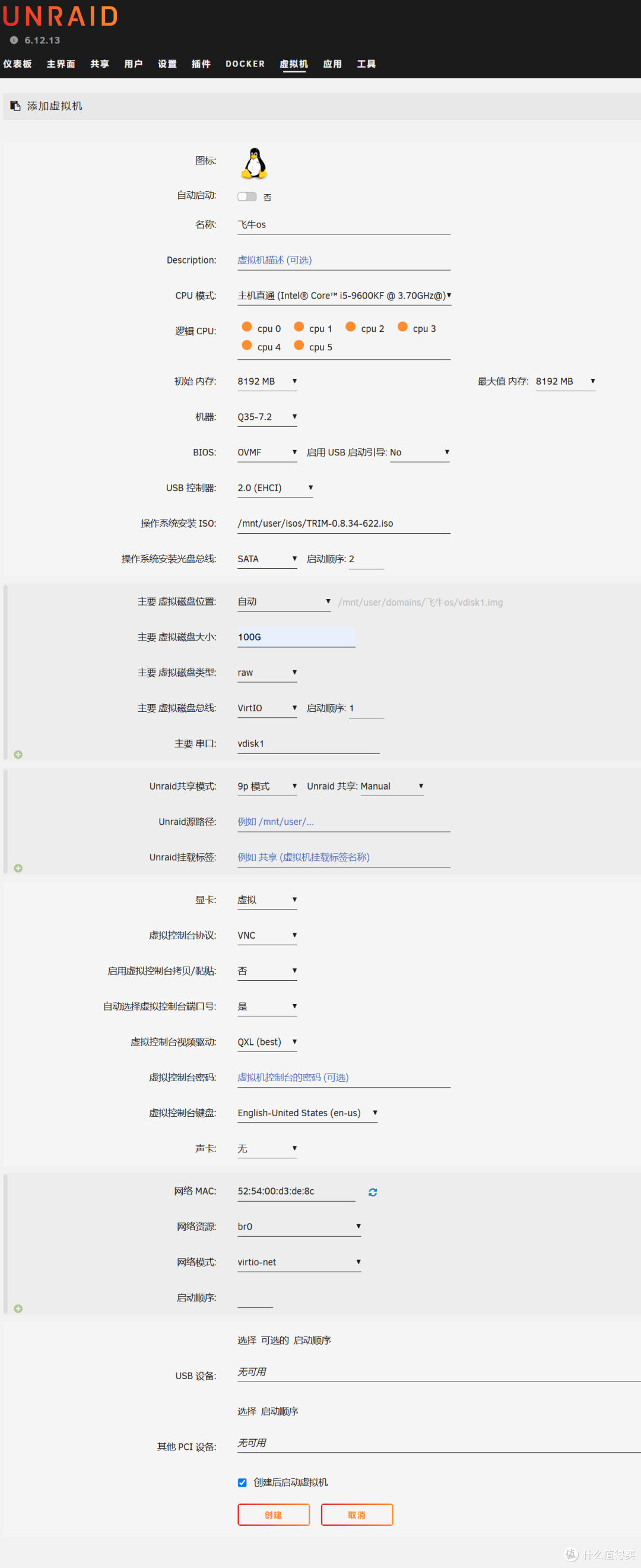 飞牛OS设置
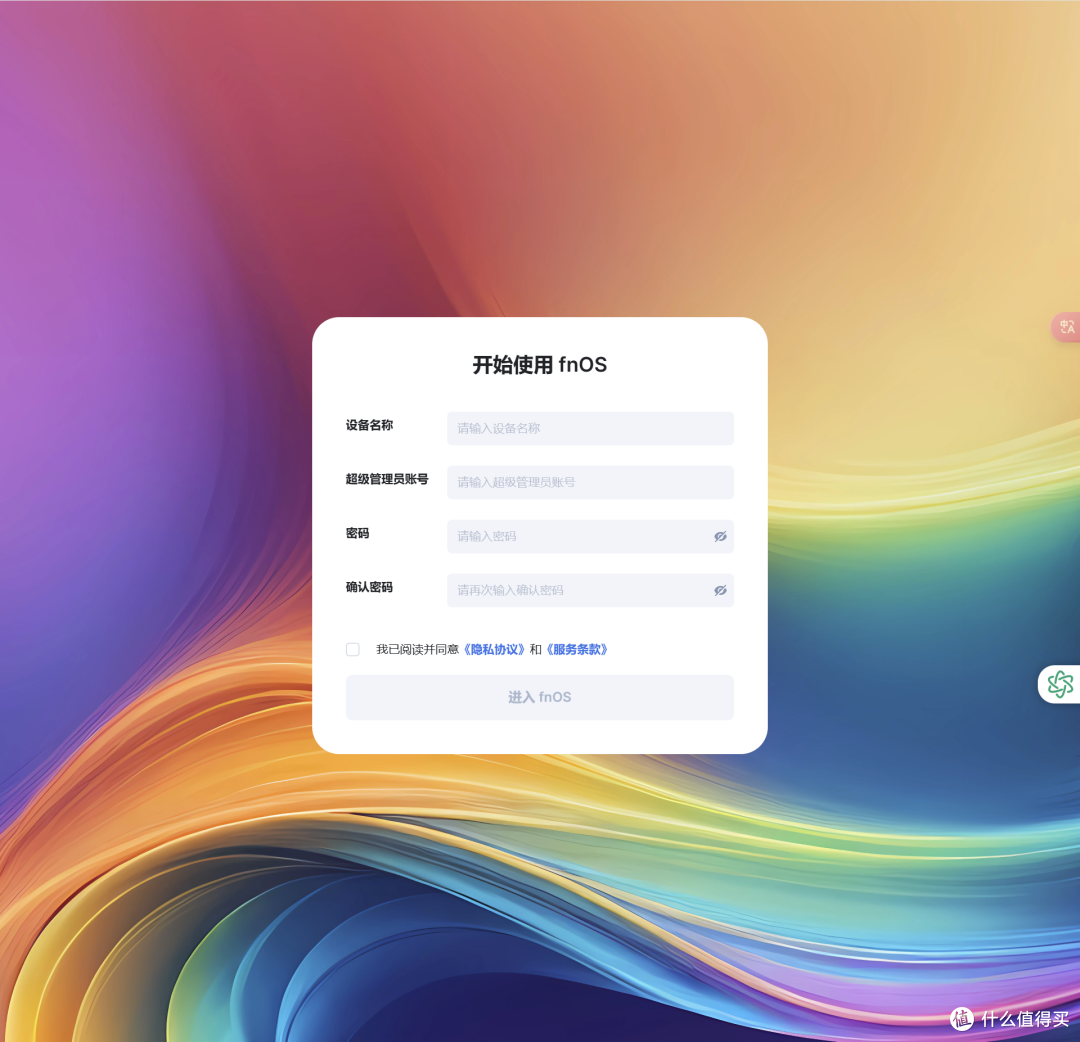 飞牛OS
飞牛OS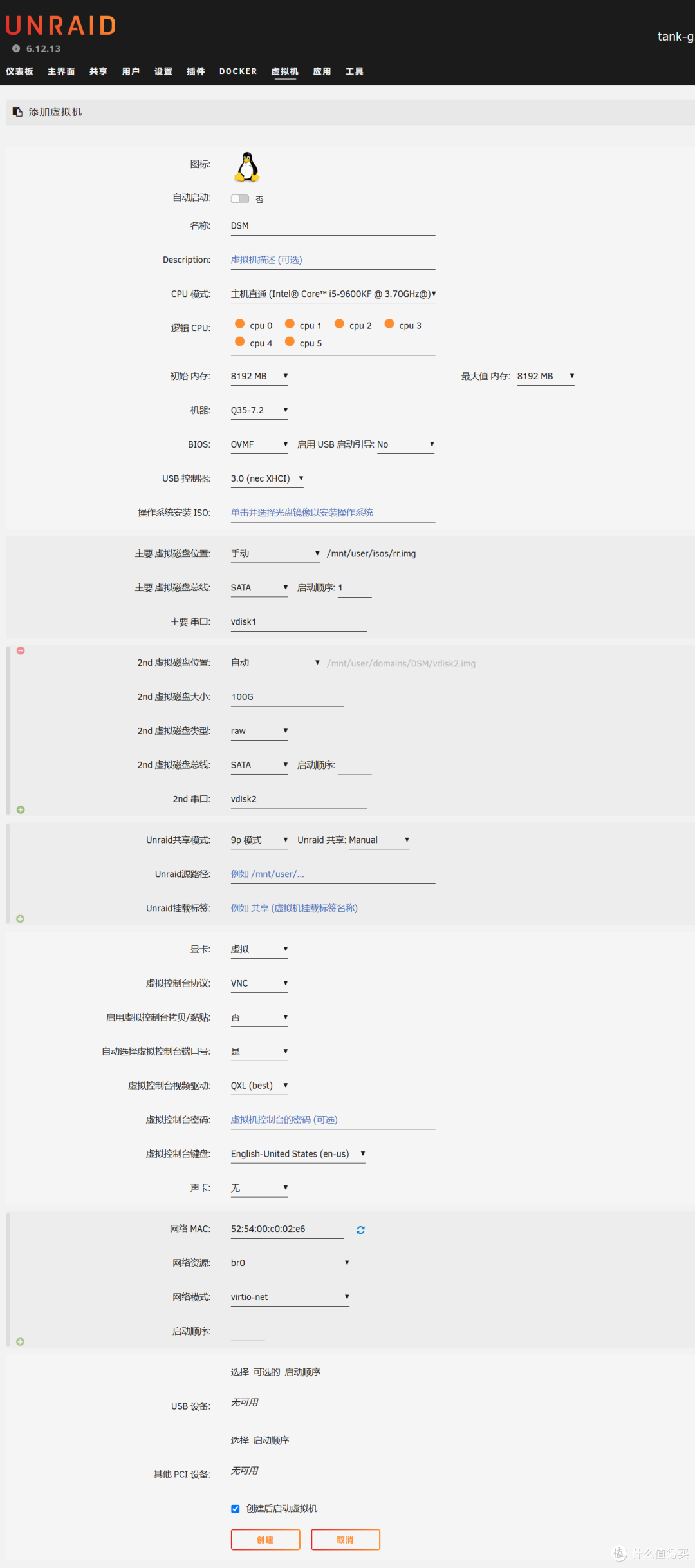 群辉设置
群辉设置 在 RR shell 中执行 sed -i 's/ getmodels / getmodelsbykb /' /opt/rr/menu.sh 后重新进入 menu.sh
(RR通知)25-1-16日起,RR 获取不到型号列表, 是由于官方API 清空了数据, 恢复时间未知. 请等待.
临时方案1: 使用本地 '解析 Pat'.
临时方案2: 使用 ‘RR-CUSTOM’.
临时方案3: 在 RR shell 中执行 sed -i 's/ getmodels / getmodelsbykb /' /opt/rr/menu.sh 后重新进入 menu.sh
作者声明本文无利益相关,欢迎值友理性交流,和谐讨论~














校验提示文案
校验提示文案
校验提示文案
校验提示文案
校验提示文案
校验提示文案
校验提示文案
校验提示文案