










































97
50
家庭网络折腾记
2024-03-06 09:48:11
27点赞
235收藏
40评论
首先介绍下我家里最开始的网络架构。家里办的1000M宽带,光猫是运营商配套的XG-PON,拥有上行万兆光,下行电口全是千兆接口。最开始始拓扑就是这样的。在当时网络中其实困扰我的主要是运营商配套的光猫只有千兆端口,我的路由器是有双2.5GE端口的,这就导致我的测速一直卡在940Mbps左右,虽然能用,但就是不舒服。接下来就开始折腾了,先是第一步,更换2.5G光猫。
 原有拓扑
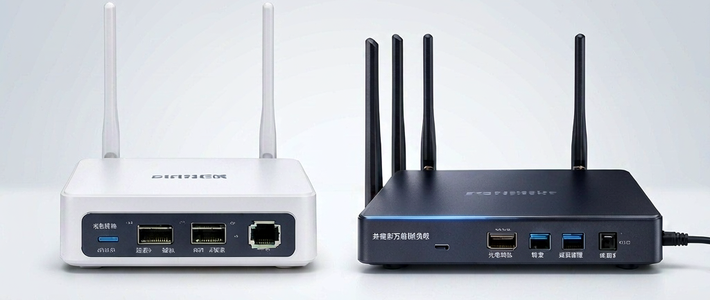
原有拓扑在网上查询各类对比之后,发现华为万兆光猫贼贵,还有中兴的F7607P大概要600多,还有便宜的有一款VSOL的光猫,型号是V2802RH,当时淘宝买的,价格187。设备拥有1个XPON端口、1个2.5GbE端口、1个GE端口。在经济实用性方面,确实这款产品还是有优势,所以更换了这款2.5G光猫。
 应用场景
应用场景需要注意的是要想通过这款光猫测速超千兆,光猫需要使用桥接模式,然后用路由器拨号。不然光猫的性能比较差,支撑不了太多业务,相反,如果使用这款光猫拨号连接,性能都不如运营商配套的原有光猫。至于更换光猫配置的教程直接B站网上搜索,很简单。配置完成之后,网络拓扑变成这样了。
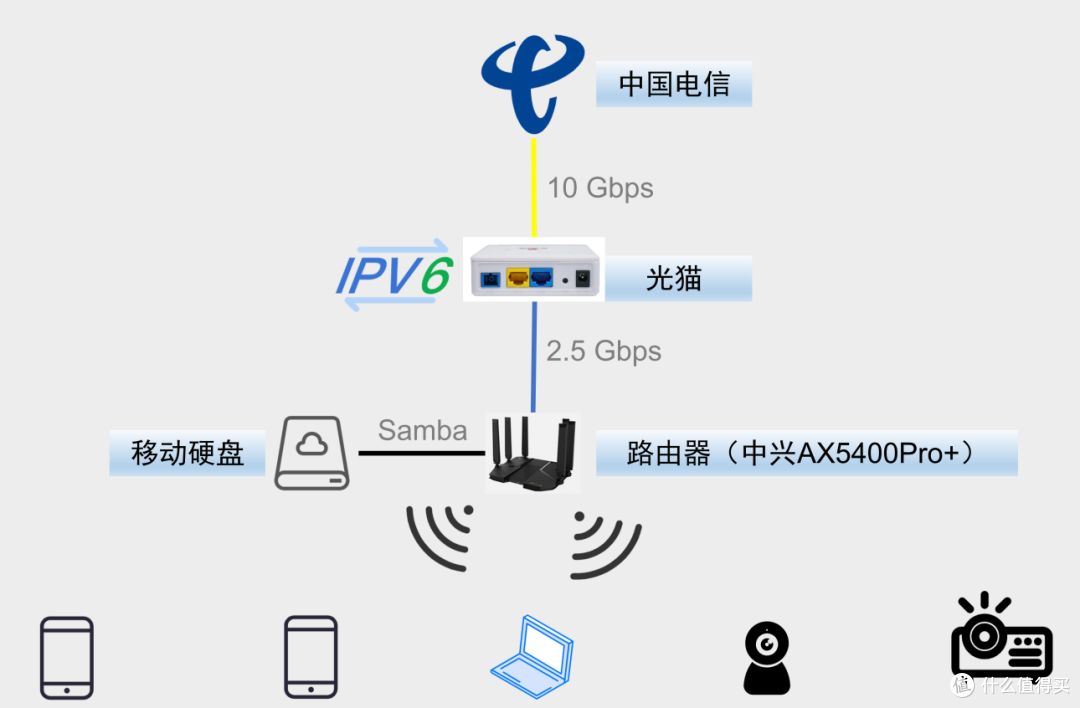 更换光猫之后的拓扑
改完之后,使用小米13的最高测速结果达到下行1400Mbps,达到我的预期了。
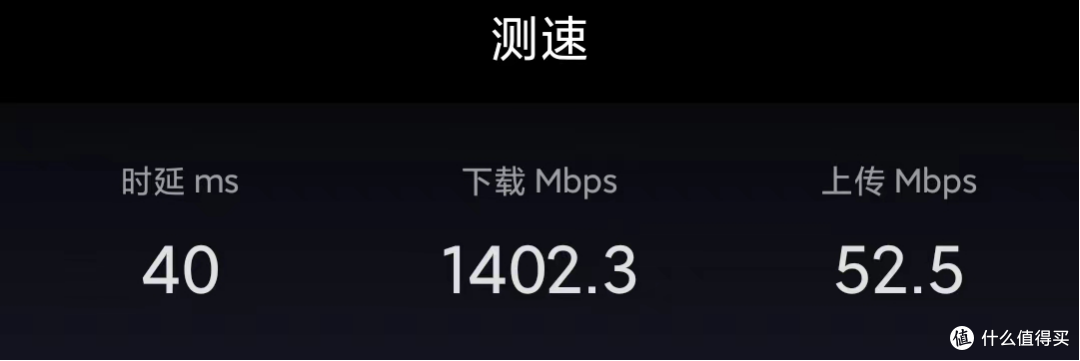 测速结果
测速结果由于中兴AX5400Pro+是支持USB端口的,意味着是支持Samba协议的,我是外接了一块500GB的希捷机械硬盘,官方宣称是可以达到轻NAS的效果。存储在硬盘中的视频文件你可以通过Infuse、VidHub等视频播放器软件添加站点播放。这类软件会根据影片自动匹配电影海报,进行分类。但是这样配置之后,我还想在家里以外的区域访问硬盘的内容。有2条路径,要么IPV4公网端口映射,但是运营商给的是100开头的大内网地址,并且找10000号咨询过,现在只有企业才会给公网IPV4地址,家庭用户不给,所以这条PASS;另一条路线是使用IPV6地址曲线救国,我家里不管是路由器还是家里的终端都会获取到240e开头的ipv6地址,所以,着手进行配置。
在我的中兴AX5400Pro+上,ipv6是默认打开的,但是要想在外网环境下使用v6地址去访问,基本都得在路由器上配置V6策略,允许其他V6地址访问你路由器获取的V6地址。但是V6地址很长,一般记不住,可以通过购买域名,把你的V6地址和购买的域名进行绑定,这样就可以通过域名访问了。我买的是腾讯云的域名,一年10元,很划算。配置的是AAAA记录,解析的是ipv6地址。
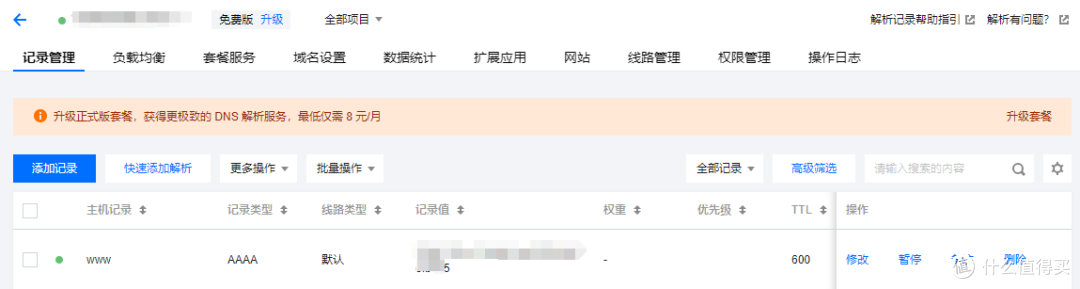 AAAA解析记录
这样做了之后,又有其他坑出现了。PPPOE拨号获取到的v6地址是动态变换的,有可能一段时间自己就变了,或者重新拨号之后它也会变化。另一个是运营商不光针对V4封禁端口,V6也会封端口,像你常用的80、443、445高危端口也会封掉。要解决这两个问题,第一个可以使用docker里面的ddns-go插件,它会取到你的网口IP指推送给你的DNS解析商,然后就会动态调整;第二个可以使用Socat插件,可以把内网V4地址端口转移到公v6地址的其他端口上。要实现以上这两个需求,你就得准备一台软路由了。
软路由主要由硬件设备与路由系统两部分组成。硬件设备我选择的是倍控J4125工控机,路由系统选择的是iStore OS系统。
之前更换VSOL光猫就是为了组建2.5G局域网,意味着节点上的设备都得有2.5GE端口。这款J4125设备拥有4个网口,全系2.5GE端口。其次在处理器方面集成赛扬J4125处理器,这款CPU拥有四核四线程,频率可达2.0Ghz。在购买的时候,可以选择带配置版或者裸机版,我买的是裸机(淘宝售价495元),意味着得自己购买内存条、硬盘搭配使用。内存方面,设备支持1个DDR4 2133/2400/2666MHz内存,厂家建议是购买三星内存条,说其他内存条可能有识别不到的情况,但是三星内存条还是贵,最终选择的是联想8G(2666 DDR4)笔记本内存条,京东售价95元,安装上也可以正常识别。硬盘我是用的是SSD+HDD组合,在128GB SSD固态硬盘上安装路由系统,这款设备SSD接口是MSATA接口的,SSD我购买的是金胜维128GB SSD,京东售价99元,HDD由于我之前就有一块希捷500GB机械盘,正好用上,用来存储资料。
在软路由选择方面方面,现在流行的也就两大阵营openwrt和ikuai系统。但是有个前提是ikuai能完成的功能op也能完成,但是op上有的功能ikuai是做不到的。所以再三斟酌之下,还是选择了基于openwrt二次编译好的iStore OS系统。在我看来,相比于原生openwrt系统,iStore OS绝对是更适合第一次接触软路由的小伙伴。系统下载与安装教程都可以在官网www.istoreos.com找到。安装完的系统登录以及首页效果展示如下:
 iStore OS
 系统首页
系统首页基于我的需求,我的配置主要围绕以下几个方面展开:
1、网络配置:填写PPPOE拨号信息,确保软路由可以顺利连接到互联网,istore os系统的ipv6还得自己手动改几个地方的配置,详细教程可以B站搜索。
 网络配置
网络配置2、无线网络配置:软路由于我没有安装WiFi天线,不能发射无线网络,所以还是得考虑利用原有的无线路由器来发射无线信号。将无线路由器的WAN口连接软路由的指定LAN口,无线路由器上网模式有线桥接(中兴叫法),其实就是AP模式,然后关闭你路由器的DHCP就可以了。
3、搭建NAS:由于我对影视存储或者资料备份没有太高要求,暂时没想着上专业NAS。所以在路由系统里面配置SAMBA、WEBDAV这些功能,然后挂载了500GB机械用作存储,暂时够用。至于像有些专用的功能RAID管理、家庭影院搭建就没有配置,等后面买了NAS在搞这些吧。
4、HA服务器搭建:家里有小米的智能家居想通过苹果家庭APP接入控制,搭建了homeassistant服务器,起初是想着把家里的小米摄像头接到homekit,但是折腾了好几天,都不行,摄像头可以显示在在ha上,但是苹果一直桥接不过去,后面查到的小米摄像头不支持onvif、rtsp协议,可能导致添加失败,但是其他米家设备,例如电暖器是可以接入控制的。
 homeassistant服务器
5、磁力下载器:我安装的是qBittorrent下载器,只要自己找好磁力链接,导入就可以了,它自己就会去跑下载。原盘4K看过确实有点回不去。
 qBittorrent下载器
6、功能配置(Socat):前面提到的Socat端口转发转发就是利用这个工具,我现在外面也可以顺利访问原先封掉的端口业务了。
 Socat
Socat7、功能配置(ddns-go):也是基于前面提到的解决ipv6地址动态变化的问题。主要是填写一些关键值token之类的。填完就可以了。
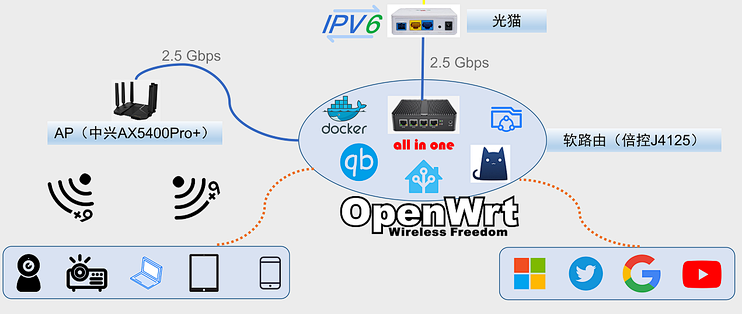
在有需求的前提下再去选择软路由。或者单纯从喜欢、极客玩机这类角度也可以理解,就像我装机完成之后看见设备网口上面的Tx、Rx灯闪烁的时候,心里也觉得会有一种舒服的感觉。在软路由服务逐渐部署越来越多的时候,它确实承担了一个小型“all in one”设备的作用。期待它越用越好吧。改造完成之后家里的拓扑变成现在的这样了。
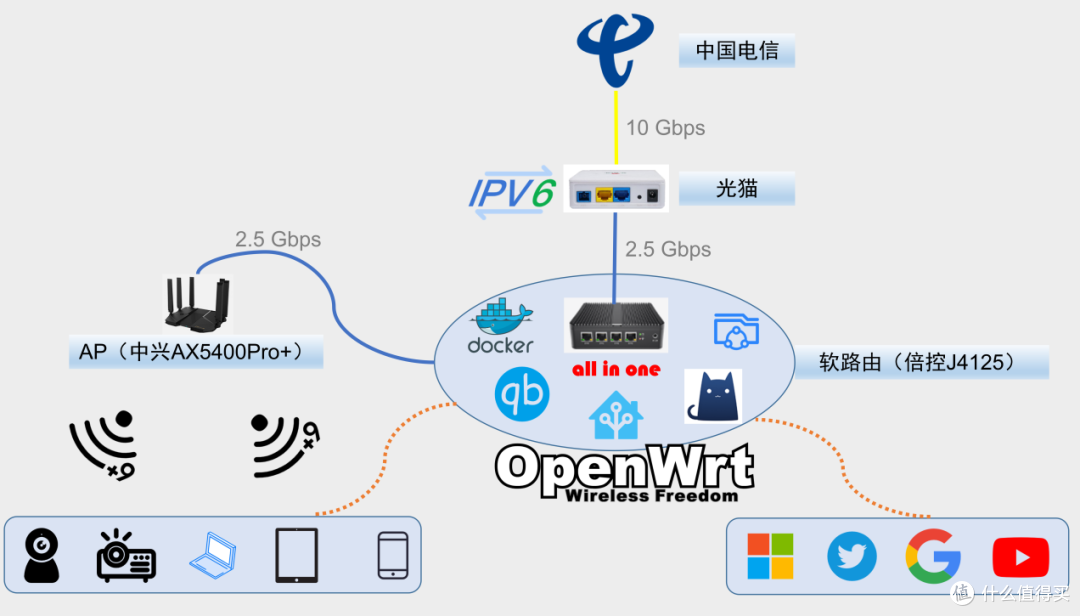 现网拓扑
现网拓扑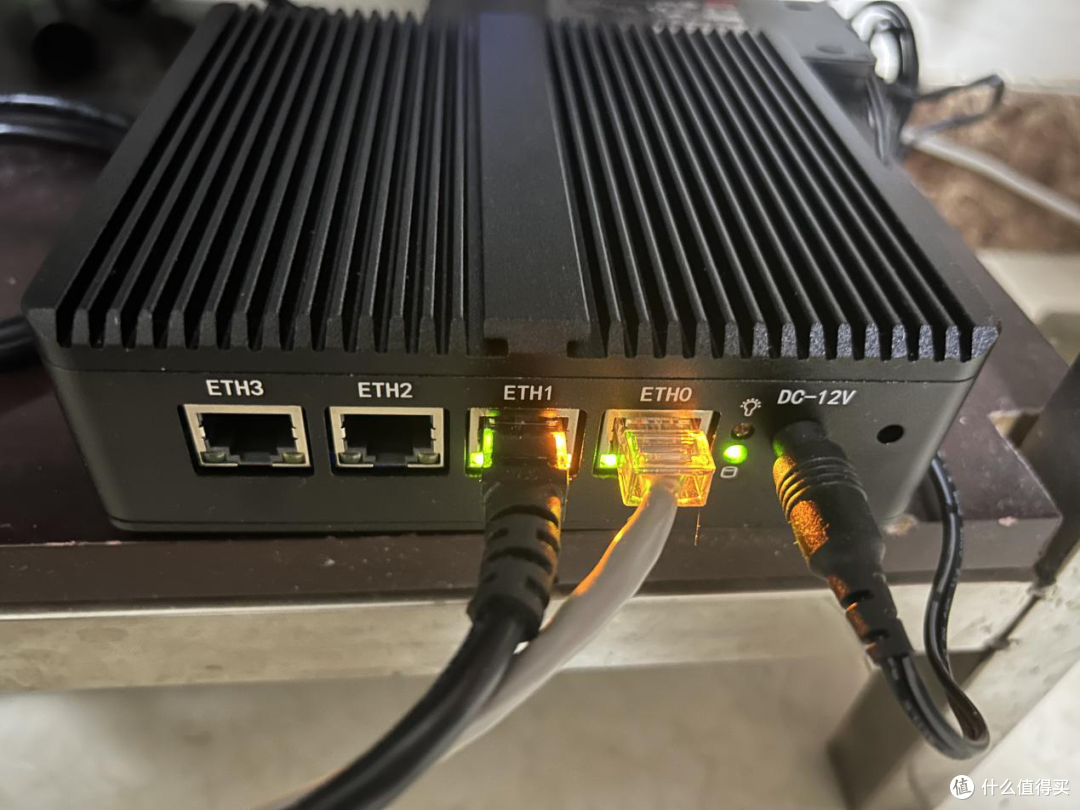 真机效果实拍
作者声明本文无利益相关,欢迎值友理性交流,和谐讨论~
















校验提示文案
校验提示文案
校验提示文案
校验提示文案
校验提示文案
校验提示文案
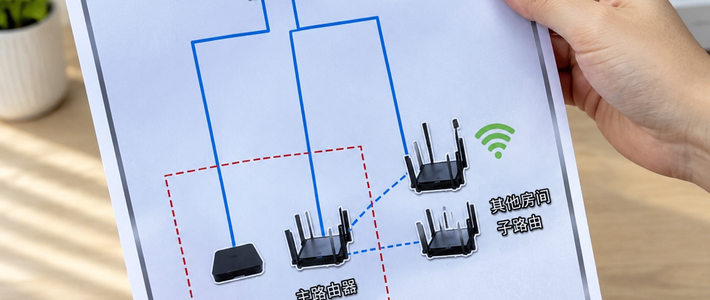
现在基本只有一个办法就是在客厅电视墙安一个信号放大器。
求问大佬还有别的方式可以使得房间信号更好,甚至网速也保持的方法吗?
校验提示文案
校验提示文案
校验提示文案
校验提示文案
校验提示文案
校验提示文案
校验提示文案
校验提示文案
校验提示文案
现在基本只有一个办法就是在客厅电视墙安一个信号放大器。
求问大佬还有别的方式可以使得房间信号更好,甚至网速也保持的方法吗?
校验提示文案
校验提示文案
校验提示文案
校验提示文案
校验提示文案
校验提示文案
校验提示文案