








































34
11
R2S装修记录
2024-03-16 11:20:09
6点赞
12收藏
3评论
R2S作为软路由小巧轻便,且有两个网口,对于家用环境来说还是挺适合作为主路由的情况使用的,mini的身材使得它能够轻而易举的放进家里的弱电箱中,将R2S作为主路由直接连接光猫,下面再接一台4-5个网口的轻便交换机,直接覆盖整个家庭网络。
这种网络布局对于有一定软路由折腾经验的小伙伴来说还是很不错的,全家网络都在一个网段,方便管理,也减少了nat的次数。相信不少朋友家里现在正在服役的R2S就是这么干的。但在实际使用过程中,感觉R2S的发热量还是不小的,金属壳虽说不至于烫手,但拿在手里还是能明显感觉到发热的。正好最近的istoreos固件就自带了温控固件,所以就想到给R2S外挂一个风扇降降温。下面是外挂风扇的具体步骤:
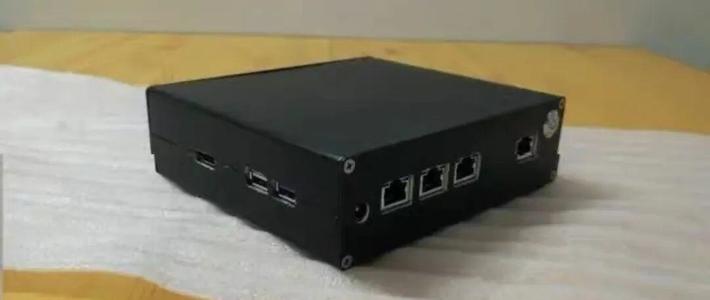
1.R2S改造前的外观

2.将R2S翻转到背面,拧开后盖螺丝。(有的朋友螺丝上面还贴了圆形防伪标签,需要将标签撕下,但是注意撕下标签后就没有保修了)

3.打开后盖后右手托着底下,将外壳中的主板缓缓抖出来,取出主板。
4.将准备好的风扇和接线端子放在一边,注意此时不要将风扇线的接线端子接上,主要是为了方便后面的操作。
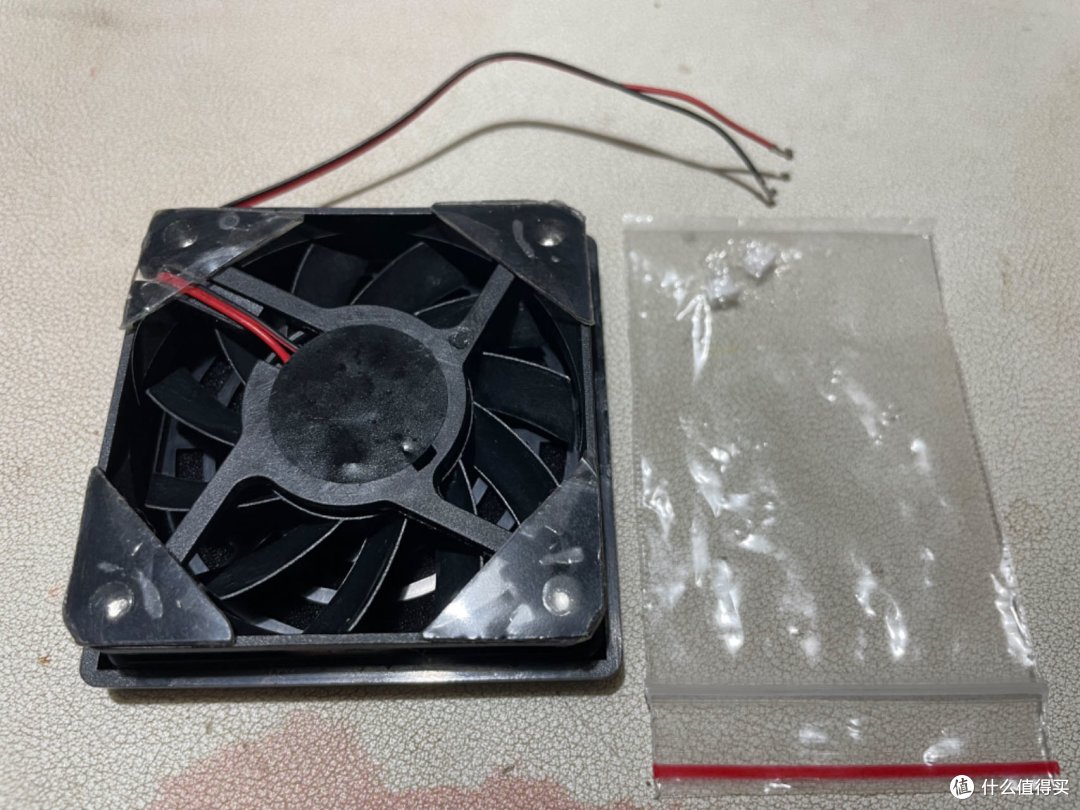 接线端子先不要接
5.将红黑两根风扇线从R2S外壳的reset孔穿过去,如果两根线同时穿不好穿的话可以一根一根穿。
 将红黑两根线穿过reset孔,注意此时接线端子还没有接上
6.此时将红黑两根线接上接线端子,红黑两根线线头上都有倒钩,将倒钩面向着接线端子有孔洞的那面插入,红线在左黑线在右,具体接法可看下图。
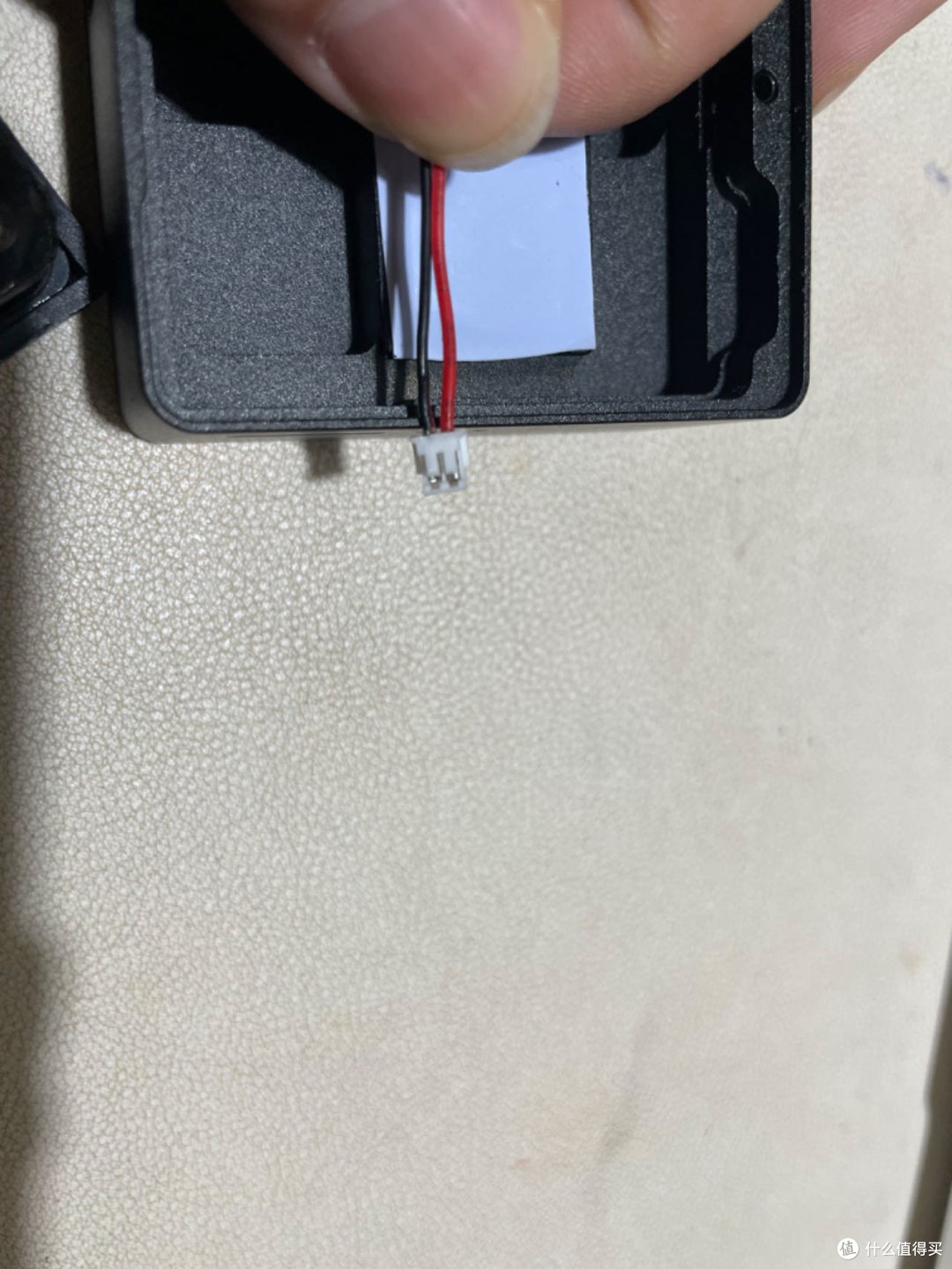
7.将接线端子插入主板上的FAN插槽,注意红线对着“5V“标志,黑线对着“GND”标志,插入的时候稍微有点紧,会感觉到好像是不是没完全插进去,但实际上已经可以了。

8.将主板装回外壳中,并盖上底盖拧紧螺丝,此时注意为了美观可以将风扇线大概留出2.5cm左右的长度即可,多余的部分可以塞进外壳中。
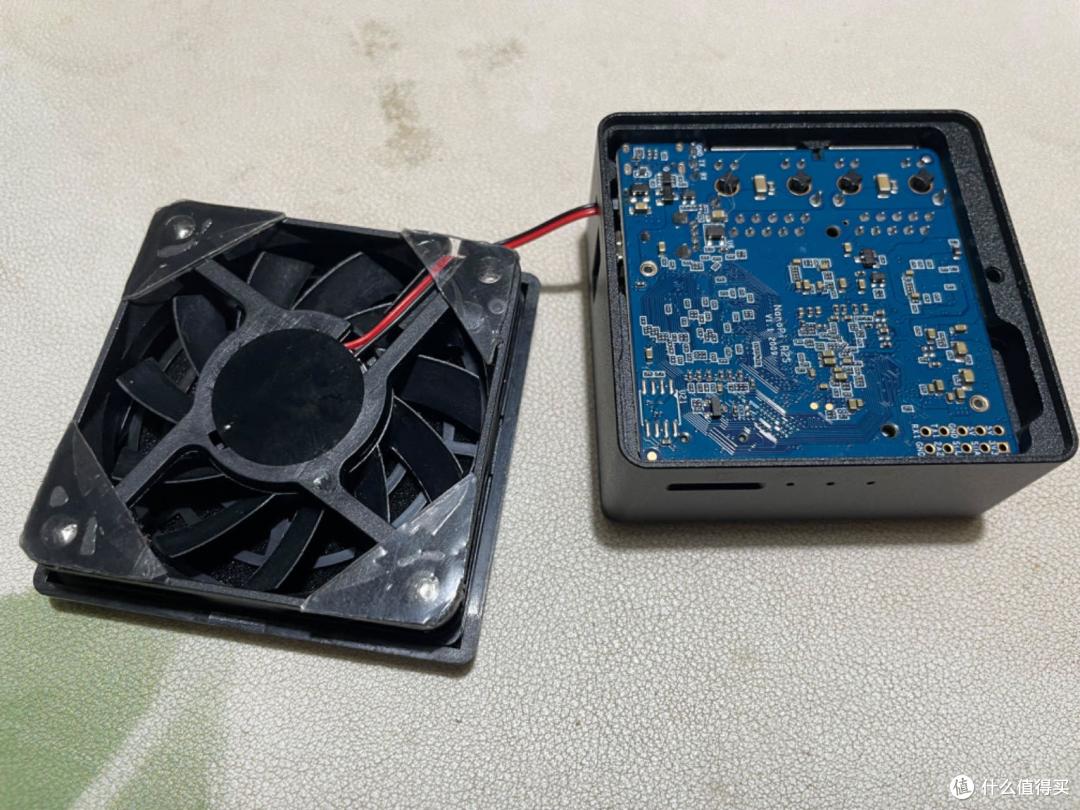
9.撕掉风扇四个边角上的胶膜,对准R2S粘上。


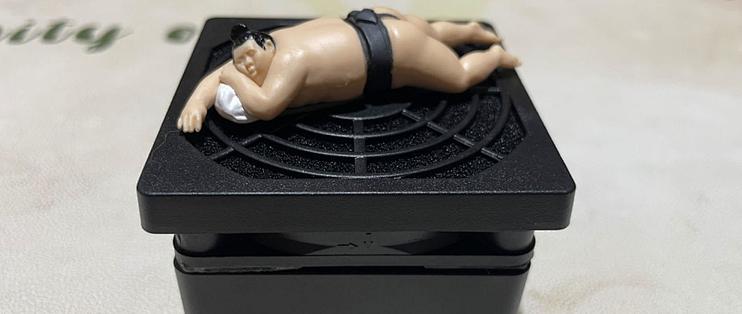
10.略微装饰一下
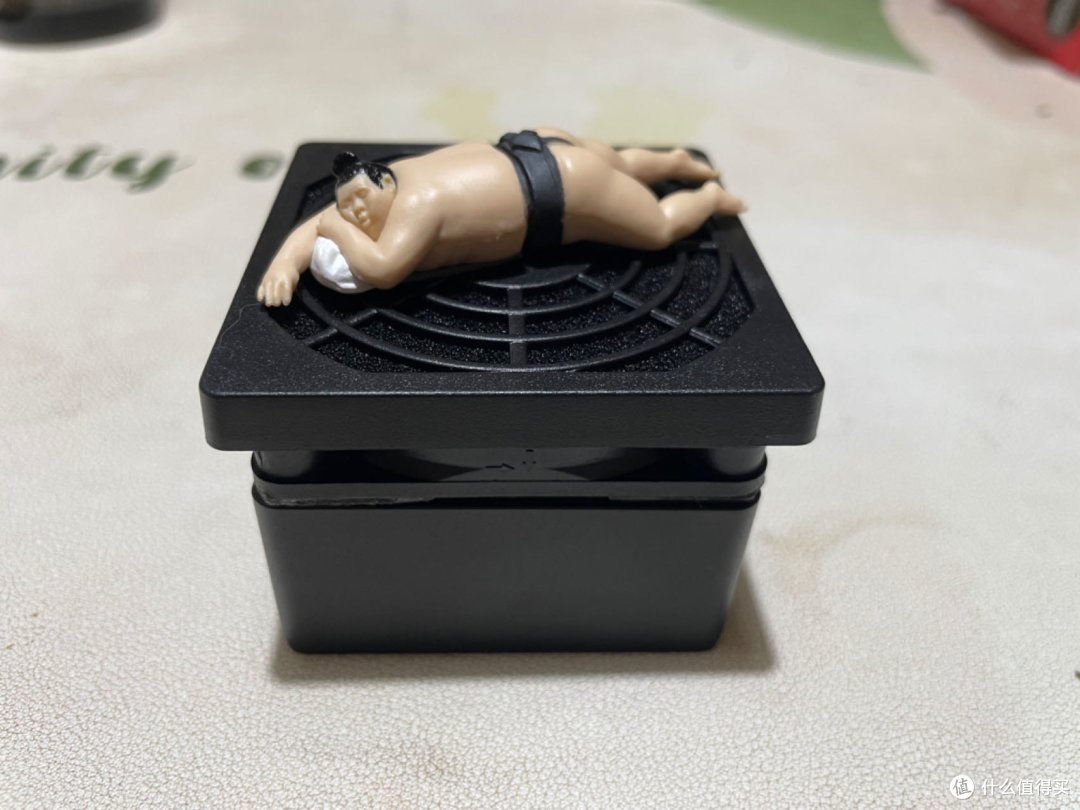 成品展出图1
 成品展出图2
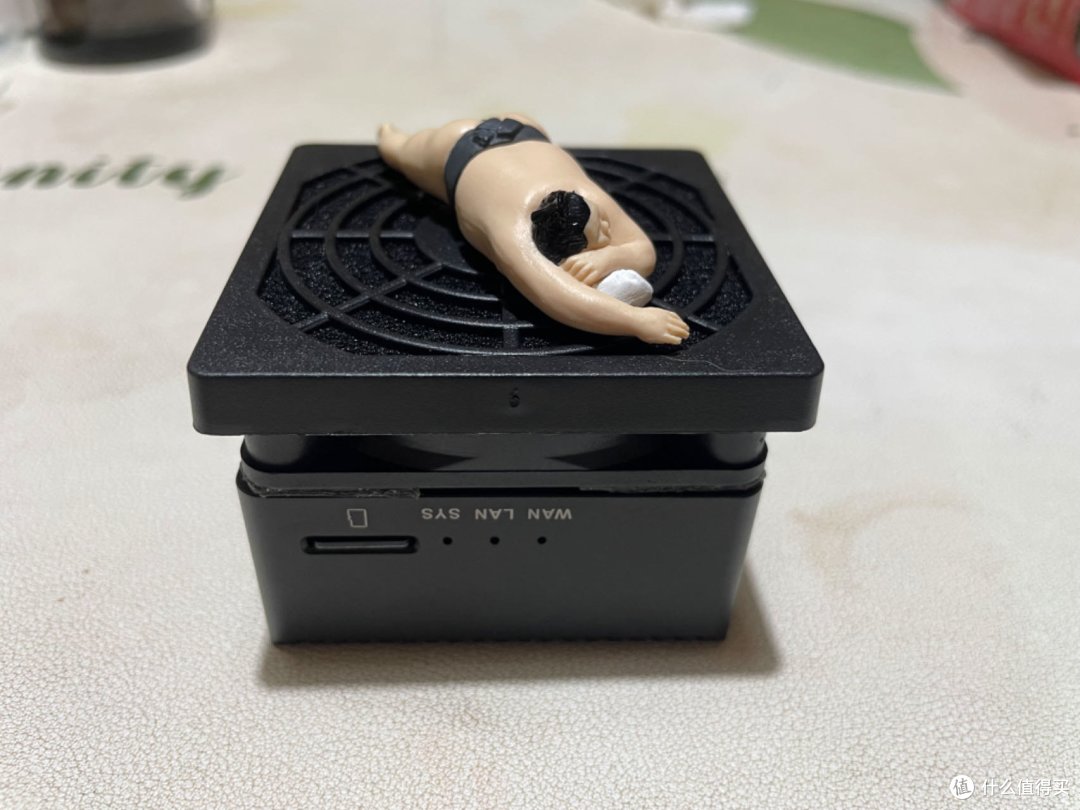 成品展出图3
















校验提示文案
校验提示文案
校验提示文案
校验提示文案