


























 深耕数码、AI兴趣领域













24
24
NAS用户有福了!使用Docker搭建个人专属的阅读服务器,实现看书/听书自由
2023-04-22 11:10:11
166点赞
1500收藏
90评论
最近有小伙伴问我,NAS上有没有看书的神器,正好我前不久已经在NAS上搭建好了一个非常不错的国人开发的开源免费阅读服务器,名字干脆直接,就叫做『阅读』,在这里分享给大家!
关于『阅读』
简介:
『阅读』是一款国人大佬开发的免费开源的阅读工具,主要是为广大网络文学爱好者提供一种方便、快捷舒适的试读体验。

🔺至于阅读更详细的介绍,可以看原作者的说明。
功能:
书源管理
书架管理
搜索
书海
看书
移动端适配
换源
翻页方式
手势支持
自定义主题
自定义样式
镜像:
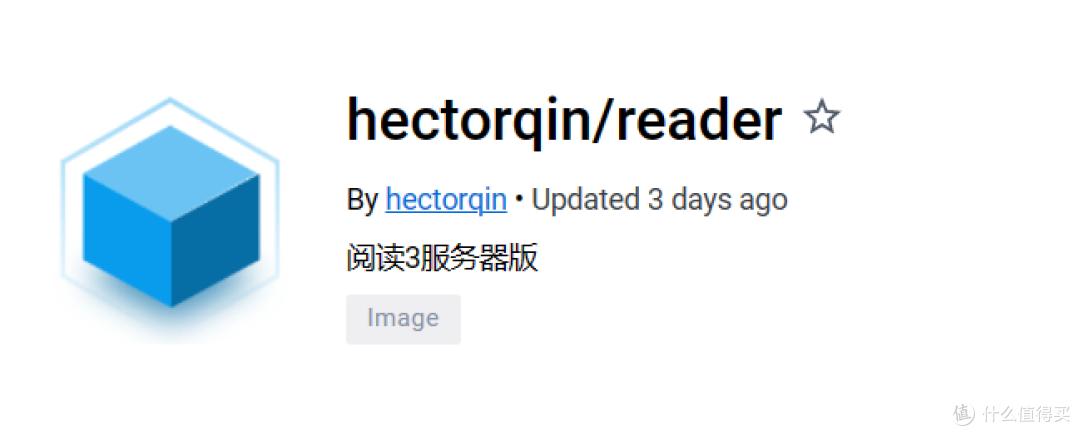
🔺此次使用的镜像名称为“hectorqin/reader”,这也是原作者在Dockerhub上的原版镜像,我们直接拉取并部署即可。
镜像地址:https://hub.docker.com/r/hectorqin/reader
使用的NAS:

🔺此次还是折腾 AS6704T 吧!搭载Intel Celeron新一代N5105 10纳米四核心处理器,四个M.2 PCie3.0(NVMe)SSD插槽做系统储存,内置DDR4-2933 4GB双通道内存,至高可容量扩充至32GB,拥有2个2.5G端口,双端口链路聚合,天生就是被折腾的对象(对于我个人而言~~嘿嘿)
『阅读』安装
今天的安装部署方式仍然是通过SSH终端连接部署,至于SSH工具请自行解决,Putty,XShell,FinalShell等都可以,我个人使用的是FinalShell。

🔺使用SSH连接工具连接到NAS之后先改用管理员模式登录,输入命令“ sudo -i ”回车,提示输入密码,密码就是我们NAS的登录密码,输入的时候不会有显示,输入完成后直接点回车即可。当出现“root”的标识的时候,说明我们现在就是管理员模式了。
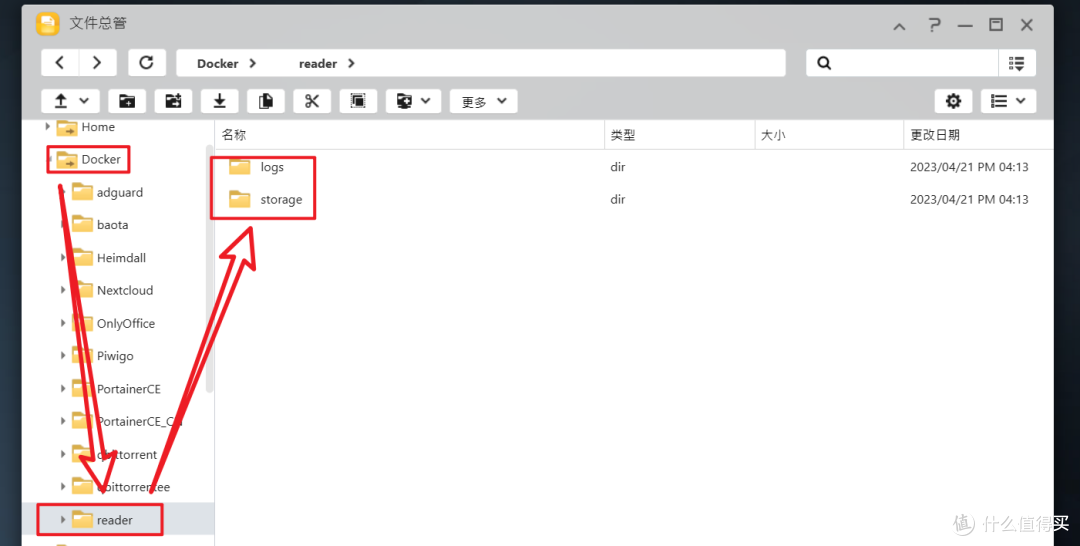
🔺接着在NAS的文件管理的docker 文件夹中,创建一个新文件夹,并将其命名为 reader,然后在其中建两个子文件夹,分别是 logs 和 storage 。
logs →存放日志的地方
storage →存放文件的地方

🔺最后直接开始部署命令即可。
作者分别给出了3个命令:
自用版(建议修改映射端口)
docker run -d —restart=always —name=reader -e “SPRING_PROFILES_ACTIVE=prod” -v $(pwd)/logs:/logs -v $(pwd)/storage:/storage -p 8080:8080 hectorqin/reader
多用户版(建议修改映射端口)
docker run -d —restart=always —name=reader -v $(pwd)/logs:/logs -v $(pwd)/storage:/storage -p 8080:8080 hectorqin/reader java -jar /app/bin/reader.jar —spring.profiles.active=prod —reader.app.secure=true —reader.app.secureKey=管理密码 —reader.app.inviteCode=注册邀请码
多用户版 使用环境变量(建议修改映射端口)
docker run -d —restart=always —name=reader -e “SPRING_PROFILES_ACTIVE=prod” -e “READER_APP_SECURE=true” -e “READER_APP_SECUREKEY=管理密码” -e “READER_APP_INVITECODE=注册邀请码” -v $(pwd)/logs:/logs -v $(pwd)/storage:/storage -p 8080:8080 hectorqin/reader
这里我们可以选择【多用户版】,故名思意,多用户就是指不同的用户都可以登录到我们创建好的阅读数据库,并且互不干涉。比如在家里,我和我老婆看的书就不一样,所以我就和她各建了一个账户,她看她的,我看我的。
简单说说命令中需要修改的地方:
-v 后面的
(pwd)/storage:/storage这两处,冒号前面需要改成前面创建的“reader”文件夹里面对应两个文件夹的实际路径
-p 后面的端口映射请务必修改,只要不和本地其它端口冲突即可
-e 后面的“管理密码”以及“注册邀请码”都可以自定义设置,不过你需要记住你设置的,稍后便会用到。
这里顺便说说,你使用【自用版】的命令部署的时候,需要使用默认的用户名和密码登录,分别为:default/123456。【多用户版】则是使用网页注册的用户名和密码登录,这个稍后给大家演示。
『阅读』体验
👉登录

🔺通过命令部署好之后,我们就可以直接在浏览器输入:http://NAS本地IP:端口号/ 直接打开主界面了。前面说过,【多用户版】需要通过注册的用户名和密码登录,所以我们这里先点击“注册”。

🔺注册随意就好,不过“注册邀请码”就是你前面命令中输入的“注册邀请码”,之后直接登录即可。
👉添加书源

🔺打开之后它的界面其实是空白的,啥也没有,这是因为没有书源导致的,这个时候我们只需要在左侧菜单点击“书源设置—导入书源”。
PS:它支持的书源都是以“ .json ”的文件格式,所以你可以直接百度关键字“ .json 书源”便能找到很多其它网友分享的书源了!文章最后我也会分享我个人使用的书源。

🔺添加好之后就是类似于上图中的样子,我们直接全选并确定即可。
👉账户设置
有可能你找到的书源非常多,添加的时候会提示数量超了,这个时候我们就需要对管理账户进行修改设置了。

🔺点击左侧菜单“进入管理模式”

🔺然后这里的管理密码就是我们之前部署命令的时候设置的密码。

🔺之后再点击“用户权限管理”

🔺打开“用户管理”界面之后点击账户后面的“修改”。

🔺将书籍和书源的上限修改一下就可以。我也不知道它的上限是多少,我这个直接在原基础上加了两个0(也即是扩大了100倍)。

🔺同时多用户也是在这里直接新增的。
👉添加图书

🔺直接在左侧搜索栏输入你想看书的书名以及作者,然后回车,右边就能出现你添加书源中所有你想要的书籍,找到直接直接点击“添加书架”即可。

🔺同时你还可以点击右上角的“书海”对书籍进行更精确的过滤。

🔺然后首页书架便会显示你添加进来所有的书籍。
👉观看图书

🔺看书很简单,直接点击便能观看,界面确实挺小清新的。

🔺还有对应的夜间模式。

🔺听书也是没有任何问题,不光可以选择语音库,还能对听书的语速以及语调进行设置。

🔺设置界面也还算丰富,字体,主题,字体大小等全部可以设置。

🔺至于手机端使用起来和电脑端一样,也是直接浏览器输入【NAS本地IP:端口号】即可,功能和电脑端几乎无异,也不光可以看书,同样也能听书,据说这个方式同样适用于可Kindle一样的电纸书。
同时,它还支持远程使用,不过需要公网IP或者内网穿透,并且还需要设置端口映射。因为我没有这个需求,也就没折腾这个了~
书源资源
👉资源一:

🔺打开网址:https://yuedu.xiu2.xyz,点击“下载文件”,并“保存”到本地,就能得到一个“ .json 书源”文件,按前面的方法直接导入即可!
👉资源二:

🔺其实阅读自己还有一个隐藏福利。它提供了一个官网演示地址:https://reader.htmake.com/。
打开之后我们点击左侧菜单“书源设置--书源管理”

🔺然后按照上图的顺序修改和设置,最后导出,也能得到一个“ .json 书源”文件
当然,今天的教程我只是分享了它最基本的看书和听书功能,还有更多的功能还没介绍,比如WebDav 同步、RSS 订阅等,因为我目前确实也用不到,有兴趣的小伙伴可以自己找到官网学习吧!
好了,以上就是今天给大家分享的内容,我是爱分享的Stark-C,如果今天的内容对你有帮助请记得收藏,顺便点点关注,我会经常给大家分享各类有意思的软件和免费干货,咱们下期再见!谢谢大家~









殇别离
校验提示文案
火染轩辕
校验提示文案
天外来鸿
校验提示文案
Xyrin
校验提示文案
浮生行简
校验提示文案
香稷馨香
校验提示文案
老男孩折腾记
校验提示文案
Lucien大叔
校验提示文案
值友4832860289
校验提示文案
值友6596751589
校验提示文案
darmeng
校验提示文案
值友9733560204
校验提示文案
一切随缘zh
校验提示文案
这件事已经报警
校验提示文案
eurocat
校验提示文案
值友5805095167
校验提示文案
wei_wei_
校验提示文案
值友已删除
校验提示文案
胡胡包
校验提示文案
dirstar
校验提示文案
yz50505
校验提示文案
值友5029257244
校验提示文案
wintsa123
校验提示文案
dkess
校验提示文案
值友1763338655
校验提示文案
天下有我X
校验提示文案
yihonggz
校验提示文案
greatYear
校验提示文案
jueze
校验提示文案
eurocat
校验提示文案
灵魂的归宿
校验提示文案
灵魂的归宿
校验提示文案
灵魂的归宿
校验提示文案
灵魂的归宿
校验提示文案
灵魂的归宿
校验提示文案
瓷片
校验提示文案
值友8480200341
校验提示文案
值友3469852116
校验提示文案
海中泡沫
校验提示文案
请叫我老丁
校验提示文案