





















11
36
那些关于IPad的涂鸦体验 — ProCreate
2016-09-05 17:04:32
31点赞
111收藏
30评论
动笔前翻了翻我的原创... 原来上次写原创已经是一年半以前了啊  (感慨一下我的懒癌
其实早在两个月前就收到了张大妈寄来的《言值》2016夏季版,翻看着这本充满了小清新浪漫气息的书本时情不自禁就想跑来写一篇晒单的,然而打开原创界面后我惊讶的发现... 哎嘛,这么多人晒在前头我就不凑这热闹了吧。(对不起我错了
 )
)
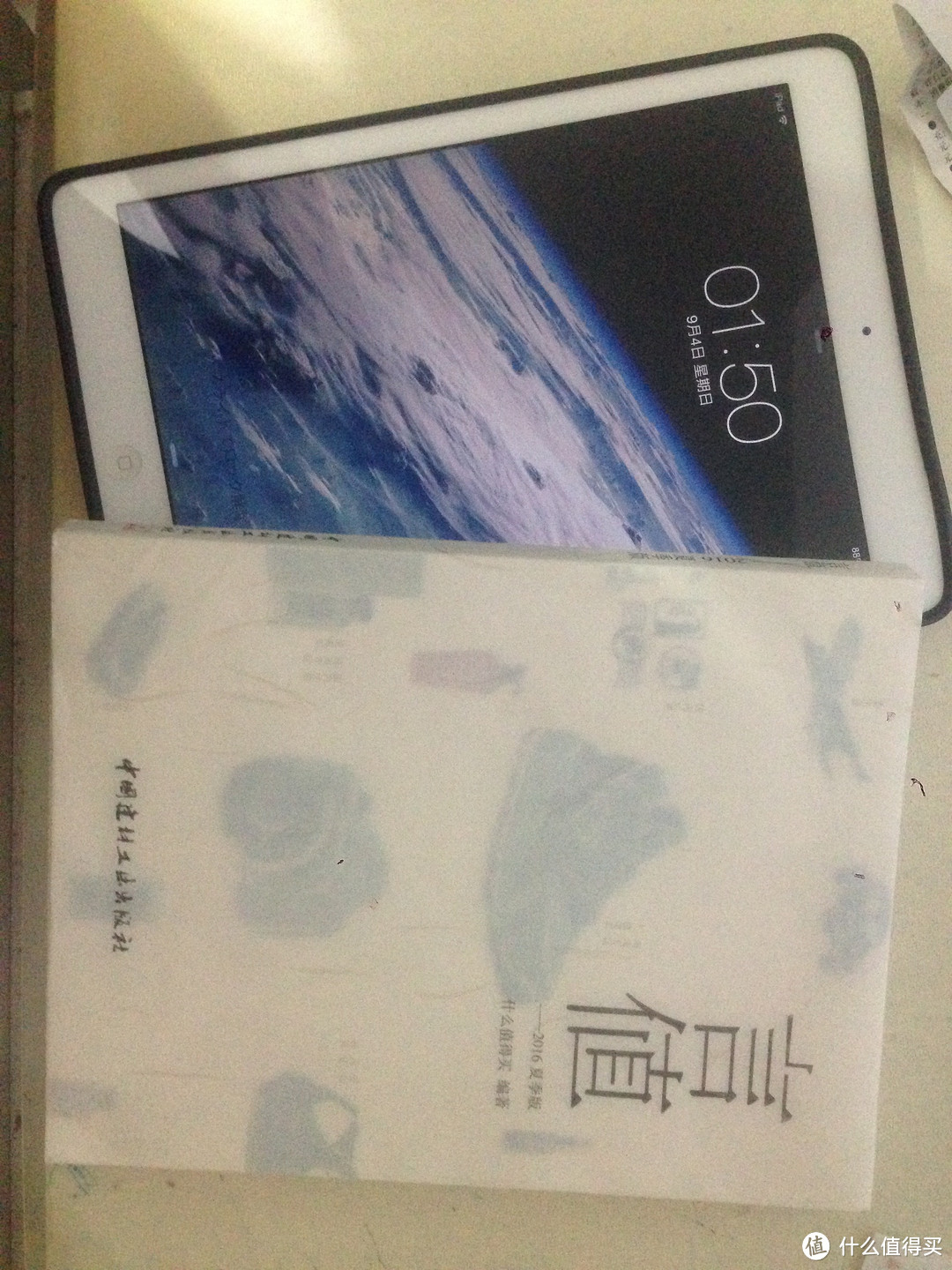
原本打算等我订的Hottoys反浩克玩具到货时写篇晒单,再一并发关于《言值》的晒单,结果反浩克也跳票到2017年二季度去了 加上前期又各种事情多,于是我只好顺理成章的一懒再懒了。。。
唉,转眼都秋季了,感叹一下时光飞逝之余,我觉得还是上来留下点东西,一来感谢张大妈的馈赠(当然什么时候能给我中个众测就再好不过了 ) ,二来。。。和一众绘画爱好者交流一下心得(骗点金币花花)
我用的是Ipad air,2013年12月时官网购入的乞丐版。(当时还没有和张大妈邂逅,所以也就找不到更优惠的购买方式,只好采用最稳妥的办法咯) 购买的初衷是为了游戏&绘画(什么?拿来看小黄片这样的事情我才不会说出来呢 )
)
在之前两篇关于画与画书的晒单里
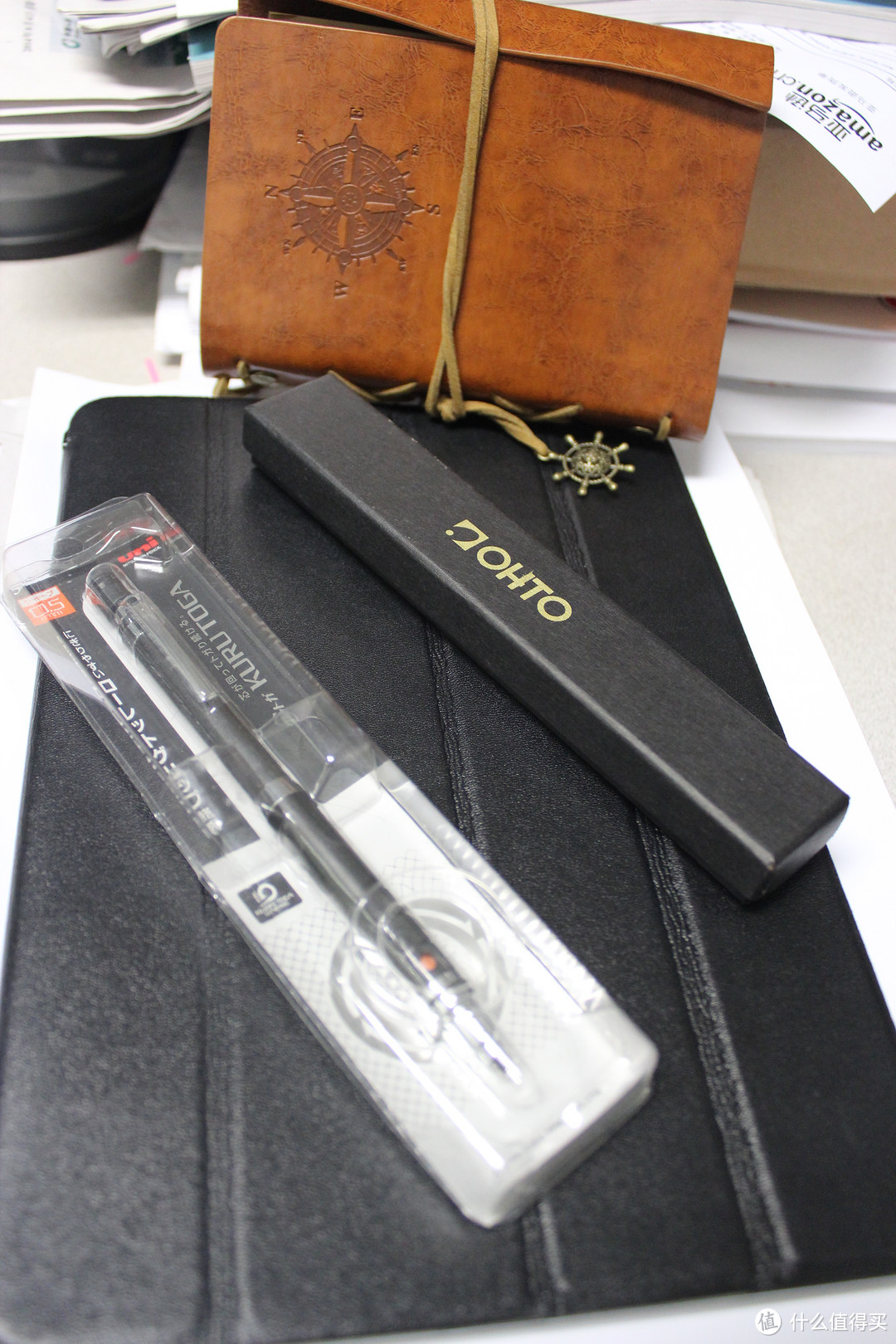 说一说咱的日常涂鸦小工具:自动铅笔呃……其实自注册一直在潜水。多数时候都是在看晒单和优惠后冲去买买买虽然有很多时候也想晒单玩玩不过…一来没有好相机(LZ太穷总想买买买可...
 聊聊画书—《The Hobbit: The Desolation Of Smaug》其实早前在第一次发晒单:说一说咱的日常涂鸦小工具:自动铅笔说一说咱的日常涂鸦小工具:自动铅笔133280Edward_D的时候,就说过要写写这书的晒单...
我写了一下关于自己的绘画经历,因为是纯粹的爱好,一直以来都只能靠临摹和随手涂鸦画些娱人娱己的作品,虽然买IPAD时想得很美好,是可以在上下班途中打发一下时间,玩玩游戏,画下画什么的,毕竟方便嘛。不过在刚到手的那半年里,我首先尝试安装了颇具盛名的 SketchBook。另外本着节约的原则,我没有入电容笔,一来是因为当时的电容笔笔头各种奇葩、二来是因为-穷(入一只适用于air的电容笔够我买无数的铅笔彩笔水笔and颜料和画纸了好吗! )
)
个人感觉是。。。 虽然功能很强大,不过用手指画起来的体验非常糟糕,无论是软件界面、工具、线条还是笔触都是各种不顺手的感觉(也可能是个人的能力问题,大大勿喷)。于是在使用了很短一段时间后(涂出来的东西我自己都觉得不能忍啊喂!),放弃。。。
之后我又使用了Tayasui Sketches。
 Tayasui Sketches:在 App Store 上的内容阅读评论、比较用户评分、查看屏幕快照并进一步了解“Tayasui Sketches”。下载“Tayasui Sketches”,并在您的 iPhone、iPad 和 iPod touch 上尽情享用。
这个软件给我的印象非常棒,首先是免费!界面亲切,各种工具一目了然,铅笔和纸张质感效果、还有网纹纸等都很棒,使用了大概一个月左右,画了一些稍稍可以入眼(只是自认为)的作品和四格漫画:


 后来。。。由于经常在我涂得兴致勃勃之时,这软件总是傲娇的“啪”一黑,然后就只剩一张白纸
 ,反复几次后,终于让我无法忍受,再一次去寻找新欢时,ProCreate出现在了眼前!
 我去,当我第一次打开程序界面时,那简洁的界面和顺滑的笔触,简直就让你手在屏幕上滑动时的感觉,比拿笔刷在线上撸图更爽一层哇
 ,讲真的当时我就兴奋了!
目前Itunes售价是40软妹币。
也有对应的Iphone版本,售价18
 Procreate Pocket:在 App Store 上的内容阅读评论、比较用户评分、查看屏幕快照并进一步了解“Procreate Pocket”。下载“Procreate Pocket”,并在您的 iPhone、iPad 和 iPod touch 上尽情享用。
然后是界面。。。嗯,打开时先是显示个人图库,一般有应用自带的几张大神样图,然后自己涂的作品也在里面。点击右上角的“+”图标,可以创建固定尺寸的画布,或者导入照片等。拖动图片叠加到其它图上会自动生成文件夹;向左滑动图片会出现复制、发布以及删除的功能按钮。

======题外话分隔线======
(这里需要说明一下:我的IPAD设置为日区。。。 所以应用里的语言是日文。呃,主要是为了方便玩Fate/Go。哦,顺便分享一下ID和支援卡组,有一起玩的小伙伴们,求捡个肥皂 )
)
 Fate/Grand Orderを App Store で「Fate/Grand Order」のレビューをチェック、カスタマー評価を比較、スクリーンショットを確認、詳細情報を入手。Fate/Grand Orderをダウンロードして iP...

跑题了。。。回来继续:
======题外话分隔线======
由于我的Pad是乞丐版,考虑到那已经所剩无几的容量,一般我都是创建Ratina大小的画布。如果是创建A4画布,由于机能限制,可以创建的图层数量会比Ratina会少几层(虽然一般我是创建两层线稿、一层色彩和一层背景,不过也会经常建些新层干别的),然后画多了还会卡卡卡,就完全没有那种滑翔般的手感了

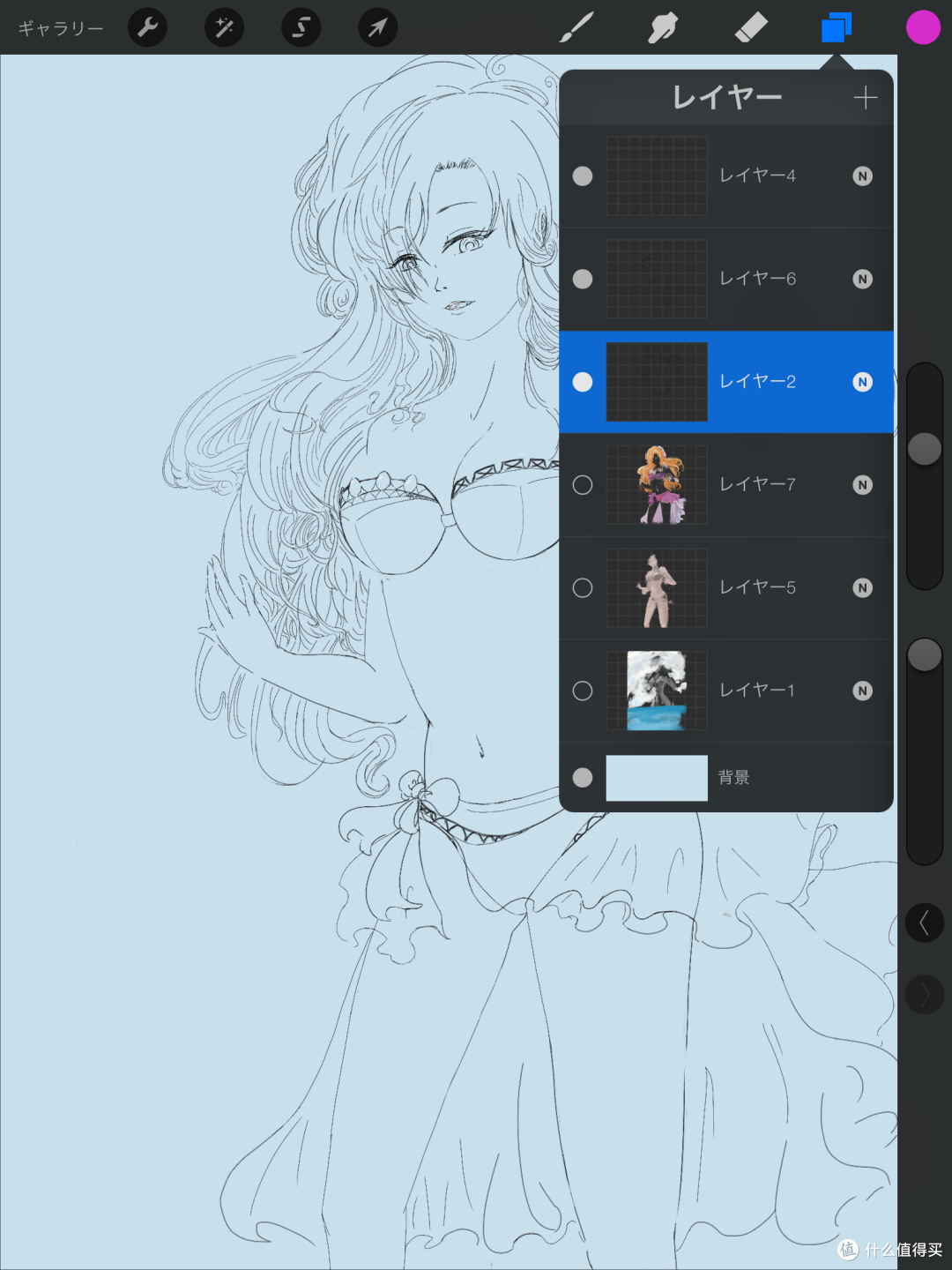
进入画布后的界面,简洁明了,左上角的文字是图库,点击后会回到初始界面。扳手图标是设置功能,可以进行给画面插入照片,翻转画布,查看属性,外设等多种功能。

魔法棒图标是调整功能,可以对当前图层进行不透明度、模糊、锐化、加噪;以及色相、色彩、亮度、色彩平衡、伽马值的调整;

飘带图标是选区,这个在电脑上用过图像处理类软件的人都知道,简单粗暴 而且好使。
而且好使。

第四个箭头配合选区可以进行选区的缩放、旋转,翻转等系列操作,通过右侧的小功能按钮实现。

然后是右侧的工具,第一个是最常用也最简单明了的-画笔:里面自带了铅笔、钢笔、画笔、喷笔以及其它几种特殊的画刷。个人最爱的画笔平刷,类似方块画刷,基本上所有图都是用这一种画刷完成。

点击画刷后会出现画刷的各种设置,也可以创建属于自己的画刷。

第二个手指是涂抹工具,一般使用默认的涂抹画刷,点击一下后也会出现和画笔同样的画刷选择。

第三个是橡皮擦,同样也能选不同的画刷。
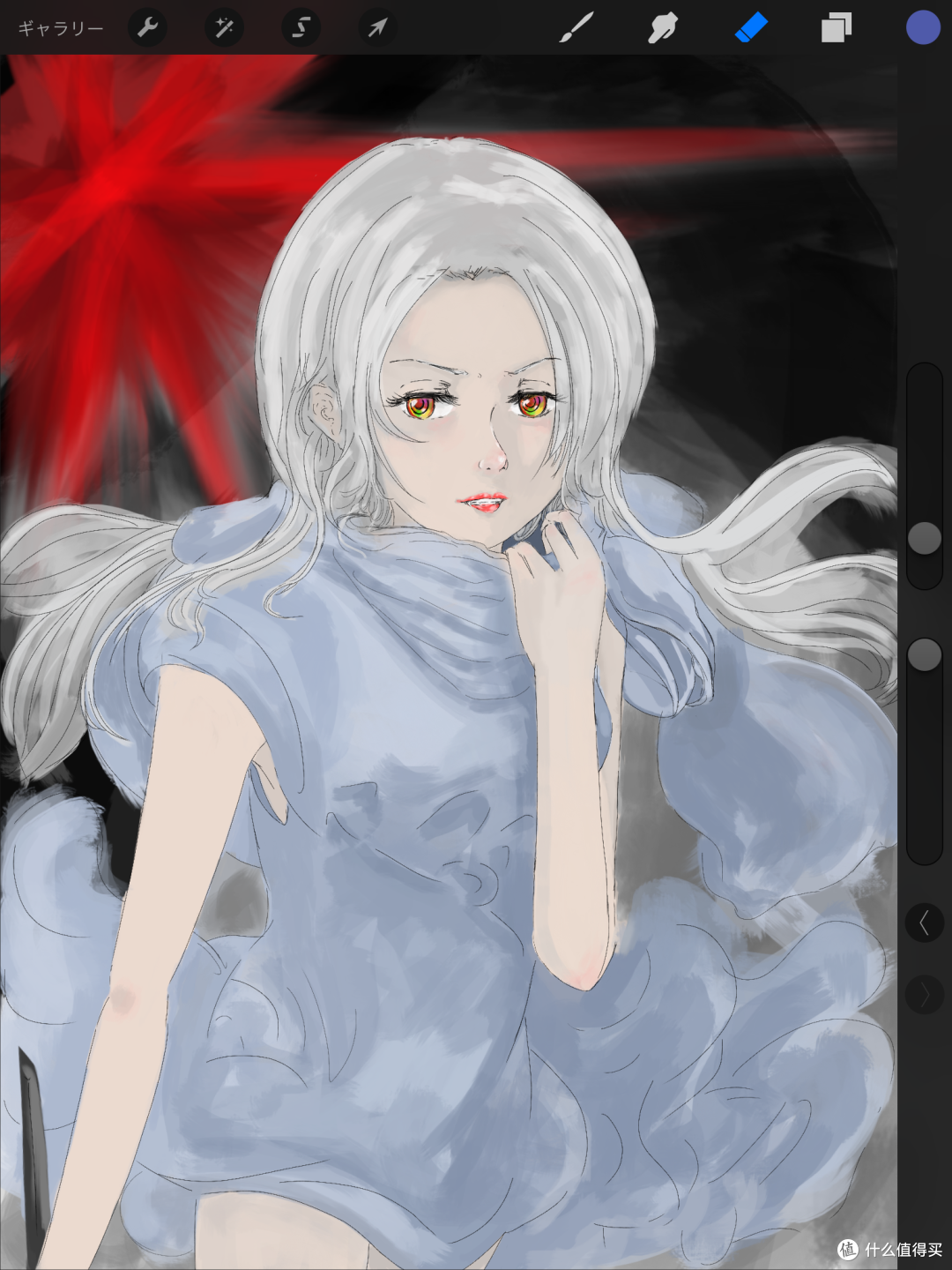
第四个是图层。

最后一个是色彩选取。点左上角的横杆可以手工输入色值。移动色环上的白色光圈选色后,再在中央圆形图案里细选。上方两个小方块左侧是原有色,右侧是选取色。可以拖入下方的黑色小块画盘里方便取用。

画面左侧的功能条,上方的是调整笔刷大小,下方是笔刷透明度,向左的箭头是回退(神奇后悔药 貌似只要没点左上角返回图库,之前所有的操作都可以退掉),右箭头是取消回退。

其它的功能靠手势完成:长按为取色、两个指头可以对画面进行缩放、三个手指点一下可以设置画面为全屏(此时不显示上方和右方的功能条,右上角会有个半透明的方框图标,点一下就会还原)
======我是分隔线======
整个ProCreate的主要功能就这些,简单便捷,给我一种最纯粹的绘画体验:你拿什么笔在纸上怎么画,那么用手上Pad上画是一样的。除了图层这个逆天神器,其它的都是最直观的功能。无论是儿童涂鸦,还是大神起稿,即可以随意的叠色彩画抽象,也能细细的勾线与上色。用户不需要过多的了解应用,只要你想涂鸦,随时随地,拿起Pad就可以撸上一发。简直太棒了

最后,其实也想写写我个人关于绘画(也许称作涂鸦更合适)的感想。以前写的文章里也提到了,我基本是属于受日漫、动画和游戏影响的第一代人,一直都是凭着爱好自己临摹和涂鸦画些东西,根本没有绘画基本。从入手IPad时到现在,有二年半的时间了。后面一年里,主要是我在使用了ProCreate后,通过搜索一些关于数码绘的视频,找到了一个名为“幻想学院”的论坛,加入了QQ群。在工作不那么忙的日子,我每周都会花两三个晚上打开YY去听一下几个老师的公开课,其中宋其金(俗称金姐 )、BIBIA、Lee Sir(李婶)几位绅士讲的内容总是深得我心。尤其是金姐,主要就是听他的课(没错,就是他。 一个声音很磁性但是总喜欢一本正经的胡说八道同时一边胡说八道一边撸出让人惊叹不已作品的爷们),让我这个门外汉开始对人体结构、色彩和光影有了基础的认识,也慢慢有了进步。我个人真是特别感谢幻想学院这个公益组织和几位老师的免费课程。
如果还有和我一样喜欢涂鸦的,也推荐去搜索一下论坛或者视频,有不少基础课的讲课录影,相信还是会有不小启发的~
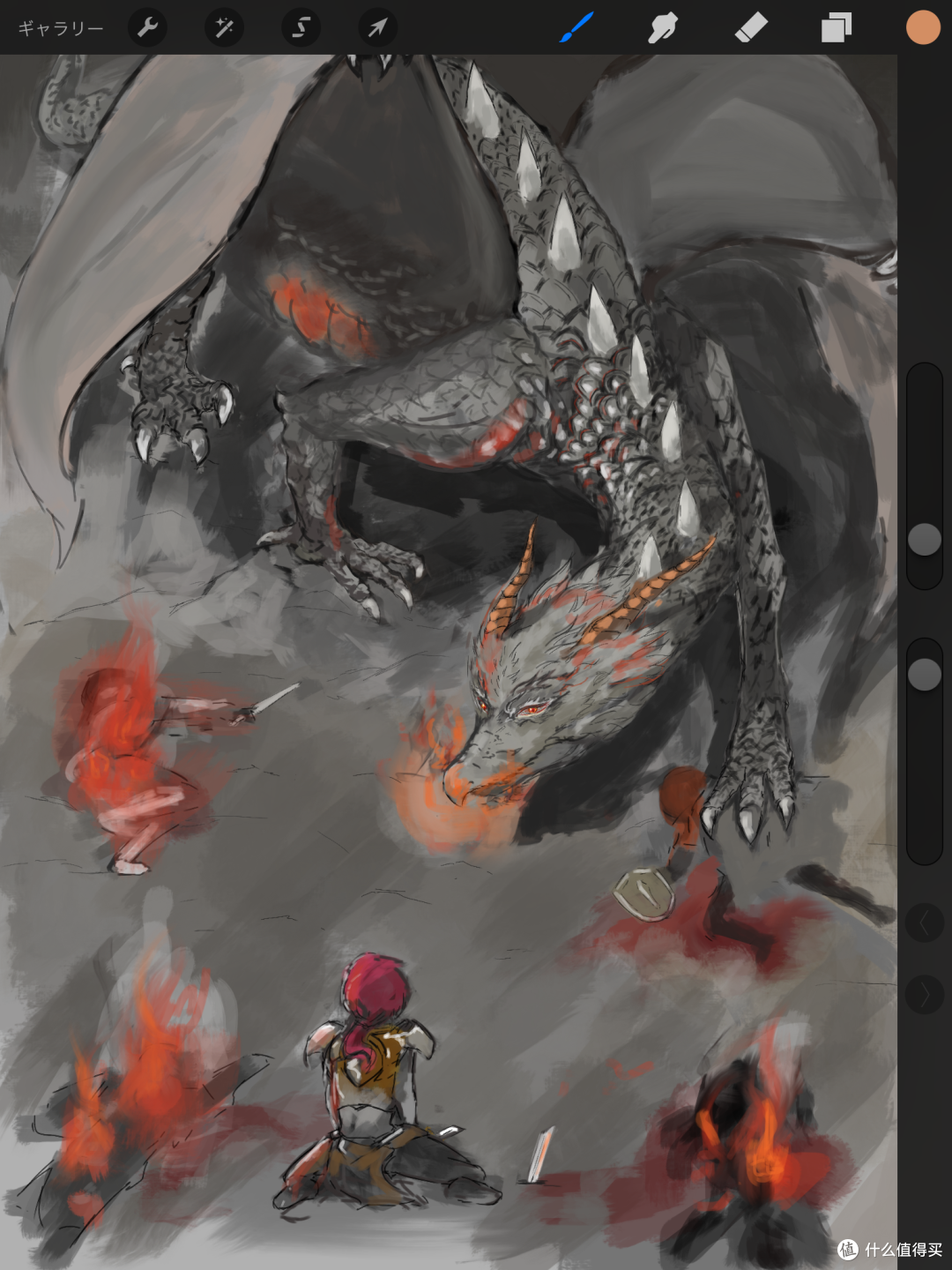


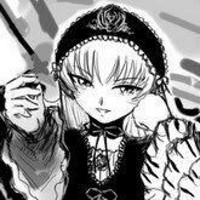
放一个最近的图和过程作为结束~ 希望能有人喜欢。谢谢大家观看,还有特别谢谢来自张大妈的《言值》 


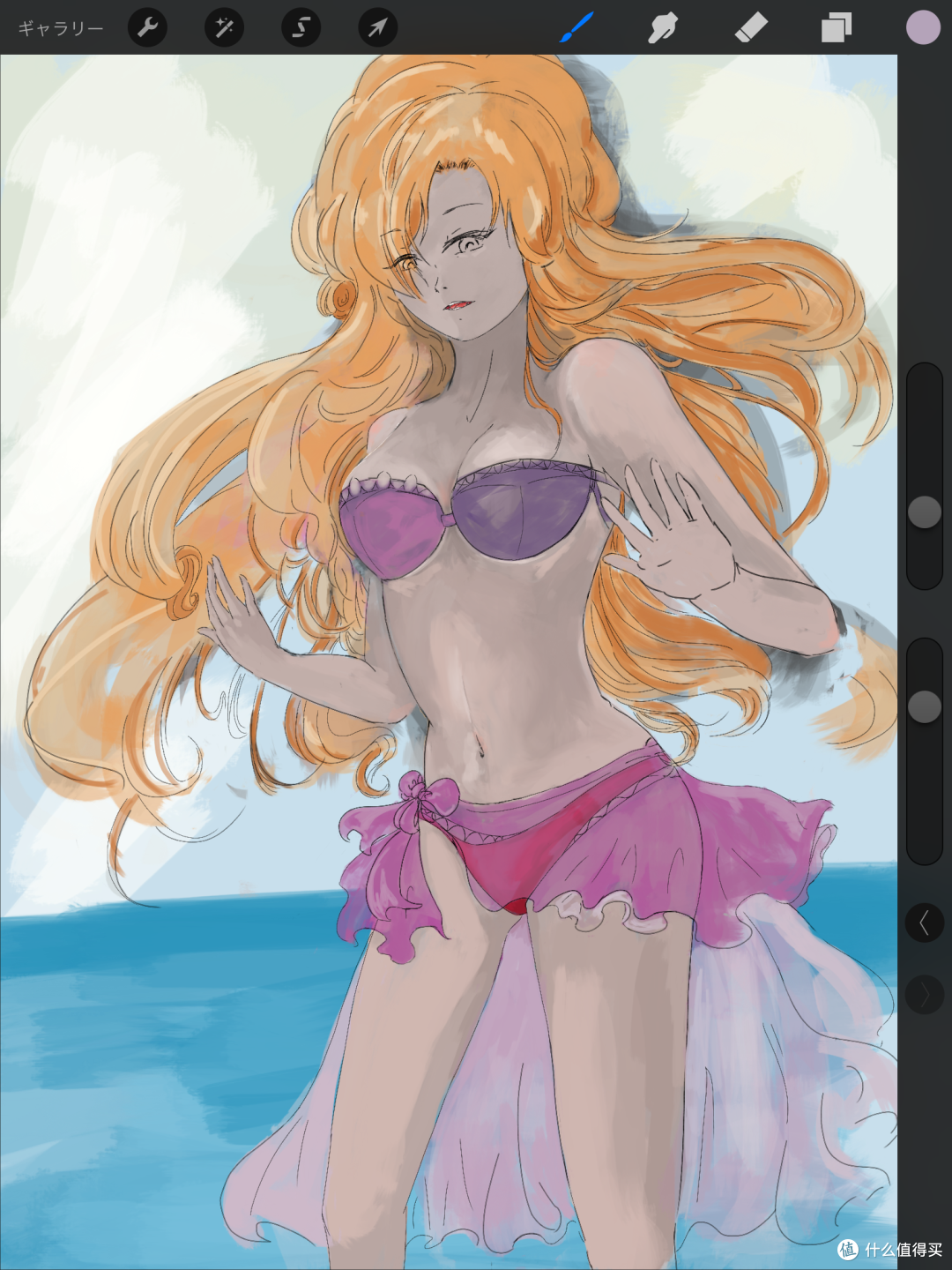


最后的最后。。。 说起来近期拿我弟的Ipad pro 12感受了一下,画笔与ProCreate的表现~ 非-常之让人满意。除了体积我觉得大了点不便携外,其它方面真的是太棒了。如果9.7寸版本后期没有什么问题出现的话,年底我绝对会去入一台来继续涂妹子的














校验提示文案
校验提示文案
校验提示文案
校验提示文案
校验提示文案
校验提示文案
校验提示文案
校验提示文案
校验提示文案
校验提示文案
校验提示文案
校验提示文案
校验提示文案
校验提示文案
校验提示文案
校验提示文案
校验提示文案
校验提示文案
校验提示文案
校验提示文案
校验提示文案
校验提示文案
校验提示文案
校验提示文案
校验提示文案
校验提示文案
校验提示文案
校验提示文案
校验提示文案
校验提示文案
校验提示文案
校验提示文案
校验提示文案
校验提示文案