












3
4
Kingston 金士顿 MobileLite G4 高速多功能读卡器
2015-02-24 11:09:45
20点赞
31收藏
17评论
序曲:
最近家里的无线网络开始不稳定了,实测宽带连接是稳定的,连接的设备多了才会出现问题,看来是到寿命了 ,用的是TP-LINK TL-WR740N 150M无线路由器,11年购于奶茶东,单根天线穿墙能力差,之前笔者一直想找机会把这货换掉,这下终于如愿以偿
[商品:TP-LINK TL-WR740N 150M无线路由器]
前几天,奶茶东针对网络存储设备的优惠活动还是挺给力的,100-20,500-100,1000-200,本来想上网件R7000的,活动后价格还不错:
[商品:美国网件(NETGEAR) R7000 AC1900M 双频千兆无线路由器]
但是经过综合考虑,弃之,最后入手这货: [商品:极路由(HiWiFi) HC5761 极贰AC双频智能无线路由器]
原因是:理性消费,够用即可
极路由可玩性还是比较高的,可安装各种插件,但是有些插件需要安装在SD卡(4GB以上)上,笔者手头上只有一张(单反用),想想还是WiFi比较重要,只能“移花接木”了。但是单反SD卡也不能缺啊,不然怎么拍晒单图片呢 ,索性另购一张SD卡吧,正好易讯存储卡有优惠活动100-20
 ,入手Sandisk 16G SD卡:
[商品:闪迪至尊高速SDHC存储卡 16G-Class10-40MB/s]
单张SD卡¥49,还不够¥100,那就再买个东西凑单吧,然后在活动页面看到了今天晒单主角,凑单品 :Kingston MobileLite G4 USB3.0 读卡器:
[商品:金士顿 MobileLite G4 高速多功能读卡器]
正文:
易讯走的是奶茶东的物流,头天下单,第二天到货 ,先上开箱图,不对,是开塑料袋图 :
:
▼奶茶东的塑料袋
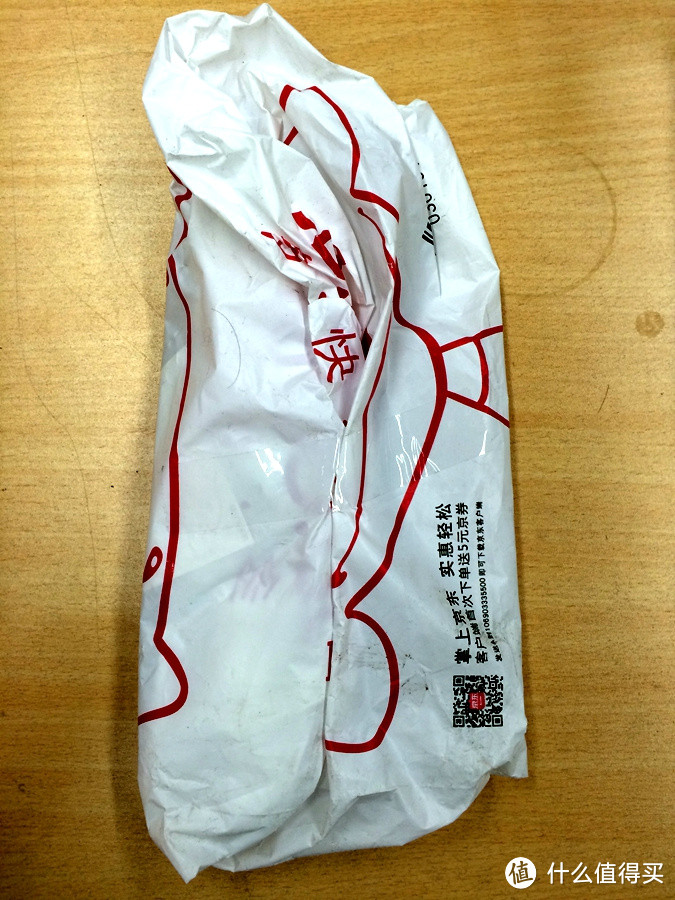
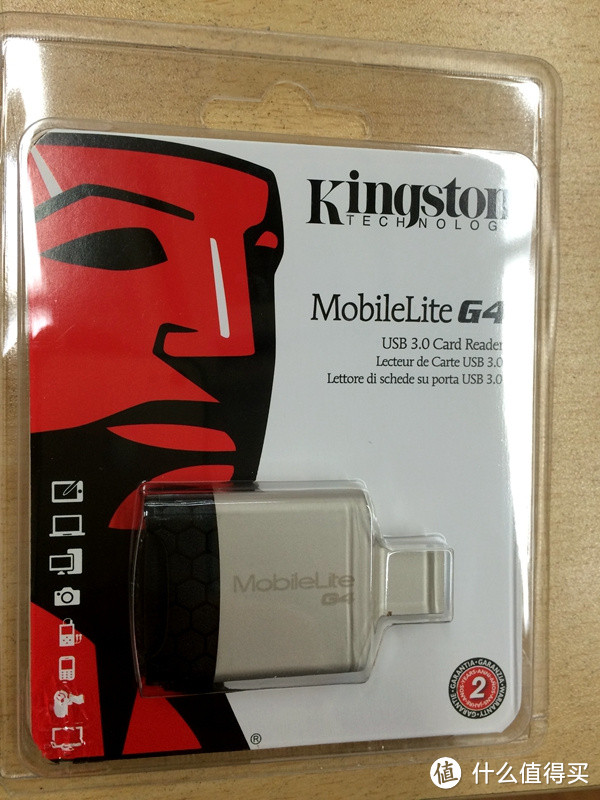
▼拆开包装,主角出现
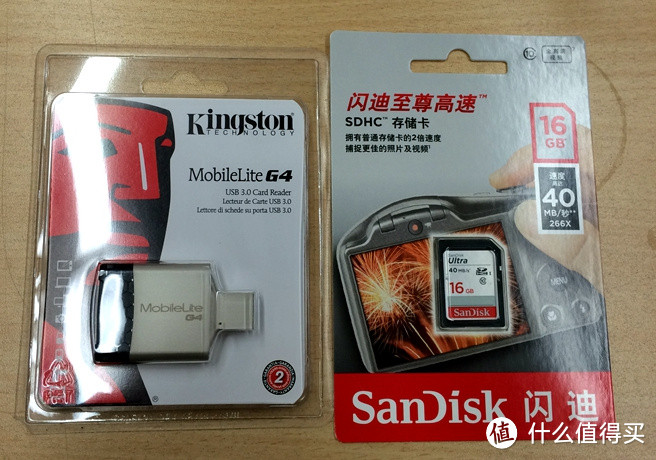
▼最讨厌这种包装,拆得很费劲
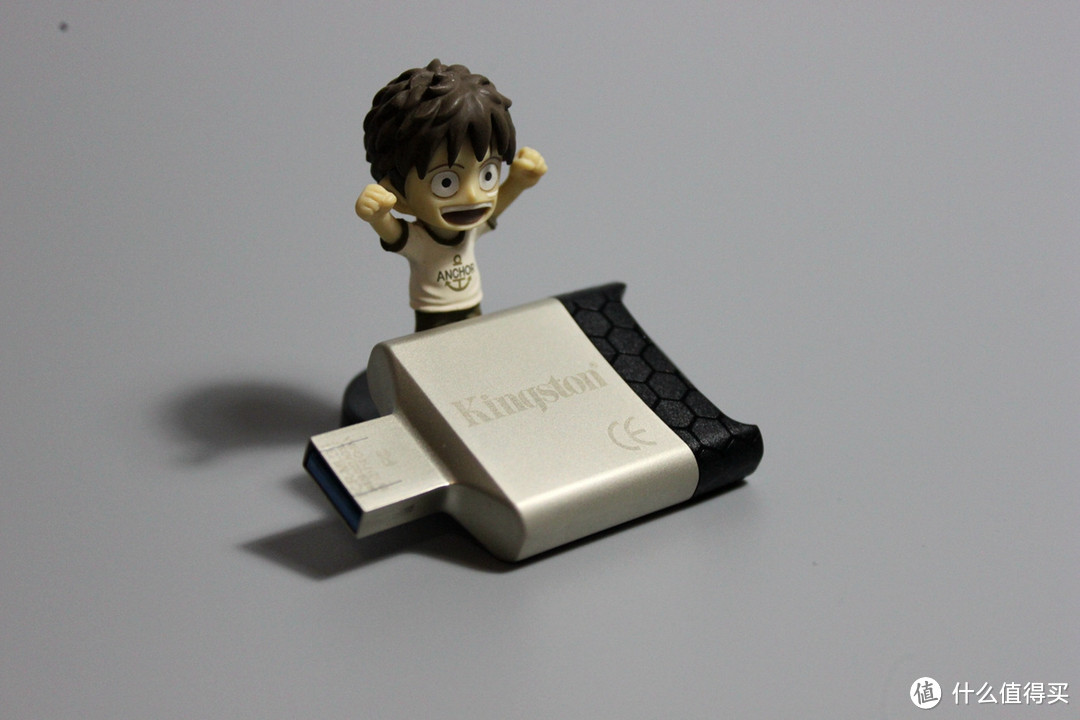
读卡器外观(前方预警,画风急转):
▼先来个摆拍
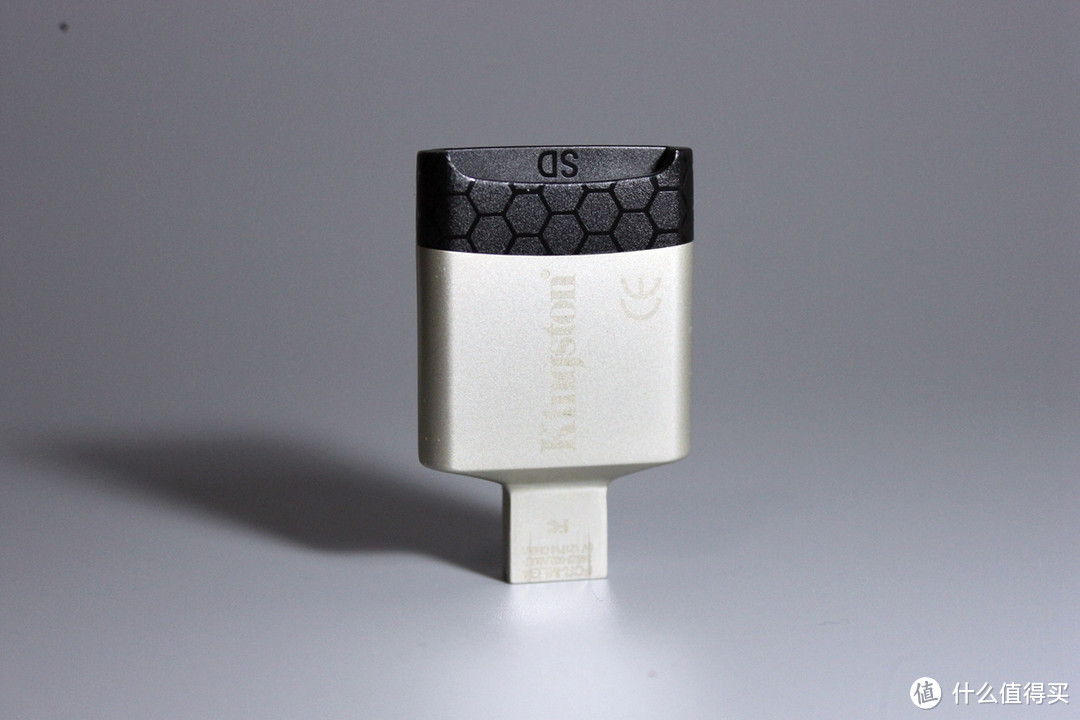
▼站立
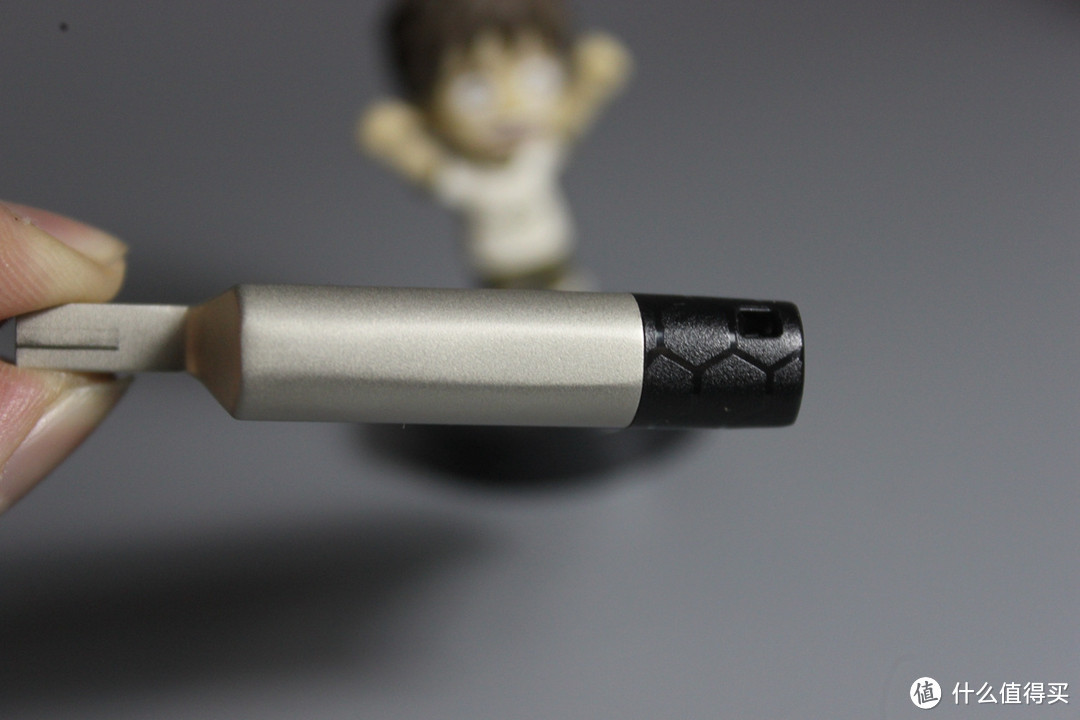
▼不是超薄的
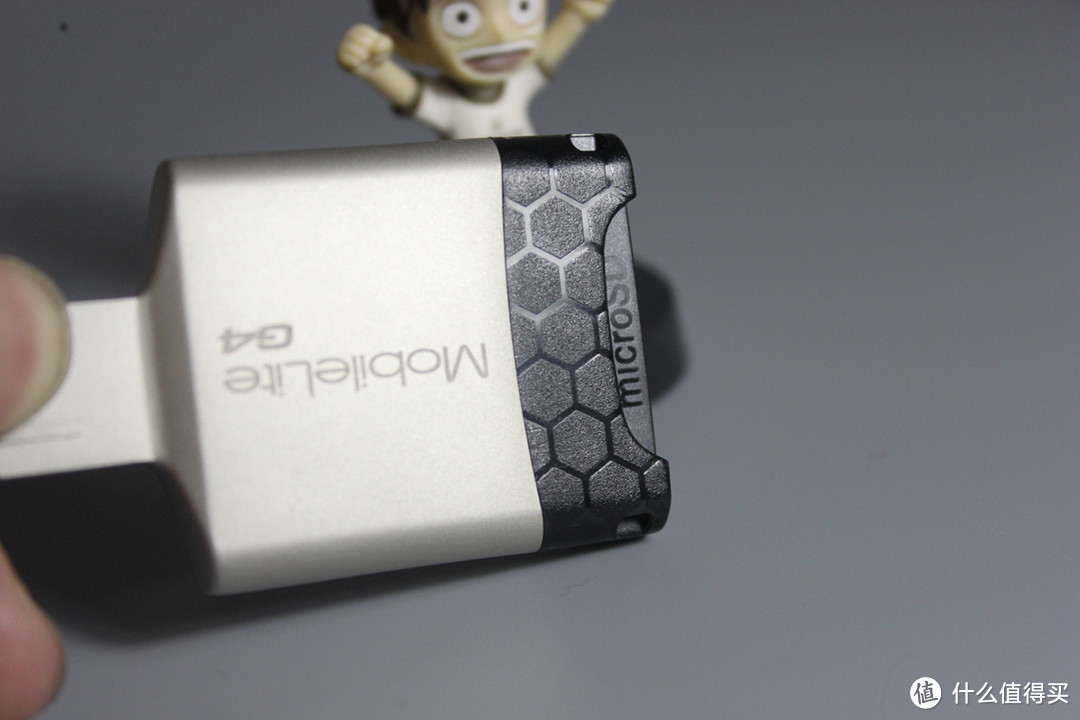
▼这一面印有MobileLite G4
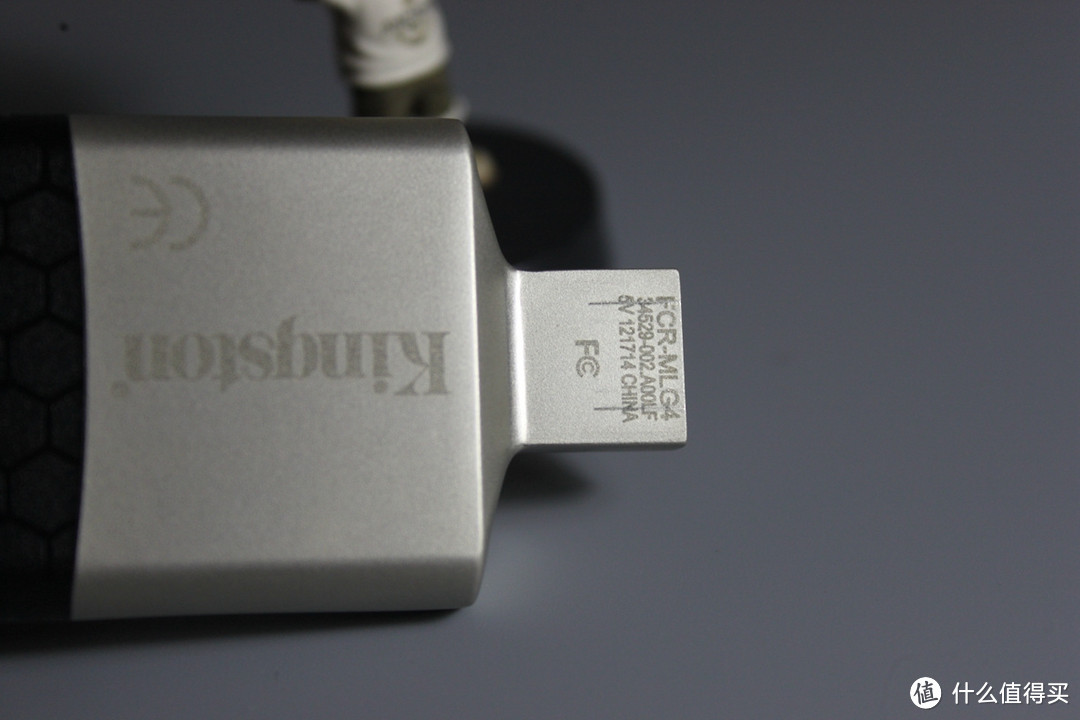
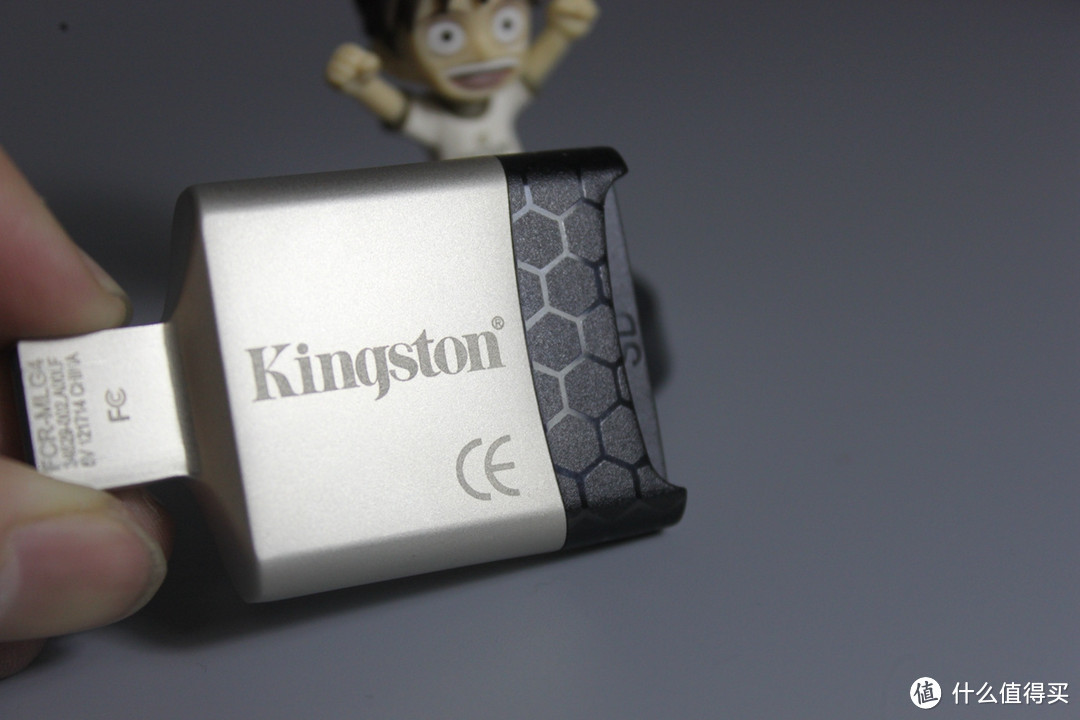
▼另一面印着Kingston
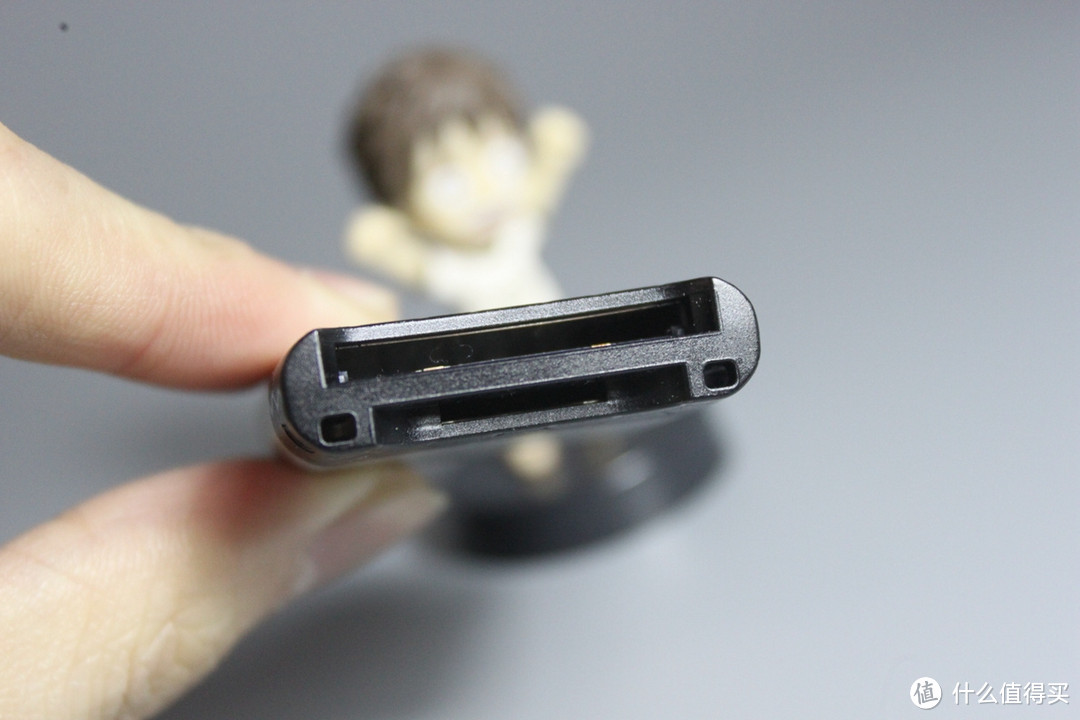
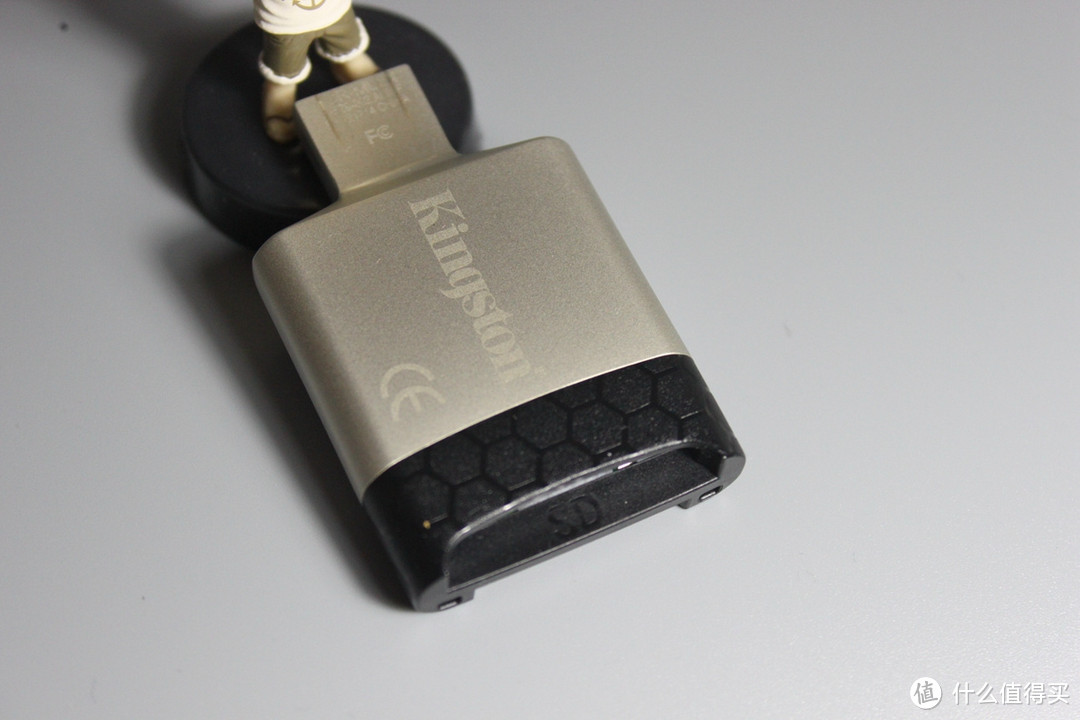
▼有两个卡槽,一大一小,可以插标准SD卡和microSD卡
▼蓝色的USB3.0口
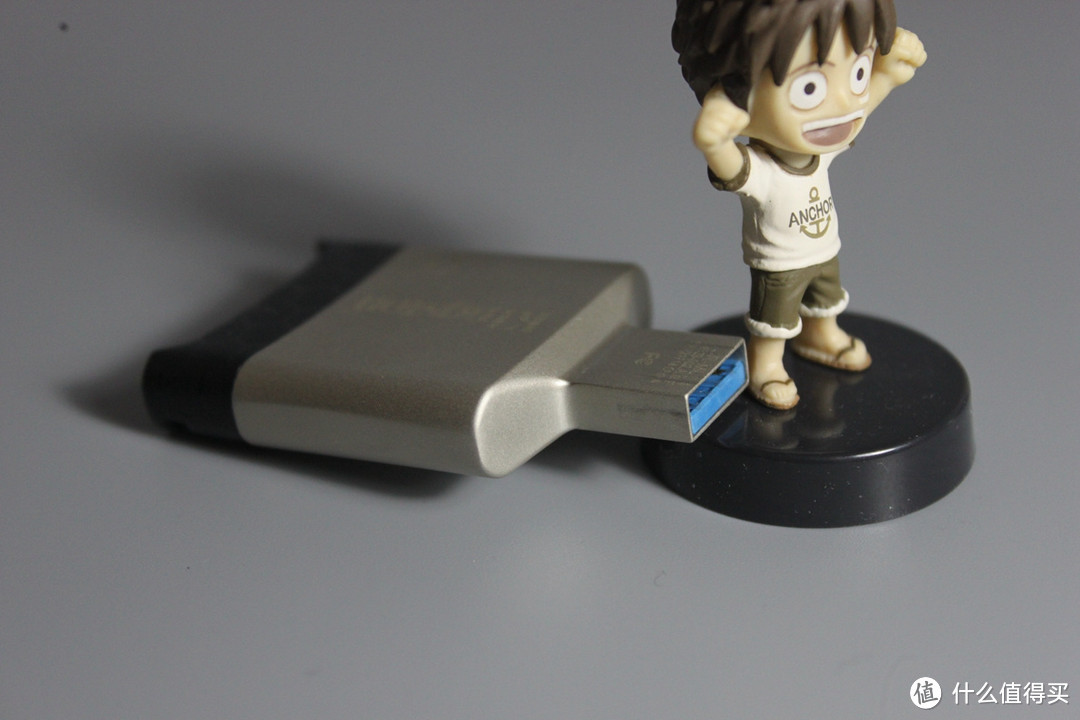
▼USB口和读卡器大部分区域都是整块金属材质,很有质感,也很有** ;卡槽部分是塑料材质,用蜂窝纹路,也是相当漂亮
读卡器各项参数:
尺寸: 52 毫米 x 33 毫米 x 9 毫米
工作温度: 0°C 至 60°C
保存温度: -20°C 至 70°C
兼容: Windows® 8.1、Windows 8、Windows 8 RT、Windows 7 (SP1)、Windows Vista® (SP1、SP2)、Mac OS X v.10.6.x 以上版本、Linux v.2.6.x 以上版本
接口:与计算机接口是USB3.0,向下兼容USB 2.0;可读取 SD、SDHC、SDXC、UHS-II 和 microSD/SDHC/SDXC、UHS-I,并支持最新的卡速
读卡器性能评测:
在性能评测之前,先科普一下必要的知识
-----------------------------------------------------------------------------------------
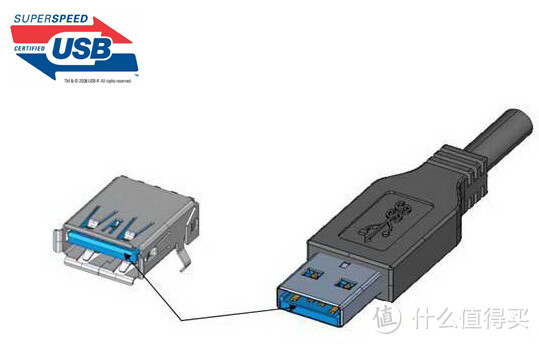
USB 3.0:新一代的USB接口,特点是传输速率非常快,理论上能达到5Gbps,比常见的USB 2.0的理论传输速度480Mbps快10倍,全面超越IEEE 1394(100Mbps)和eSATA(3Gbps)。外形和普通的的USB接口基本一致,能兼容USB 2.0和USB 1.1设备。
SD SDHC SDXC:都属于Secure Digital Card的技术,其外形尺寸为32mm×24mm×2.1mm,SD属于普通卡(小于2GB),其中SDHC是高容量SD卡(2GB至32GB),SDXC是超大容量SD卡(32GB至2TB)。
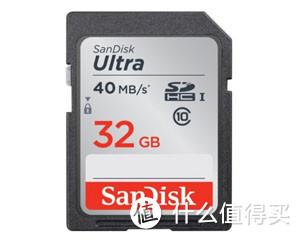
microSD/SDHC/SDXC:microSD是参照T-Flash的相关标准制定出来的,T-Flash卡和 microSD卡是相互兼容的。尺寸为11mm×15mm×1mm,它仅有标准SD卡的四分之一左右,现广泛用于各种智能终端设备存储扩展。
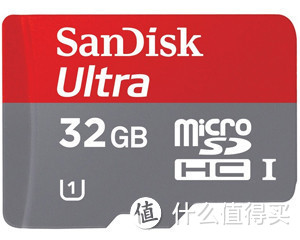
UHS-I,UHS-II:这是SD卡的速度等级,一般会在卡上标注。SD2.0的规范中对SD卡的速度分级方法是:普通卡和高速卡的速率定义为Class2(最低写入2MB/s)、Class4(最低写入4MB/s)、Class6(最低写入4MB/s) 和Class 10(最低写入10MB/s)四个等级;SD3.01规范被称为超高速卡,速率定义为UHS-I(写入50MB/s以内 & 读取104MB/s以内)和UHS-II(写入156MB/s以内 & 读取312MB/s以内)。
-----------------------------------------------------------------------------------------
读卡器性能评测开始:
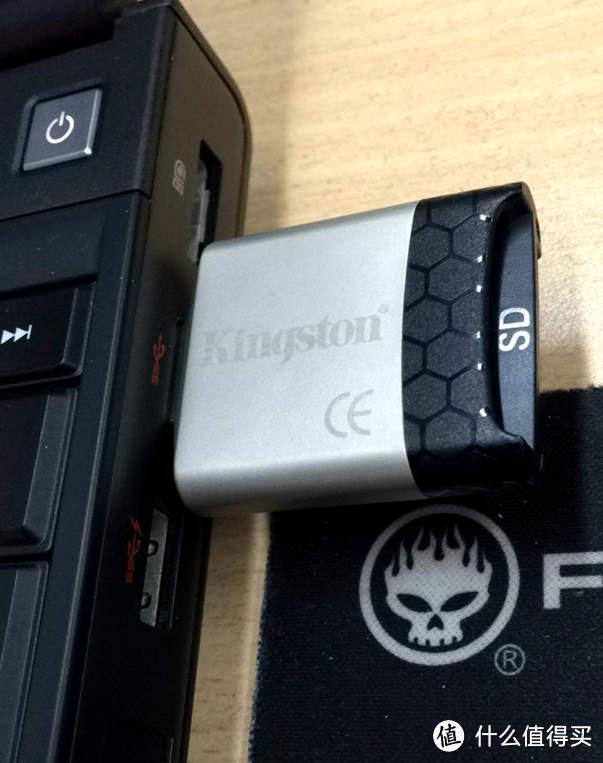
读卡器使用很方便,直接插入计算机USB口即可使用,USB3.0和USB2.0口都可以,不用安装驱动什么的
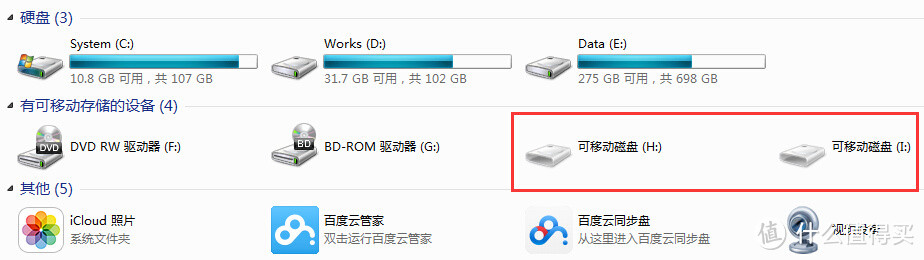
在计算机端识别后,资源管理器中出现了两个盘符,开始还很奇怪,原来这个读卡器不管有没有插入SD卡或者microSD卡,都会出现两个盘符,一个对应读卡器上SD卡卡槽,另一个对应读卡器上microSD卡卡槽。
评测准备:
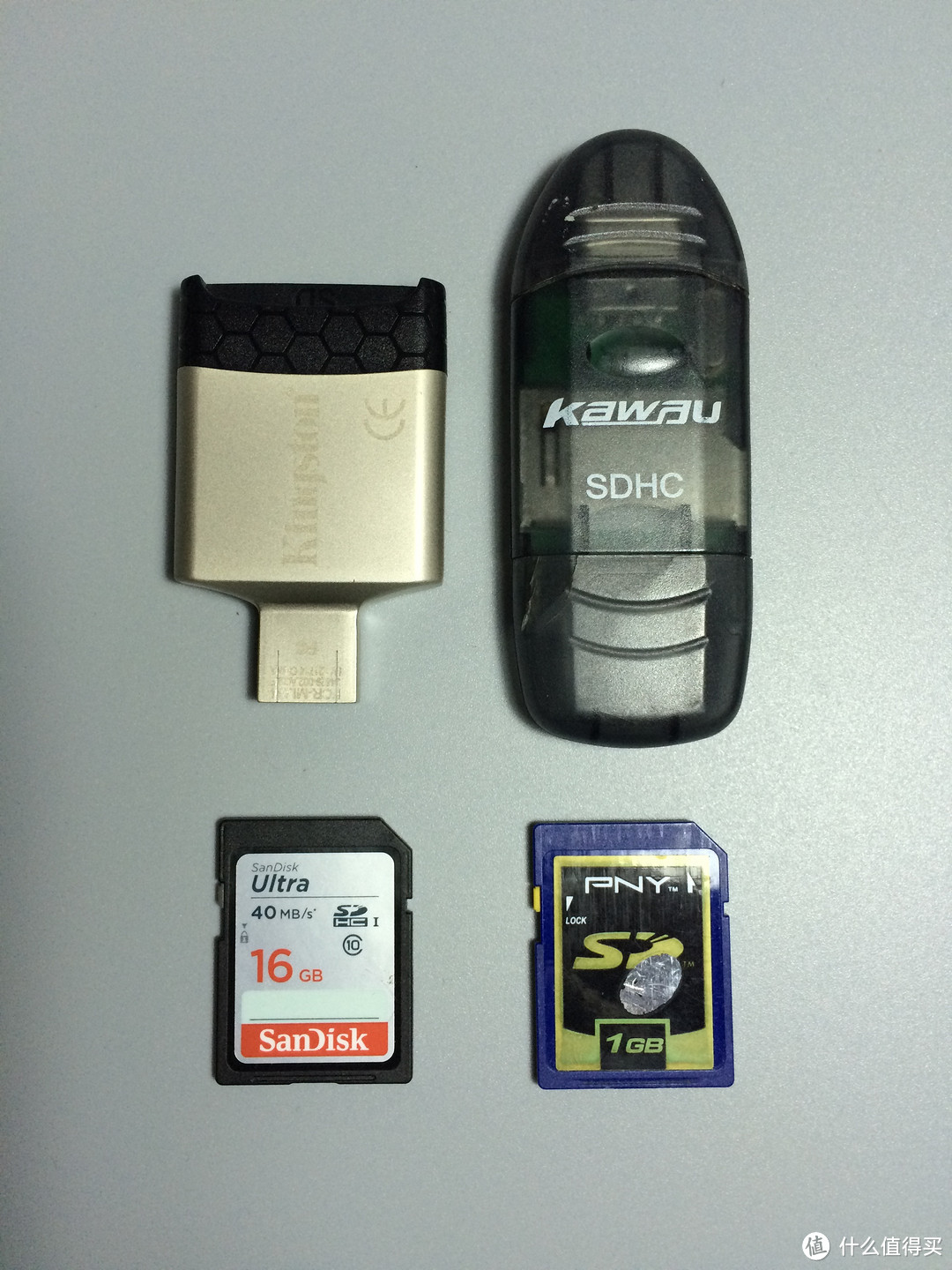
为了对比,拿了一个某不知名品牌的读卡器;
两张SD卡,一张刚购入的SanDisk 16GB,另一张PNY 1GB
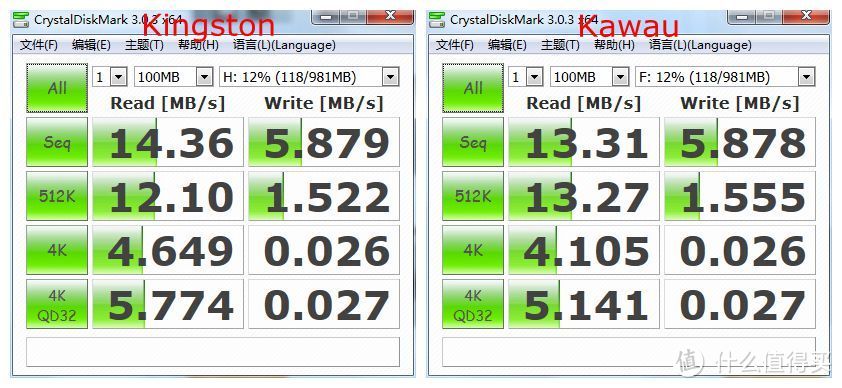
▼插入PNY 1GB速度对比(USB2.0)
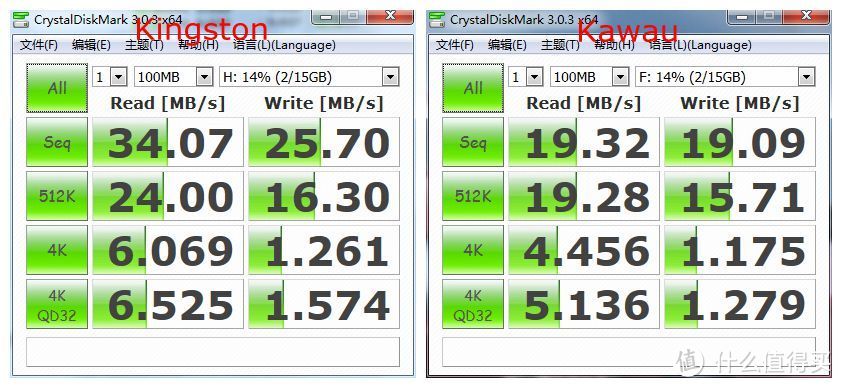
▼插入SanDisk 16GB速度对比(USB2.0)
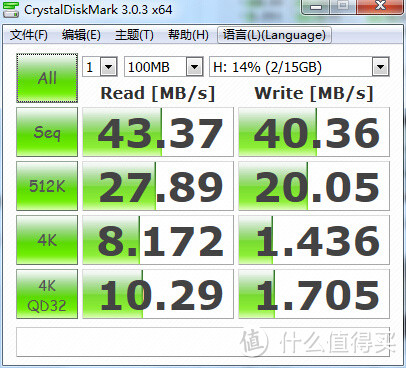
另一张读卡器不支持USB3.0,因此单独对Kingston读卡器进行USB3.0接口测试,测试结果如下图,瓶颈卡在SD卡的速度上,由于笔者手头上没有更高速的SD卡,很遗憾不能做深入测试了
▼PNY 1GB(USB3.0),结果与USB2.0相差无几
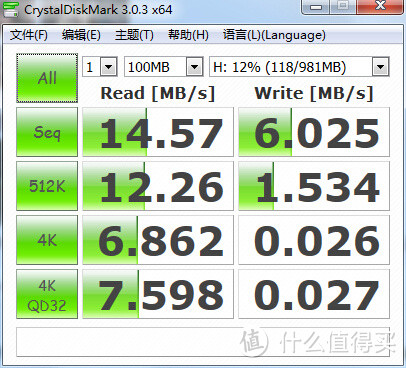
▼SanDisk 16GB(USB3.0),结果比USB2.0稍提高了点
好了,就晒到这儿了!这篇晒单内容乱七八糟的,名字都不知道怎么起了






校验提示文案
校验提示文案
校验提示文案
校验提示文案
校验提示文案
校验提示文案
校验提示文案
校验提示文案
校验提示文案
校验提示文案
校验提示文案
校验提示文案
校验提示文案
校验提示文案
校验提示文案
校验提示文案
校验提示文案
校验提示文案
校验提示文案
校验提示文案
校验提示文案
校验提示文案
校验提示文案
校验提示文案