






















23
28
DIY装机入门经验 — 如何自己组装兼容机
2014-07-31 15:36:09
1108点赞
3329收藏
564评论
作为一个从小学开始接触电脑,别人买游戏碟我买软件碟的资深IT狗,一直以来,撸主自己选电脑、配电脑、买电脑自不必说,从大学那会起,也开始帮朋友们选笔记本或者配台式机,一来二去,越来越熟悉。而自从开始逛剁手站,就再也停不下来,每天没事都会刷一刷,看看有什么高(you)性(yao)价(duo)比(shou)的东西。平时也喜欢看看别人的晒单、经验什么的,但唯独发现没有一篇讲讲DIY装机经验的文章,只有下面这两篇提到过DIY,一篇讲选购,一篇讲性能。
两位讲的都比较详细,但撸主这篇主要是想讲讲一些装机方面的细节,供大家相互交流相互学习,然后继续剁手,做好IT狗 ,高手轻拍啊。不过在展开来说之前,有一个问题大家可能忽略了,那就是网上的组装机,其实比自己组装起来便宜,而且有的便宜不少,自己装机一个原因是乐趣,另一个是自由,并不全是因为性价比。
首先来说,组成电脑的几个部件, 别砸我,我也就想从简单的写起,免得看完了高手觉得无聊,菜鸟觉得看不懂……自己DIY的话,主要还是CPU、主板、内存、硬盘、电源、机箱、显卡,算上外设和配件还有显示器、键盘鼠标,以及普通人很少配到的光驱、声卡之类的。具体的品牌选择等等,上面那篇文章已经介绍的比较清楚了,我们主要来看看相互之间的匹配。
1、机箱和主板的尺寸型号从大到依次是:(标准型)ATX 305mm x 180-250mm> (紧凑型)M-ATX 284×208mm(即Mini-ATX)>(迷你型)M-ITX 170mm x 170mm(即Mini-ITX),这些是现在主流的一些尺寸,另外的诸如EATX、AT、XT、DTX之类的应该不会看这篇文章的……大机箱比如ATX可以容纳小主板比如M-ATX和ITX,但小机箱不能容纳大主板(废话 ),这里特别需要注意的是小机箱,像淘宝现在有买很多二手的Mac mini的机箱,可以自己组装成Mac mini的样子,但是它实际上普通的ITX主板是放不进去的。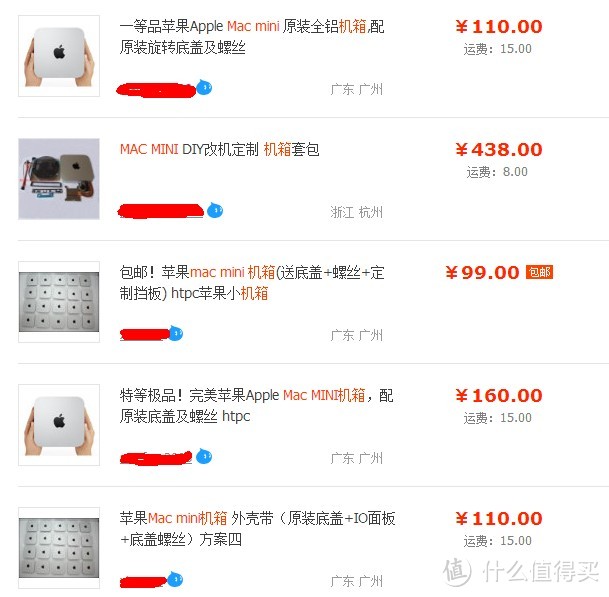
2、主板和CPU,以目前的市场,只有Intel和AMD两种选择,首先当然是支持AMD芯片的主板没有办法安装Intel的CPU,反之亦然。再其次,Intel和AMD各自又细分为Intel有:LGA 2011(主要是高端系列,LGA是芯片封装的方法,这个普通消费者不必在意),LGA 1150(最新的酷睿第四代,会逐渐取代后面的1155和775)LGA 1155(第一到第三代酷睿用的这种接口),LGA 775(1155出现之前的接口了,很老,现在比较少见到了)AMD有:AM3+和AM3(AM3+是最新的专为“推土机”系列优化的CPU接口,AM3则较AMD3+老一些,可通过刷新BIOS支持AM3+的),FM2+和FM2(区别主要是FM2+支持第三代的APU和CPU,FM2不支持),另外除了上述两种以外,市面上还有一种整合CPU主板,主要是主打低价低功耗,对要求不高的办公、做NAS之类的可以考虑。购买前最好查清楚CPU的接口,再对应去买主板,虽然AMD的接口有刷BIOS支持新U的,但这不适合新手。
3、内存条和主板,内存其实现在市面上基本上都是DDR3的内存了,但还是要注意,二手市场还是有些DDR2的内存卖的比较便宜,切莫为了省钱买个不能用的。再一个笔记本内存和台式机内存并不一样,现在有一些比如上面提到的整合CPU主板或者一些主打便捷小巧的主板平台上,可能会用到笔记本内存,而笔记本内存和台式机内存又各自有DDR3和DDR2,所以主要还是看参数,特别还要注意的是SMZDM推荐过的技嘉的这款NUC,它本身买来不带内存,用的就是笔记本内存。
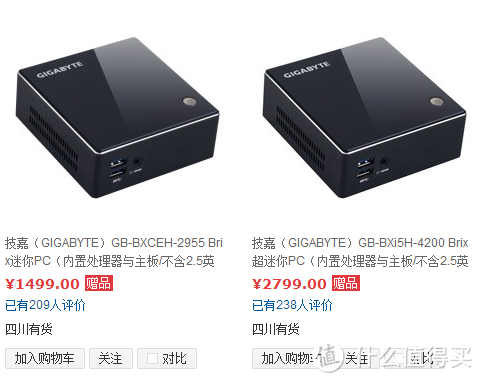
4、显卡的尺寸只在选择小机箱时需要照顾到,如果机箱是小机箱,可能就需要选择“半高显卡”(可以直接搜索的到),但这不一定,还是看具体型号,比如撸主这个乔思伯的V4装机,显卡26cm,再多就放不下了,大家在购买显卡的时候参数里面也是有的,可以对照着来。需要另外特别注意的是,现在的独立显卡,基本上都是占用两个槽的比较多,所以机箱小了一定要看槽数够不够。
5、电源、硬盘及其他:电源其实比较简单,普通的电源大小是固定的,这里特别提出这个,是因为现在很多小机箱是用的Micro电源,这种机箱的话,普通标准尺寸的电源是塞不下的。另外还有一些机箱本身集成电源,形状不规则,这个就不多说了,反正本身带的,也就不怕尺寸问题了。硬盘普通台式机当然用3.5寸和2.5寸都没问题,但同样是小机箱就会面临尺寸问题,比如上面提到的改款苹果机箱,就只能用2.5寸的硬盘去替换,另外固态硬盘基本都是2.5寸或者是mSATA接口的更小尺寸,所以这个不用担心。最后就是散热器,主要也还是小机箱用不了太大的散热器,再一个如果是单独买的散热器,还是要注意跟CPU匹配,有的是多平台的散热器这种比较好弄,如果是针对某一种接口的CPU,那就一定要看仔细了。散热器也并不是越大越贵越好,买大了反而是浪费,笔者自己感觉,39块钱的红海mini,用起来感觉已经不错了。
总结一下尺寸问题,大家发现了啥没有?那就是——小机箱坑爹啊!虽然小机箱长的好看又省地方呢,但最需要顾忌到尺寸问题的就是小机箱,所以撸主还是建议刚开始装机的朋友选择大一点的机箱,至少是M-ATX以上。否则你会有很多问题需要纠结的。
接下来,选购好东西,就是装机的阶段了。撸主就用最近帮朋友装的一台机器来讲解吧。涉及到其他平台的,就只有用网上图片来代替了,勿怪
首先贴个配置:
[商品:昂达(ONDA)无尘大师T2限量版 游戏机箱 白色 (U3防尘超静音完美背线)]
[商品:航嘉(Huntkey) jumper450S (额定450W/主动PFC 宽电压/智能温控)]
[商品:希捷(Seagate)1TB ST1000DM003 7200转64M SATA 6Gb/秒 台式机硬盘 建达蓝德 盒装正品]
[商品:金士顿(Kingston)骇客神条 Fury系列 DDR3 1600 8GB台式机内存(HX316C10F/8)蓝色]
[商品:影驰(Galaxy) GTX 750 Ti大将 1110MHz/5400MHz 2GB/128Bit GDDR5 PCI-E3.0显卡]
[商品:微星(msi) H81M-E34主板 (Intel H81/LGA 1150)]
[商品:超频三(pccooler)红海mini 多平台CPU散热器 (静音版)]
[商品:优派(ViewSonic) VA2349s 23英寸AH-IPS硬屏广视角LED液晶显示器]
[商品:Intel/英特尔 i5-4590 酷睿四核 全新正式版散片 性能超4570]
然后说说选择配件时候的考量(部分内容可能和撸主前面发的那位发的经验有所重叠,不过反正看看无妨),CPU方面,撸主配机子的时候一般是按照不带显示器的话,2000以下用奔腾,3000以下用i3,3000-5000用i5,5000以上用i7,这个大体上的标准。而品牌倾向呢,CPU我比较倾向于Intel,因为在用过的实际感受里,确实要相对稳定一些,这个上面一定要明白:更多的核≠性能高,我常给身边装机的小白朋友说,AMD的低端4核就好像是4个小朋友,而Intel的双核相当于两个大人(当然实际差距不一定是那么大,但大概意思是这样),配机器和买其他商品一样,两个品牌同价位的东西不可能差距太大,要不然另一个牌子早垮了。
主板的话撸主主要是求稳定,因为性能上排除掉新系列出新的技术以外,对整机性能的影响确实比较小,比如同样是Z87,京东有600多的,也有1000多的,实际使用起来真能有那么大差距吗?撸主是不这么觉得的。当然,也不至于配个1W的电脑,用个4、5百的主板,总之是合适就好。
内存的话,一定建议在B2C网站上买,这个东西猫腻比较多,造假也比较容易,我是基本不敢在X宝上买这个的,这个可以选择买两根组“双通道”,也可以用单根,对性能有一些提升,就相当于是把路拓宽了一倍,但实际性能,当然差距只有一点点,撸主是想的这主板只有两个插槽,留一个方便以后升级,所以才只用了单根8G。以后不准备升级的话,还是两根好一些。
硬盘现在鼓励大家有条件的话还是用SSD,或者SSD+机械硬盘,这个机子只有一个机械盘是只是因为朋友这个机子是用来制图的,完了以后很多东西要存,所以没啥必要用SSD。
显卡是在预算内选了一个基本上能选的最好的了,大家只要别被大显存忽悠就是了,因为有的低端显卡打着大显存的口号,但实际上用的是GDDR3的内存,而中高端基本上都是GDDR5,这个差距很大。
散热器,因为这次买的是散片的CPU,必须自己配个散热器,而红海mini经过了撸主以前的使用,感觉还不错,性价比很高。
电源呢,就更是稳中之稳了,那篇文章里已经推荐过很多品牌了,千万不要买杂牌哦,要不然东西能全毁在它上面。显示器是综合LED+AH-IPS+23寸的配置选的,这个应该没有太多讲的,就不多说了。
下面就开始装机了,首先拿到所有配件以后,大家还是先都打开来看看有没有损坏的,好马上联系退换货,免得装机装到一般才发现内存是折断的神马的,就糟心了。检查完以后,准备一个螺丝刀,一个橡皮擦,几根扎线带(机箱一般有送,没送的话有些包装里面的软的扎线也可以拿来用用。)就可以开始装了。
先最好是把主板放平,把CPU、内存插上,再放到机箱内去上螺丝,这样做的原因是先把主板装在机箱里再安CPU内存的话,地方太窄不好操作。
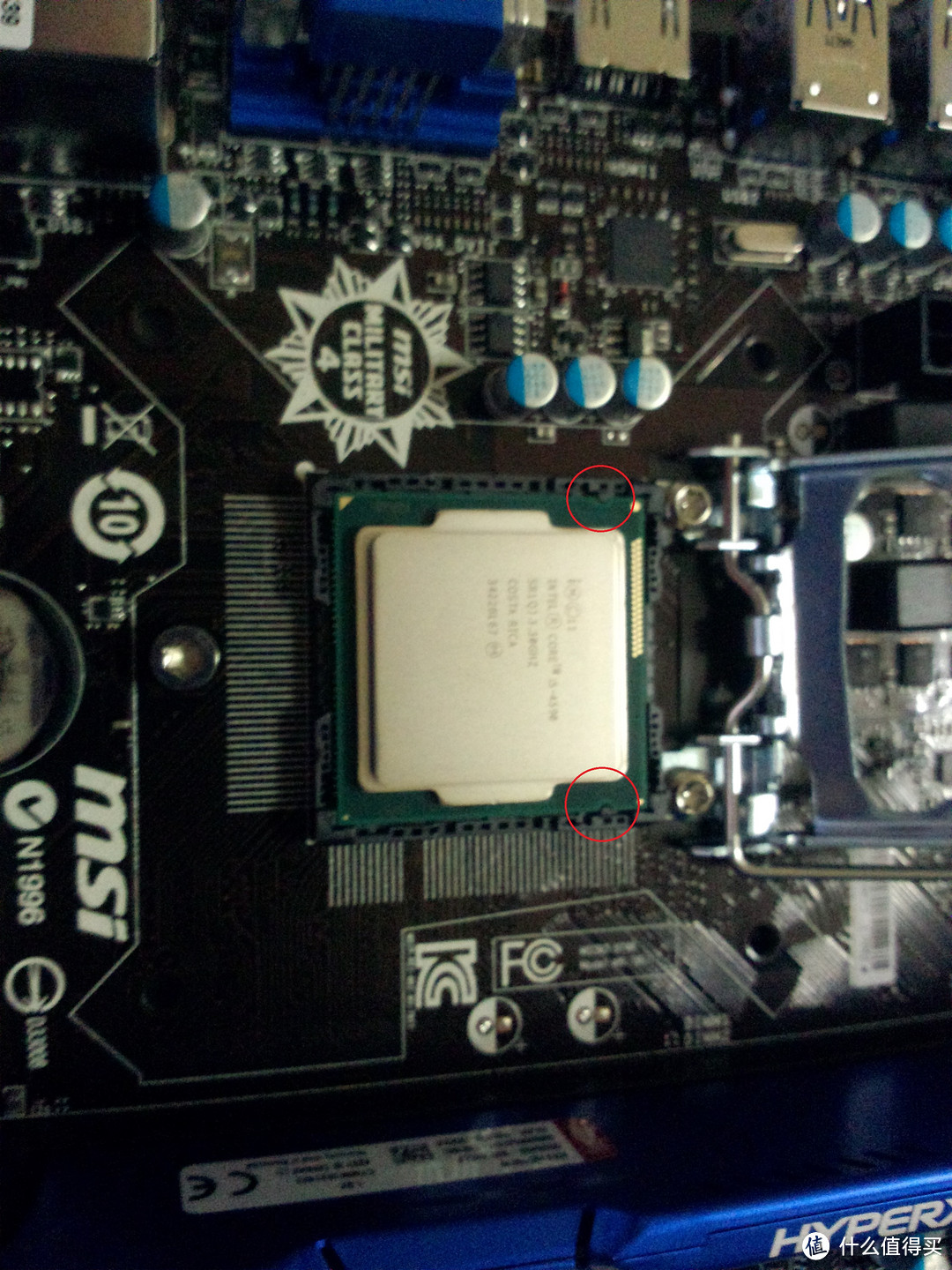
1.CPU拆开以后看看正反面是不是都完好。然后把主板上CPU位置的拉杆拉上来,然后把CPU上两边各一个的缺角对准主板上的突起的部分,轻轻放下去,千万不要大力去按哦,容易把针弄弯弄断之类的。LGA775之后,Intel开始采用这种针脚在主板上,CPU只留接触点的作法,主要是为了避免CPU的针脚被损坏,因为CPU比较比较小块。安好以后把拉杆拉下来扣好。
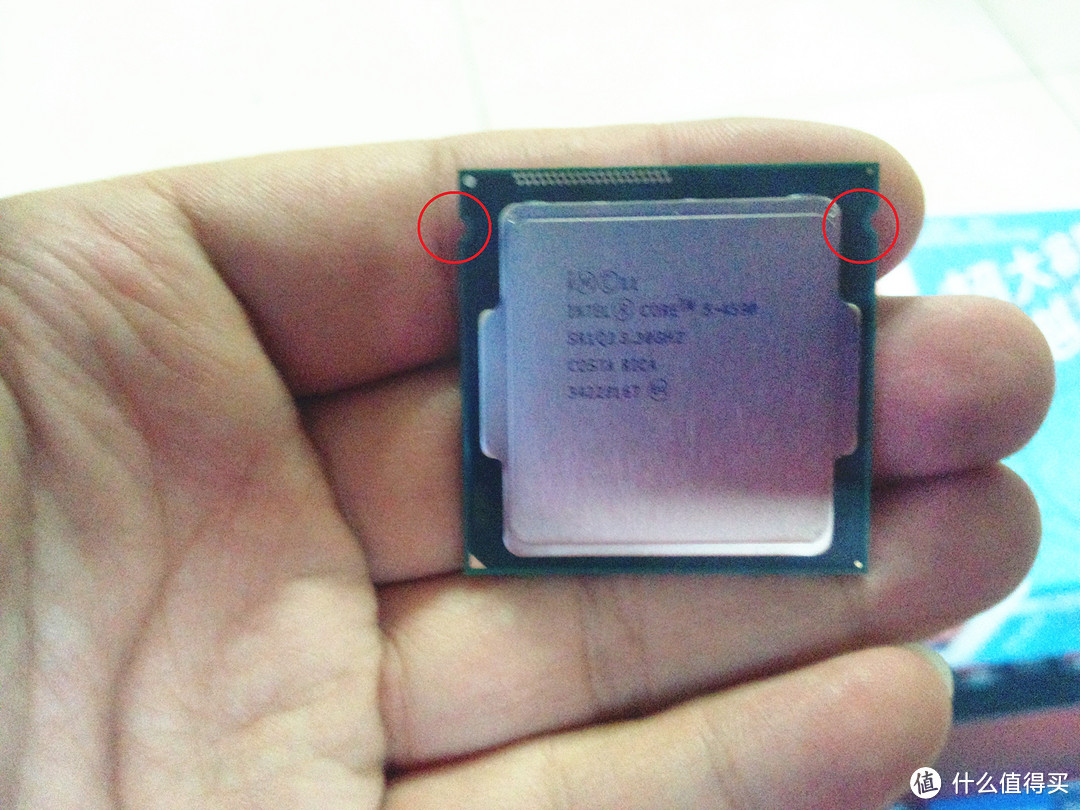
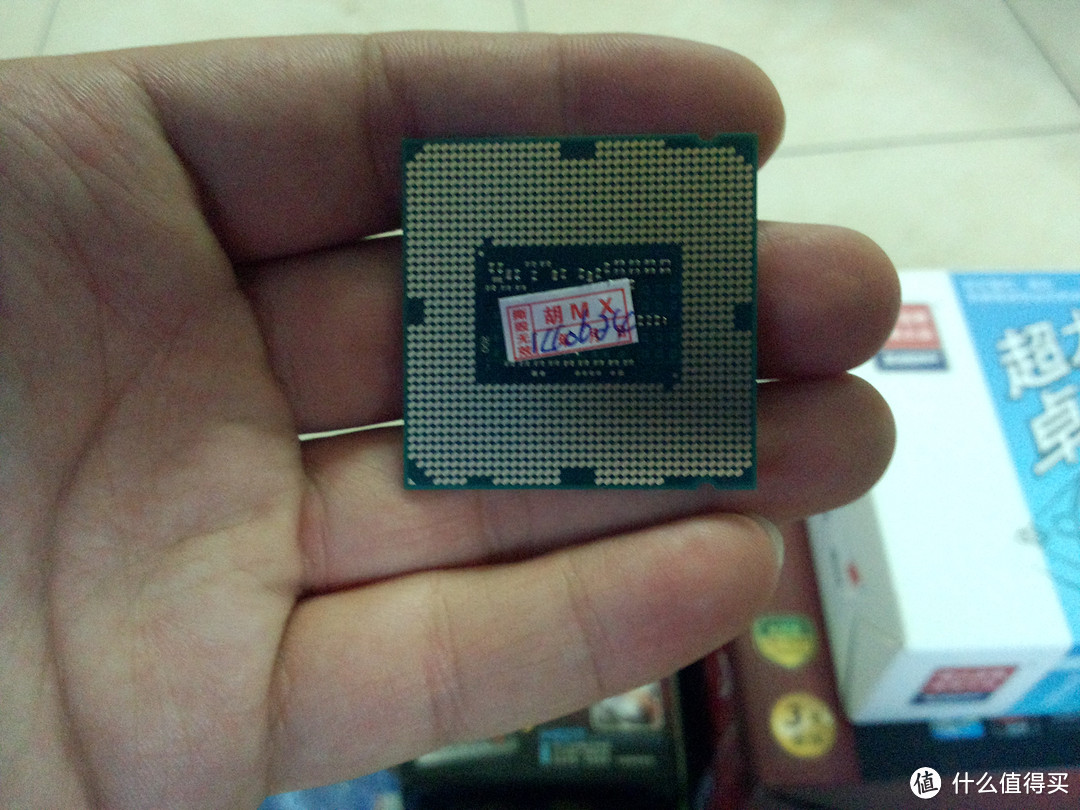
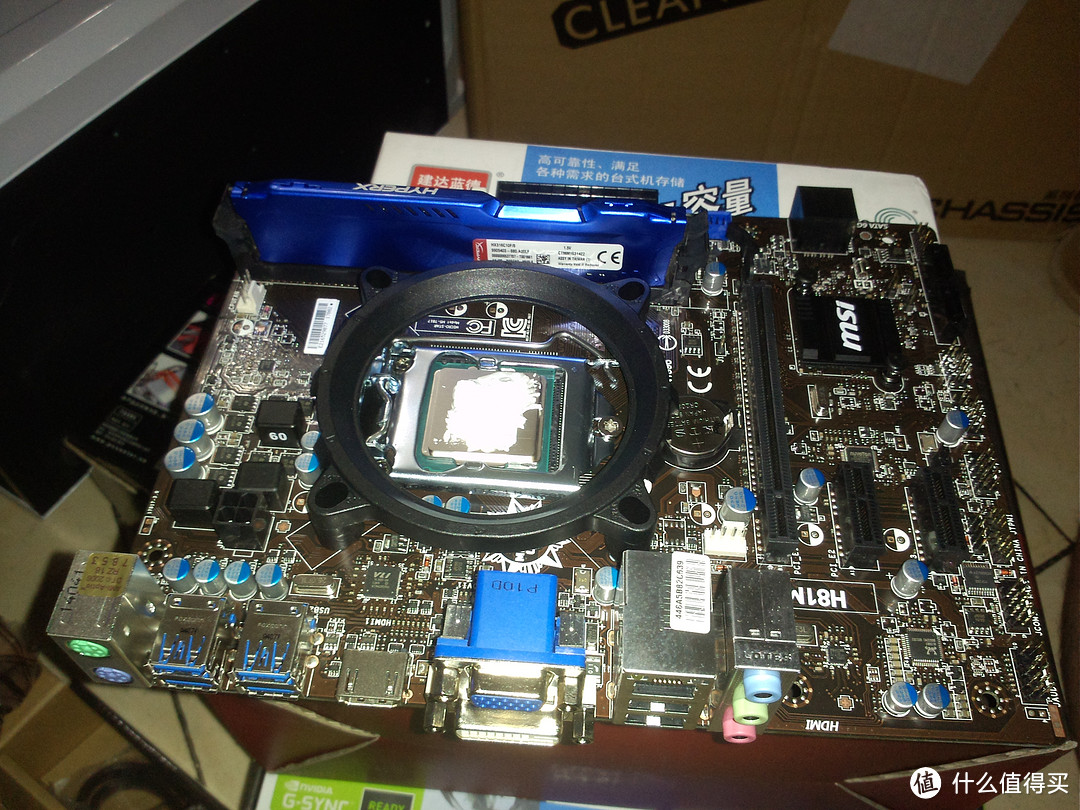
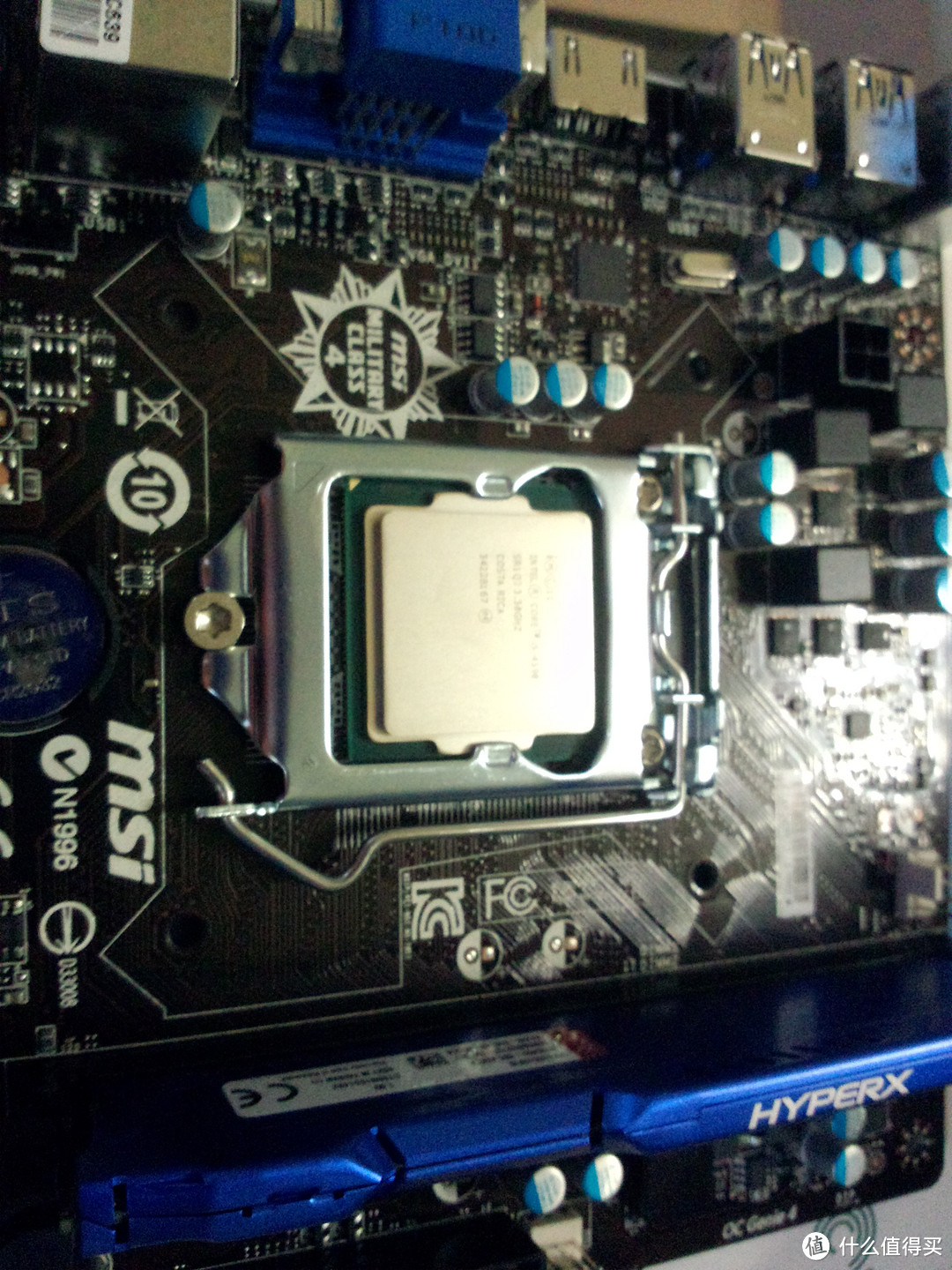 2.给CPU涂上硅脂,然后安装散热器,硅脂这东西,主要是为了增加散热器和CPU之间的接触,因为如果只是两个金属贴在一起的话,很可能有很大缝隙,有没有这个温度有时候能相差几十度。一般你买散热器的话,都会自带一小包硅脂,如果是盒装自带的风扇,本身就有硅脂在散热器上,撸主这个属于是涂多了……实际上只要涂CPU最中间的一点,在散热器的挤压下,它会铺平铺开的。
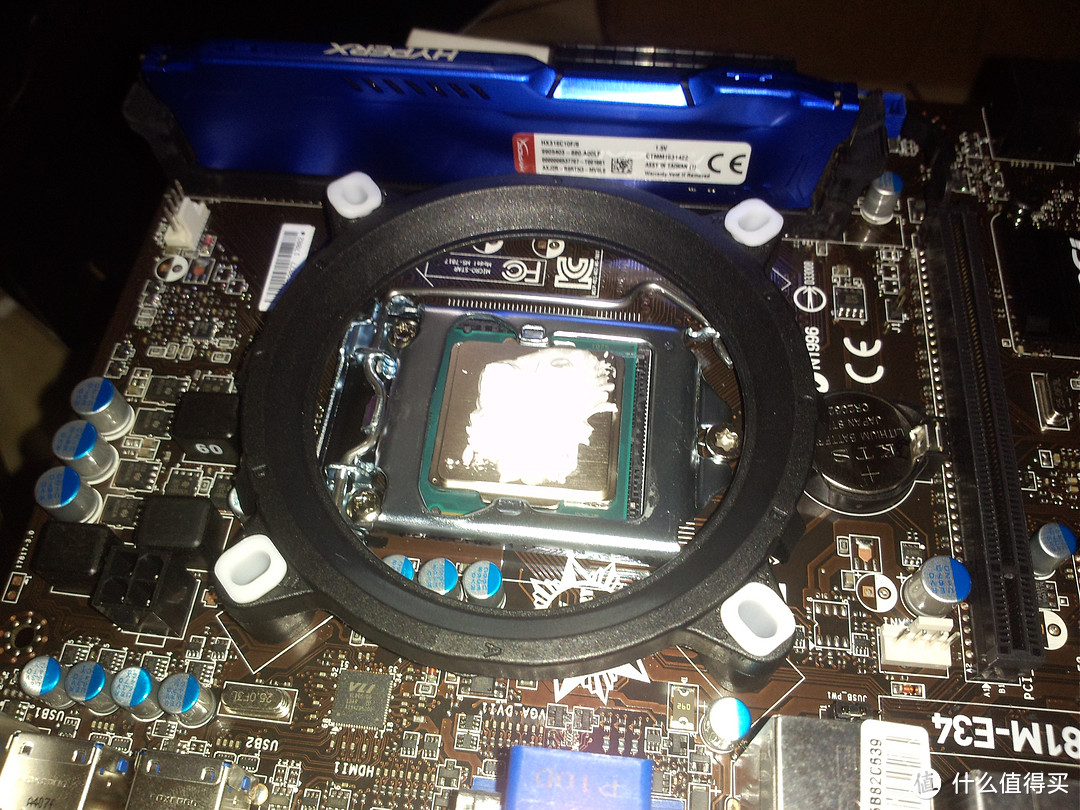
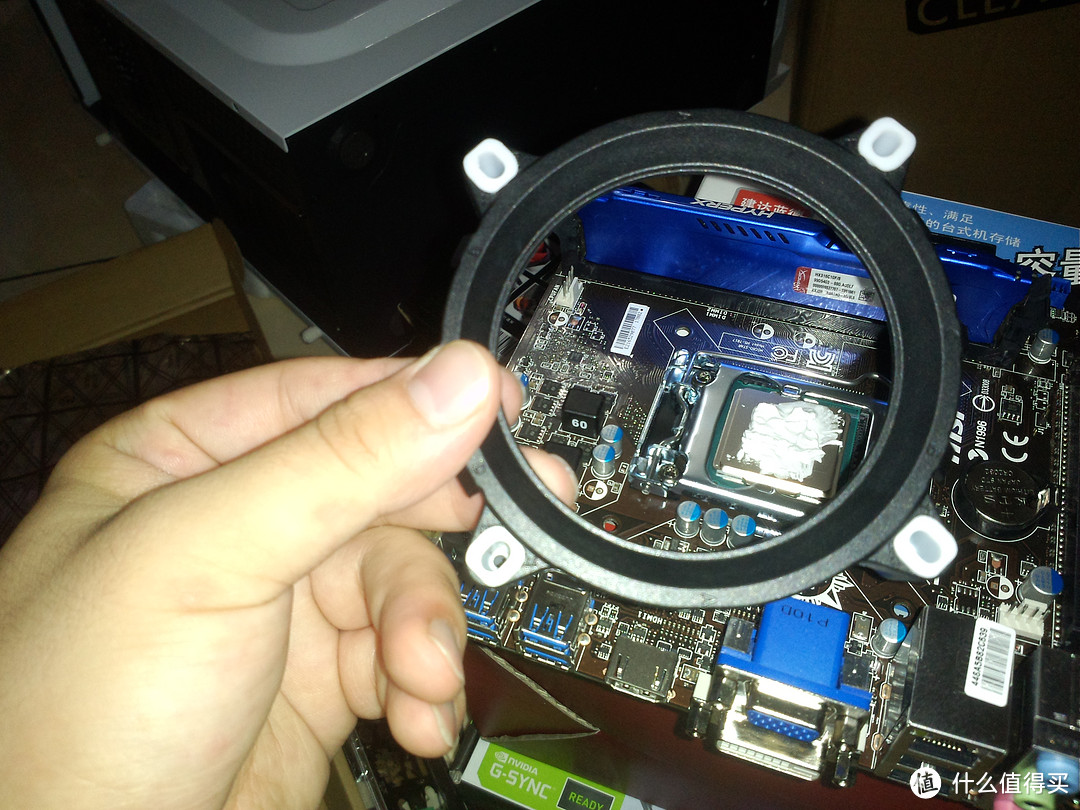
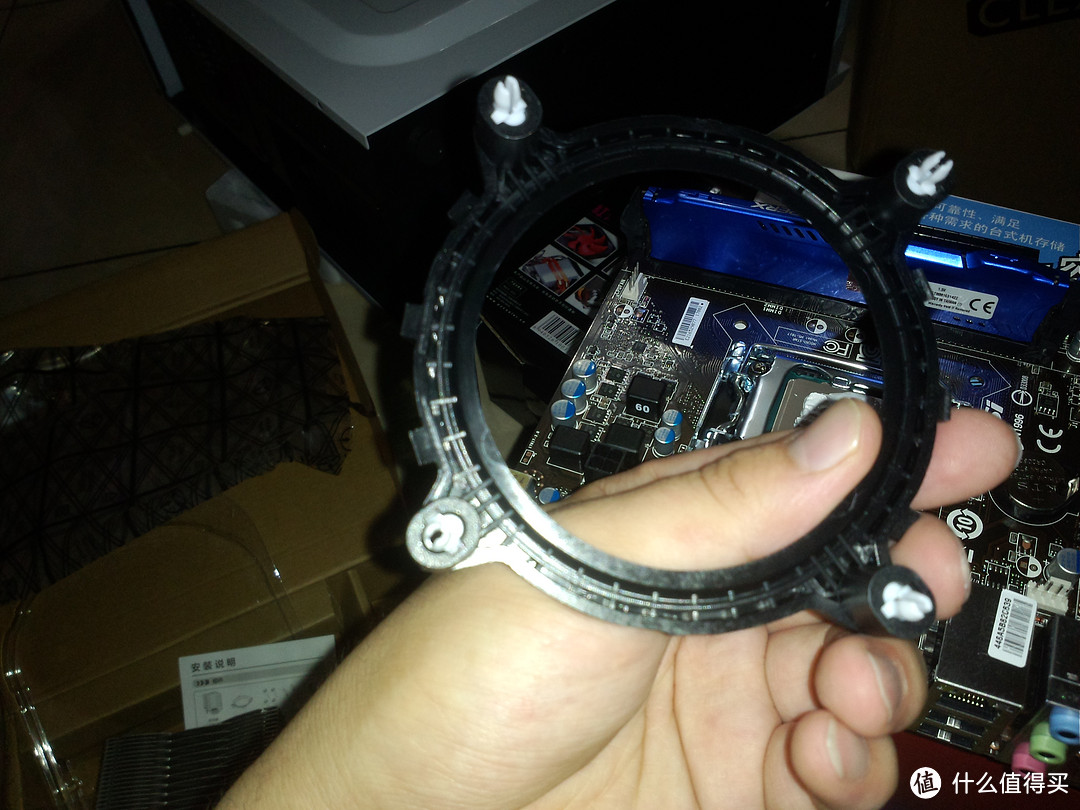
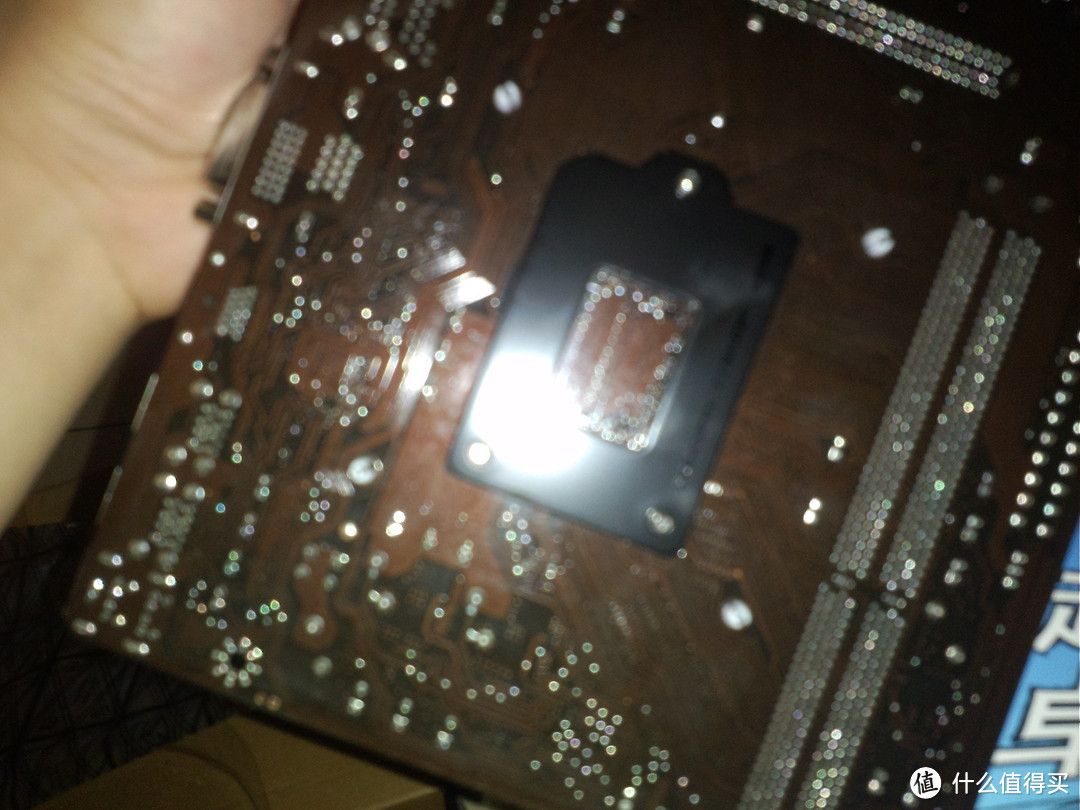
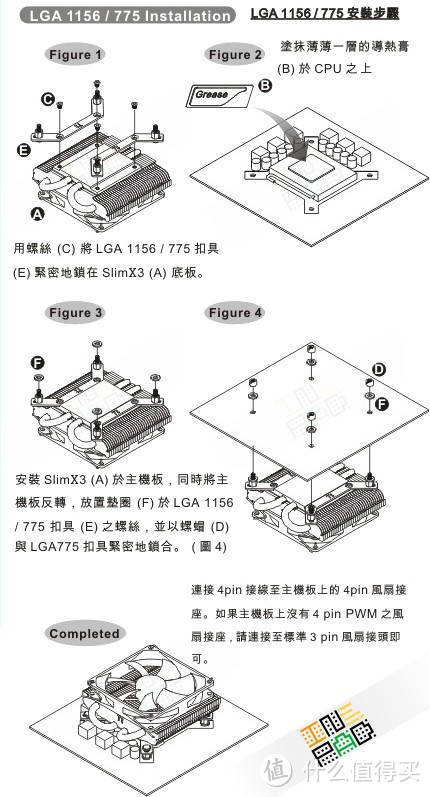
3.把散热器的底座卡扣底座安装上,如果是买的盒装CPU,自带风扇的话,是没有这个圈的,是直接卡在CPU四周的4个小洞里,然后转一下。这个散热器的话是先把4个角卡进去以后,再用黑色的像大头针一样的4个塑料“钉子”插进4个白色的小洞里把背面给卡紧。安好以后记得看一下主板背面看有没有完全卡好。后面还有我找到的一个LGA775和1156平台的散热器安装说明,安好以后在后面确认一下
4.把散热器卡到卡口上去,记得先撕掉接触CPU那一面的薄膜,这个要注意两点,一个是卡子的两端一头是能活动的,一头是不能活动的,先把不能活动的那头卡在刚才安的“黑圈子”上,然后再把另外一端压下去卡在另外一头。二是要注意风扇的方向,一般来说,风扇要对准机箱背后的出风口,你可以看看风扇商量有logo的一面,一般是出风口,这一端对准机箱的后面,就好了。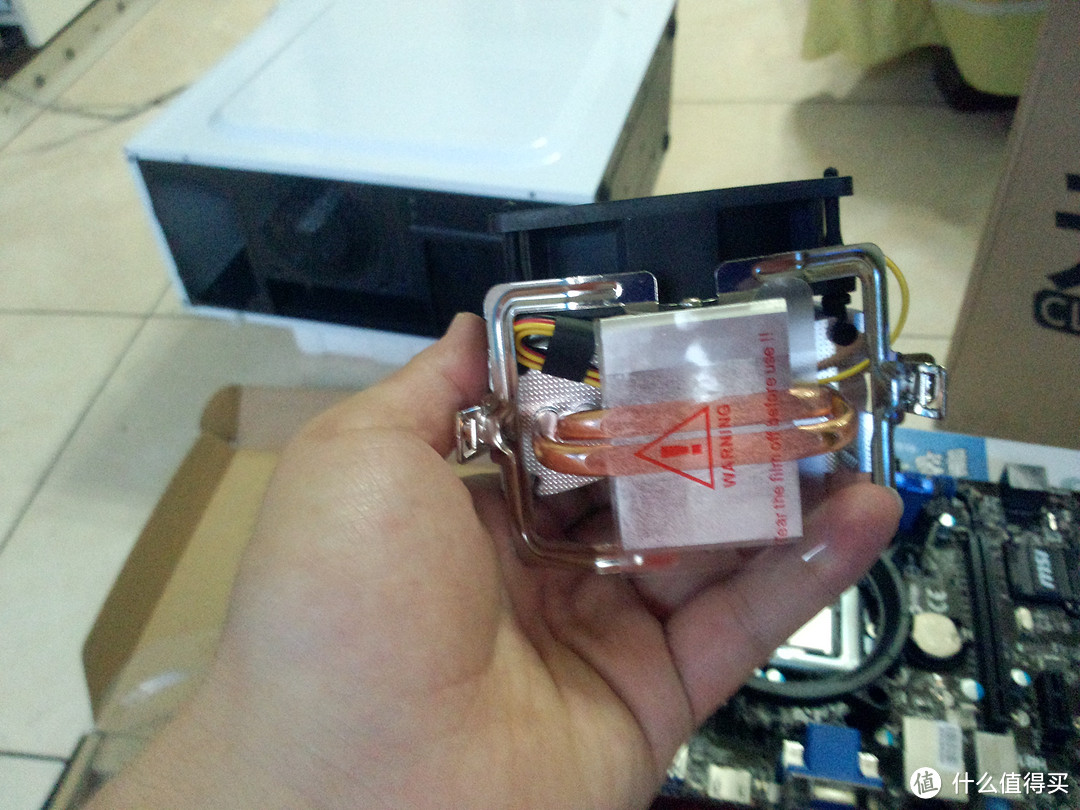 5.把内存安装好,因为自己装内存的时候
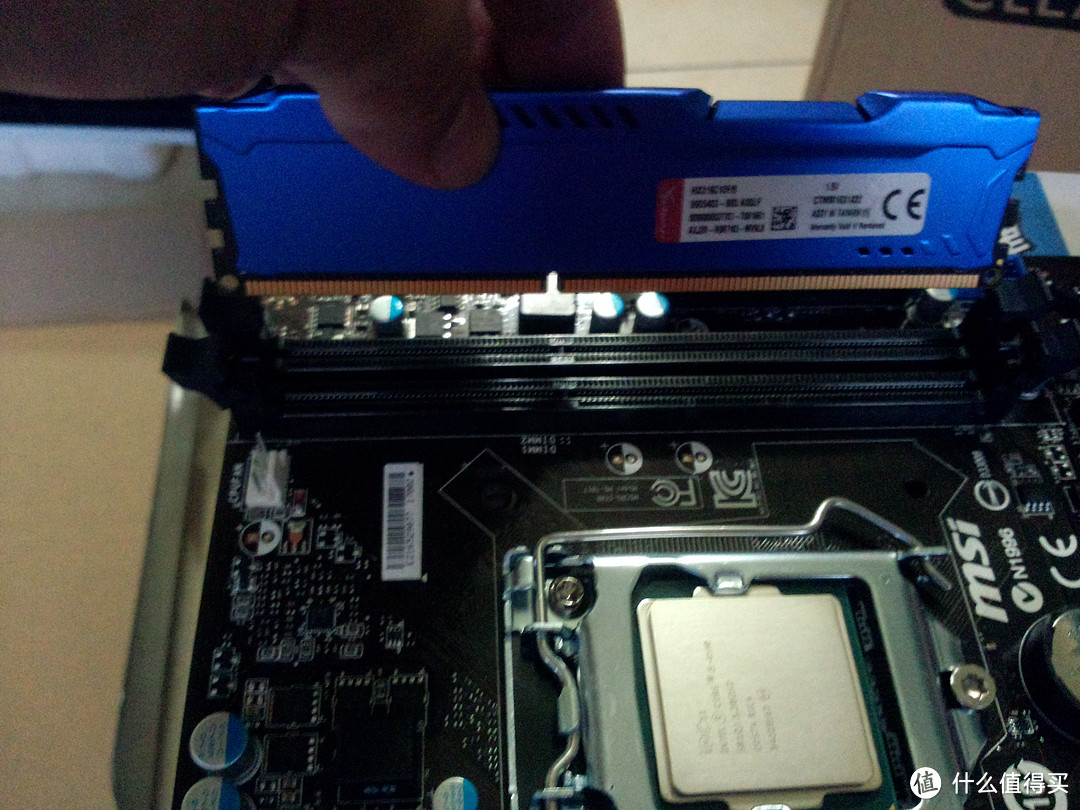
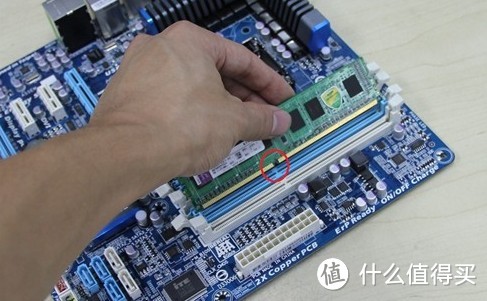
6.内存和CPU搞定以后就是下面这个样子,然后准备后I/O面板(在主板的包装里,因为各家的接口的布局不太一样,但后面板的总大小是一样的,所以各家自己生产自己的这块面板,其实主要用处也只是使背后没有太大的空隙,比较美观、防尘)新手可以先拿着在主板后面的接口那边比一下,然后安装在机箱里,这个就要略使一点劲了,大部分的机箱都比较紧。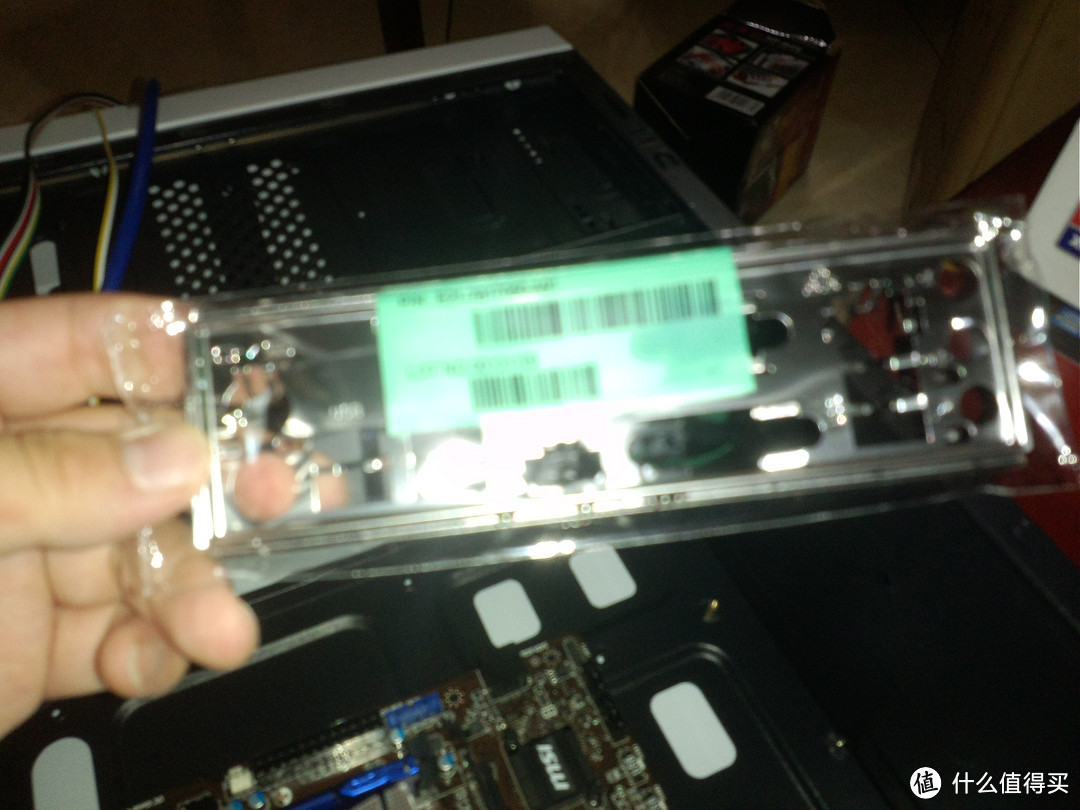
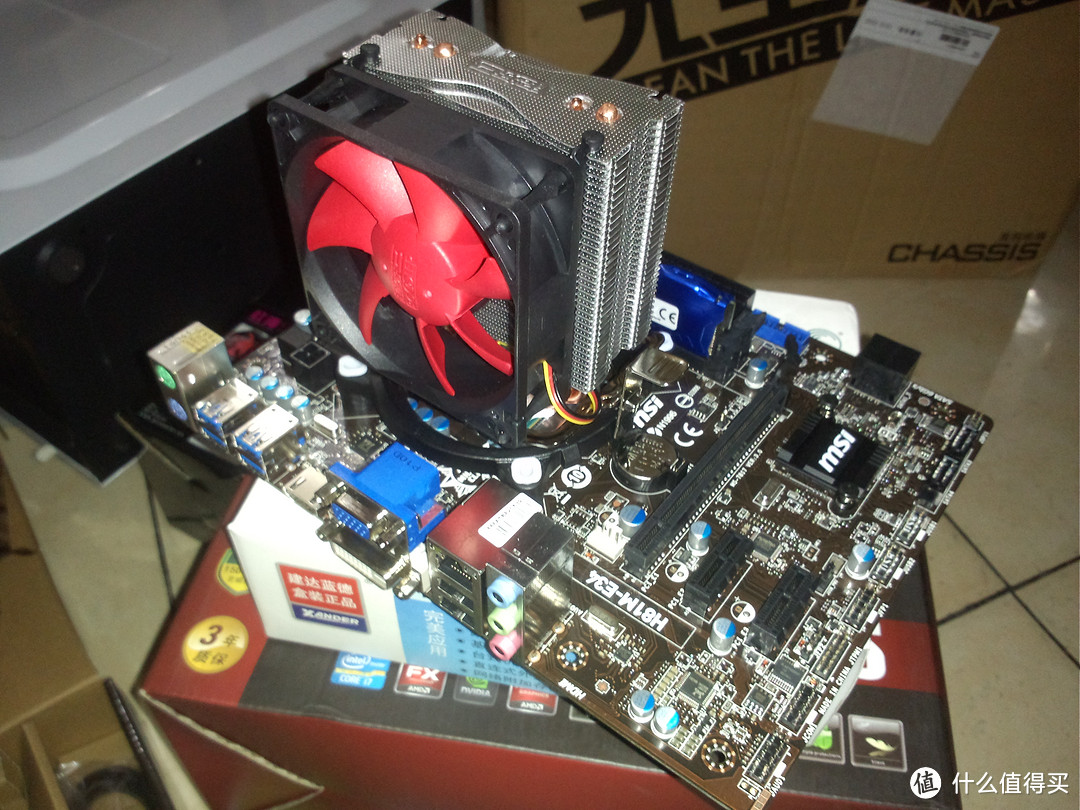
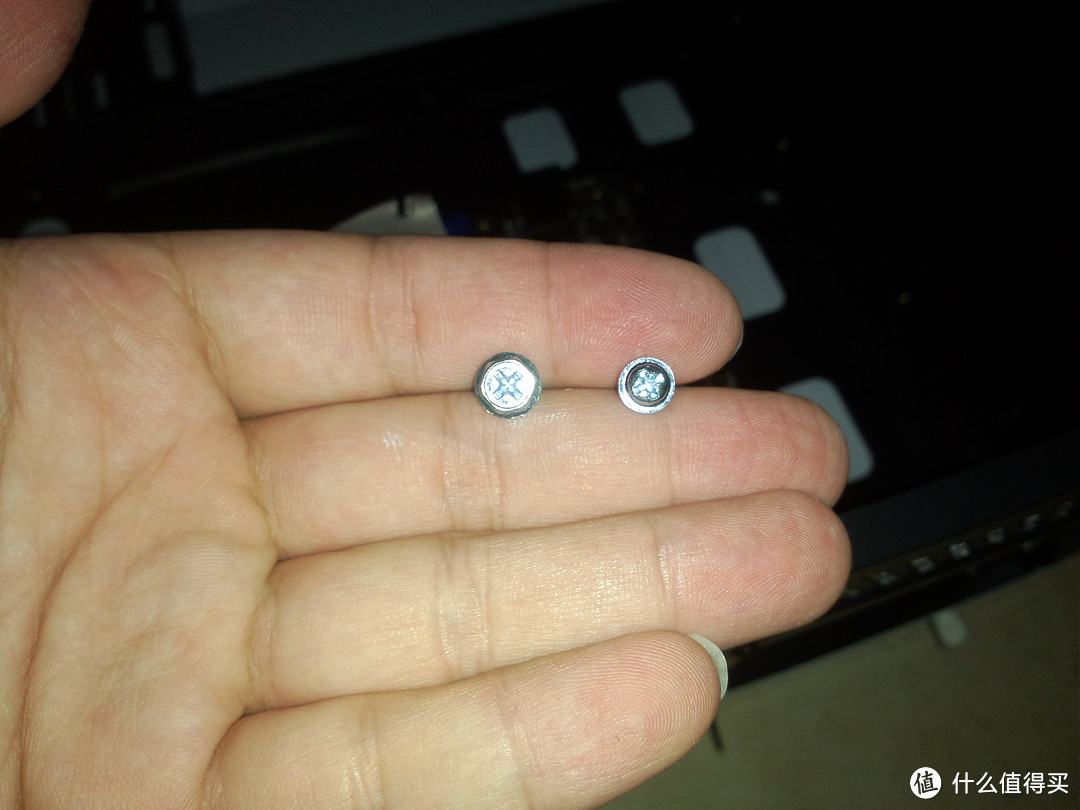
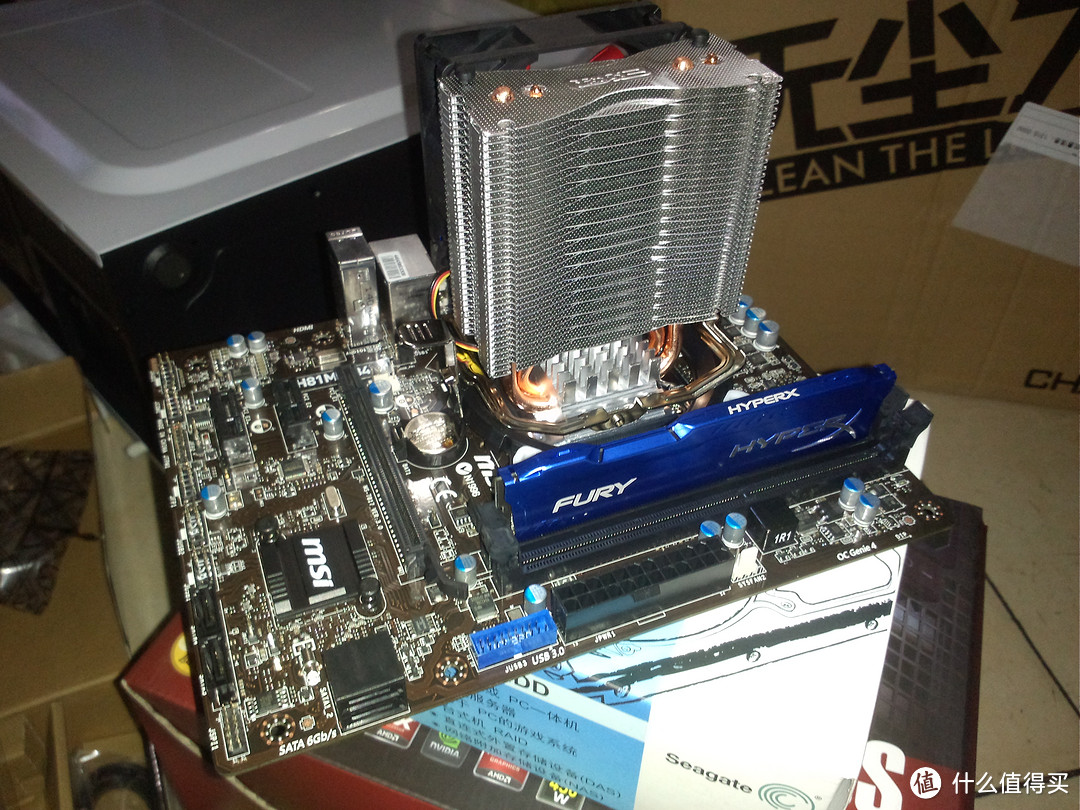 7.上好后面的I/O面板以后,就是上螺丝了,通常机箱里的螺丝有下面这两种,小的这个一般用来上主板(也遇到过例外),但当有两种或者两种以上不清楚用哪个时,还是建议先试试小的,免得把螺丝孔弄大了导致螺丝拧不紧。另外,第一颗螺丝不要拧太紧,这个是一般常识了,因为可能上后面的螺丝的时候需要挪动主板,第一颗上太紧了就不好挪了。
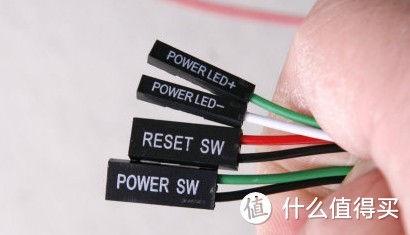
8.连接电源线和前置面板(即机箱里前面板延伸到机箱内部的线,接上它们,机箱上的USB口、音频口才能能够使用)
a.别的线其实都比较容易,对新手来说,可能比较复杂的,就是下面这几根线了。这几根其实就是控制机箱上的开关、重启和电源灯的。分别是POWER LED+(电源灯正极)、POWER LED-(电源灯负极)、RESET SW(重启键)、POWER SW(开关键),这个的插拔,一定记得按照说明书来插,教大家一个插线的方法,那就是把这几个线的位置找好以后,用胶带缠起来,这样比较容易插到主板上,不需要用收使劲捏着。
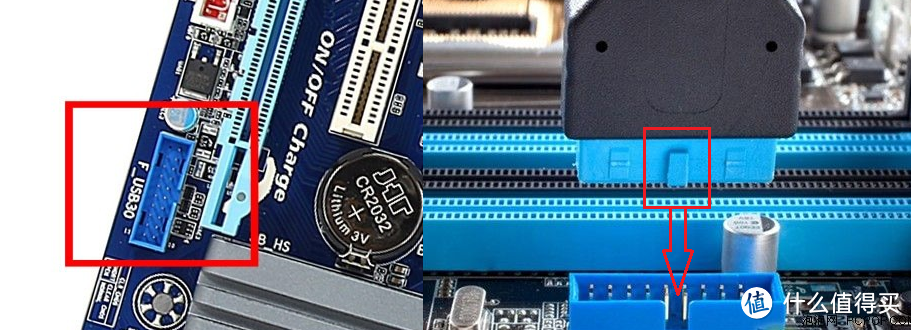
b.前置USB,首先最容易辨认和安装的就是原生USB3.0的接口,只要把插头的突出部分对准插槽上的那个小缺口,就可以插稳。
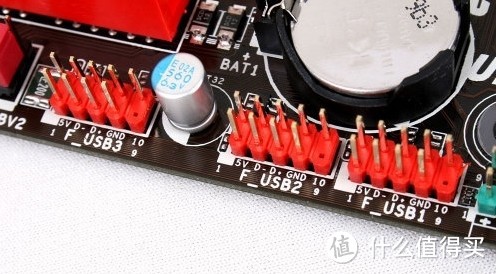
USB2.0的接口,形状就略有不同了,但你可以看到它实际上是9根针,右下角那个位置少一根针说以接反了的话是插不进去的,注意哦。
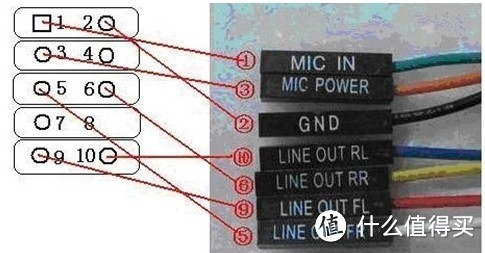
c.前置AUDIO,音频线也是9根pin,但排列和USB就不同了,在网上找了张图(这种需要分散来接的,是很老的接线方式,新的已经直接整合成下面的样子了),它也同样是接反了的话是插不进去的。
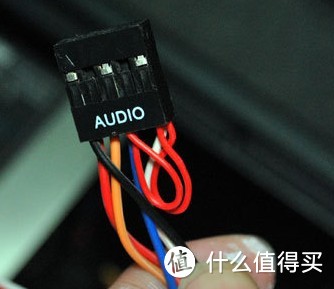
除了上面这些,主板上还有一些其他的类似的几根针的接口,容易造成误导,比如SPEAKER(即连接蜂鸣器的接口,用于故障判断,但是撸主很不喜欢那声音,所以一般都不会装它…),大家只要注意,通常USB接口旁边会写清楚诸如USB1、2、3等等(比如上面的图上的F_USB1,F代表的是Front,前置的意思),而电源开关等等会写F_CONF_PANNEL等等类似的字眼,AUDIO也以此类推。
d.电源线,现在的主流电源线,都分成了两股。做成20针+4针的结构,这样做是因为某些低端主板实际上只需要20针的接口(基本上确实是很低端的那种),而中高端的是24针,但为了保持通用性,所以把后面那4针单独分开,我们只需要看一下自己主板上是24还是20,然后决定要不要把那4针并到20针上一起接上,电源线因为直接做成了有的方有的圆,只有接对方向才能塞进去,所以这个也只要注意不要使劲去插就好了。
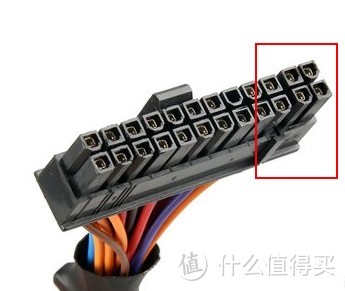
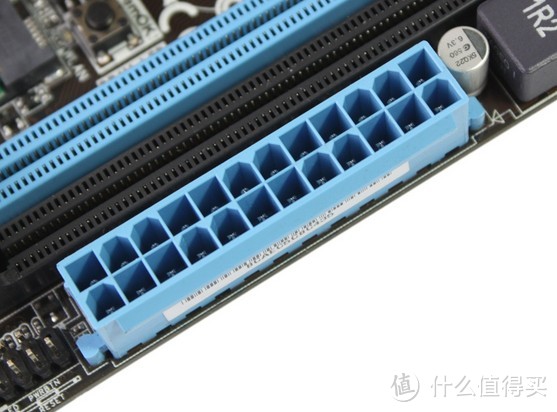
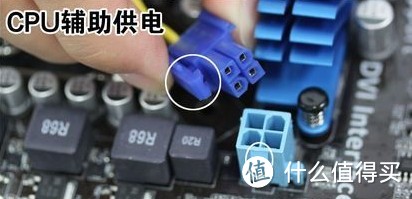
e.CPU供电和CPU风扇线,这两个一起介绍只是因为这两个通常都在CPU旁边,但并不是同一个接口,而且一个是进电,一个是出电。CPU风扇是下面第一个图,一般旁边写的有CPU_FAN,因为上面设计了插槽的渠道,所以也不用担心插反。CPU供电,则是从电源线接出来,但接口有两种,目前大部分的还是以4针的为主,部分高端的才看的到8针的CPU供电端口,只要把接口插上,把卡扣卡好就行了,因为和主板供电一样是方形+圆形口,所以同样不要担心插反。
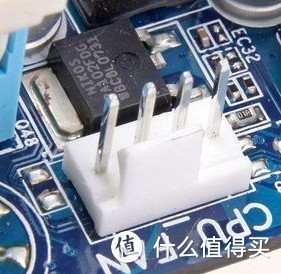
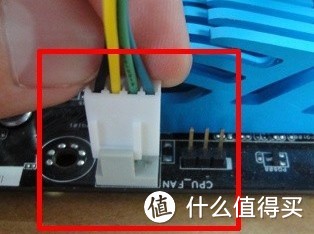 4针的CPU供电
 8针的CPU供电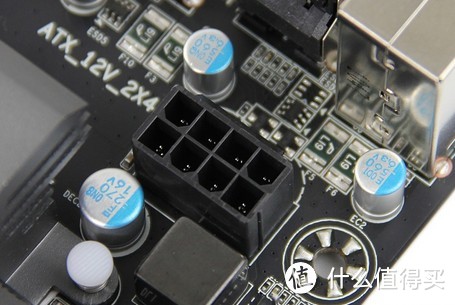
9.安装显卡
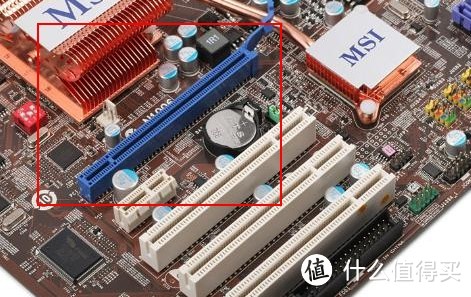
显卡的安装相对容易,一般来说机箱后面的槽是封住的,而封的方法有两种,一种是用螺丝把一个挡片固定在背后,另外一种则是直接和机箱一体的铁片,直接前后搬一下扯下来就好了(这种不太好,毕竟不安显卡就没法复原,有一个窟窿在那。但好在一般很少不用显卡。),现在显卡的接口相对单一,基本上都是PCI-E为主了,老的接口已经都几乎淘汰光了。第一张图里就是显卡的插槽,接入的难度不大,只要记住把显卡上面金手指的保护壳去掉,然后接入到接口,再上紧螺丝就OK了。
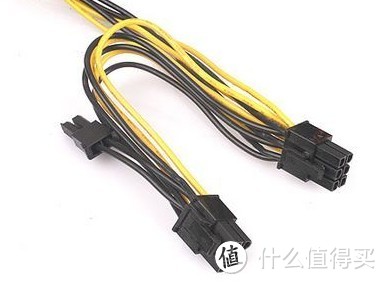
唯一需要特别注意的是,现在的中高端的独立显卡大多需要独立供电,供电的接口和CPU的供电接口类似,都是带一个卡扣的方形+圆形接口,一般是6针的。把显卡固定好以后,再把电源线接上。显卡安装比较简单,但是如果需要拆除的话,则注意需要搬动一下接口图右上角的那个小棍,待显卡被弹起来一点,再拔。
 10.安装硬盘和光驱
a.无论是固态硬盘还是机械硬盘,现在的接口都是一样的,都是像下面的左边数据右边电源,而这两个接口都被设计成L型,当然也是为了防止插错(现在各个接口都比较人性化了,不像老的IDE线比较模糊)接电源口的线是从电脑的电源上面出来的,大家只要找到长短一致的线接上就行了。
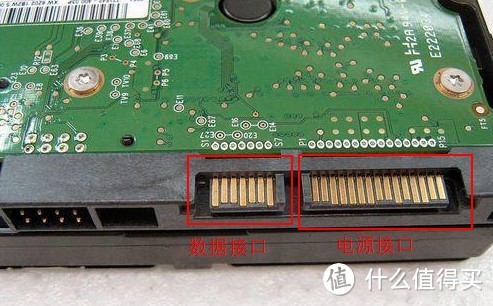
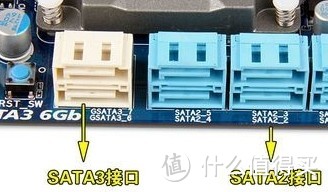
b.SATA数据接口的线一般主板的盒子里都会送一两根。这个的接法就是一头接在主板的SATA接口上,一头接在硬盘上,唯一需要注意的是,有的主板并不是所有接口都是SATA3.0的,所以最好查看一下说明书,确定哪些是SATA3.0(低端主板有的全是SATA2.0,那就没办法了),特别是SSD,如果接到SATA2.0,接口的速率带宽会有瓶颈的。
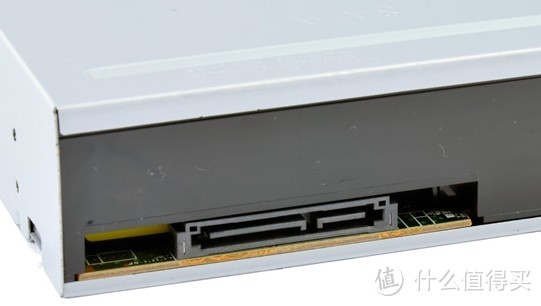
c.光驱/刻录机,和硬盘的接口一样,现在也都是SATA接口,但光驱一般要求没那么高,所以SATA2.0也足够了。(有空余的SATA3.0也可以接在3.0接口上)
11.其他接线,除了上述的这些线的接法以外,装机还可能遇到其他的一些额外的东西,比如:
a.机箱散热风扇
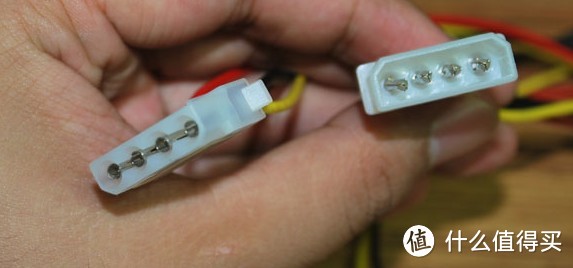
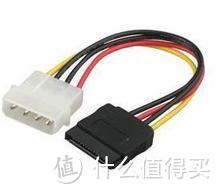
有的机箱赠送或者自己额外购买了散热用的风扇,如果是机箱本身送的,那么一般不存在适配问题,但如果是自己想额外购买散热风扇的话,就要注意机箱是否有预留相应尺寸的散热孔给风扇。(风扇大多会带来噪音的问题,所以如果不是特别高端的设备,温度不是特别高的话,不建议装额外的散热风扇),然后风扇安装前先在靠机箱一侧安装防尘网,然后把风扇安装在防尘网后面,这里有个小技巧,那就是风扇有logo的一面一般是出风的方向,所以最好logo面对外,这样才能把热气散出去。而这种风扇的电源线,通常是老式的4针梯型接口,现在的电源还是保留了这些线的,大家从电源部分找一下就行了。另外,这种老式的电源线其实是可以和SATA电源线之间相互转换的,通过下面那种转换线就可以实现。
b.读卡器
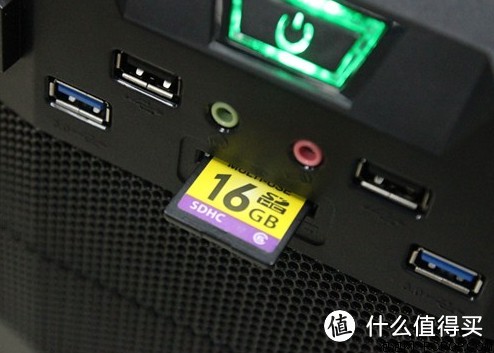
对于某些摄影爱好者来说,一个方便的内置读卡器,比起自己每次插拔一个读卡器可是方便很多,但实际上,读卡器的安装方法,和前置的其他USB接口是一样的,它的背后,也是上面提到的USB2.0、USB3.0等等。读卡器有的是机箱自带,也可以自己购买光驱位的那种读卡器,但如果本身前置有USB3.0接口的话,就要注意,主板需要至少两个原生USB3.0的那种接口才能满足读卡器和前置USB3.0同时用。
c.风扇调速器
某些高端机箱上面是带有风扇调速器的,当然这个也是可以加装的,但成本高,效果一般,性价比不是很高。大多数风扇调速器,都是在CPU风扇的电源接口和CPU风扇的线之间再加装一根线,其他的接口就和普通接口一样了,比如4针的老式电源接口。
12.认识I/O面板,接上外设,主要的一些接口名之类的都在下面了,只大概讲一下一些常识。
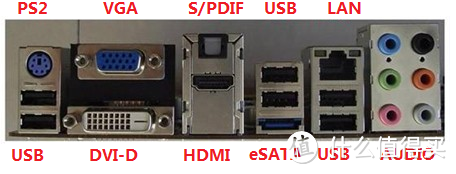
a.USB接口一般黑色的是USB2.0,蓝色的是USB3.0,当然,这只是行业的规定标定,只是例外的倒也确实不多。
b.DVI是显示输出接口,现在大多桌面显示器都有DVI接口,解释起来比较复杂,大家就只需要知道DVI-I能够兼容DVI-D,但是D不能兼容I,从接口的样子也能分辨清楚,因为D的接口只有一根横线,而I有4个额外的针脚,感兴趣的可以百度一下——DVI接口-百度百科。
c.在外接显示器的时候,首选的还是DVI或者HDMI,这两者区别不大,VGA接口因为是模拟信号,而且已经是老标准了,所以对于分辨率超过了1440x900以上的屏幕,略感吃力,清晰度确实是有差别的。当然,如果你的显卡和显示器都有带DP接口的话,DP接口是更好的选择。
d.音频接口中,绿色的是输出,也就是接耳机、音箱的,红色的是输入,也就是接麦克风的。至于其他的几个接口,相信能用到它们的人,也都不需要我介绍了……
e.台式机可以通过购买USB的无线网卡实现无线上网,无线并不是手机和笔记本的专利,因此如果布线比较麻烦的话,台式机可以考虑购买无线网卡。但确实稳定性不如有线,能用有线还是尽量用有线。
13.最后就是注意美观了,装机过程中,记得一边做一边把线扎好,千万别乱七八糟一起排,那样既不利于机箱内散热,也妨碍后面的装机。内存条、显卡等有金手指的零件,插之前最好用橡皮擦擦一下,但是要注意把擦下来的橡皮屑清理干净,擦是为了防止外面的氧化层影响接触。电脑用的时间长了以后,开机没反应,屏幕完全是黑的那种,一多半的可能都是内存条松动、或者内存条时间长了氧化层影响的。当然还有另外一种可能就是——看看你显示器开了没 。
。
总结:
这篇经验大概写了有一阵子,在脑袋里想的时候觉得不多,但实际写的时候还是花了好长的篇幅,撸主只算是个数码爱好者,内容上可能有些有问题或者有没提到的部分,欢迎大家指正和补充。
像最开始提到额那样,装机最重要的还是因为自由,但如果是完全的数码小白,而又冲着性价比去DIY的话,还是找身边比较懂的朋友要靠谱一点,成了装机界的“女司机”就不好了 。
。
另外撸主还有一篇换机箱、一篇装机的晒单和一篇众测抽到的水冷散热的评测,一块放这也当参考了吧
JONSBO 乔思伯 V4 MATX 纯铝小型机箱 伪装机晒单
入门级的性价比之选 Antec 安钛克 KuHLER H2O 550 水冷散热器
最后——谢赏,轻拍











还有既然是教程的话..最好把零碎易漏的小东西都说清楚..扎带电池硅脂神马的..不然装到一半缺根线啥的就神作了
校验提示文案
校验提示文案
I5 4590搭配H81的板子,再配个GTX 750显卡,主板典型的瓶颈啊!H81最高只支持PCI-E 2.0,而影驰GTX 750 TI支持PCI-E 3.0
,买了法拉利到羊肠小道去开,能发挥性能?
1、主板内存的选择:搭配GTX 750显卡至少要搭配B85的板子,再则单条8G性能比不上双通道4*2的,所以必须搭配4G*2条子,而
且B85的板由于原生支持4条内存插槽(H81最高只支持2条内存插槽),所以还可以为以后升级内存留余地!
2、电源的选择:显卡GTI 750 TI满载功耗超过200W,CPU功耗80W+,主板30W+,内存硬盘等等总共加起来至少三百好几十了,所
以航嘉450S并不合适,如果非要价格实惠,又得航嘉,450B更合适,毕竟它有80plus铜牌认证,转换效率更高!一句话,DIY电脑
不管高不高,选择电源时必须要留有一定的余量!
DIY的目的就是花最合理的钱搭配出性能最好的机子,可不是只顾选个高性能CPU、显卡,其它不管,就是高性能机了!瓶颈是DIY
装机最忌讳的,如果DIY也不知道何为瓶颈,还不如去买品牌机!省心省事!
DIY不能光靠理论的,老鸟、资深更不是靠自封的!IT硬件这东西,三五个月就出一大批新产品,老鸟要还必须经常学习新知识,不然必然成为即将老去的鸟!
校验提示文案
电源都200+了,选个铜牌不行?硬盘不上SSD,显卡为嘛不7850 2G版,便宜性能还好些
校验提示文案
校验提示文案
请问1156去哪儿了? 还有这不叫第一代酷睿,这叫酷睿I系列,真正的第一代酷睿是07年左右的E XXXX,具体型号我不记得了,然后就是酷睿2双核 四核Q系列等,再后来才是酷睿I系列。后面多的我就不说了~~
校验提示文案
校验提示文案
校验提示文案
我不是说lz写的不好,只是这个题材除了被喷还有啥用途?
校验提示文案
校验提示文案
校验提示文案
校验提示文案
校验提示文案
校验提示文案
校验提示文案
校验提示文案
校验提示文案
校验提示文案
校验提示文案
校验提示文案
校验提示文案
校验提示文案
校验提示文案
校验提示文案
校验提示文案
校验提示文案
校验提示文案
校验提示文案
校验提示文案
校验提示文案
校验提示文案
校验提示文案
校验提示文案
校验提示文案
校验提示文案
校验提示文案
校验提示文案
校验提示文案
预算五、六千。想要系统流畅,随他折腾,运行速度快。
看了一些帖子,正好搜到你的单子也是4590的cpu,于是想照搬一下,但是把显卡去掉,直接用4590的核显(据说炒股4590的核显足够用了);加一个浦科特的128g ssd(这样应该会速度比较快,然后我想体验一下固态硬盘嘻嘻);
于是这样一来,我可以借这个电脑爽一爽,看看片,体验体验固态硬盘,反正我也不太玩游戏;然后我爸也可以体验丝滑的炒股感受,其他操作也不会老是觉得电脑动不动就死机,卡住,给他和电脑的亲密接触来一个好的开端,为他以后学耍电脑立下基础~~
有什么建议吗楼主?或者有没有什么不必要花的钱可以省则省?
校验提示文案
校验提示文案