
































7
8
NAS的折腾之路(威联通) 第二篇、有备无患(快照、HBS3及策略选择)
2021-03-13 11:04:12
31点赞
201收藏
19评论
创作立场声明:本文所测商品为自费购入。如参加张大妈家的活动获得,我会在文中点明。坚持独立的评价观点是笔者创作的基本底线,绝不会因商品来源不同而有所偏颇,请各位放心。
概述
经过上一篇文章及这两天的操作,相信很多小伙伴们已经把自己珍贵的照片、视频、文件等重要资料已经存入NAS了,并且也通过File Station归类划分文件目录了,下一步可能有些人已经想到了,如果硬盘坏掉我的数据怎么办?毕竟以外无处不在,小到突然掉电、NAS以外跌落、熊孩子破坏,大到楼上漏水、失火、地震、战争……还有勒索病毒、操作误删除等情况……
总之就是无论出现什么以外情况,都要尽可能保证数据不会丢失。(数据是无价的……)
思维导图

一、快照
官方快照简介
快照为数据提供区块级保护。快照可以记录厚卷、精简卷或区块 iSCSI LUN 在特定时间点的状态。意外删除或修改快照中的数据时,可将其迅速恢复至该状态。
快照存储在存储池中,仅记录最后一次创建快照之后的数据更改,从而能够节省空间。要使用此功能,您的 NAS 和存储池必须支持快照,NAS 至少具有 1 GB 的内存。
最大快照数量取决于 NAS 机型以及 NAS 安装了多少内存。
创建快照
我们将以一组操作步骤来进行讲解,首先打开“存储与快照总管”
 创建快照
创建快照
 这里会提示性能下降,不过用了Qtier后影响不大,毕竟对一般用户来说,主要瓶颈来自于带宽。
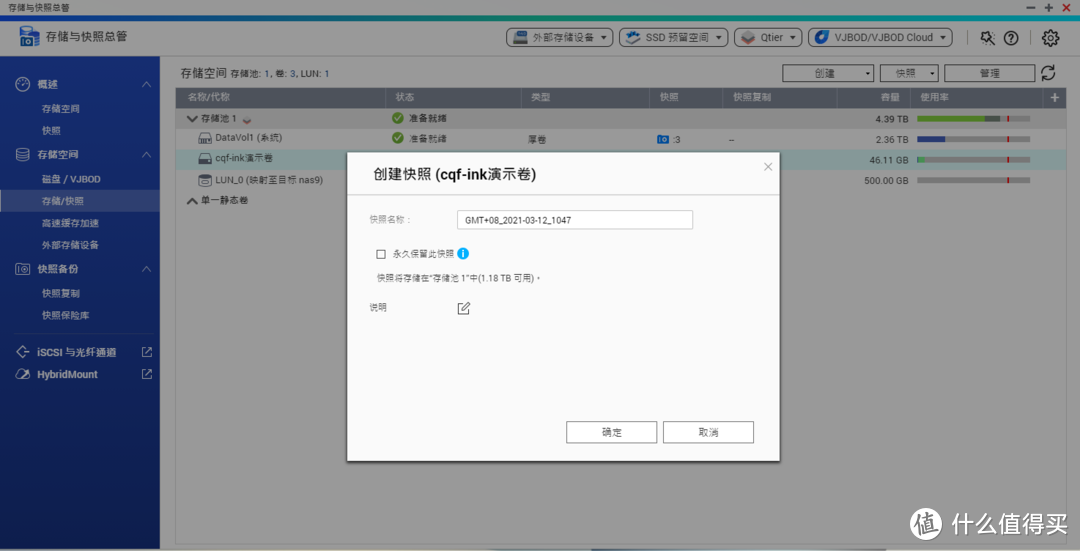 起个名称,确定后就立即创建快照了
快照计划
快照创建还是比较简单的,但是每次手动创建显然是不可取的,此时我们可以创建快照计划,进行自动快照,首先打开“存储与快照总管”
 这次选择快照管理员
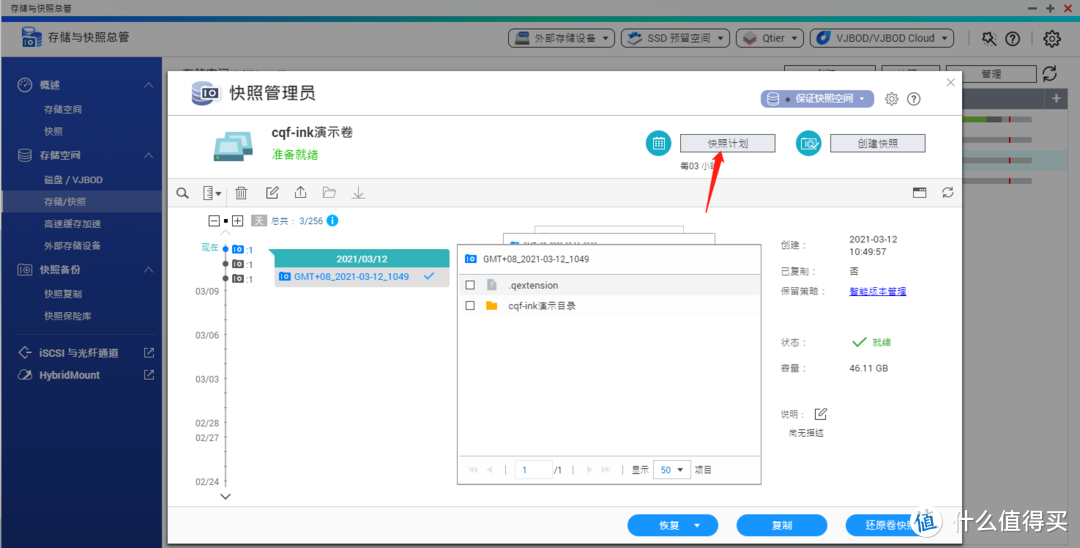 可见我已经创建了快照,大家点击上面的快照计划
 先按照红色操作,最后操作蓝色,使用智能版本管理可以将不同数量的快照保留不同的时段,可保留大量的近期快照以保护当前数据,同时还保留少量交旧的快照以提供长期保护。

这里我讲下红框部分内容:
每小时快照数:代表保留过去1小时内的快照数量,如果快照计划(上面图二)设置的周期大于1小时,则此处配置不会生效。
示例:假设【快照计划】为20分钟,【每小时快照数】为1,则只会保留20分钟前的一份快照。
每天快照数:代表保留过去1天内的快照数量,如果快照计划(上面图二)设置的周期大于1天,则此处配置不会生效。
示例:假设【快照计划】为6小时,【每小时快照数】为4,则会保留4份快照,每6小时一个。
剩下的以此类推……大家都是聪明人
点击确定,完成快照计划的创建。
快照复制
简单来说,快照也是占用本地存储池空间的,如若想保存大量快照版本,可通过快照复制功能可以将快照备份到另一个 NAS上。
 此处选择要复制的卷创建快照复制计划
 输入名称或者自动生成
 由于我没有其他的NAS,所以选择本机,但是这个功能设置本机的意义不大,目前主要用于演示,这里复制功能要求必须开启SSH且只能用admin账号传输
 密码正确后将会列出目标NAS的存储池
 这里可以选择安装那种计划执行复制任务,一般选择第一个,本地快照创建成功后再复制到远程NAS上,同时也可以设置本地完成几个快照后再复制到远程NAS
 一些具体配置,如走公网,第一个勾选上更安全,其他的随意
 确认无误点击完成即可
快照的主要功能到这里就结束了,接下来我们来看一下备份 HBS 3
二、 HBS 3
官方HBS 3介绍
关于 Hybrid Backup Sync
Hybrid Backup Sync 3.0 简称(HBS3) 是一个功能全面的数据备份和灾难恢复解决方案。集成了备份、恢复和同步功能的同时,HBS 还支持许多常见的本地、远程服务器和云存储服务。HBS 简化了远程帐户和云帐户管理,从而节省了备份作业的创建时间。
另外,Qudedup通过源端重复数据删除过程来减少备份文件大小,提供传输速度和存储效率。其配套程序QuDedup Extract Tool允许在windows、mac、ubuntu设备上快速回复删除了重复内容的数据。
本文 HBS 3 部分,将主要是备份、同步、恢复三个部分来讲
备份
首先我先来讲备份,备份主要目的是将重要文件从A备份到B,已达到A损坏丢失的情况下可以从B恢复,一般都是备份到不同磁盘(NAS、云盘等),以达到容灾的目的,下面我们说下备份的步骤:
 首先打开HBS 3 如果没有可去AppCenter中搜索下载,如上图
 新建备份作业
 选择要备份的共享文件夹
 此处我选择本地NAS用作演示
 设置备份作业名称,下一步
 设置作业计划,可以设置为每天某个时间段自动备份,或者再完成某项任务后开始备份
 备份也可以设置版本,类似前文快照版本管理就不再重复阐述了,一般版本管理不用启用,意义不大,但也因人而异自行选择。
 记得启用QuDedup
 建议使用客户端加密,也就是说备份文件增加密码保护,这样传输到云端,即便备份文件泄露,没有密码也是无法被恶意恢复的。
 这里建议勾选“将删除的数据从目标中移除”,并设置一个时间,比如360天,这样可以很好的控制备份文件大小,并且业余出一个时间差来用于找回以前误删除的文件(毕竟快照更适合短期恢复)
 点击创建完成
备份到此就创建完毕了,可视备份是一种周期性作业,比如我设置24小时备份一次,那就有可能会丢失24小时的文件,但是对于极其重要的文件我们不希望丢失,并且极其重要的文件数量一般不会很多,上raid1完全没必要,这时就需要使用 HBS 3 的同步功能了。
同步
简单来说,同步功能可以让你的NAS文件在不同硬盘(远程NAS、云盘等)之间进行数据同步,比如本地NAS文件夹A和远程NAS文件夹B实时同步,此时A文件夹任何新增、修改等操作,将实时同步到远程NAS文件夹B中……
本文以单向同步为例讲解,实时同步重要文件夹内的内容,目的是一旦磁盘A损坏,磁盘B中还有备份,操作如下:
 选择单向同步
 这里使用本地NAS演示
 如图操作,简单来说就是左侧文件夹同步到右侧文件夹,我这里选择的是两块不同的硬盘进行同步,或者你也可以设置同步到外置磁盘中
 这里选择实时同步,你也可以选择计划程序进行定时同步,比如每半小时同步一次,根据自身资料的重要程度酌情选择。
 此处注意图片左上角那个提示,如果目标文件夹内有文件,是会被清空的,其他的视自身情况选择即可。
 确认无误,点击创建
 最后一步,点击立即同步
到此同步功能就设置完了,HBS3还可以同步到其他NAS、云盘、其他支持Rsync、FTP、CIFS/SMB服务的远程服务器,设置上都不难,大家可以自行摸索一下,操作步骤也都差不多……
恢复
下面我们再来看下如何恢复
 如图所示,选择恢复
 此处可以选择恢复所有文件还是某些文件,是恢复到原始位置,还是其他位置
 图二点击左侧“+“会出现上图,可选择恢复那些文件
 图二点击右侧”+“出现上图,选择恢复到那个位置
 确认无误,点击下一步
 可勾选立即恢复,这样设置完成后立即开始恢复任务
 规则视实际情况选择或者不修改也可以
 最后确认无误后点击恢复
 如果之前没有勾选“立即恢复”则此处点击“立即恢复”按钮即可开始恢复任务
到此,快照和HBS3的常用功能已经讲解的差不多了,接下来我们来说说”快照和HBS 3 如何选择“
三、扩展资料
快照和备份的不同:
备份的数据安全性更好:如果原始数据损坏(例如物理介质损坏,或者绕开了快照所在层的管理机制对锁定数据进行了改写),快照回滚是无法恢复出正确的数据的,而备份可以。
快照的速度比备份快得多:生成快照的速度比备份速度快的多。也因为这个原因,为了回避因为备份时间带来的各种问题(例如IO占用、数据一致性等)很多备份软件是先生成快照,然后按照快照所记录的对应关系去读取底层数据来生成备份。
占用空间不同:备份会占用双倍的存储空间,而快照所占用的存储空间则取决于快照的数量以及数据变动情况。极端情况下,快照可能会只占用1%不到的存储空间,也可能会占用数十倍的存储空间。(极端情况下)
四、快照和HBS 3 如何选择

我们再来看看这个图,常见的备份方案选择有一下几种,我简单说说以供大家思考,毕竟没有哪一种方案是完美的,关键是适合自己。
快照+快照复制
这种更适合文件频繁修改、变更、删除找回等,可以高频次创建快照,并将快照复制到远程存储等,可以随时将文件恢复到某一时刻。缺点:一旦磁盘损坏快照回滚是无法恢复出正确的数据的。(详见上方扩展资料)
HBS 3
优点显而易见,具备完整的数据备份,可以将数据备份到其他磁盘、云盘等。但缺点也明显,就是不适合高频次的备份,往往都有较长周期的备份时差,而且高频次会大量占用磁盘空间、IO等。
快照、HBS3混合使用
有句话说,“小孩子才做选择题,成年人当然是全都要”
其实看完前两者的介绍,很多人应该已经想到这点了,其实我们完全可以两者都使用,可以增加快照频次,但降低快照有效时间,HBS3备份时,策略设置上勾选”将删除的数据从目标中移除“并设置”已删除的文件保留(天)“这个保留天数可以设的时间长一点,比如半年、一年等,这样短时间的文件恢复使用快照,时间比较久远的可以从备份中找到,这样尽可能的兼顾了安全、空间、性能的平衡……
百度云解决方案
这个尴尬了,之前我和小伙伴研究的一个方法,可以让HBS3自动将文件备份到百度云上,只是临到发布文章时,发现那个方法有个问题,等解决了以后再分享给大家……水了水了
现在想用百度云的小伙伴可以在Container Station上搜索baidu 里面有很多做好的镜像,可以选一个先用这,而我这边问题解决后立即分享给大家……
 打开Container Station搜索baidu
这里推荐大家使用web版的,兼容多重设备,手机、平板、电脑随时访问,也可以先手动上传HBS3的备份文件。(当然,网盘会员保平安……)
总结
刚好在下飞机前修改完文章了,相信本文能对各位的备份方案有所帮助,另外出差了,下篇文章可能需要一周后了,感谢认真阅读的你,我们下一篇文章再见……
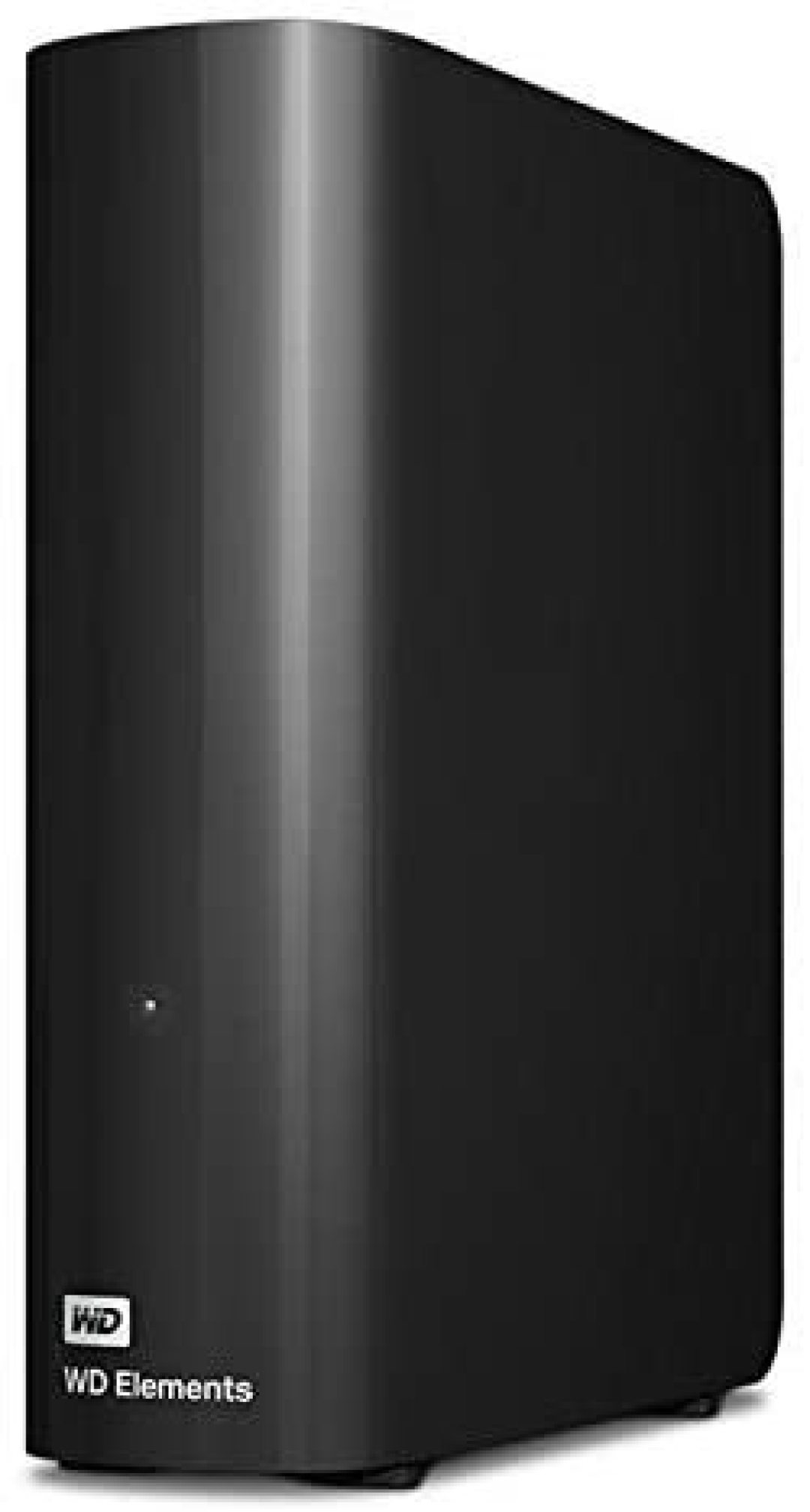
最后推荐个最具性价比的NAS硬盘……亚马逊 西数 12T,无论是拆机插NAS还是外置备份都是最具性价比的选择,不过最近略有涨价,各位浏览时多观望观望……













校验提示文案
校验提示文案
校验提示文案
文档里是这样说的:
将在指定的时间段内创建的快照保留指定的时长。
示例:
每小时:24 - 在每小时结束时,该小时创建的最早快照会成为每小时快照。快照会保留 24 小时,然后被删除。
每日:14 - 在每天结束时,当天创建的最早快照会成为每日快照。快照会保留 14 天,然后被删除。
每周:5 - 在每周结束时,该周创建的最早快照会成为每周快照。快照会保留 5 周,然后被删除。
每月:11 - 在每月结束时,当月创建的最早快照会成为每月快照。快照会保留 11 个月,然后被删除。
校验提示文案
校验提示文案
校验提示文案
校验提示文案
校验提示文案
校验提示文案
校验提示文案
校验提示文案
校验提示文案
校验提示文案
文档里是这样说的:
将在指定的时间段内创建的快照保留指定的时长。
示例:
每小时:24 - 在每小时结束时,该小时创建的最早快照会成为每小时快照。快照会保留 24 小时,然后被删除。
每日:14 - 在每天结束时,当天创建的最早快照会成为每日快照。快照会保留 14 天,然后被删除。
每周:5 - 在每周结束时,该周创建的最早快照会成为每周快照。快照会保留 5 周,然后被删除。
每月:11 - 在每月结束时,当月创建的最早快照会成为每月快照。快照会保留 11 个月,然后被删除。
校验提示文案
校验提示文案
校验提示文案
校验提示文案
校验提示文案
校验提示文案
校验提示文案
校验提示文案
校验提示文案