






























7
8
NAS的折腾之路(威联通) 第三篇、共享文件夹内访问外置硬盘中的数据
2021-04-03 15:12:34
15点赞
110收藏
26评论
创作立场声明:本文所测商品为自费购入。如参加张大妈家的活动获得,我会在文中点明。坚持独立的评价观点是笔者创作的基本底线,绝不会因商品来源不同而有所偏颇,请各位放心。
追加修改(2021-04-07 17:27:51):
追加修改:
新版QTS已经可以直接访问外部存储了,但是依然不能建立共享文件夹,如有需要将外置磁盘软连接到其他共享文件夹下本文依然有效,如果只是单纯访问的话,则无需如此……
前沿
这次出差比预计的时间久了点,导致本篇文章来的晚了些……
相信很多小伙伴们已经对NAS的新鲜感已经随着时间而慢慢降低,甚至有时会觉得家里放这么个家伙,耗电还占地方,噪音还烦人(加了固态的小伙伴能好一点)
而看了我上篇文章的小伙伴,如果买了外置硬盘,会发现这块应该更多时候只能用于HBS3的备份,因为威联通无法在外接移动硬盘上建立共享文件夹,也就是说在威联通这个系统上,无法通过手机、电视、投影等是无法直接访问移动硬盘上的内容……而在外置硬盘上创建共享文件夹并非是技术上无法实现的,我想更多是因为下面这个产品的原因吧↓↓↓↓↓↓↓↓↓↓↓↓
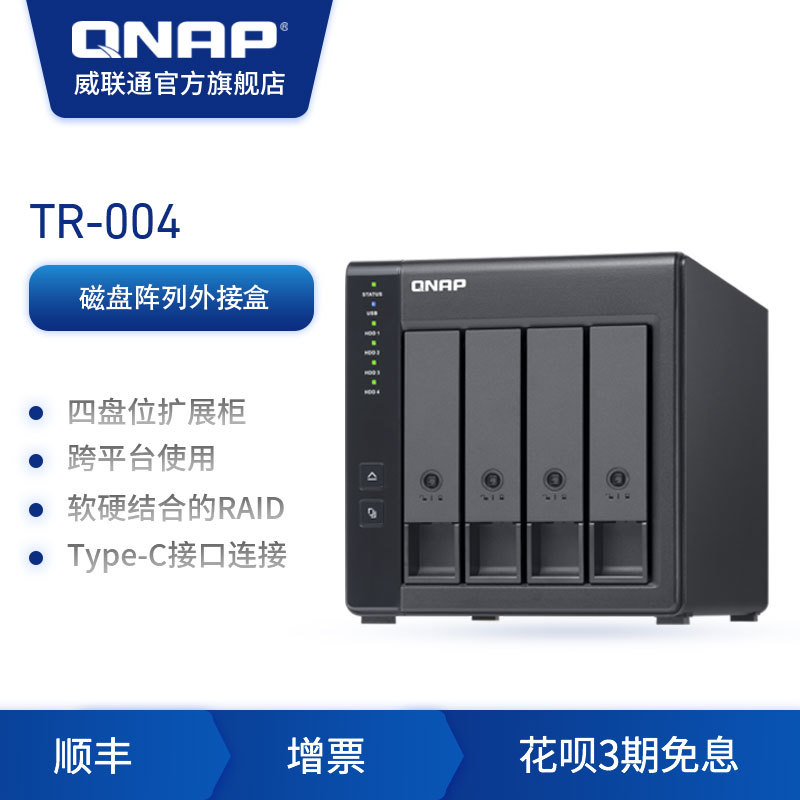
就是这个,nas扩展柜……近两千块(只是个柜,不含硬盘)
所以大部分人还是会选则用闲置的硬盘或者 亚马逊 西数 12T的外置硬盘吧 ↓↓↓↓
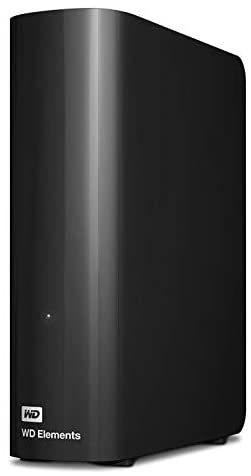
本篇文章将讲解如何通过共享文件夹内访问外置硬盘中的数据,充分利用磁盘空间……
话不多说,开整…… 
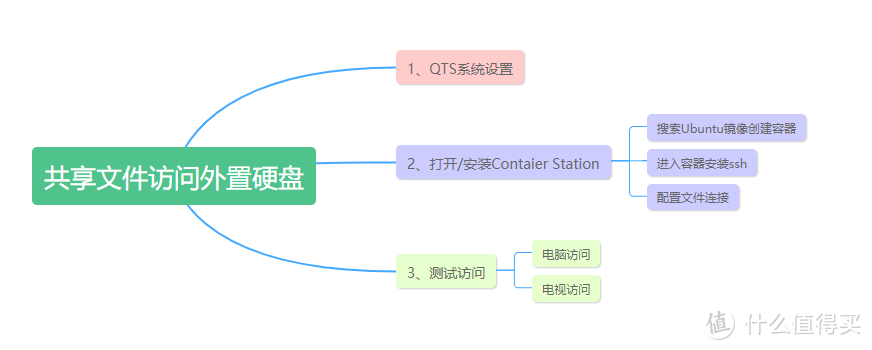
思维导图
注意!!!!!
一些设置可能会因不同的机型、QTS版本、配套环境不同而不同,各位在实际应用中需注意辨别……
1、修改QTS系统设置
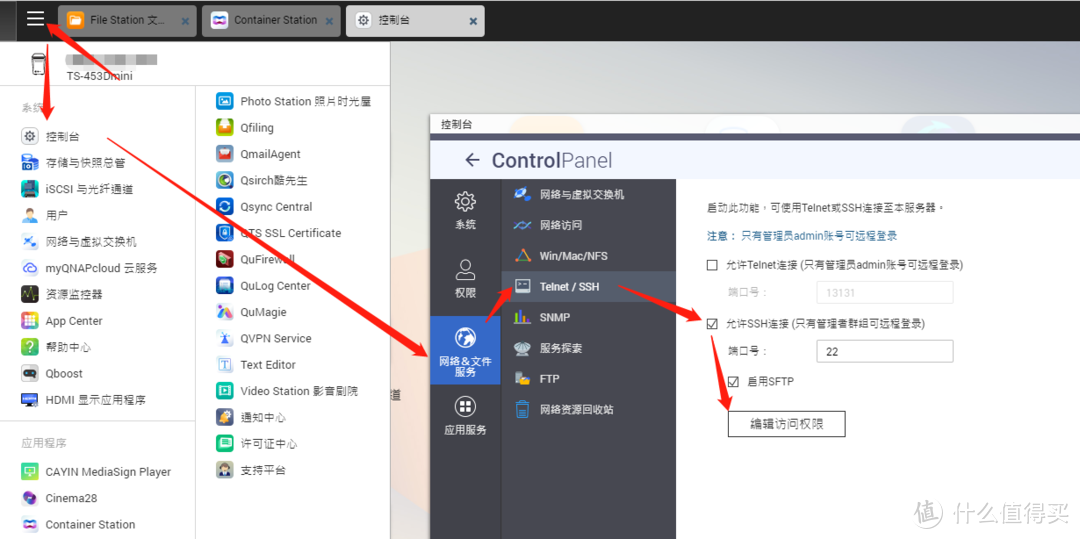 如图操作设置可以SSH连接,点击编辑访问权限
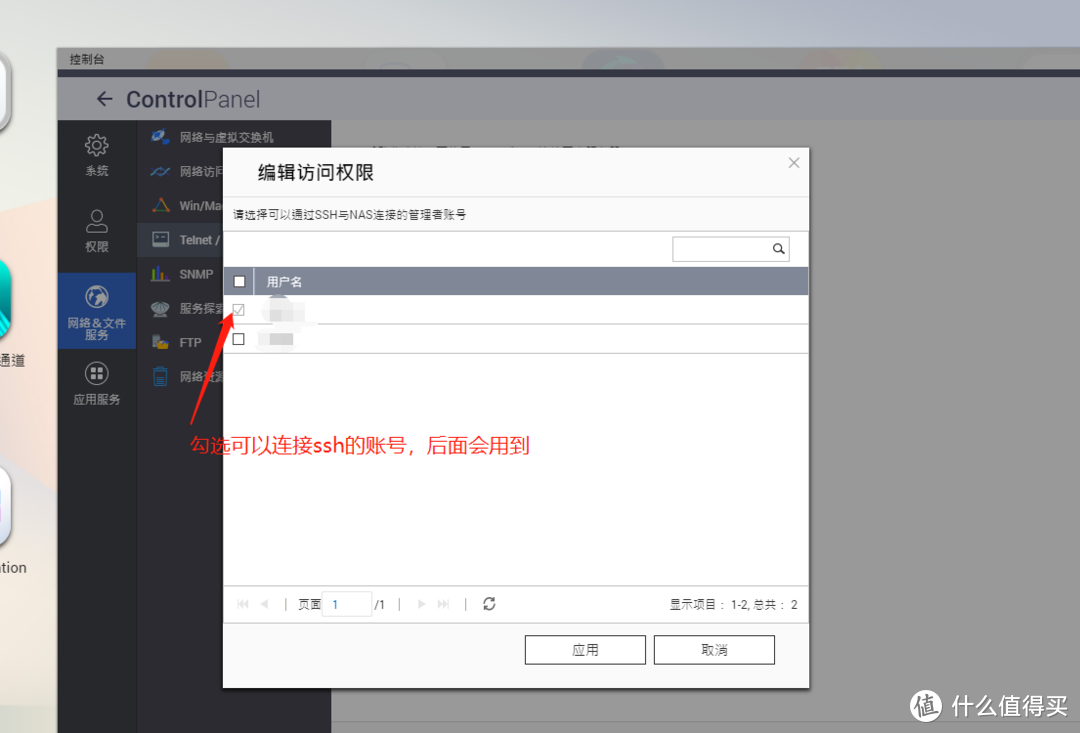 设置那个用户可以SSH连接,要记好,后面会用到,应用
2、打开/安装Contaier Station
没有Contaier Station的可以打开App Center去搜索Contaier Station下载
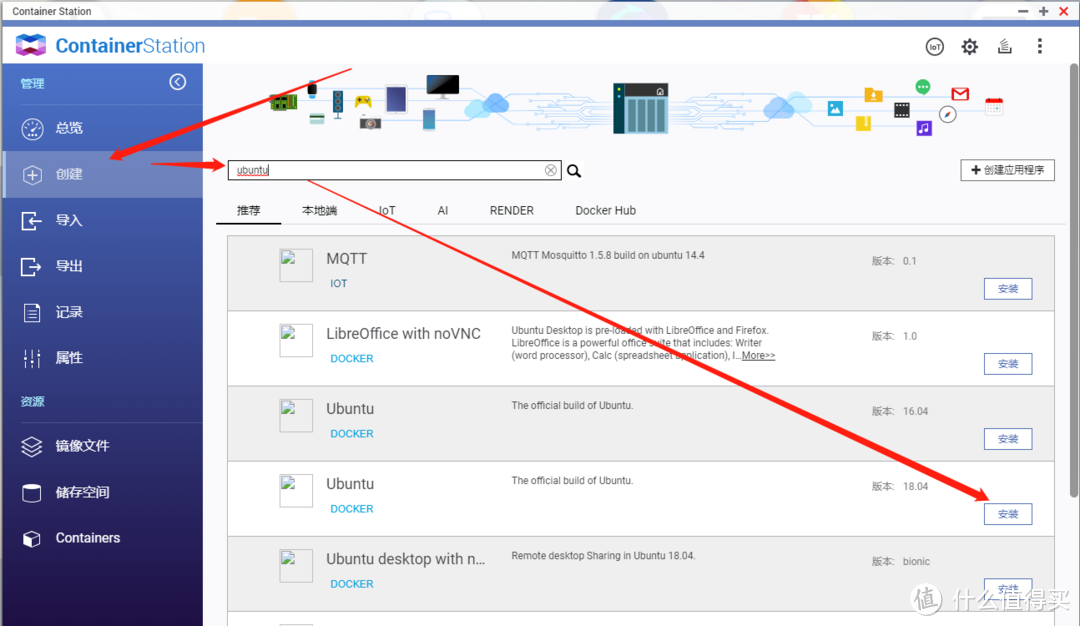 打开Contaier Station如图操作创建ubuntu容器
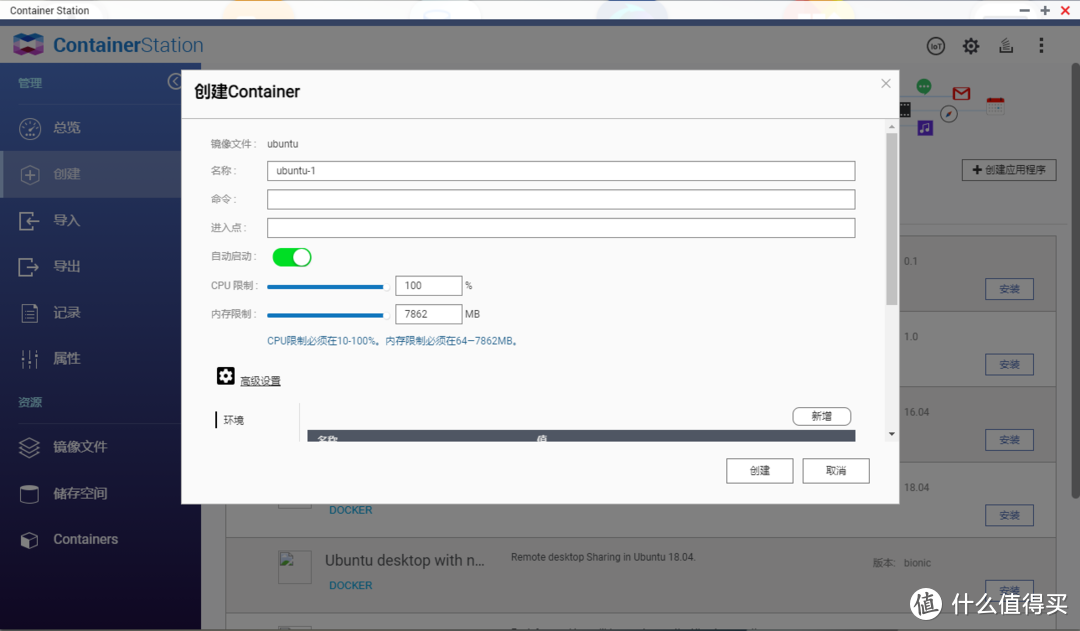 此处可以什么也不修改,毕竟计划只是使用一次,或者使用后停止容器,免得浪费资源,然后点击创建
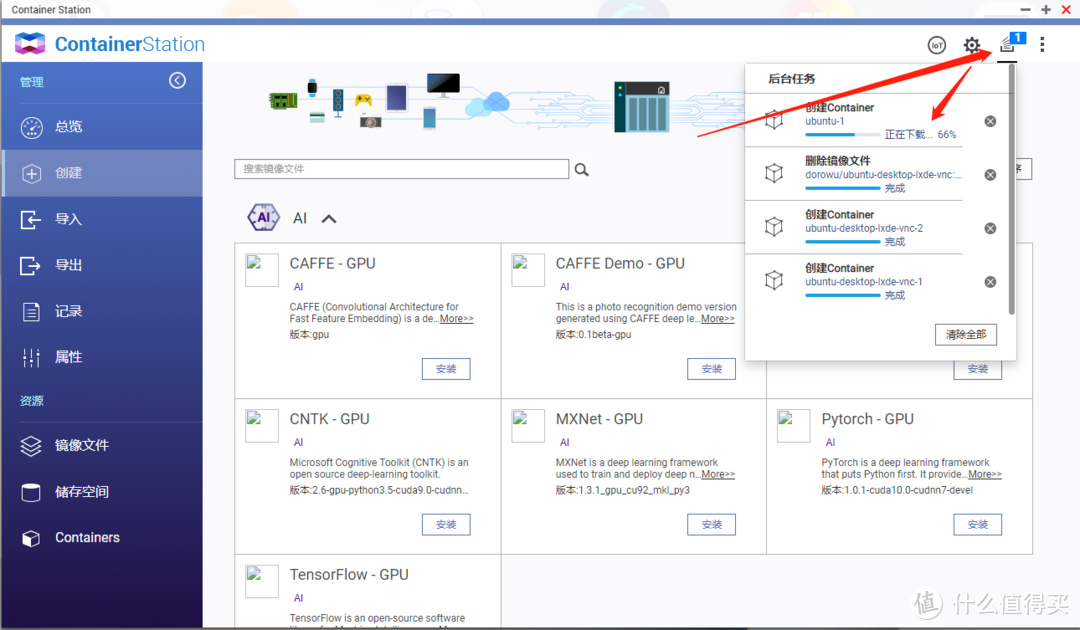 在右上角能看到刚刚的任务,此处等待下载完成即可
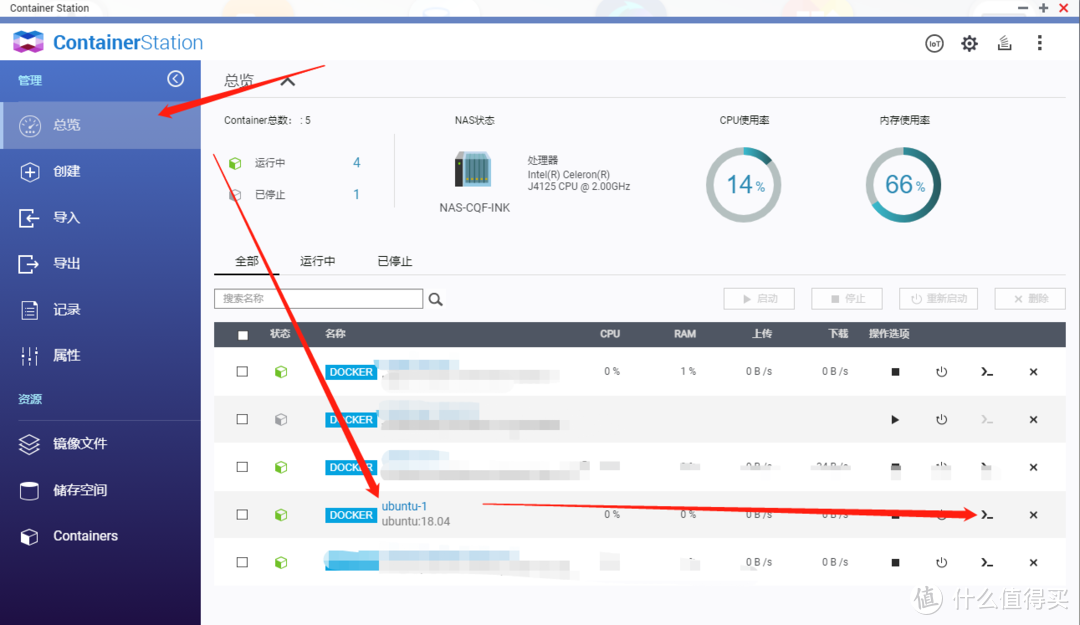 下载完成点击总览,即可看到刚刚创建的容器,此时我们点击最右侧的>_
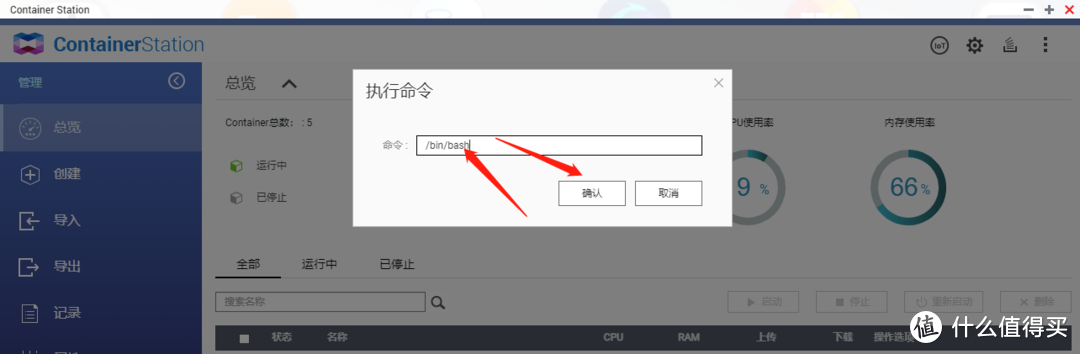 输入/bin/bash点击确认
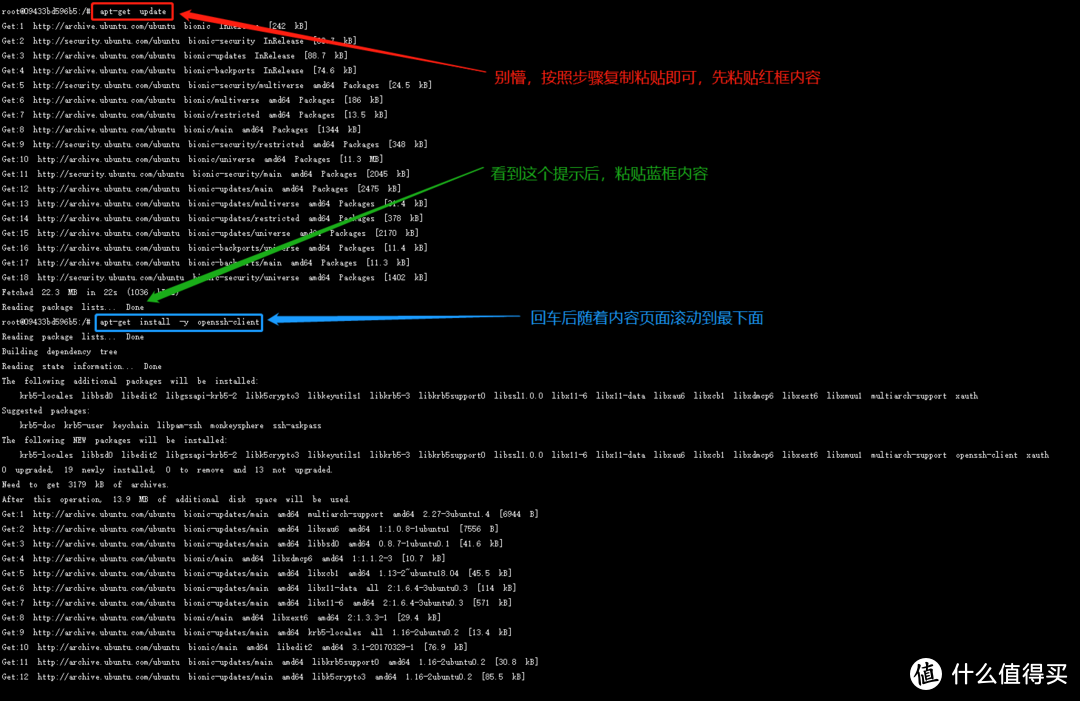 此处别乱,按照步骤复制粘贴即可,命令我都附在了下面,按顺序复制粘贴就行
第一条命令 apt-get update
第二通命令 apt-get install -y openssh-client
第二条命令执行后,拉滚动条如果到不了最底下,敲几下回车就可以了,然后你就会看到下图这样的提示
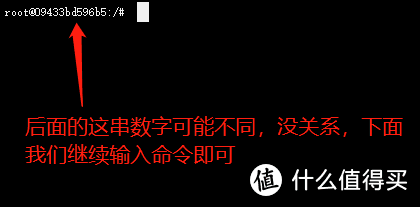
此处要根据实际情况修改下面的命令,将admin换成你在步骤1时设置可以连接ssh的账号;将127.0.0.1换成你NAS机器的IP地址。
待修改命令 ssh admin@127.0.0.1
修改后粘贴进去,第一次访问会提示(yes/no),输入yes即可,然后输入密码(注意输入密码时页面是没有显示的,尽管把密码输入完回车即可)
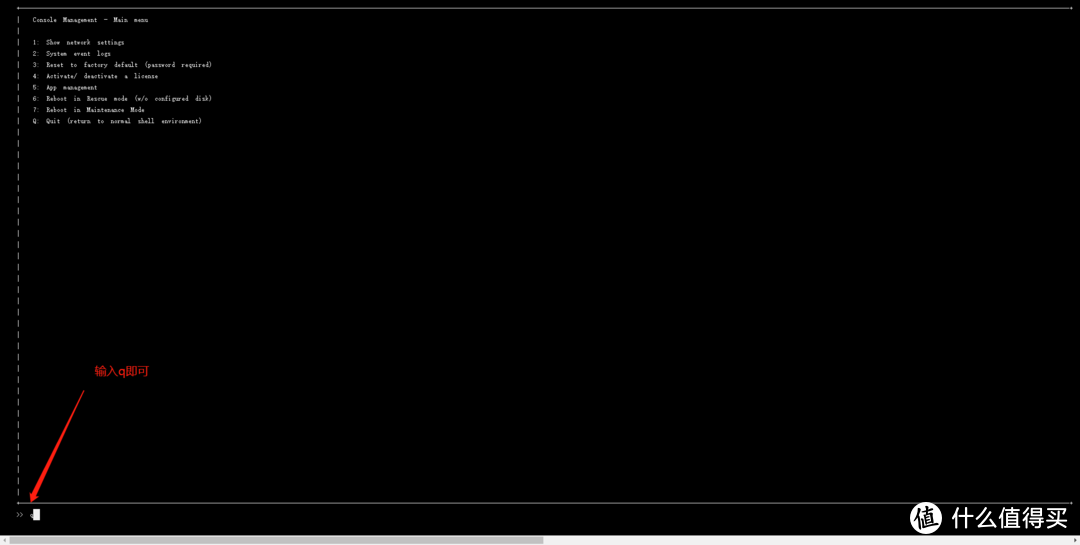 输入Q
输入Q
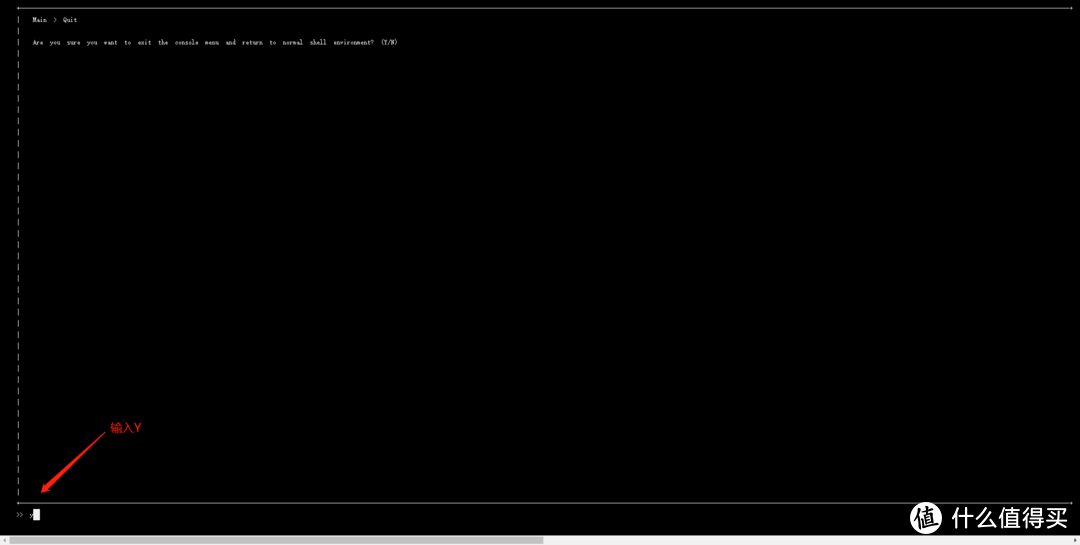 输入Y
输入Y
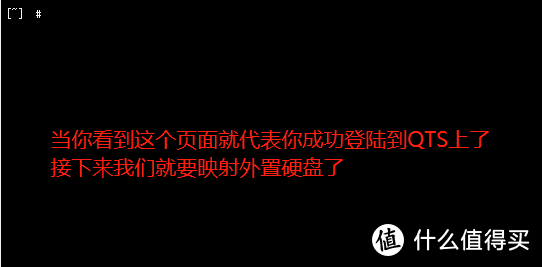 虽然这个页面很简洁,但是你看到他就代表你成功一大半了
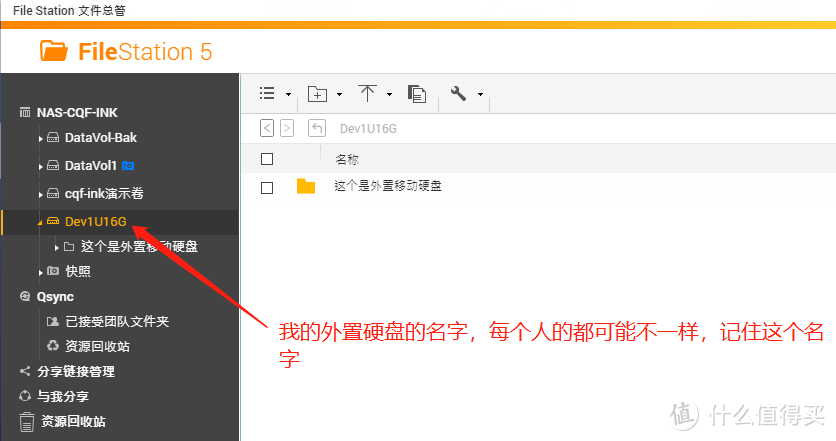 打开File Station查看你的外置硬盘名字并记下来
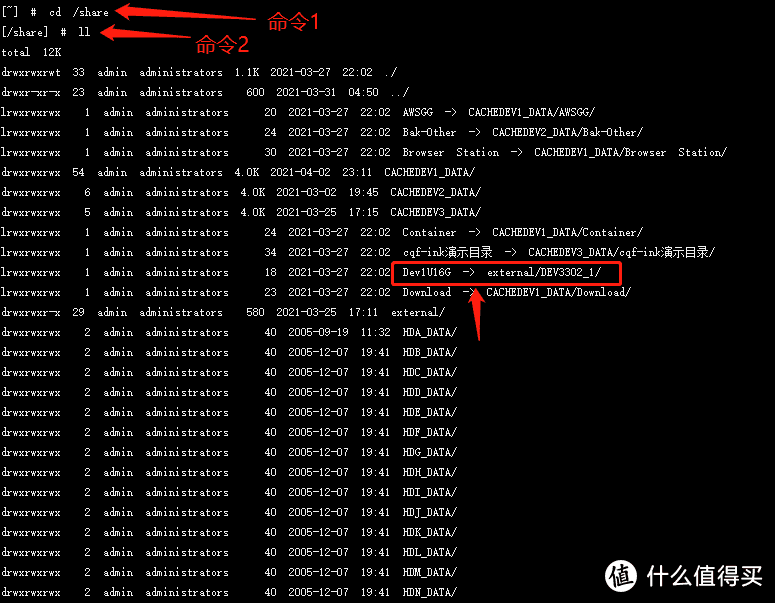 此处可以看到我们外置硬盘Dev1U16G对应的实际地址是external/DEV3302_1/ 我们记录下这个地址
上图中的两条命令是 cd /share 和 ll (注意这个是小写的L)
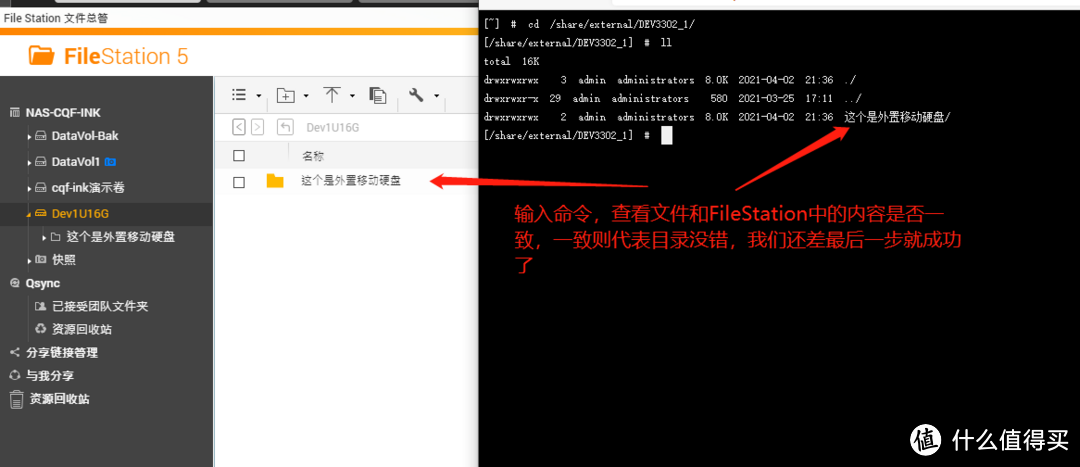 快成功了,上图的两条命令是 cd /share/加上上一步找到的外置磁盘地址external/DEV3302_1/ 第二条命令是ll (两个小写的L)
最后一步
ln -s /share/external/DEV3302_1 /share/CACHEDEV1_DATA/Multimedia/Dev1U16G
我先解释一下命令的意思:
我们先简化一下
ln -s A文件夹 B文件夹
意思就是打开B文件夹,里面是A文件夹的内容
同理,ln -s /share/external/DEV3302_1 /share/CACHEDEV1_DATA/Multimedia/Dev1U16G 意思就是我在访问QTS的Multimedia共享文件夹中Dev1U16G文件夹,其返回的内容是我/share/external/DEV3302_1文件夹的内容(就是外置硬盘中的内容)
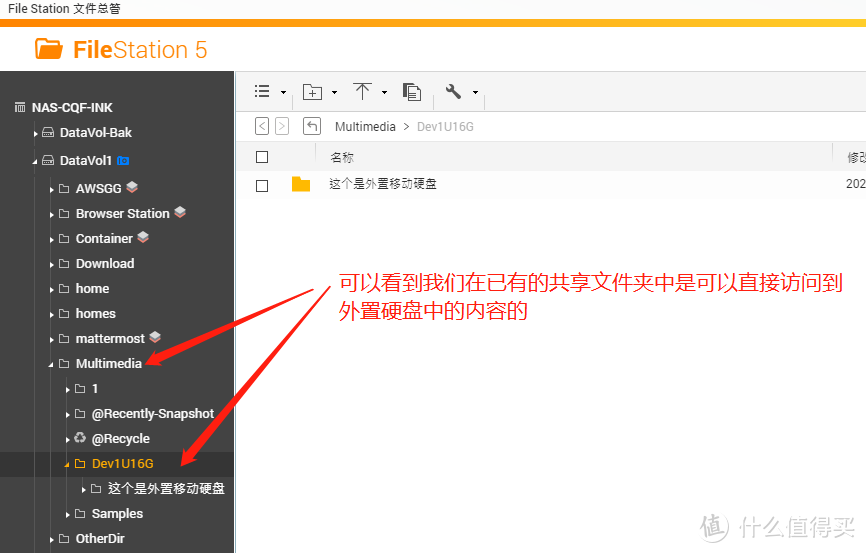 我这里存放在Multimedia只是用于演示,实际上大家可以放在任意共享文件夹内,其他共享文件夹都在/share文件夹下,可以通过ll查看地址,然后通过ln命令来关联即可。
3、测试访问
到这里就全部成功了,下面我们来说说如何访问,会的小伙伴可以跳过此章节。
Windows访问
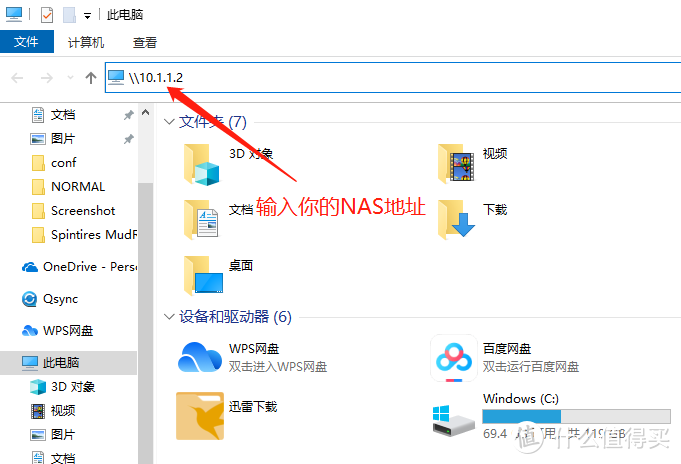 输入你的NAS地址,之后会提示输入账号密码(注意账号要有访问目录的权限)
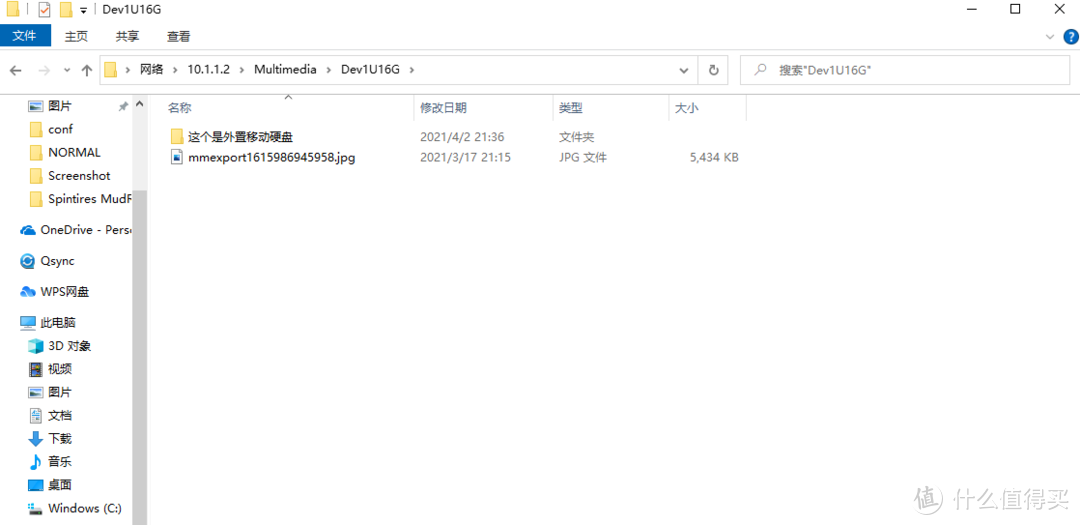 之后就可以找到我们的外置硬盘了
电视访问
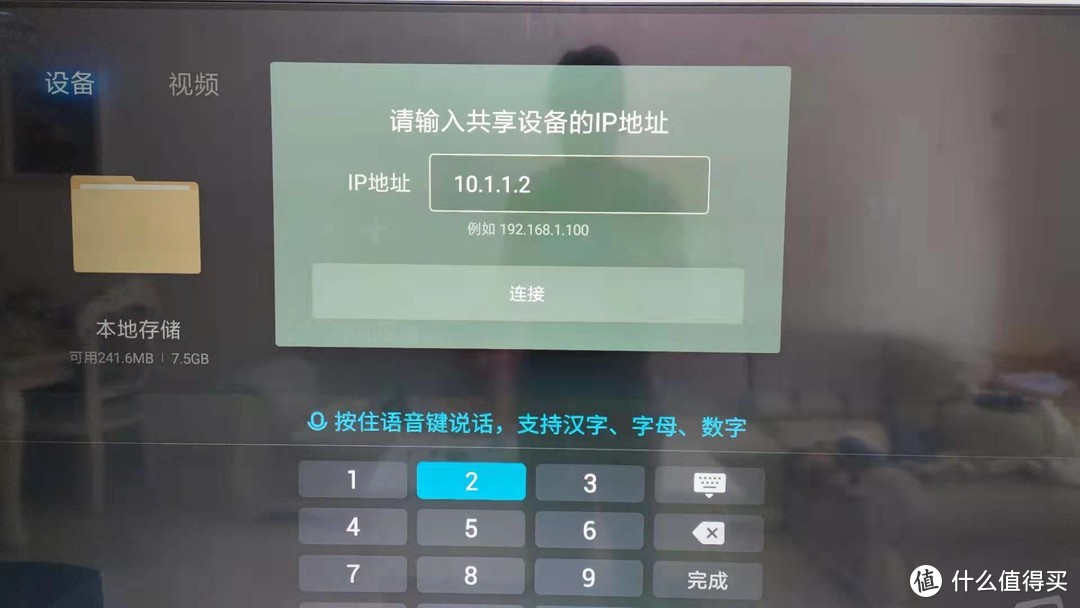 电视输入nas的ip地址
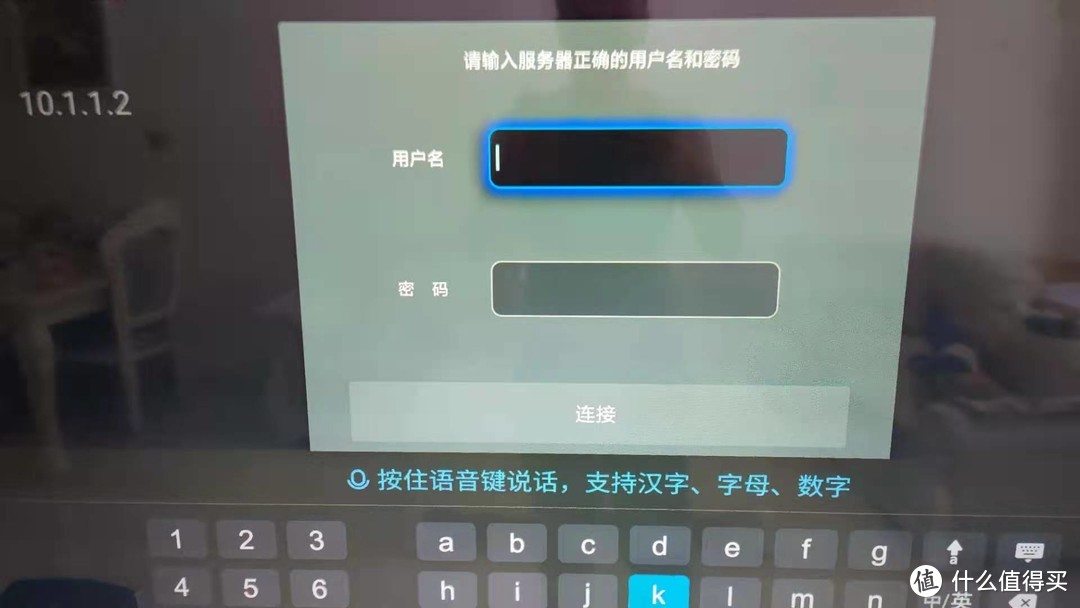 输入账号密码(注意账号要有访问目录的权限)
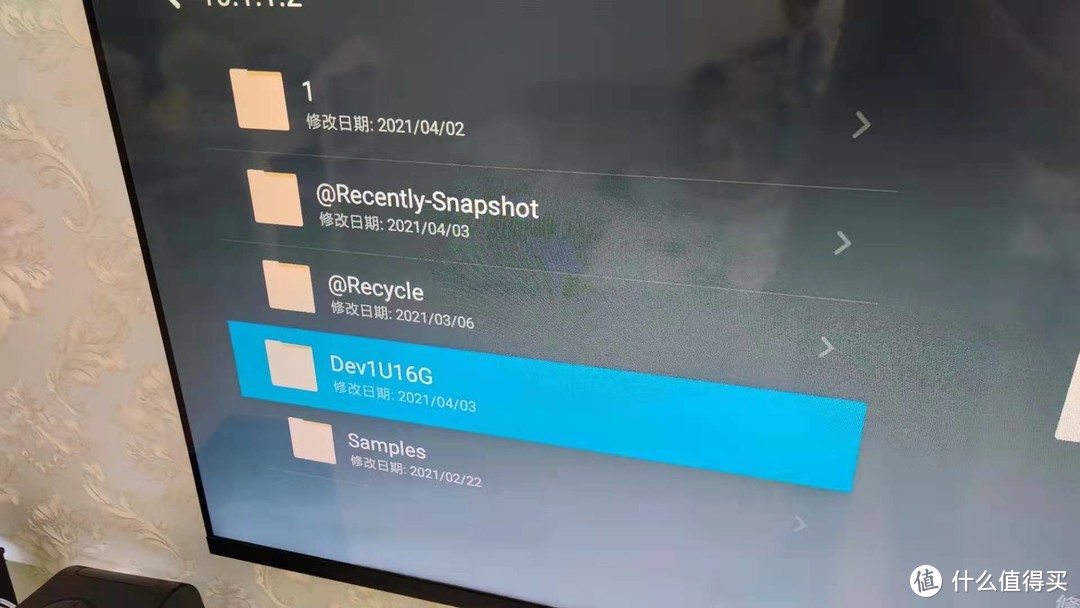 电视能访问到外置硬盘了
投影访问
这个和电视大同小异,而且不同设备操作不同,我就不演示了……
总结
感谢认真阅读的你












校验提示文案
校验提示文案
校验提示文案
校验提示文案
校验提示文案
校验提示文案
校验提示文案
具体来说。就是打开multimedia目录,可以看到映射的Dev1Partition1,点开这个目录,里面有两个目录:“这是一个移动硬盘”和DEV3303_1目录,继续点“DEV3303_1”目录,里面还是“这是一个移动硬盘”和DEV3303_1目录,继续点下去,是无数个DEV3303_1>DEV3303_1>DEV3303_1>DEV3303_1>DEV3303_1,完整目录树就是multimedia>Dev1Partition1>DEV3303_1>DEV3303_1>DEV3303_1>DEV3303_1>DEV3303_1(无限)。。。。。。。。。
校验提示文案
校验提示文案
校验提示文案
校验提示文案
校验提示文案
校验提示文案
校验提示文案
其次其实前面的步骤可以简化一下,不用安装ubuntu,直接pc用ptty(mac用自带的终端)连接ssh就好
再次感谢~
校验提示文案
其次其实前面的步骤可以简化一下,不用安装ubuntu,直接pc用ptty(mac用自带的终端)连接ssh就好
再次感谢~
校验提示文案
校验提示文案
校验提示文案
校验提示文案
校验提示文案
校验提示文案
校验提示文案
具体来说。就是打开multimedia目录,可以看到映射的Dev1Partition1,点开这个目录,里面有两个目录:“这是一个移动硬盘”和DEV3303_1目录,继续点“DEV3303_1”目录,里面还是“这是一个移动硬盘”和DEV3303_1目录,继续点下去,是无数个DEV3303_1>DEV3303_1>DEV3303_1>DEV3303_1>DEV3303_1,完整目录树就是multimedia>Dev1Partition1>DEV3303_1>DEV3303_1>DEV3303_1>DEV3303_1>DEV3303_1(无限)。。。。。。。。。
校验提示文案
校验提示文案
校验提示文案
校验提示文案
校验提示文案
校验提示文案
校验提示文案
校验提示文案