































 深耕数码兴趣领域












15
28
折腾群晖笔记:使用群晖自带的web功能 五分钟搭建typecho个人博客
2019-07-05 08:30:00
175点赞
1029收藏
159评论
创作立场声明:此博客是我安装使用了超过2个月的个人博客,很稳定。很多值友都问这个博客怎么安装的,于是制作了这篇教程,欢迎大家帮我点赞收藏一条龙!另外,威联通NAS的安装方式也几乎类似,同样用web套件安装,有兴趣的朋友可以尝试下。

大家好,俺又来了!
今天分享给大家如何利用群晖自带的web功能,来搭建一个属于自己的个人博客。
博客采用的typecho这个非常轻量的博客程序,进入官网typecho.org,就可以进行下载,整个博客安装程序只有不到1MB的大小。

一个属于自己的博客,没有广告,打开响应速度快,非常轻量,而且可以随意修改内容,就相当于一个自己公开的个人笔记本了,比如俺也在自己的博客写了很多简单的折腾记录:

好了,我们废话少说,直接进入正题,整个博客的安装非常的容易,几乎不到五分钟就能安装好!
搭建群晖web环境
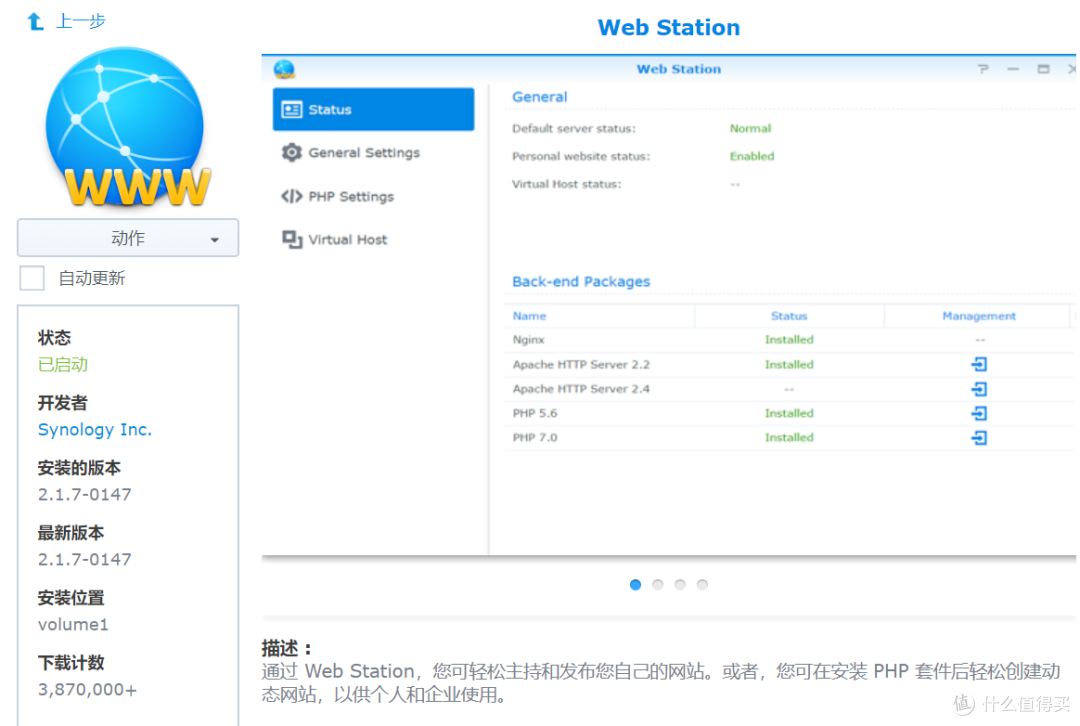
1、首先进入套件中心,下载web station,群晖自带的web环境,安装会提示安装PHP 5.6 点是即可:
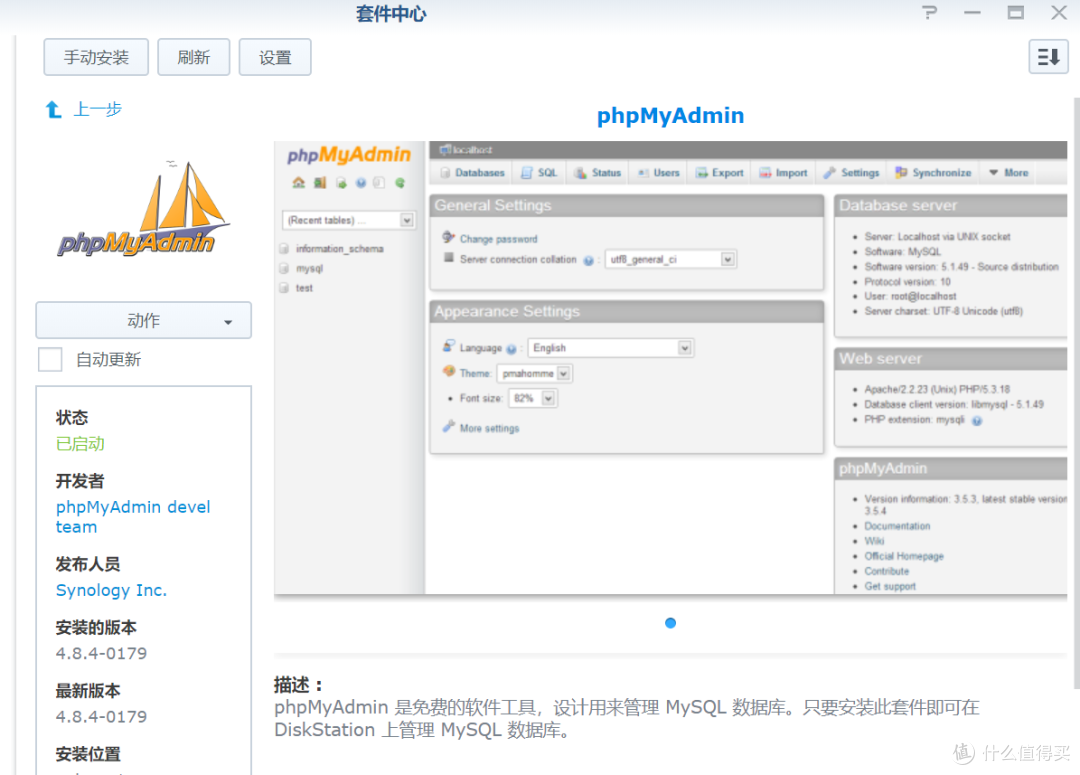
2、然后下载phpmyadmin ,这个是数据库工具,保存博客的一些数据使用:
3、安装Apache 2.4 版本:

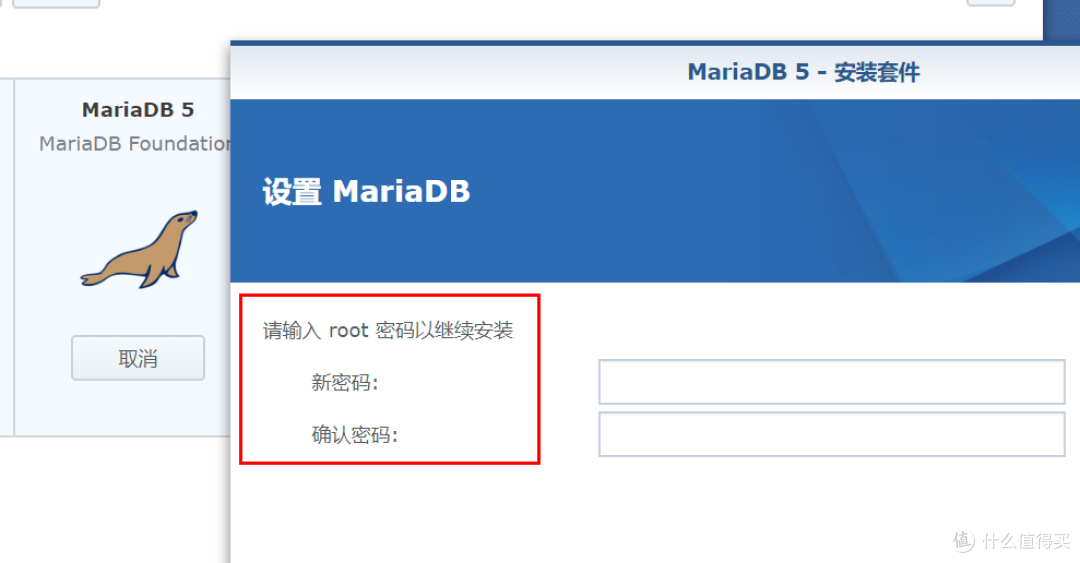
4、安装MariaDB 5,注意,这个安装之前会提示设置一个root密码,要记住这个密码:
5、安装后立即启动的勾勾记得要打勾:

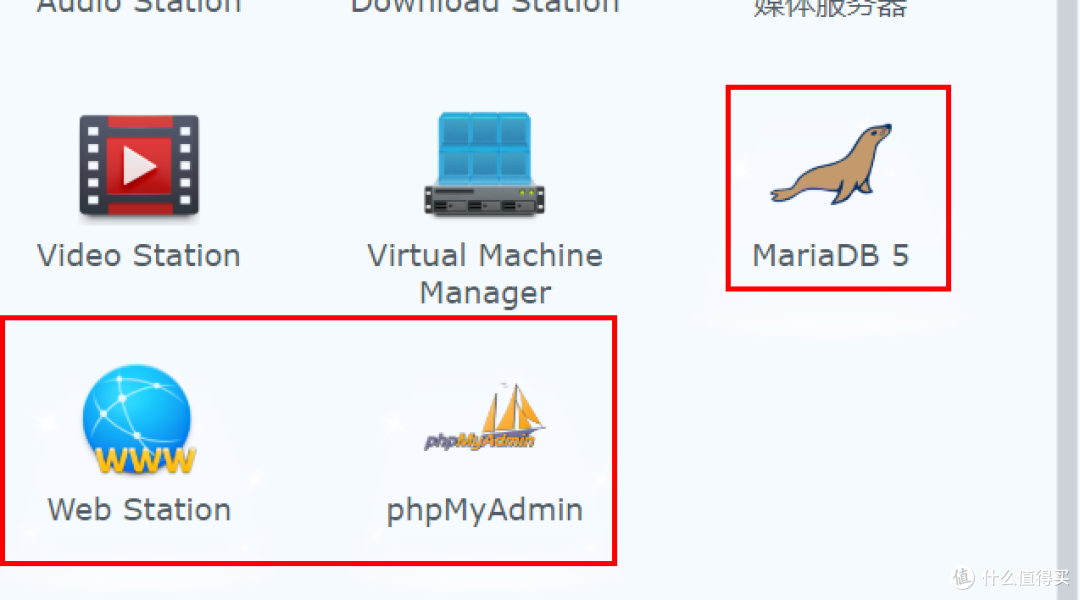
6、目前显示的就是这些,我们先点开phpMyAdmin这个工具:
7、输入账号root 密码是刚刚MariaDB 5 设置的密码:

8、然后点击新建按钮,输入typecho的数据库名称,然后点创建:

到此,群晖的web环境就搭建好了,准备安装博客!
安装typecho个人博客
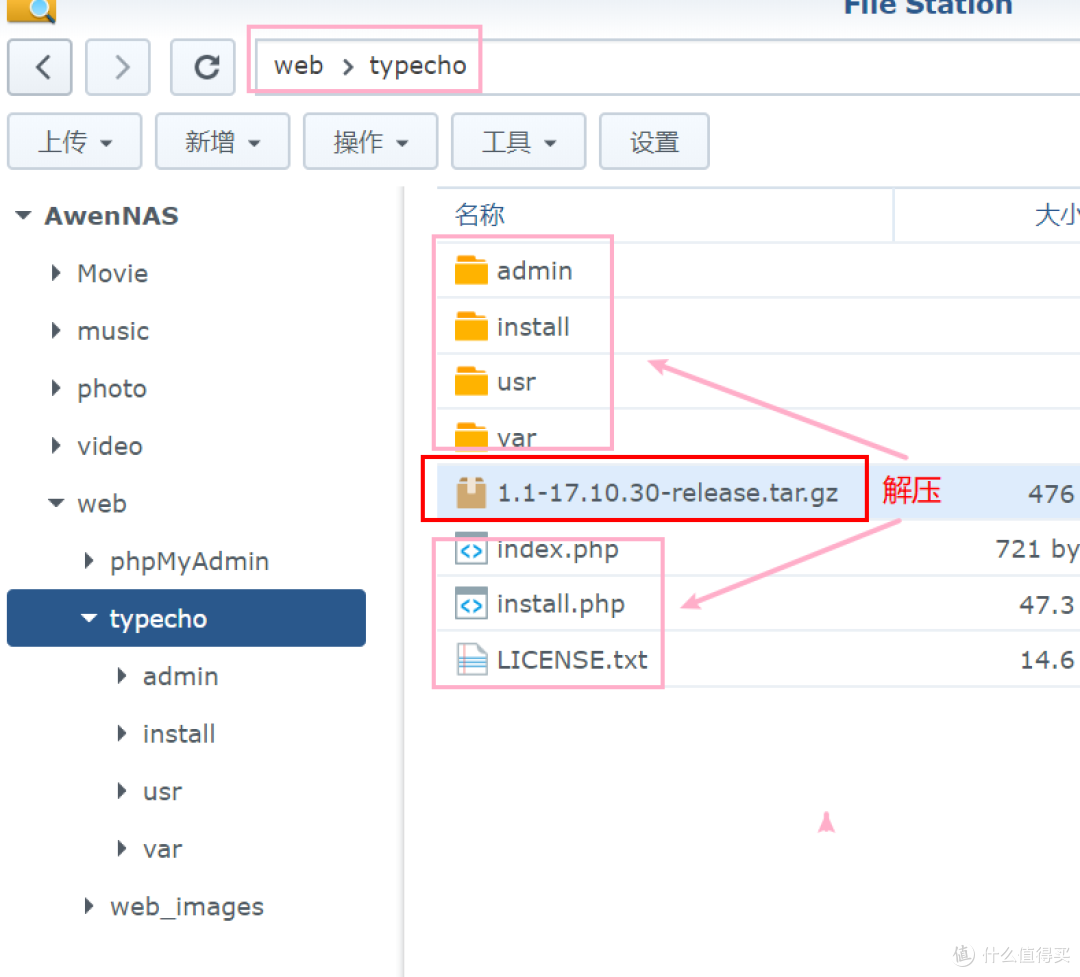
1、我们进入到群晖的文件管理器,找到web文件夹,在里面新建一个typecho文件夹:

2、将下载好的博客文件解压到这个根目录,如下图:
3、右键typecho这个文件夹,设置一下http拥有者,并应用到这个文件夹、子文件夹及文件:

4、进入到web stantion工具,找到常规设置,将HTTP 后端服务器从PHP 改成Apache,如果不改这个,后面有可能会404报错:

5、然后点击PHP设置,将扩展名的地方全选,如果不全选这个,后面可能找不到数据库:

6、设置完成后,我们创建一个虚拟主机,80的端口留着给以后的导航页,所以这里俺用了5800这个端口,按照下图的方式设置即可,切记HTTP后端服务器要改成Apache HTTP Server:
当使用了这些端口后,记住,进入群晖后台的方式就变成了IP+端口:5000进入,别忘记了!

7、这样,我们的博客就就搭建好了:

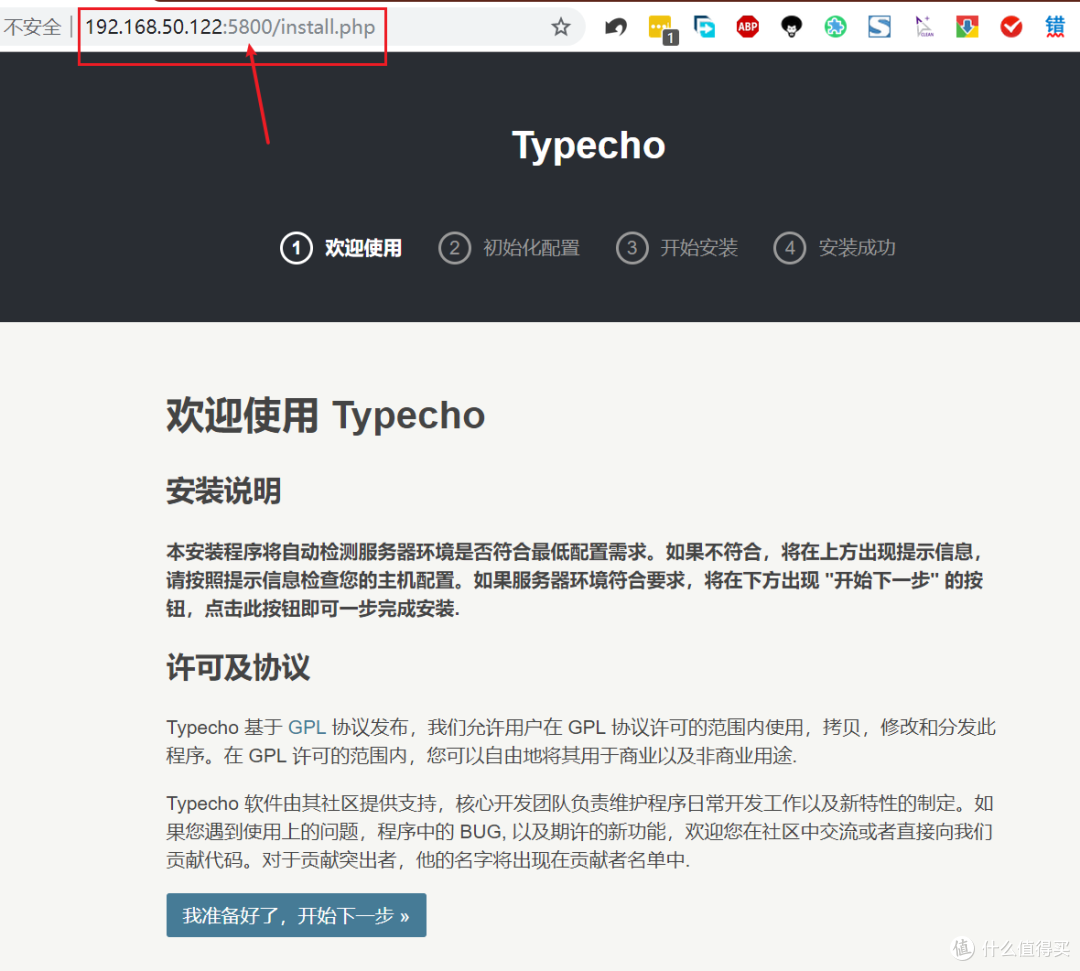
8、在浏览器输入这台群晖的IP地址+端口号5800,如IP:5800,就进入到了博客的安装页面:
9、第一次进入这个页面,由于都没有设置好数据库,所以会进行安装程序,根据俺下图的安装方式进行选择,输入一下之前的设置的数据库的密码:

10、往下拖,输入这个博客的登录密码,然后点击确认,开始安装:

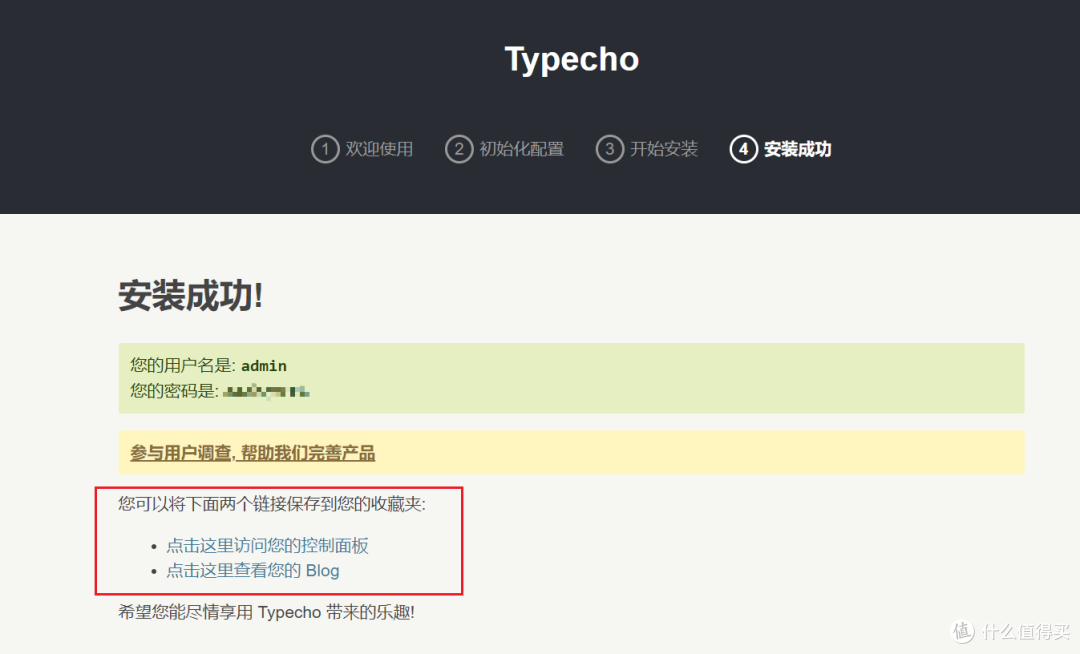
11、这样一个Typecho的博客就安装好了,实际操作下来不超过5分钟:
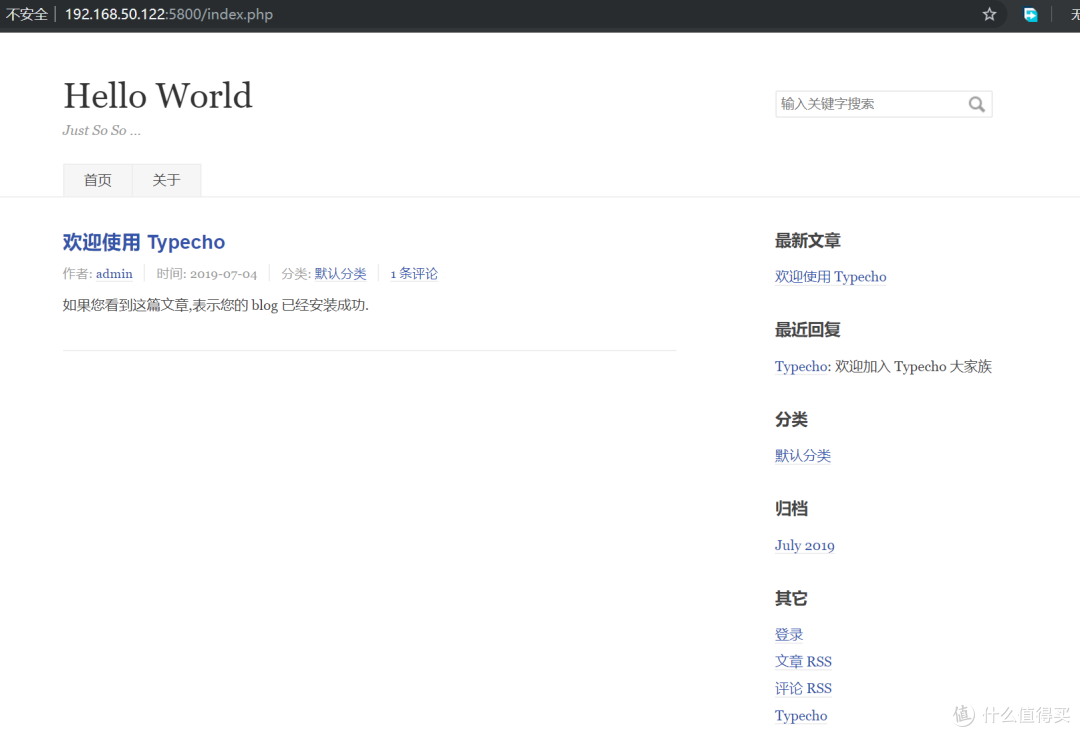
12、进入到了博客的页面,emmm这个页面有点简陋:
13、然后我们看看博客的后台:

到此,博客就创建好了,接下来我们准备安装一个漂亮的主题!
安装博客主题
1、原始的博客界面比较难看,这里俺找了好几个主题,就Akina这个主题非常的好看漂亮,而且还是免费的:
寻找主题很简单,直接百度搜索typecho主题,就能找到很多主题,根据自己喜好下载:

2、它的安装页面
移动到最下面就有下载地址:
3、将下载好的主题文件解压,可以先观看下作者的说明,然后放入到博客对应的主题文件夹中:

4、进入博客后台,选择更换外观:

5、点击主题上的启用按钮:
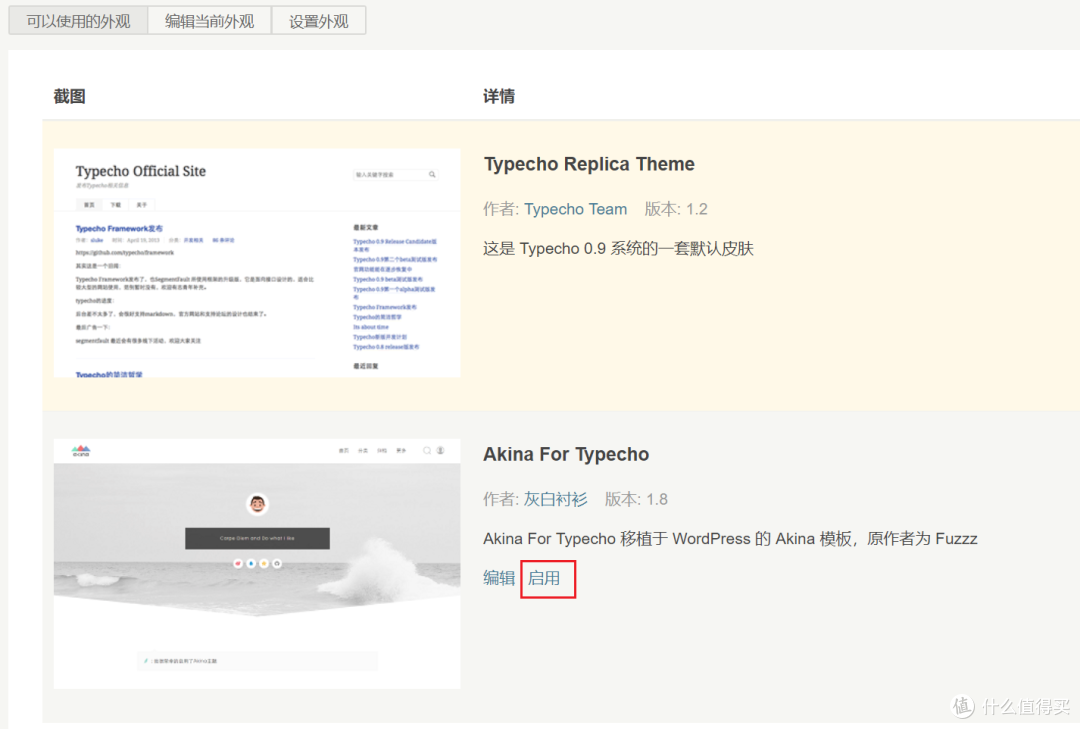
6、恭喜,制作好了一个漂亮,轻量,属于自己的个人博客:

7、编写一篇新的文章吧:

8、typecho的设置非常的友好,而且访问速度很快,很轻量,配合这个漂亮的主题,几乎是一个完美的个人公开笔记,没事写一些自己的感悟,做点小分享,实在是快哉:

主题安装完成!
总结
好了,本次的关于typecho个人博客的安装教程就到此结束了。
博客已经建好了,内容的输出,就靠您自己了,分享或者记录,愿自己的时光不悔!
接下来我会分享关于导航页的安装及配置,以及群晖docker的玩法。
觉得这篇文章,写得不错的朋友,也欢迎为我点赞,收藏,评论,关注。
我们下次再见!










您可以在网站根目录下手动创建 config.inc.php 文件, 并复制如下代码至其中"
报了这个错,我按照说明新建了文件,放进去,也不行
校验提示文案
校验提示文案
校验提示文案
校验提示文案
校验提示文案
校验提示文案
校验提示文案
提示这个
校验提示文案
校验提示文案
访问typecho时失败提示“请试试以下办法:
检查网络连接
检查代理服务器和防火墙
运行 Windows 网络诊断
校验提示文案
校验提示文案
校验提示文案
说三个我遇见的问题,因为是小白
1、楼主教程是http访问,我想https访问(前提是群晖已安装ssl证书),只需在web-virtual host界面勾选https +端口号 勾选 HSTS HTTP/2就可以,其他不需要动。
2、写文章的时候遇见无法上传图片附件,需要uploads文件夹修好属性http获取读取&写入权限。
3、遇见无法添加标签情况,需要安装tagshelper插件。
校验提示文案
校验提示文案
校验提示文案
校验提示文案
校验提示文案
去WEB文件夹 把typecho文件夹权限HTTP 全部打上钩。 就好了。
校验提示文案
校验提示文案
百度了一下资料 也没有找到
现在用的梅林自带的DDNS和DNSPOD 买的域名一起 加端口映射
校验提示文案
校验提示文案
校验提示文案
校验提示文案
校验提示文案
校验提示文案
校验提示文案
烦烦烦
校验提示文案
校验提示文案
校验提示文案
校验提示文案
校验提示文案
校验提示文案
说三个我遇见的问题,因为是小白
1、楼主教程是http访问,我想https访问(前提是群晖已安装ssl证书),只需在web-virtual host界面勾选https +端口号 勾选 HSTS HTTP/2就可以,其他不需要动。
2、写文章的时候遇见无法上传图片附件,需要uploads文件夹修好属性http获取读取&写入权限。
3、遇见无法添加标签情况,需要安装tagshelper插件。
校验提示文案
校验提示文案
校验提示文案
校验提示文案
校验提示文案
校验提示文案
校验提示文案
提示这个.
.
.
.看了很多视频,和帖子,卡住了。
typecho安装时提示 对不起,无法连接数据库
校验提示文案