





































15
42
群晖NAS如何设置电子邮件通知
2022-12-27 16:02:57
2点赞
19收藏
1评论
设置邮件通知后不仅可以让管理员快速接收到NAS发生错误时的提醒,还可以让普通用户自主找回密码,向新用户发送包含账户、密码及登录地址的邮件。减轻管理员工作量,具体操作如下:
1、打开控制面板——通知设置——电子邮件——启用电子邮件通知
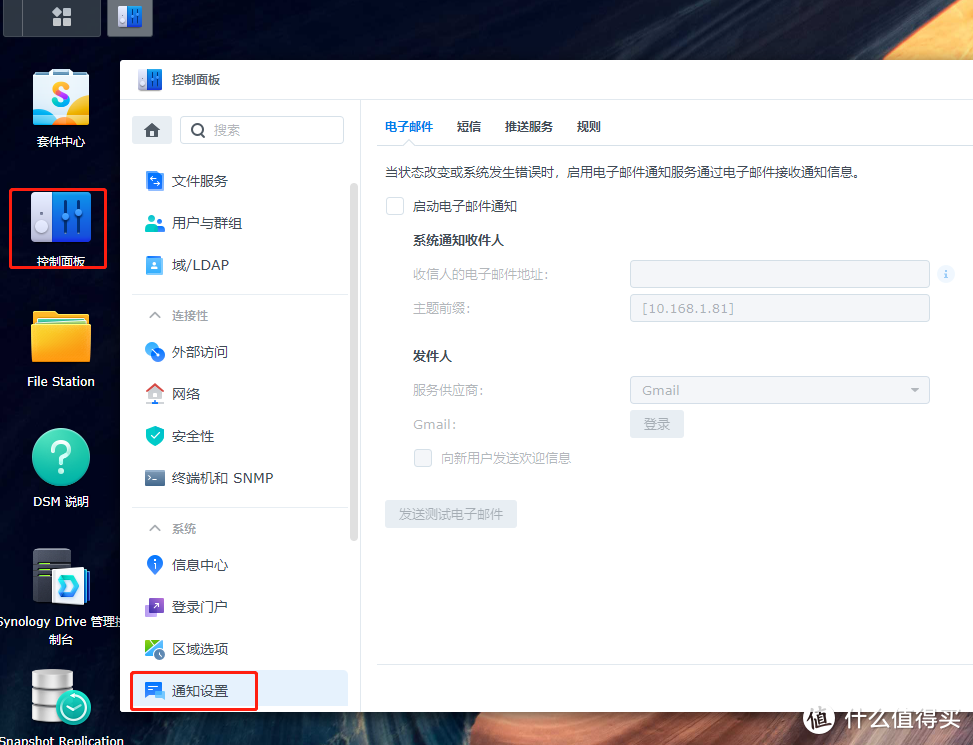
2、需要填写以下信息:
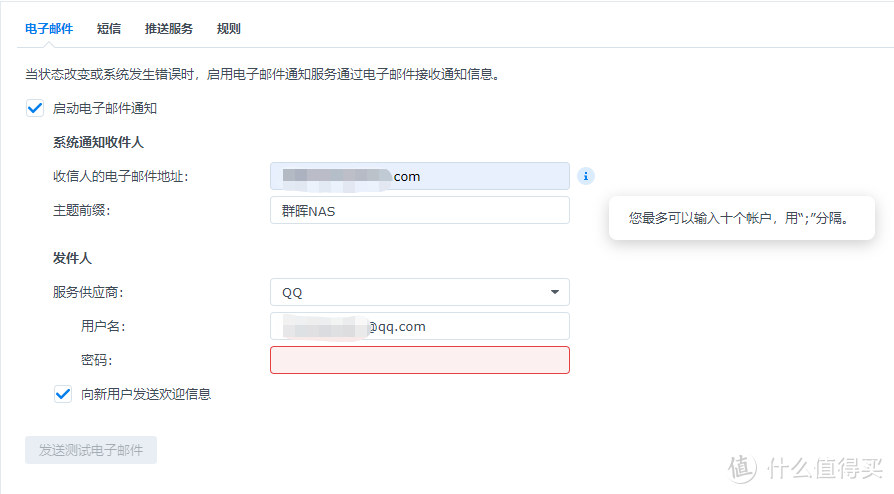
收信人的电子邮件地址:填写管理员个人邮箱,最多可以填写十个邮箱地址
主题前缀:填写公司名称或群晖NAS名称
服务供应商:此处目前支持3家:Gmail、QQ、Outoolk,及自定义;我们以QQ邮箱为例
用户名:QQ邮箱,可以与收信人的电子邮件地址一样(用作发邮件服务器)
密码:此处密码为QQ邮箱客户端的授权码,并非QQ邮箱密码。
勾选“向新用户发送欢迎信息”,以后新建用户时,邮箱地址为必填项。
获取QQ邮箱客户端授权码的方法:
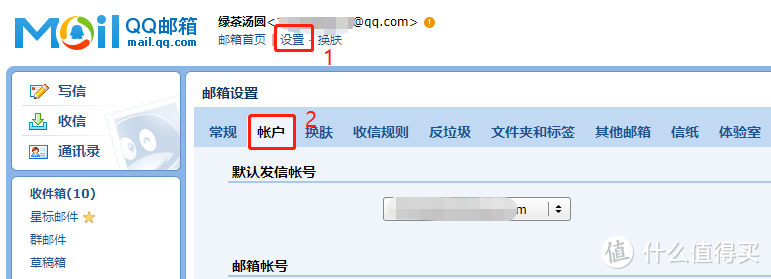
登录QQ邮箱——设置——帐户,然后往下翻,找到POP3/IMAP/SMTP
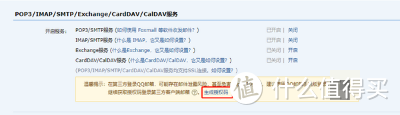
开启 POP3/SMTP服务,如果服务全部开启,则点击“生成授权码”
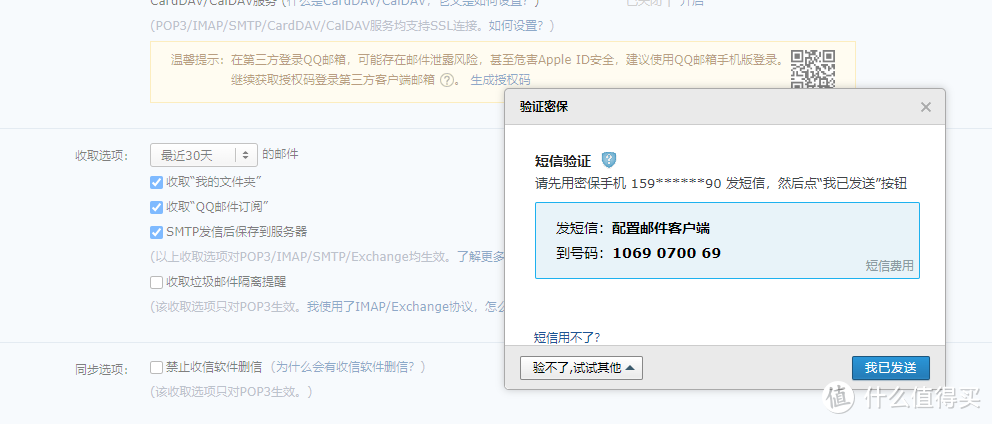
用密保手机编辑短信发送至1069 0700 69,发送完后点击“我已发送”
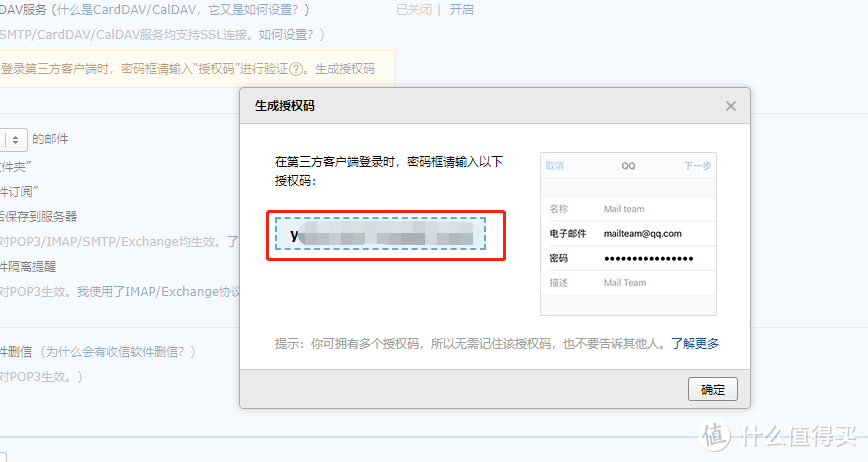
把授权码复制,粘贴到“通知设置”——“密码栏”
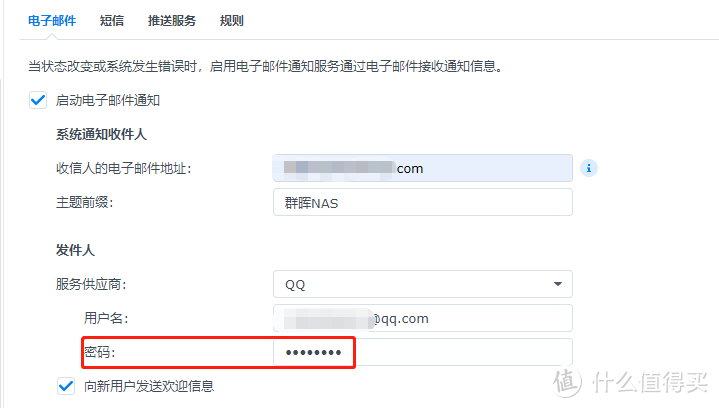
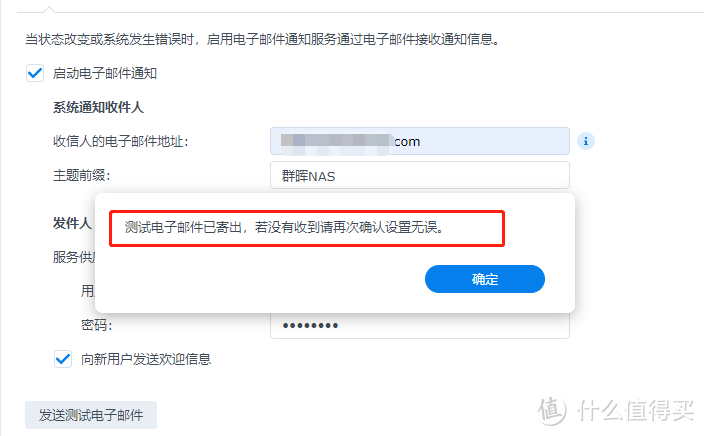
输入完后点“应用”。应用后就可以点击“发送测试电子邮件”
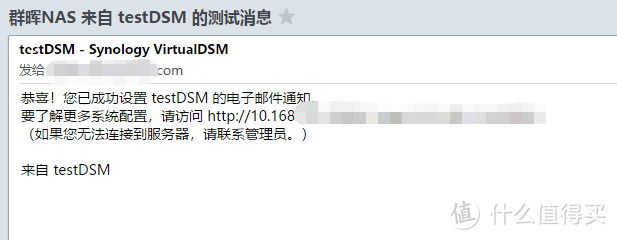
打开邮件收件箱,就能收到一封测试邮件
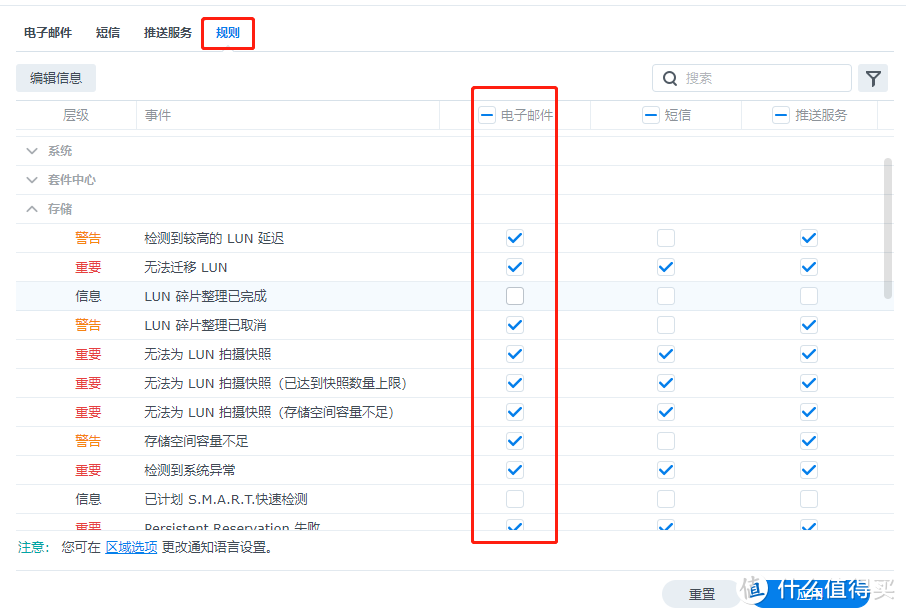
在“规则”选项卡中可以编辑哪些应用使用邮件通知
















校验提示文案
校验提示文案