















 深耕数码兴趣领域







7
8
带旋钮和触摸屏!Elgato Stream Deck +又进化了
2023-06-01 15:54:49
19点赞
9收藏
42评论
大家好,我是波导终结者。
随着网络的发展,以及“听说我谢谢你温暖了四季”的催化,直播相关的形式已经百花齐放,从以前的秀场和游戏直播,到现在的啥都有。这其间,追求便携的一台手机加APP搞定,而希望提高直播质量的,都还是会上专业的设备和控制台。在民用直播设备领域,Elgato的全套生态非常齐全,之前也跟大家分享过采集卡、控制台、灯具、麦克风等产品。最近,新款的STREAM DECK +终于出来了,我们一起来看看吧。

之前STREAM DECK控制台出过MK.2的二代,但仅是细节更动,可换壳,支撑架改变,实际的核心并没有区别。但这次的Plus版却是完全的新产品,这才是真正的二代。非常应景的是,在我拍图的时候,背后电脑屏幕上跳出了Stream Deck软件的升级窗口哈哈。

这次入手的是白色版,值得夸一下的是,线给的也是和本体一样的白色。这对某些强迫症朋友还是比较友好的,当然也可以换上自己的Type-C线材。

STREAM DECK +控制台的包装盒肉眼可见的比前代大很多,核心原因就是它的造型。不再提供可换角度的支架,而是一体式集成了底座和主面板,角度固定为45度左右。

在整体造型上,比前代感觉更为大气,有种SUV和普通小轿车的感觉。

但这个大的感觉,并不只是机身带来的错觉,而是按键确实也大了一圈。

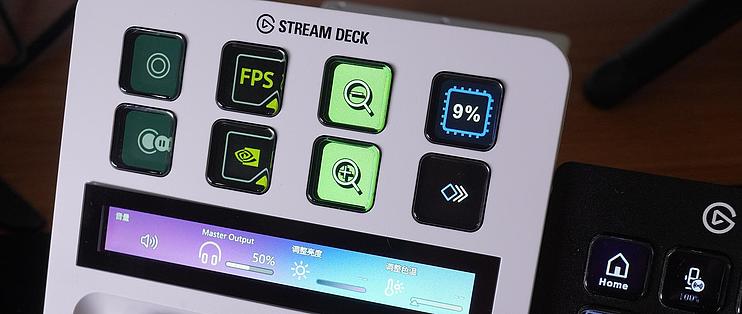
从整体布局上来看,8个更大的LCD按键间隙也更大,按起来准确度更高。而Plus版新增的亮点,当然就是中间的这个触控条和底下的4个旋钮了。
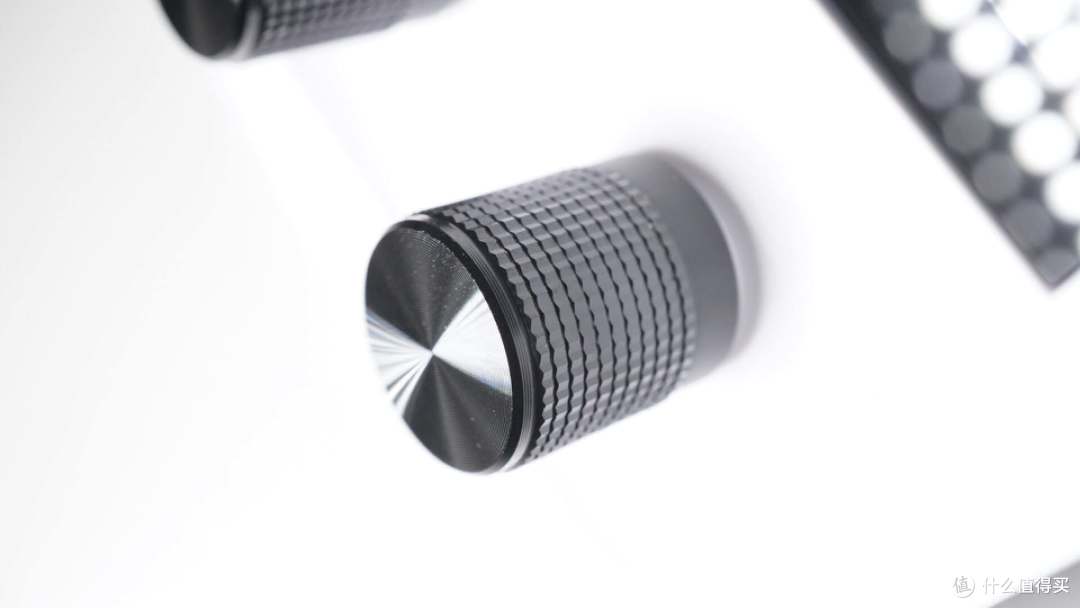
触控条本身可触摸,也就相当于按键功能,旋钮可以旋转也可以按下。所以从按键数量上来看,其实并没有比一代少多少。而最关键的是功能,触屏和旋钮能提供的功能,是只有“按下”状态的按钮所无法比拟的。

那么,Elgato的控制台优势在哪里呢?俗话说罗马不是一天建成的,Stream Deck拥有的诸多功能,都是长年累月积攒下来的。并且我要再强调的一点是,它的功能都是API级别的,并非单纯的快捷键。这两者有什么区别呢?快捷键本质是键盘输入,需要软件支持,并且受一些反作弊程度屏蔽,而且还需要窗口焦点。而API是底层指令,非键盘输入,没有反作弊困扰,也不需要窗口焦点。
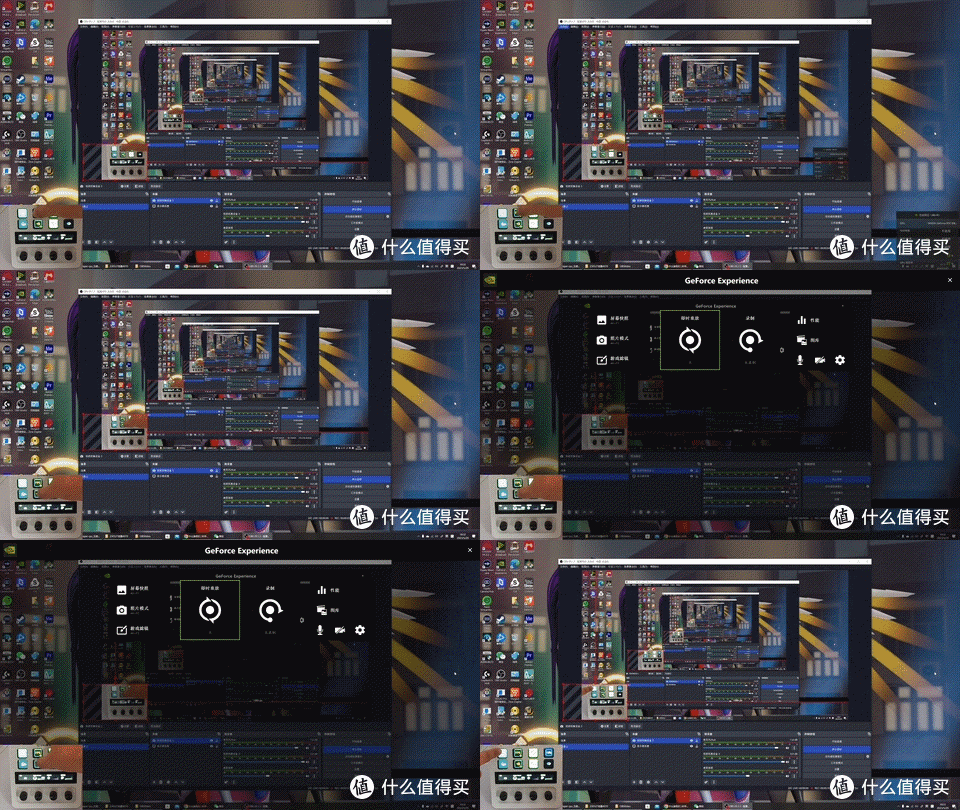
如上图,我直播的时候可以非常方便的呼出NVIDIA的OSD,或者GeForce Experience,以及OBS本身的开始、停止录制,而不受任何快捷键的影响。因为GFE的呼出是Alt+Z,极易发生快捷键冲突,而ShadowPlay的保存快捷键,我看一次忘一次,几年了还是没记住,就算记住了,一样怕冲突。使用Elgato Stream Deck系列的控制台,就可以完全规避掉这些意外情况。毕竟播了半天发现没录下来之类的还是非常折磨人的,我自己深有体会。

这一特性,在单屏全屏直播的时候非常好用。单屏指的是只有一块显示屏,全屏直播指的是播一些全屏游戏。因为全屏独占,看不到OBS状态,心里毛毛的,总怕没有开始录制或者串流。这时候使用Stream Deck就非常稳了,不仅不影响全屏独占(有的游戏切出去会出问题),而且按键可以实时显示当前的录制状态。

更大的按钮可以显示更多一点的内容,也支持自定义动图作为背景,虽然说离看片还是有点远,但可玩性还是很高的。如图是我把CPU占用率显示插件的背景换成了动图,大家认得出来是哪部动画的吗哈哈。
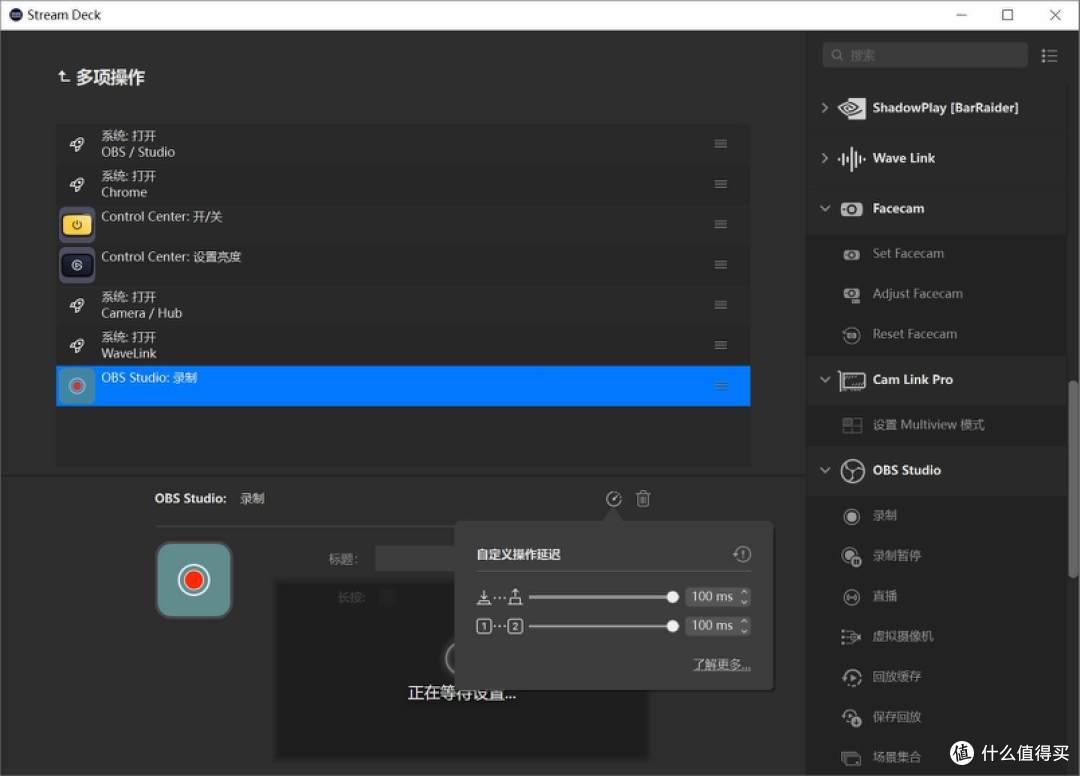
另外,你不要觉得它按钮少,软件当然是支持文件夹嵌套和单按钮多操作的。文件夹嵌套就不说了吧,把某个按钮作为新文件夹的入口,按下就是新的一页。多项操作则可以实现比宏还要复杂的组合功能,毕竟Stream Deck的实现都是底层API级别的。比如我要开直播,就可以把常用的几个软件打开,设置灯光,摄像头等,一键搞定。

另一个就是之前很多小伙伴问的怎么样在OBS里做转场和一些暖场特效,这不是很简单吗。首先是转场,就是“转换场景”,只要使用Stream Deck切换场景即可。暖场如果没有特殊插件的话,就用媒体源做,视频或者GIF图片都行。比如这里,我弄了一个一键三连的暖场视频,设置好色键等滤镜,平时隐藏起来,要的时候显示。

就像上图所录下来的这样。换其他素材,就是其他的暖场,比如满屏的OHHHHHHHHH,完全可以在直播的时候实况录下来,不用后期添加。那“转场特效”呢?兄弟,开动脑筋呀,就是转场+显示媒体源嘛。

Elgato Stream Deck系列控制台更强的地方,在于它的生态环境。直播设备方面,有摄像头,采集卡,补光灯等一堆的配套硬件,都可以用控制台来控制。包括海盗船的一众外设,一样可以接入。比如这里补光灯用旋钮来控制亮度,比一下一下按要舒服得多了,轻点触摸屏或者按下旋钮可以直接控制灯的开关,非常的方便。

如果你想拿它当生产力工具,毕竟有这么方便的触屏和旋钮,也不是不可以。首先,驱动里内置了自动切换配置文件的功能,当你前台程序切换时,控制台可以自动切换到不同的配置文件。

第二种方式是手动切换,Stream Deck驱动程序里提供了页的选项,可以通过按钮切换,也可以通过左右滑动这个触摸屏来切换到不同的页。

另外,之前我设想过的堪称杀手锏的旋钮切换功能,也是有的,在这里叫旋钮操作组。很简单的道理,比如你想只用一个旋钮控制Elgato Key Light AIR补光灯的各项参数,其实很简单,设置一个旋钮操作组,之后按下此旋钮,它的功能就在在设置好的调整亮度,调整色调,设置场景里循环切换。Elgato FaceCam相机也很适用这种操作模式,按一下就切换到ISO、变焦等的操作当中。4个旋钮,1个给灯用,1个给摄像头用,1个给麦克风用,1个总音量,好像有点完美。

在新机子上操作的时候,我甚至发现Stream Deck +好像附赠了Wave Link数字混音器。就这个软件本来是需要WAVE:3或者1、Wave XLR等配套的硬件才能使用的,但是我只接了控制台的话,发现这个也能用了。现在它可以搭配任何的麦克风或者声卡,集成的也可以,这就厉害了,可以享受到多音频通道的便利,用控制台就能操作,还能够添加非常多的VST音效插件。

在操作上,只要把旋钮设置为相关的操作,就能拿来当生产力用。上图只是拿Photoshop的画笔大小举例,更多的大家可以举一反三自行设置。

驱动内置的商店内,也有非常多现成的插件,图标,以及免费使用的音乐和音效供玩家取用,我上头用的Photoshop一整套就都是现成的。要求更高的用户,也完全可以自己做图标再导入即可。

另外,如果你想试用的话,可能也不必7天无理由。这东西有手机APP的,Stream Deck Mobile可以免费试用30天,功能和硬件控制台无异。试玩一个月看看对自己的提升大不大,感觉好用就买硬件或者APP。

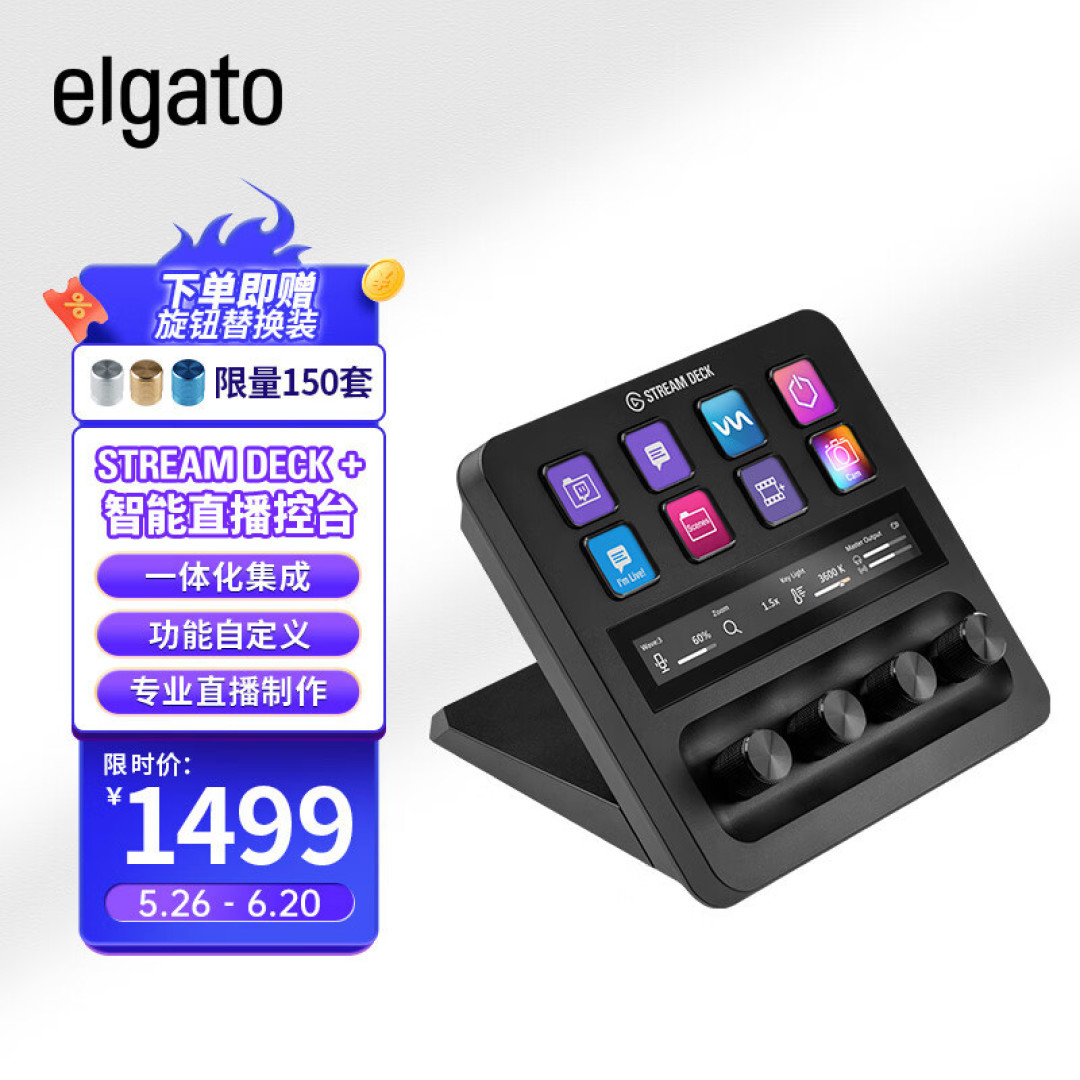
其他的功能就不重复列举了,之前前代的Stream Deck已经和大家分享过好几遍了。之前隔壁的带旋钮的控制台出来的时候,我就说过,有竞争是好事,会互相促进。果然没多久,Elgato的旋钮控制台就出货了,实用性也很强。接下来就是继续精进,增加配套软件,然后看哪一家再先出个进进进化版,内卷起来受益的都是用户。那如果你有选购直播控制台的需求,趁这次618直接1499入手Stream Deck +是个很不错的选项。如果对旋钮没有什么需求或者预算较低,那么Stream Deck MK2这次大促也压到了799的历史好价。
感谢观看,喜欢的朋友帮忙点个赞和关注吧,我们下期再见。












校验提示文案
校验提示文案
校验提示文案
校验提示文案
校验提示文案
校验提示文案
校验提示文案
校验提示文案
校验提示文案
校验提示文案
校验提示文案
校验提示文案
校验提示文案
校验提示文案
校验提示文案
校验提示文案
校验提示文案
校验提示文案
校验提示文案
校验提示文案
校验提示文案
校验提示文案
校验提示文案
校验提示文案
校验提示文案
校验提示文案
校验提示文案
校验提示文案
校验提示文案
校验提示文案
校验提示文案
校验提示文案
校验提示文案
校验提示文案
校验提示文案
校验提示文案
校验提示文案
校验提示文案
校验提示文案
校验提示文案