































 深耕数码、汽车兴趣领域






17
18
六边形战士:PicPick功能解析
2025-04-20 14:03:32
1点赞
12收藏
0评论
说到截图,大家最常用的可能就是微信的截图功能了,简单流畅能满足我们的日常需求,而微信我们必备的软件之一,依附于微信,如果没有特殊的需求完全不需要其他的截图软件。当然,这是在没有特殊需求的情况下,如果发现有一些功能不能得到满足,比如你想截图的时候想截什么形状就截什么形状,比如滚动截图,比如想在截图以后立刻进行编辑。

大家都说“有图有真相”,但你截图是不是还停留在:
PrintScreen 然后再打开 PS?
QQ截图 截出来一看,呃,画面有点糊?
微信截图 画个圈圈,结果文字不清楚?

你需要的是一个能截图、能标记、能编辑、还能自带放大镜、拾色器和白板的全能型选手——PicPick!

PicPick
是一款功能全面的免费截图工具,它具备了截取全屏、活动窗口、指定区域、固定区域、手绘区域功能,支持滚动截屏,屏幕取色,调色板,放大镜,支持双显示器,具备白板、屏幕标尺、直角座标或极座标显示与测量,具备强大的图像编辑和标注功能等。作为一个全功能的屏幕截图工具,Picpick 拥有直观的图像编辑器、颜色选择器、颜色调色板、像素标尺、量角器、瞄准线和白板等等。用户界面非常友好,你可以轻松地制作你的图片,这款软件适合软件开发人员、平面设计师和家庭用户等。

主要功能
多种截图模式
矩形截图:用户可以通过鼠标拖动出一个矩形区域,精准截取该区域内的画面,这在截取网页特定内容、软件界面局部等场景中非常实用。
椭圆截图:能够以椭圆的形状来截取画面,适合截取圆形或椭圆形的图标、图像等。
自由截图:允许用户按照自己的意愿自由绘制不规则的截图区域,对于截取一些形状奇特的图形十分方便。
窗口截图:可以快速截取当前活动窗口的画面,自动识别窗口边界,操作简便高效。
全屏幕截图:一键截取整个屏幕的内容,常用于记录整个桌面的状态、游戏画面等。
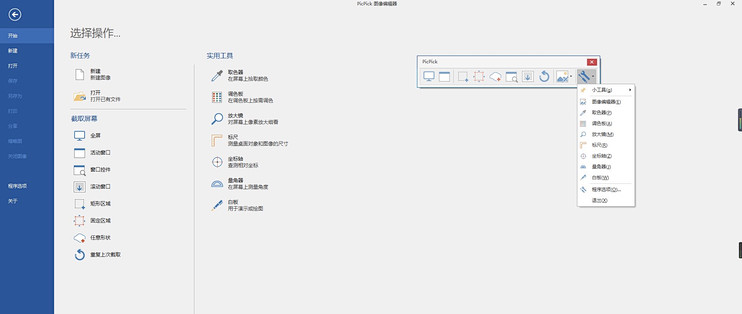
首先打开程序,默认的程序模式分为三种,一种是漂浮小工具,一种是图像编辑器,一种是只显示通知,

全屏截图:截取整个屏幕。

活动窗口截图:针对当前激活的窗口进行截图。

窗口控件截图:很多窗口都会有很多窗口控件,比如浏览器正中浏览网页的部分,资源管理器的正中显示的部分,软件会根据鼠标的移动自动选择窗口控件进行截图。

滚动截图:在浏览长网页的时候,在一个文件夹有很多内容的时候,需要滚动截图。
矩形截图:截取一个矩形的截图,位置大小自由。固定区域,自定义一个长和宽,只能截取对应大小的图片。选定固定区域截图后,右击可以设定大小。

任意形状:像画画一样,画一个封闭的图形,截取对应区域。

可以添加各种效果,比如边框水印、模糊效果、反色等,也可以加印章,还可以添加各种形状,以及突出效果、放大镜效果。

使用快捷键进行屏幕截图。(按下快捷键后,除了全屏截图,其他操作都需要你用鼠标选择截图区域或点击确认截图。)

设置里面可以选择截图以后是保存到文件夹还是复制到剪切板,打开编辑器还是发送到打印机。

PicPick是一款免费软件,体积小巧,占用系统资源少,非常适合日常图片处理需求。它的安装过程简单,用户下载后即可快速上手使用。此外,PicPick还支持延时截图功能,进一步提升了用户的使用体验。PicPick凭借其多功能性和易用性,成为设计师、开发者以及普通用户进行屏幕捕获和图像编辑的理想选择。
https://picpick.app/








