







 深耕数码兴趣领域











2
2
电脑提示"虚拟内存不足"?别慌,一篇讲透怎么设
2026-09-16 08:43:52
0点赞
1收藏
0评论
 图片
图片你有没有遇到过这种情况:开着浏览器查资料,后台挂着微信,再打开一个Excel表格,突然间电脑像被按了慢放键——鼠标挪不动,打字延迟好几秒,接着屏幕右下角弹出一个提示框:"您的系统虚拟内存不足"。
很多人看到这个提示的第一反应是:虚拟内存是什么?是不是我电脑坏了?要不要花钱找人修?
别急。这篇文章用大白话把虚拟内存从头到尾讲清楚:它是什么、为什么不够用、要不要手动调、具体怎么设、设多大合适,以及那些网上流传的"1.5倍法则"到底靠不靠谱。读完你就能自己搞定,不用花钱求人。
虚拟内存到底是个啥?
先说一个类比,你一听就懂。
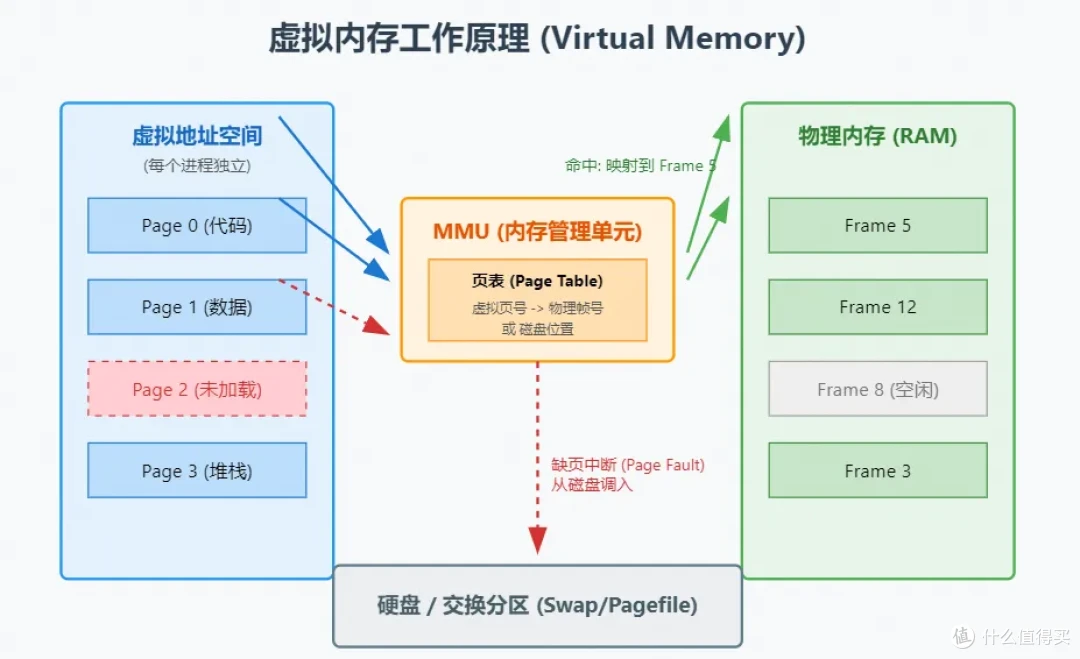
把你的电脑想象成一张办公桌。物理内存(RAM)就是桌面,你正在用的文件、工具都摊在桌面上,随手就能拿。但桌面面积有限,摊不下太多东西。
 图片
图片虚拟内存就是桌子底下的抽屉。当桌面上东西太多放不下时,系统会把暂时不用的文件先塞进抽屉里,腾出桌面空间给正在处理的东西。等你又需要那些文件了,再从抽屉里拿出来放回桌面。
这个"抽屉"实际上是硬盘上的一块专用空间,Windows把它叫做"页面文件"(pagefile.sys)。它的作用是在物理内存不够用的时候,临时顶上去,充当一个"备用的内存"。
这里有一个关键点要记住:虚拟内存不是用来替代物理内存的,它是补充。硬盘的读写速度远远慢于内存——哪怕是最快的SSD,也比内存慢好几个数量级。所以虚拟内存更像是"应急通道",而不是"高速公路"。系统能靠它撑过内存不够的尴尬时刻,但如果你天天都在大量使用虚拟内存,说明物理内存真的不够了,加内存条才是根本解法。
那要不要手动设置虚拟内存?
Windows默认是自动管理虚拟内存的——系统会根据你的物理内存大小,动态调整页面文件的大小。大多数情况下,这个自动管理就够用了,不需要你操心。
但下面几种情况,建议手动调一调:
频繁弹出"虚拟内存不足"的提示:说明系统自动分配的不够用了。
物理内存比较小(8GB以下):老电脑或轻薄本常见,内存本身就紧张。
经常跑大型软件:比如视频剪辑(Premiere、DaVinci)、3D建模、大型游戏,这些吃内存大户一启动,物理内存很容易被吃光。
同时开很多程序:浏览器几十个标签页 + 微信 + Excel + PDF,日常办公也容易触发。
如果你属于以上任意一种,往下看,手把手教你设。
怎么设置:跟着步骤来
整个过程不复杂,但涉及的设置层级比较深,跟着步骤一步步来就行。
Win10 和 Win11 的操作路径基本一样,差异只在界面外观上。
第1步:按 Win + I 打开设置,点击"系统"。或者右键"此电脑"→"属性"。
第2步:找到 "高级系统设置",点击后弹出"系统属性"窗口。
第3步:在"高级"选项卡的 "性能" 区域,点"设置"按钮。
第4步:切到 "高级" 选项卡,最下方就是 "虚拟内存" 区域。
第5步:取消勾选 "自动管理所有驱动器的分页文件大小"。
第6步:选择驱动器——优先选SSD,选系统盘或速度最快的盘。
第7步:选 "自定义大小",填写初始大小和最大值(下节讲填多少)。
第8步:先点"设置"按钮让系统记录,再点"确定"。
第9步:重启电脑,设置才会生效。
几个容易翻车的点提醒一下:
第5步必须取消勾选,不然下面的选项是灰的、改不了。
第8步是重灾区——很多人填完数字直接点确定,结果发现没生效。记住:填完先点"设置",再点"确定"。
第9步别跳过,不重启等于白设。
设多大才合适?别信"1.5倍"的老说法
网上搜"虚拟内存设多大",你大概率会看到一种说法:"初始大小设为物理内存的1.5倍,最大值设为3倍。"
这个建议不是不对,但它来自十几年前的XP时代。那时候电脑内存普遍只有512MB或1GB,1.5倍也才几百兆到1.5G,完全合理。但现在的电脑动辄16GB、32GB内存,还按1.5倍算的话,初始大小就要24GB甚至48GB——白白占了一大块硬盘空间,而且根本用不到。
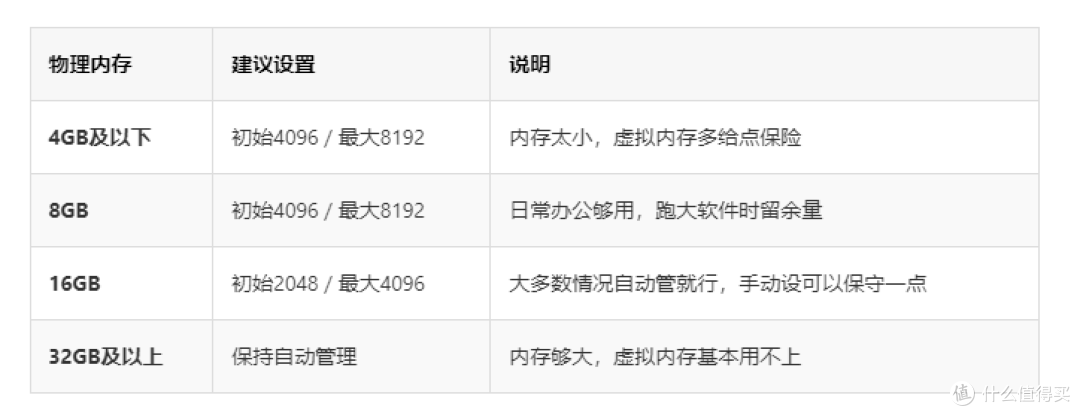
有几个逻辑你需要理解:
初始大小为什么不用设太大? 因为虚拟内存是"按需增长"的——系统会从初始大小开始,不够了再自动往上涨,直到你设的最大值。初始值设太大只是白白占硬盘空间。
最大值为什么要留余量? 这是你给系统设的"天花板"。如果最大值太小,内存吃紧时系统无处可去,就会报错甚至崩溃。留够余量,系统遇到突发情况才有缓冲空间。
为什么不建议设太大? 虚拟内存设得再大,也不会让电脑变快。前面说了,硬盘速度远慢于内存,系统大量使用虚拟内存时本身就意味着性能下降。设一个合理的上限就够了,剩下的钱应该花在加内存条上。
这些坑别踩
误区一:虚拟内存越大越快
不是。虚拟内存越大只代表"备用的应急空间越大",不代表电脑运行速度会变快。实际上,当系统频繁使用虚拟内存时,你能感受到的是明显的卡顿——因为硬盘再快也比不上内存。虚拟内存是保险,不是加速器。
误区二:把虚拟内存设在机械硬盘上
如果你的电脑同时有SSD和机械硬盘,一定把虚拟内存设在SSD上。机械硬盘的读写速度太慢,系统频繁读写虚拟内存时,机械硬盘会成为瓶颈,让电脑卡上加卡。SSD的随机读写速度是机械硬盘的几十倍,差距非常明显。
误区三:直接关闭虚拟内存
有人觉得"我内存够大,不需要虚拟内存",干脆把它关了。这不可取。Windows系统本身和一些软件在设计时就预设了虚拟内存的存在,完全关闭可能导致部分程序报错甚至无法启动。即使你有32GB甚至64GB内存,也建议保留自动管理或设一个小值。
误区四:设完不重启
虚拟内存的更改必须重启才生效。如果你改完设置直接关了窗口继续用,实际上系统还在用旧的配置。每次改完虚拟内存设置,记得重启一次。
误区五:在SSD上设虚拟内存会伤硬盘
这个担心可以理解——SSD有写入寿命限制,虚拟内存频繁读写会不会加速SSD老化?答案是:影响微乎其微。现代SSD的写入寿命远超日常使用量,虚拟内存的读写量在SSD的总寿命面前基本可以忽略。与其担心这个,不如享受SSD带来的流畅体验。
最后说一句
虚拟内存这件事,说到底就是个"兜底"机制。它能在你内存不够的时候撑一撑,但撑得不好受——卡顿是必然的。如果你发现改完虚拟内存之后还是经常卡,那答案就很明确了:加内存条。
8GB的电脑加到16GB,日常体验的提升比任何设置调整都明显。现在DDR4内存条价格不贵,自己动手装也不难(这是另一个话题了,以后可以单独聊)。
觉得这篇有用的话,点个"在看"转发给同样被"虚拟内存不足"困扰的朋友。有问题欢迎在评论区留言,我尽量回答。
关注我,后续会继续用大白话讲电脑那些事儿。
作者声明本文无利益相关,欢迎值友理性交流,和谐讨论~





