

































12
21
AMR 音频格式如何转换,简鹿推荐这两款工具轻松转换
2026-08-20 19:05:10
0点赞
0收藏
0评论
AMR(Adaptive Multi-Rate)是一种专为语音优化的压缩音频格式,曾广泛用于早期手机的录音、彩信(MMS)及通话记录。然而,随着设备生态的演进,AMR 在电脑、智能音箱及主流音乐播放器上的兼容性日益受限。将其转换为通用的 MP3 格式,成为许多用户整理旧录音、备份语音备忘或分享音频内容的刚需。
什么是 AMR?为何需要转换?
AMR 全称“自适应多速率编码文件”,由爱立信开发,核心采用 ACELP(代数码激励线性预测) 算法。该算法专门针对人声频段优化,在极低比特率下仍能保持清晰的语音可懂度。
然而,极差的跨平台兼容性。除部分安卓设备和专业工具外,Windows、macOS、iOS 及大多数媒体播放器均无法直接播放 AMR。因此,转换为 MP3 成为释放其内容价值的必要步骤。
方案一:使用 VLC 媒体播放器本地转换
VLC 不仅是全能播放器,更内置了强大的转码引擎。其优势在于完全免费、无需联网、支持批量处理,且转换过程不上传任何文件,适合处理私密语音或大量历史录音。
详细操作步骤:
1、打开 VLC,点击菜单栏 “媒体” > “转换/保存”(快捷键 Ctrl + R)。
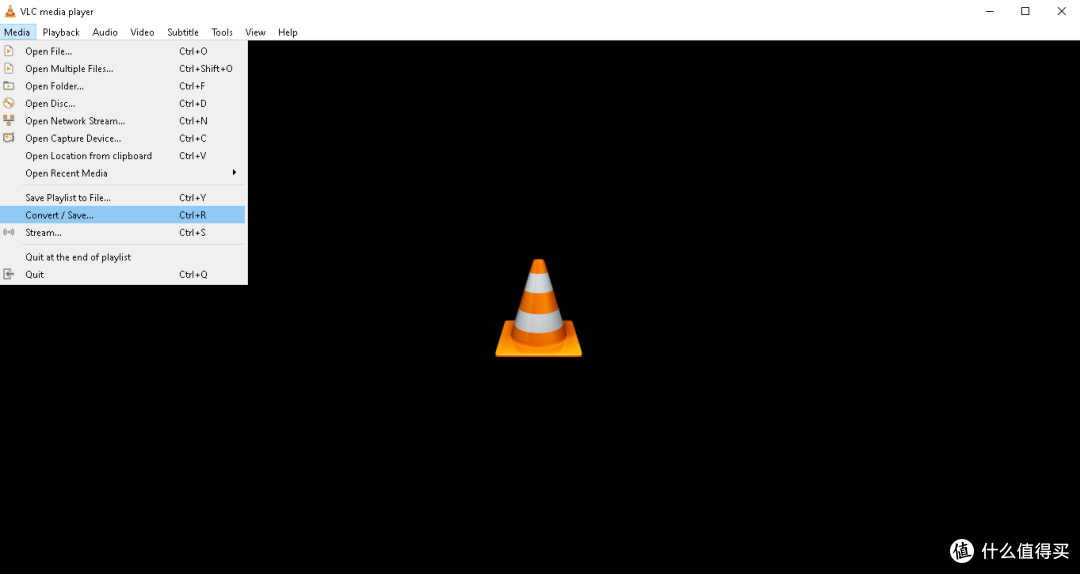 AMR 怎样转 MP3 步骤一
2、在弹出窗口中点击 “添加”,选择一个或多个 AMR 文件。支持拖拽导入。
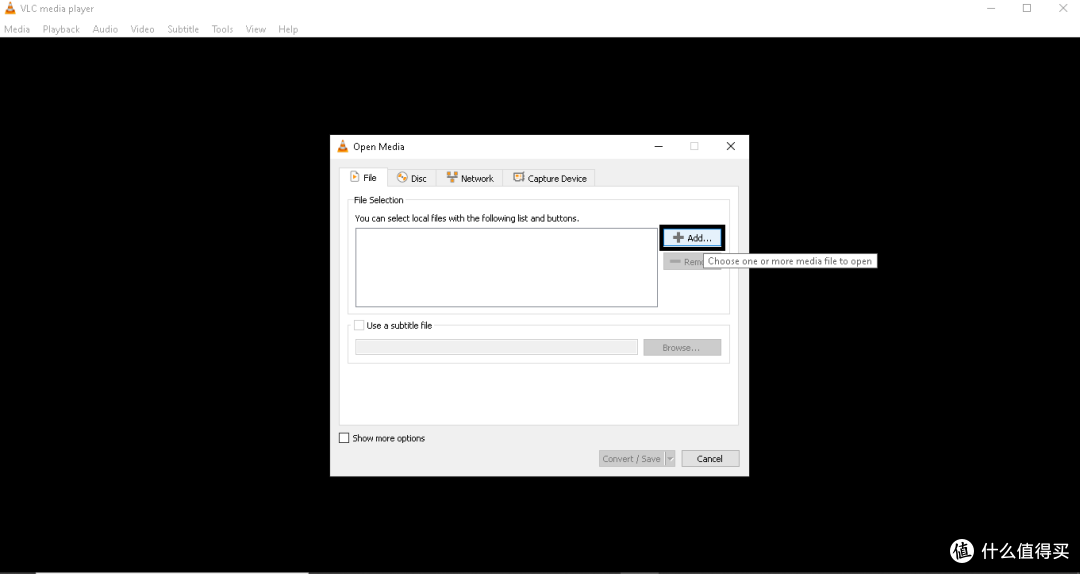 AMR 怎样转 MP3 步骤二
3、点击右下角 “转换/保存” 按钮,在新窗口中选择 “转换” 单选框。
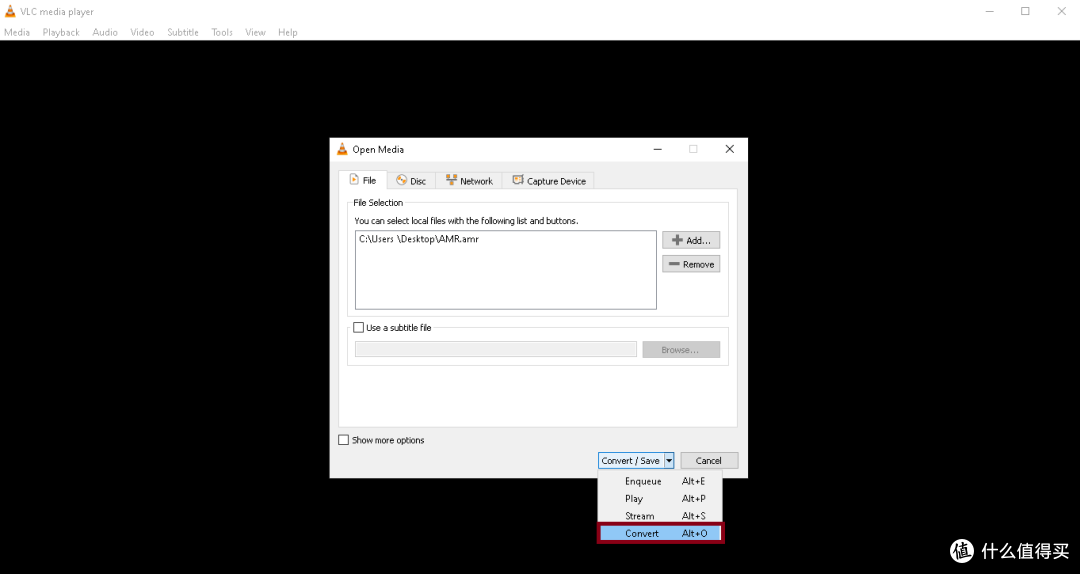 AMR 怎样转 MP3 步骤三
4、在 “配置文件” 下拉菜单中选择 “Audio - MP3”。 点击右侧扳手图标,可自定义比特率(建议语音用 64–96 kbps,兼顾清晰度与体积)。
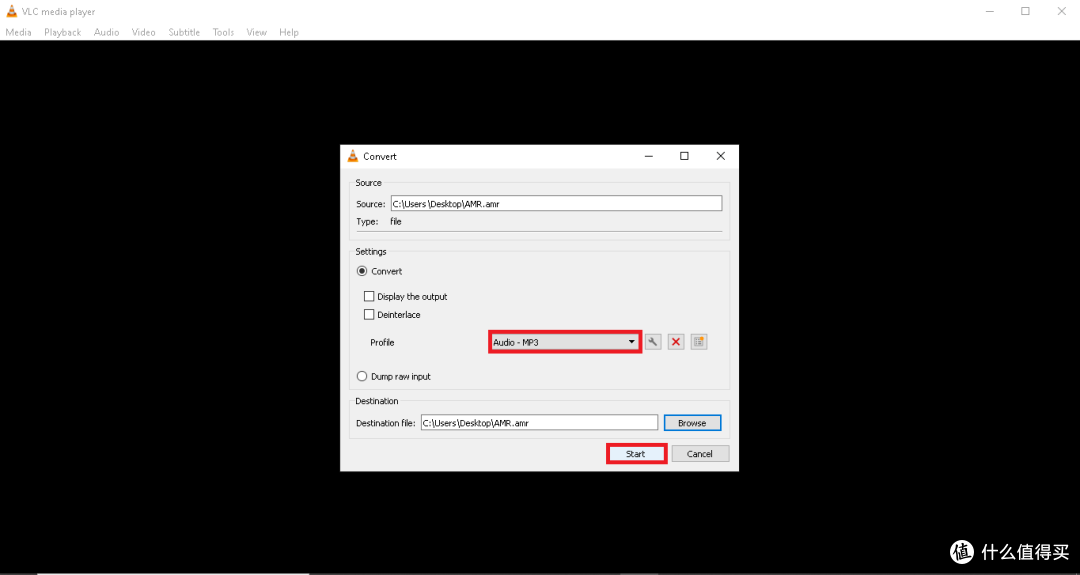 AMR 怎样转 MP3 步骤四
点击 “浏览” 设置目标文件夹及文件名。注意:VLC 不会自动命名,需手动输入(如 recording.mp3)。
5、点击 “开始”。此时主界面进度条会快速走动,无任何完成提示。当进度条归零或停止移动时,转换即已完成,请前往目标文件夹查验文件。
VLC 转换注意事项
无完成通知:这是 VLC 的设计特点,并非故障。建议转换后手动检查文件大小是否合理(0 KB 表示失败)。
批量处理技巧:添加多个文件后,需在“目标文件”栏勾选“将每个输入文件单独转换”,否则所有音频会被合并为一个 MP3。
编码依赖:若转换失败,可能是系统缺少 AMR 解码库。建议安装最新版 VLC(自带完整编解码器)。
方案二:使用简鹿MP3格式转换器
除了使用 VLC 媒体播放器外,其实你也可以通过使用简鹿MP3格式转换器进行转换。它的使用方法也非常简单,以以下是详细的转换 AMR 音频格式的操作步骤。
1、打开简鹿MP3格式转换器,点击左侧的“音频转换”功能,然后点击添加文件,添加 AMR 音频文件。
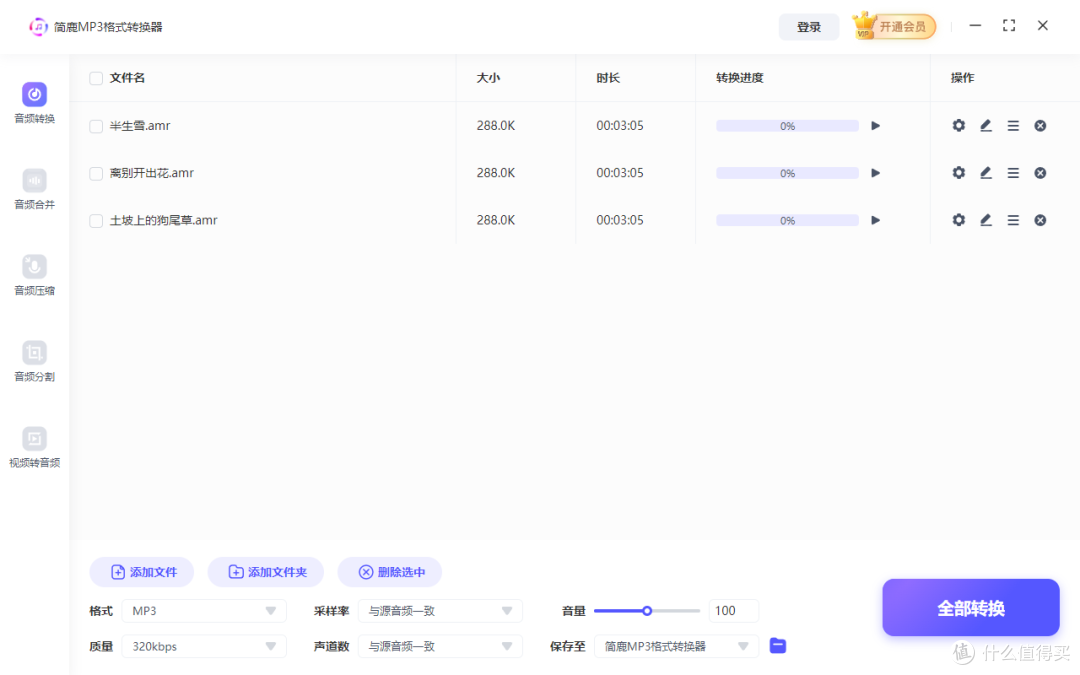 简鹿MP3格式转换器转换AMR音频格式
2、在格式选项中,选择 MP3 格式;采样率、音量、质量、声道数都保持默认即可。然后点击“全部转换”按钮即可完成音频格式转换。
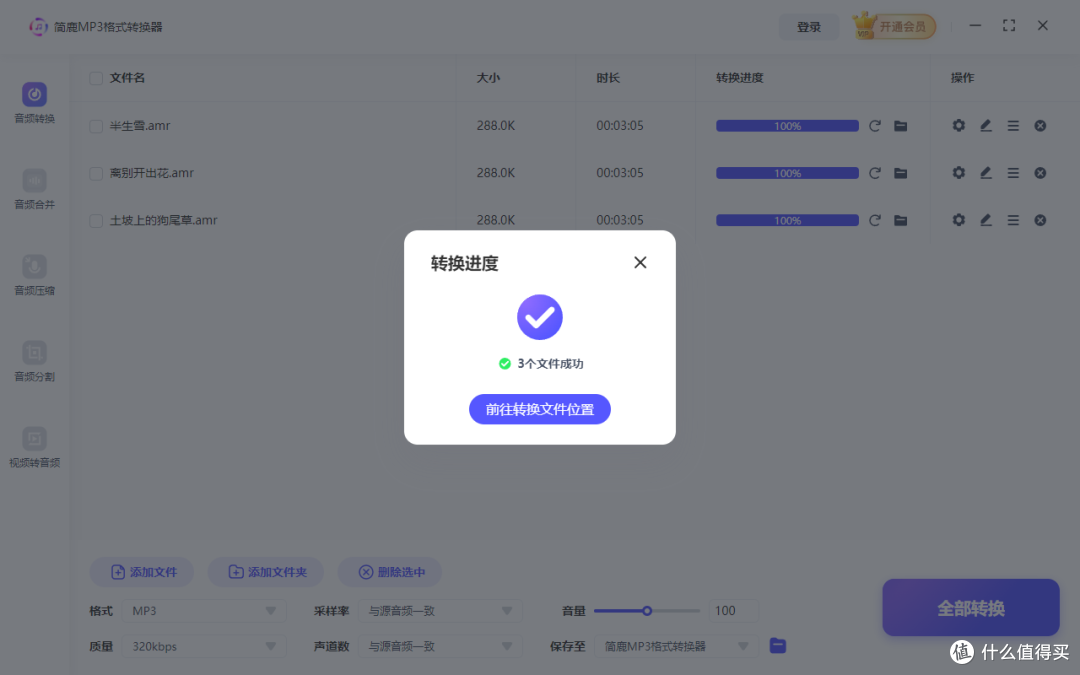 简鹿MP3格式转换器转换AMR音频格式
注意:该软件提供了 Windows 和 macOS 版本,你可以在上面两个系统中使用。除了转换音频格式外,你还可以压缩音频、合并音频以及从视频中提取音频等等。
AMR 作为语音时代的遗产,其价值不应因格式过时而埋没。通过 VLC,您可以安全、批量地将珍贵录音转化为现代通用格式;而简鹿MP3格式转换器则为偶发需求提供了零门槛解决方案。无论选择哪种方式,转换完成后,建议及时清理原始 AMR 文件,避免冗余存储。