


















20
18
Talebook私人书库:Docker部署与新版体验
2026-11-14 18:43:04
1点赞
0收藏
0评论
电子书散落在电脑、移动硬盘和 NAS 里,找一本书时却总要翻文件夹?如果你想把已有的电子书整理成一个能搜索、能在线阅读的私人书库,可以看看开源项目 Talebook。
一、Talebook 是什么?先认准项目地址
Talebook 是基于 Calibre 的开源个人图书管理系统,曾用名 calibre-webserver。它把图书整理、检索、浏览和网页阅读放到同一个界面里,适合部署在 NAS、家用服务器或其他支持 Docker 的设备上。
截至本文更新时,Talebook 官方 GitHub 仓库页面显示约 5.9k Star,最新正式 Release 标记为 v26.10.18。这些数字会继续变化,具体以仓库为准。
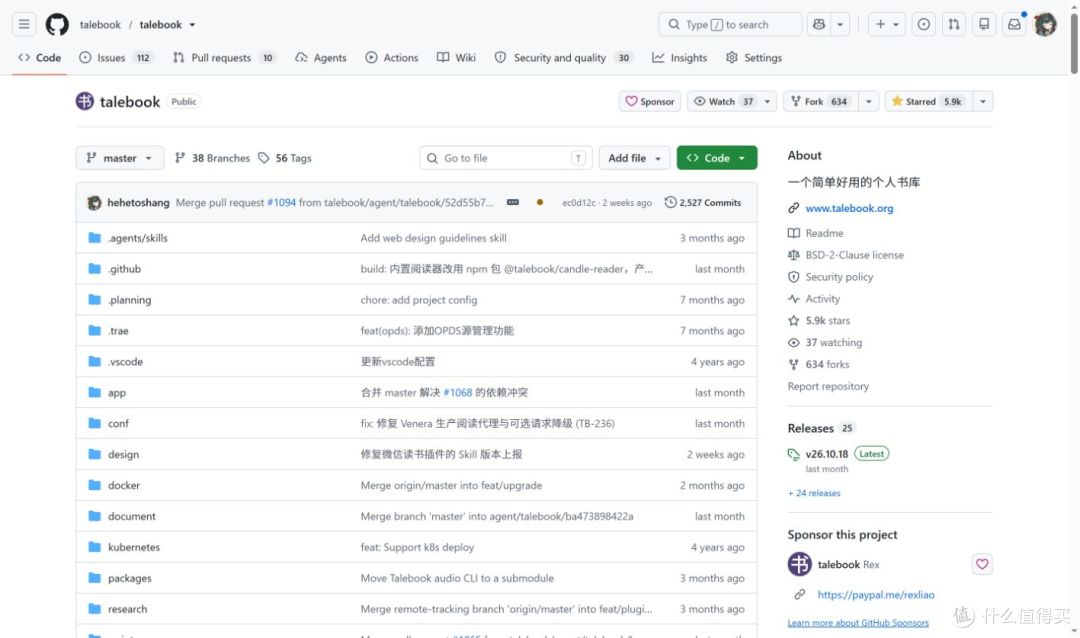 Talebook 官方仓库:约 5.9k Star,截图于 2026-11-14
网上能找到不同分支和二次开发版本。本文介绍的项目是 talebook/talebook,安装镜像和后续反馈也以这个仓库的说明为准,避免把不同项目的配置、功能和截图混用。
二、新版界面:先看看实际运行效果
新版前端采用 Nuxt 4、Vue 3 和 Vuetify 3,支持电脑和手机浏览、中英文界面,以及白昼/夜间主题。首页把推荐、新书和分类入口放在一起;相比逐层翻目录,封面、作者和书名集中展示,挑书直观得多。
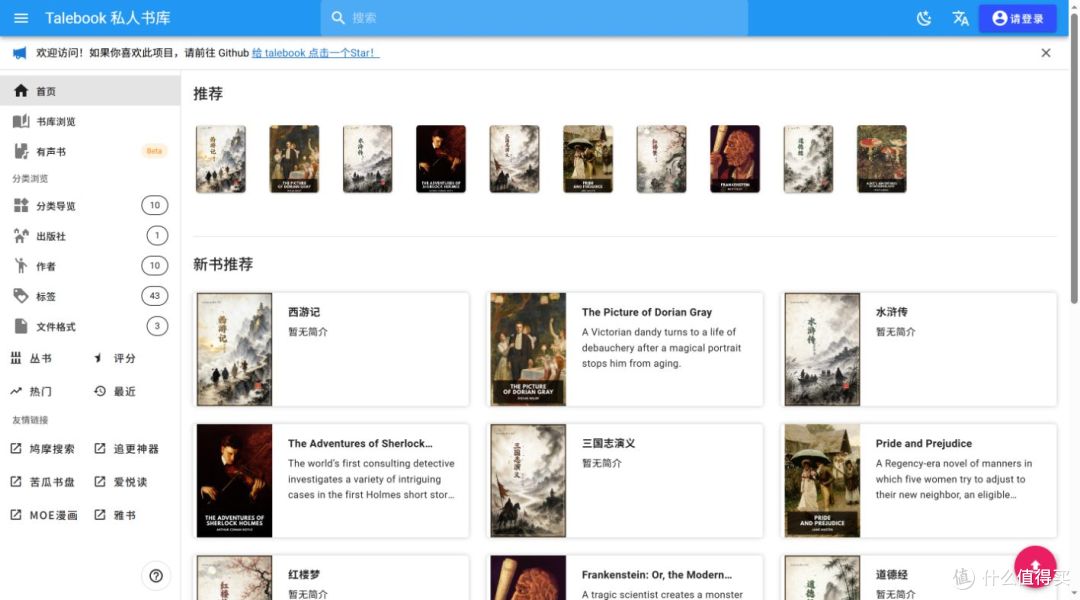 Talebook 新版首页:浅色主题,默认样书演示
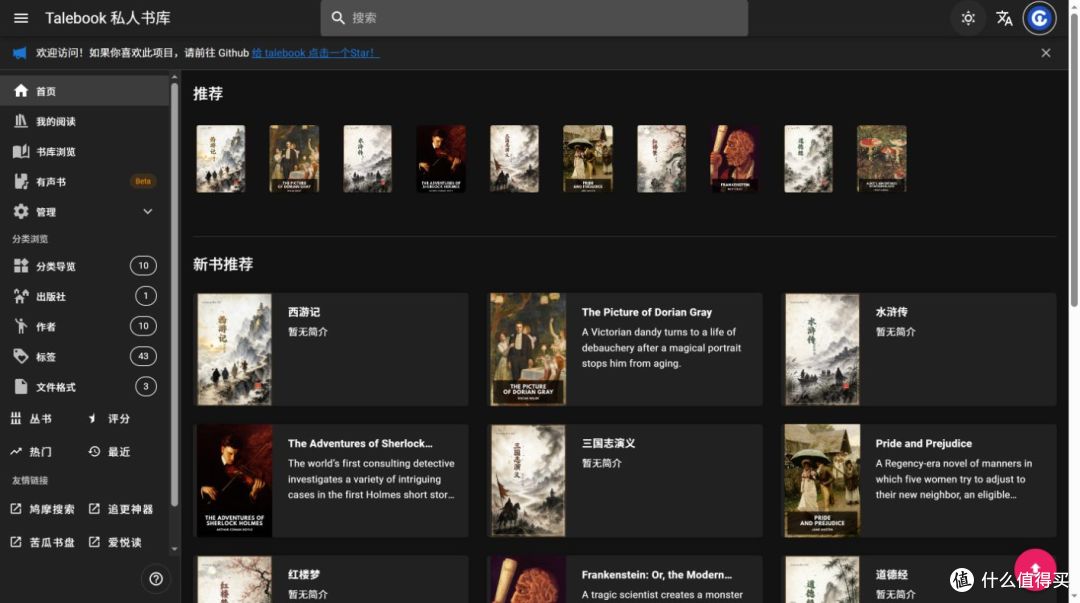 同一书库切换为深色主题后的实际效果
进入「书库浏览」后,可以按作者、出版社、标签、格式等条件筛选。对于同时存着 EPUB、MOBI 和 AZW3 的书库,这比只记文件名省事。
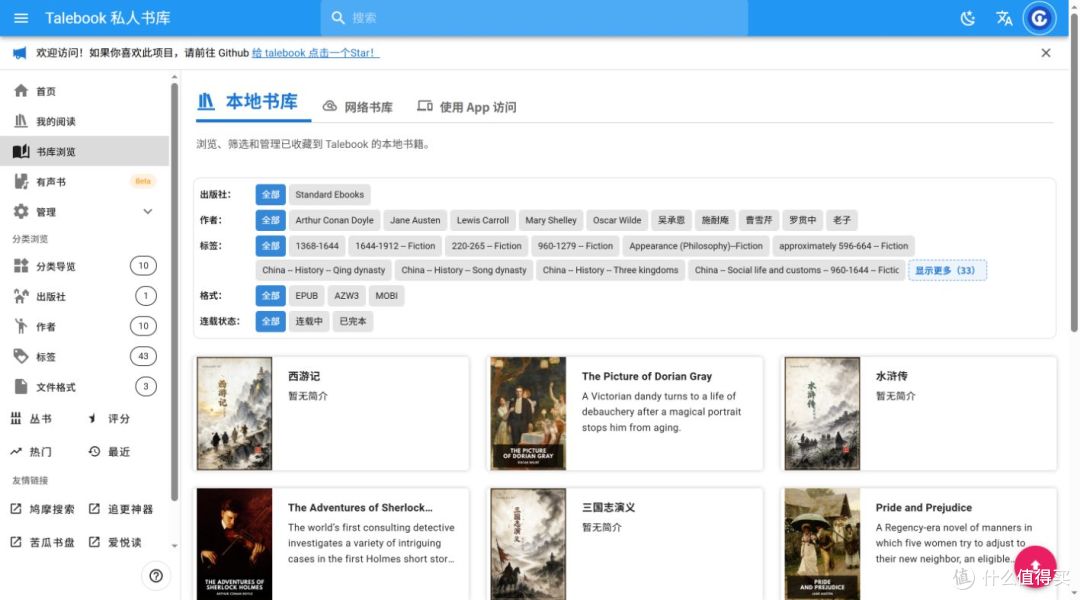 书库浏览:按作者、标签、格式等条件筛选
三、除了书架,还能做什么?
1. 图书整理与元数据
Talebook 支持批量扫描导入、编辑图书信息、回收站与批量管理,也能从多个元数据来源搜索书籍信息。官方文档列出的来源包括百度百科、豆瓣、新华书店、番茄小说等,并支持接入 AI 大模型辅助识别。外部信息源和 AI 需要相应配置,返回结果仍应核对。
书籍详情页集中展示作者、丛书、标签、文件格式及操作入口。可以从这里打开阅读器、下载已有格式,或进入设备推送和管理操作。
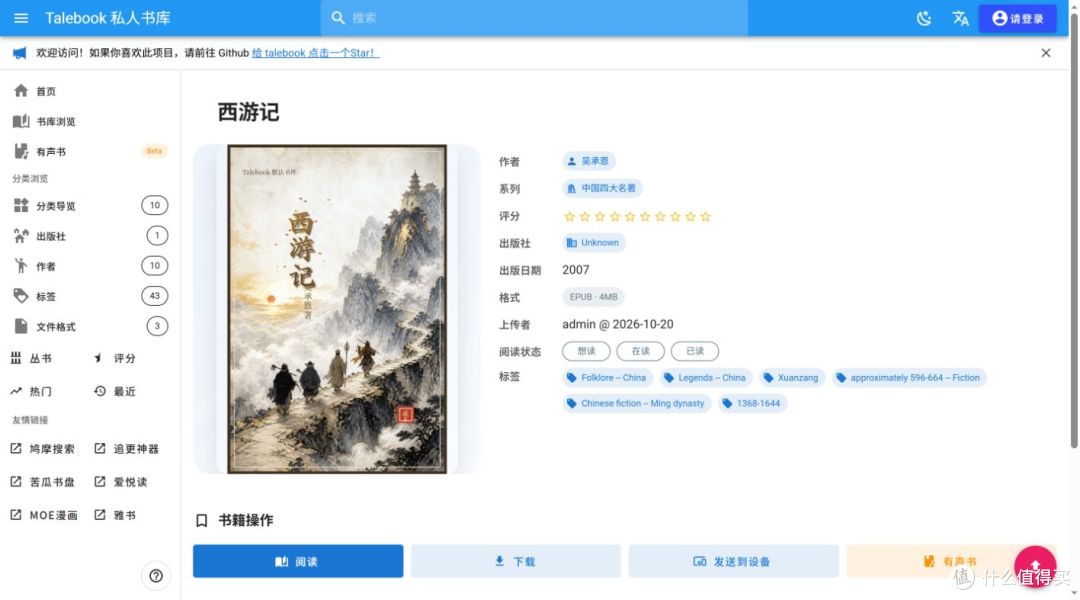 《西游记》详情页:封面、信息与阅读操作入口
2. 浏览器阅读、设备推送与 OPDS
网页端内置 candle-reader。本文实际打开了默认样书《西游记》的 EPUB,正文采用双页排版,阅读界面提供目录、夜间模式、评论和设置入口。
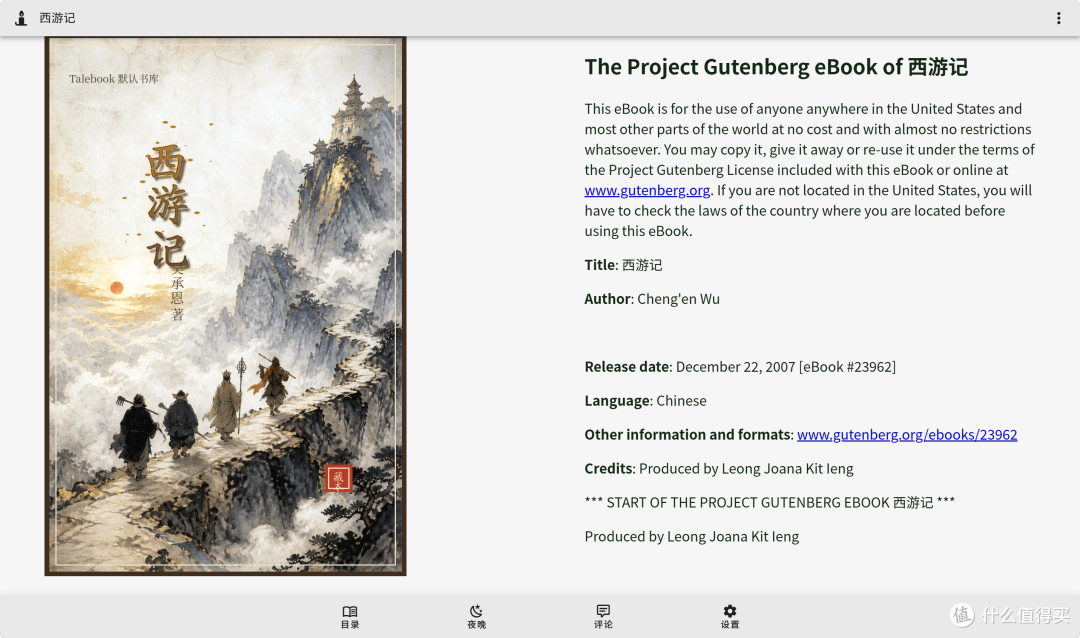 网页端 candle-reader:《西游记》EPUB 实际阅读界面
非 EPUB 格式的阅读流程可能涉及后台转换,效果和等待时间取决于原始文件;不要把「可转换」理解为所有格式都能原样秒开。设备邮件推送需要配置发信服务,并满足接收端的地址或白名单要求。
如果习惯使用其他阅读 App,也可以关注 OPDS:Talebook 既能为兼容客户端提供书库入口,也支持配置外部 OPDS 书库并导入图书。
3. 多用户、私人模式与网络书库
可以为家庭成员建立独立账号,管理访客权限,或使用访问码限制进入书库。第三方登录、验证码等能力需管理员按文档配置,不能默认视为安装后全部可用。
网络书库支持 Legado(开源阅读)风格书源,可搜索、阅读并将支持的内容保存入库;书源需要自行配置,兼容性和可用性依赖具体来源。它不是内置无限书籍的资源包,使用时也要遵守来源规则与版权要求。
四、Docker 部署:先把数据目录选对
准备一台已安装 Docker 的设备,并预留稳定的数据目录。NAS 的端口占用、CPU 架构、目录权限和镜像标签应提前核对;不能因为设备能装 Docker,就假定任意镜像都兼容。
方法一:Docker Compose
推荐下载官方仓库当前的 docker-compose.yml,再检查端口、镜像与挂载目录。以下命令适用于具备 wget 的 Linux/NAS 终端;Windows 用户也可以先通过浏览器下载配置文件。
wget https://raw.githubusercontent.com/talebook/talebook/master/docker-compose.yml
docker compose -f docker-compose.yml up -d
较旧环境可能使用 docker-compose 命令。当前官方说明默认将配置、用户数据库和书库保存在 Compose 文件同目录的 data/ 中,也可在同目录的 .env 文件中设置 TALEBOOK_DATA_DIR 为其他持久化目录的绝对路径。已有部署升级前,请先备份并确认仍挂载原来的数据。
方法二:直接运行容器
下面是 Linux/NAS 的独立示例,与 Compose 二选一即可。请把 /path/to/talebook-data 替换为实际的数据目录:
mkdir -p /path/to/talebook-data
docker run -d --name talebook --restart unless-stopped -p 8080:80 -v /path/to/talebook-data:/data talebook/talebook
8080:80 表示宿主机的 8080 端口映射至容器 80 端口;左侧端口被占用时可更换。宿主机数据目录:/data 是持久化挂载,重新创建容器时要继续使用原目录。正常重启不等于丢数据,但缺少持久化挂载或挂错目录,会让数据随容器移除而丢失,或看起来像空书库。
镜像同时发布在 Docker Hub 与 GHCR,官方地址分别为 talebook/talebook 和 ghcr.io/talebook/talebook。镜像标签会影响版本,长期使用建议结合 Releases 选择明确的版本。不要把长期书库放在可能被清理的 /tmp 目录。
五、首次初始化与导入图书
容器启动完成后,在浏览器打开 http://你的服务器IP:8080。本机部署也可以访问 http://localhost:8080。首次进入会显示安装向导,设置网站标题、管理员用户名、密码、邮箱和数据库类型;个人使用可从默认 SQLite 开始。
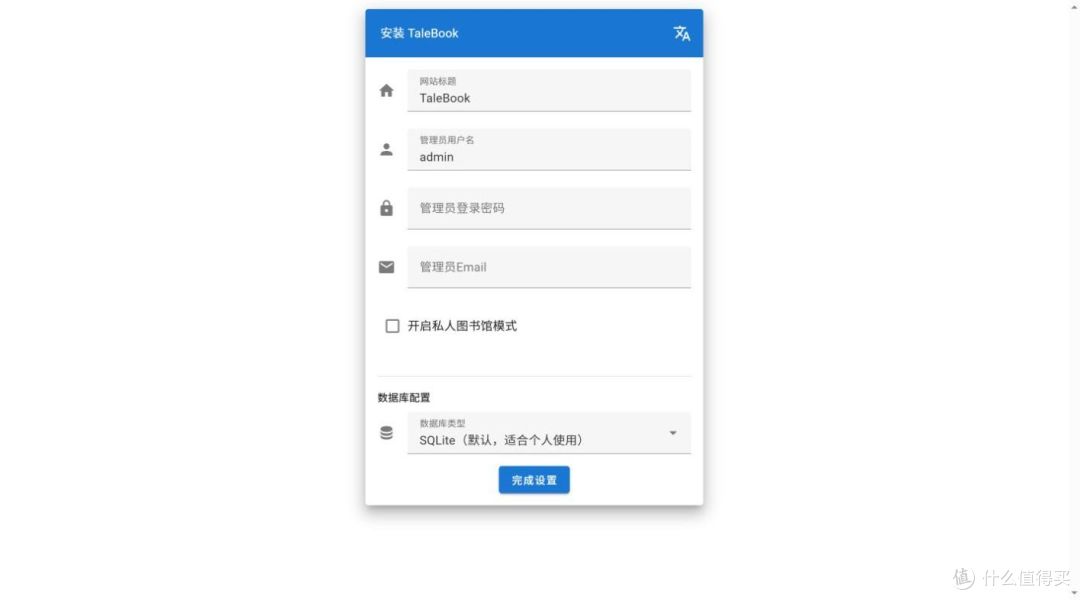 首次安装向导:站点与管理员设置
登录管理员账号后,可用页面的「上传书籍」入口添加少量文件。批量处理时,把文件放到容器内 /data/books/imports/ 对应的宿主机目录,再进入「管理 → 导入图书」,点击「扫描书籍」,检查列表后点击「导入全部书籍」。扫描与导入是后台异步任务,可以刷新查看状态,不必反复启动。
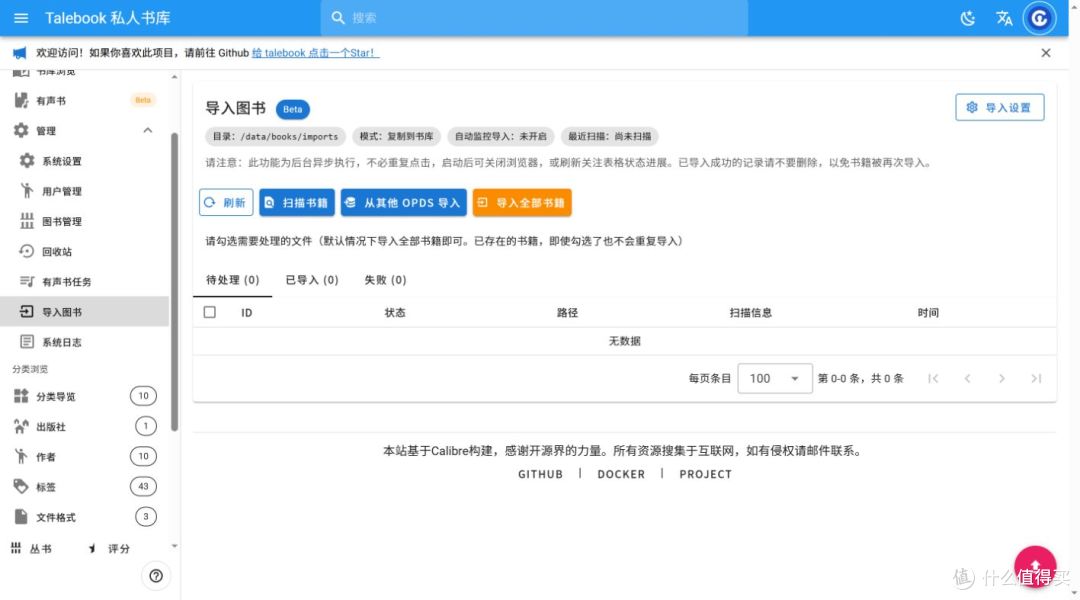 管理 → 导入图书:扫描与导入操作入口
例如,宿主机 /path/to/talebook-data 挂载到 /data 时,导入目录对应 /path/to/talebook-data/books/imports/。文件放好却扫不到时,先检查目录对应关系和容器读写权限。
六、想离线阅读,可以了解 Moke
Moke 是连接 Talebook 服务器的客户端,已不只面向桌面。官方介绍列出 Windows、macOS、Linux、Android、iOS 和 iPadOS;OpenHarmony 为 Alpha,需自行编译。各平台的安装和签名方式不同,以 Moke Releases 和对应平台说明为准。
其主要能力包括浏览和搜索服务器书库、下载后离线阅读、内嵌 readest 阅读器、阅读进度同步,以及适合墨水屏的高对比度显示模式。想在电脑、平板和手机之间衔接阅读,可以进一步查看项目说明;网页端 candle-reader 与客户端 readest 是不同的阅读入口。
七、部署后先做好这几件事
备份数据:配置、用户数据库和书库都要纳入备份。涉及运行中的数据库,采用停机备份或与数据库匹配的一致性备份方式;升级前也先备份。
先在局域网验证:确认登录、导入、阅读正常,再考虑远程连接。远程访问应配置合适的认证与 HTTPS,避免直接开放缺少保护的管理入口。
管理已有的合法书籍:Talebook 是书库管理工具,不提供商业书籍下载。仅导入有权使用的内容,勿未经授权公开传播。
项目入口
Talebook 官方仓库:https://github.com/talebook/talebook
全平台客户端 Moke:https://github.com/talebook/moke
如果你的需求是把散落的电子书集中管理,再通过浏览器或客户端阅读,Talebook 值得试一试。欢迎去官方仓库了解更新、反馈问题,也欢迎在评论区分享你的部署设备和使用体验。





