










92
33
电脑录屏功能在哪里怎么用?6大方法教会你!
2026-05-20 14:09:47
0点赞
0收藏
0评论
你是否经常遇到需要完整记录电脑屏幕精彩内容的时刻?例如在游戏中完成五杀的精彩团战,想要立即记录下来,却因不熟悉录屏软件的操作而手忙脚乱,花费大量时间仍无法顺利开始;或者临时需要录屏,却在根本不知道电脑录屏工具在哪,从而感到无从下手?到底电脑录屏功能在哪里怎么用?别担心,本文将为你提供6种简单实用的录屏操作方法,让你轻松掌握录屏技巧,无需再为录屏问题烦恼,快来一起学习吧!

电脑录屏功能常用操作方法1:下载优加蛙录屏软件
还在为找不到电脑录屏功能而犯难吗?优加蛙录屏软件可以帮你解决问题。它的录制功能十分灵活,支持游戏录制、自定义区域录制,还能锁定特定窗口录制,有效避免弹窗干扰,保障录制画面纯净。同时,软件更配备了视频剪辑、压缩、格式转换一站式服务,还能够自由调节画质档位并进行智能降噪,是录屏领域的全能选手无疑。
虽然功能强大,但它的操作极为简洁,界面清爽没有广告干扰。三步就能启动录制,优加蛙具体使用步骤如下:
优加蛙录屏软件官网:
优加蛙录屏软件官网 - 一款简单好用、免费不限时长的录屏软件-立刻下载www.youjiawa.com/
步骤1:电脑录屏功能在哪里?在桌面找到优加蛙录屏软件图标并打开,它的主页提供多种录制模式。针对常规录屏场景,推荐优先使用视频录制模式,其适配性更强,能满足多数日常录屏需求,操作也更为简便;

步骤2:确定录制模式后,先框选目标录制区域,接着配置音频输入选项,根据实际需要选择系统声音、麦克风声音,或同时采集两种声音。若需自定义视频参数,点击输出设置,在弹出的界面中调整视频格式、画面清晰度、帧率等内容。确认所有设置无误后,点击开始录屏即可正式开始录制;

步骤3:录制结束后,用户可直接使用软件内置的高级剪辑功能处理视频。进入剪辑页面后,可轻松完成片段拆分、冗余部分删除,还能添加特效和过渡效果提升视频质量。全部剪辑操作完成后,直接执行导出指令即可保存处理后的视频。

电脑录屏功能常用操作方法2:使用Mac的快捷键录屏工具
若你不想安装软件,只想快速开启录制功能,在Mac上有办法。电脑原生录屏怎么操作?只要在Mac电脑上按下Shift+Command+5组合键,录屏工具栏会立刻出现。无需安装额外软件,临时录制操作演示非常方便。不过,这个原生录屏功能较为基础,不能对高级参数进行设置,且默认状态下无法录制系统声音,能够应用的录制场景不多。

电脑录屏功能常用操作方法3:打开Quick Time Player录制软件
电脑录屏功能怎么打开?除了上面的快接近工具,Mac还系统自带了一款隐藏录屏功能的播放器——Quick Time Player。该播放器自带剪辑、音频录制、格式转换功能,日常临时录屏用着很顺手。
但同样需要注意的是,Quick Time Player的功能也比较基础。它仅支持全屏录制或手动选择区域录制,无法实现摄像头与屏幕同步录制,画质参数也无法调整。若录制后的视频需要剪辑、添加字幕等后期处理,还需借助其他专业的视频编辑软件。

电脑录屏功能常用操作方法4:安装数据蛙录屏软件
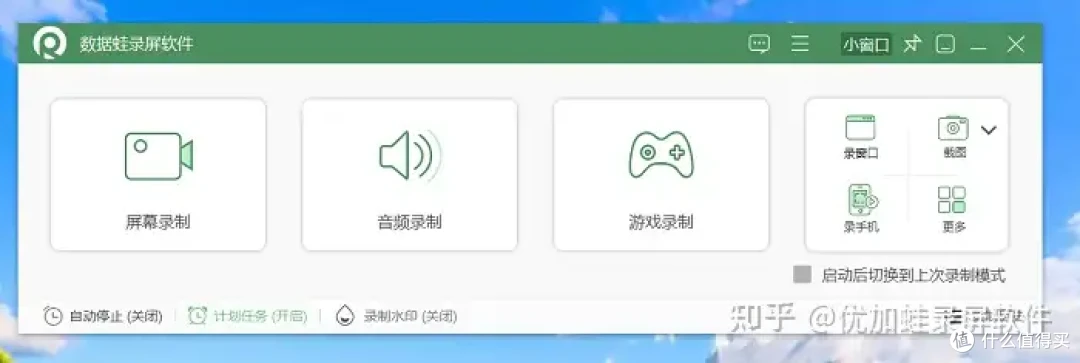
电脑录屏推荐使用数据蛙录屏软件,它具备跨系统兼容和全面的功能覆盖优势,能适配多种录屏场景,对于有长时间录制需求或需要定时捕获素材的用户尤为适用。该电脑屏幕录制软件操作简单,上手门槛低,运行过程稳定可靠。
作为一款专业的录屏工具,优加蛙录屏软件能提供全屏、区域、窗口等多种录制模式,且允许用户自由调节录制参数。其核心亮点是计划录制功能,用户可提前预设录制时间、时长及结束节点,无需手动值守就能自动捕获直播、网课等时效性素材,避免错过重要内容。
电脑录屏功能常用操作方法5:找到Windows的Xbox录制功能
Xbox录屏功能集成于Windows 10及更高版本系统中,属于原生功能,无需用户额外下载安装。该功能与系统兼容性强,不会出现版本适配问题。如何开启电脑屏幕录制?它的录制操作简单高效,按下快捷键Win+Alt+R就能立即启动。且录制完成后的文件会自动保存到系统文件夹,便于用户批量查看和管理。
但是,Xbox录屏的场景适配性较为单一。尽管其支持非游戏场景的录制,但功能核心仍围绕游戏场景构建,缺乏区域录制模式。用户只能选择全屏或窗口录制,无法精准截取特定区域,难以满足部分精细化的录制需求。

电脑录屏功能常用操作方法6:使用QQ进行录制
在哪里可以打开屏幕录制?QQ录屏是QQ的内置工具,只要电脑登录QQ账号后按下Ctrl+Alt+R快捷键就能一键开启录屏。该功能操作方便,录制区域可以随意调整,并且能够选择录制系统声音或者麦克风的声音。
但QQ录屏依赖网络,在使用时偶尔会出现轻微的卡顿,如果你对画质有高要求的话,就不太适合使用它了。

电脑录屏功能在哪里?掌握录屏开启技巧相当于为电脑配置了记忆存储功能,能精准捕获屏幕上出现的每一份精彩。现在你已经了解多种电脑录屏途径:QQ的便捷录屏、原生的快捷键工具、数据蛙的专业剪辑、内置播放器工具的操作、优加蛙的高清录制……总有一款能满足你的具体需求!当然,操作中如果还遇到了什么不懂的难题,记得在评论区留言和小编互动哦!
作者提示含AI生成内容。作者声明本文存在利益相关性,请大家尊重作者及分享的内容,友善沟通,理性决策~