





























3
4
svg格式怎么转换成jpg?这三个方法学会很省时!
2024-08-23 18:23:11
0点赞
1收藏
0评论
在这个数字化时代,图形设计已成为我们日常工作中不可或缺的一部分。而SVG(可缩放矢量图形)与JPG(联合图像专家组图片格式)作为两种常见的图像格式,各自拥有独特的优势和应用场景。SVG因其无限放大不失真的特性在图标、LOGO设计中备受欢迎,而JPG则凭借其出色的压缩能力和广泛的兼容性,在网络图片传播中占据一席之地。那么,当我们需要将SVG格式转换为JPG时,有哪些高效的方法呢?今天,就让我们一起解锁这三个省时又省力的转换技巧!

方法一:专业设计软件——精细调整尽在掌握
如果你是一位专业的设计师,那么利用Adobe Illustrator、迅捷图片转换器等矢量图形设计软件来实现SVG到JPG的转换将是你的不二之选。这些软件不仅支持高精度的格式转换,还允许你在转换过程中对图像进行精细调整,如调整分辨率、色彩模式等,确保转换后的JPG图片质量满足设计要求
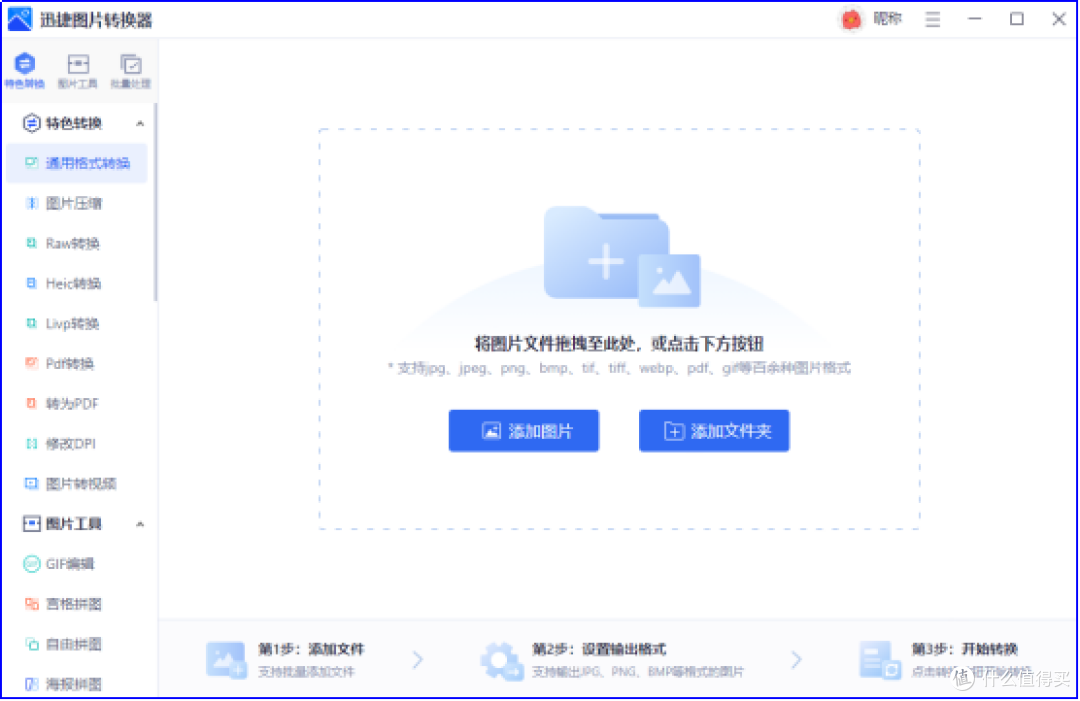
这是一个功能强大的专业图片转换器,支持100多种格式的图片互换,包括通用格式转换、raw转换、heic转换、livp转换等,上传图片之后就能一键转换成需要的格式,而且还支持图片批量转换,转换后的图片质量也是一流!
开SVG文件于设计软件中,调整图像大小、分辨率及色彩模式等参数

方法二:在线转换工具——轻松一键转换
对于追求快速便捷的用户来说,在线转换工具无疑是首选。市面上有许多免费的SVG转JPG在线服务,如CloudConvert、Convertio等,它们操作简单,无需安装任何软件,只需上传SVG文件,选择输出格式为JPG,点击转换按钮,稍等片刻,下载转换后的图片即可。这些工具通常支持批量转换,大大提高了工作效率,是设计师和小白用户的福音。

方法三:命令行工具——技术宅的专属福利
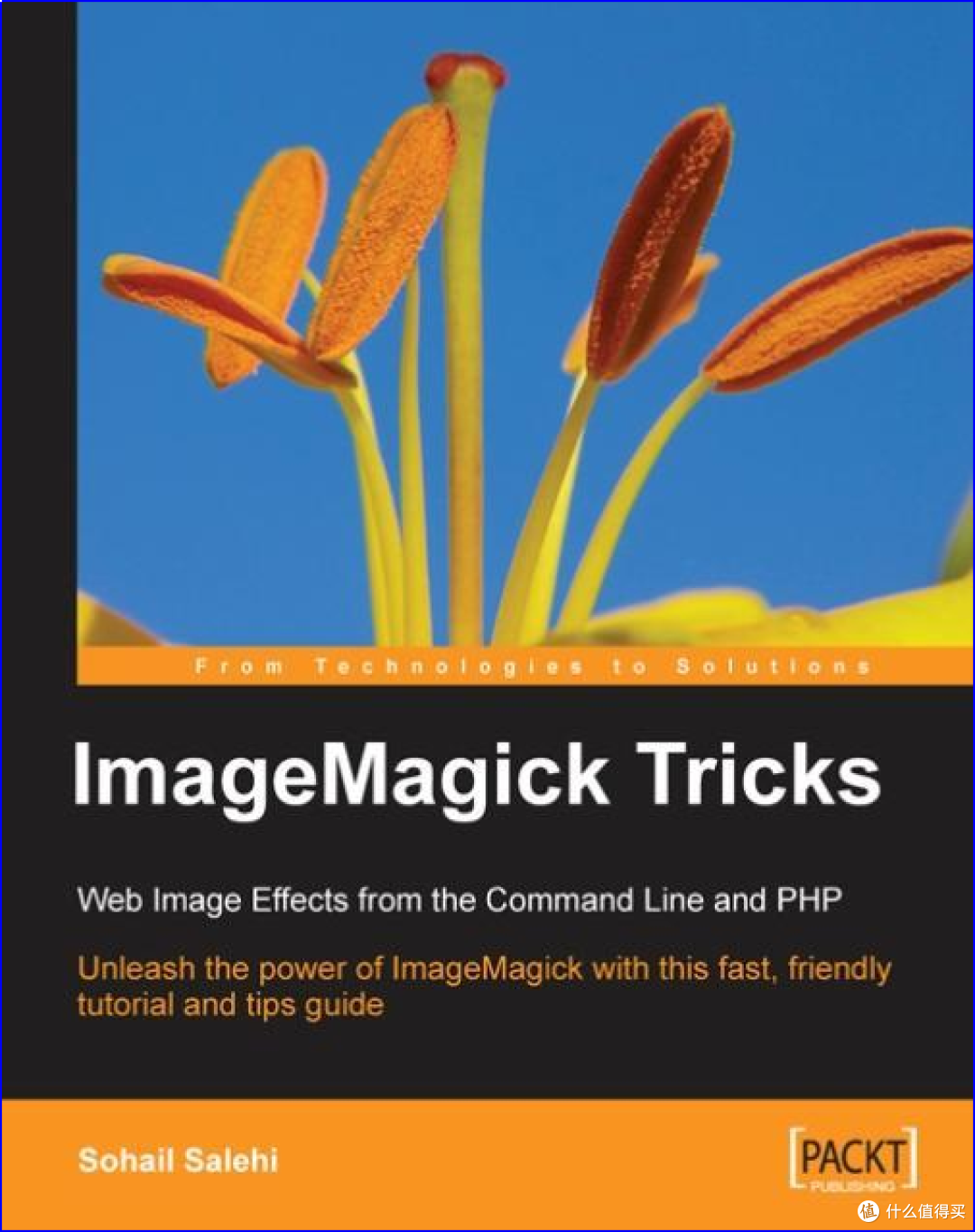
对于喜欢探索技术深度、追求极致效率的技术嗯而言,利用命令行工具进行SVG到JPG的转换也是一种不错的选择。例如,可以使用ImageMagick这样的开源图像处理软件,通过编写简单的命令脚本,实现自动化批量转换。这种方法虽然门槛较高,但一旦掌握,将极大地提升你的工作效率。
示例命令(以ImageMagick为例):
bash
magick convert input.svg output.jpg
优点:高度自动化,适合批量处理大量文件。
注意:需要一定的命令行操作基础,且需要预先安装ImageMagick等软件。
综上所述,无论是通过在线转换工具、专业设计软件还是命令行工具,我们都能轻松实现SVG到JPG的格式转换。选择哪种方法,取决于你的具体需求、技术水平以及对转换质量的要求。希望这篇文章能为你带来帮助,让你在图形处理的道路上更加得心应手!





