
















 深耕数码、AI兴趣领域














11
22
iSCSI将NAS空间挂载至电脑,再无存储焦虑,爽玩《黑神话:悟空》
2024-08-24 15:15:12
11点赞
90收藏
18评论
大家好,我是羊刀仙儿~
黑神话悟空8月20日解禁,大部分人已经开始开爽了。我们可以自行购买,或者通过家庭组的方式离线游玩。目前体验到了第二章还剩个黄风大圣没打,不得不说游科做的是真不错。

不过最近看到过好几次群友讨论,说自己笔记本的硬盘不足无法安装,在考虑固态硬盘扩容的事儿,这又是一笔不小的开销,毕竟现在一条2TB的SSD也在千元左右。
不过如果咱们手里正好有一台NAS,网口硬盘配置也足够,那便可通过点小操作把NAS的空闲硬盘空间给挂到电脑上。不是SMB也不是WebDAV,而是通过iSCSI服务,可能有的朋友会感到陌生,咱们就先来大概介绍一下iSCSI。
iSCSI
iSCSI 是一种网络存储协议,通过 TCP/IP 网络将远程存储设备(如 NAS)模拟为本地硬盘。它提供块级存储,具有低延迟、高性能的优势,非常适合需要频繁读写操作的应用,如存储和运行大型游戏或数据库。iSCSI 让用户能够轻松扩展存储空间,并集中管理数据,同时享受接近本地硬盘的体验。
🟥iSCSI的优势:
块级存储
类似本地硬盘的体验:iSCSI 提供的是块级存储,这意味着在你的电脑上,NAS 显示为一块本地硬盘。相比于文件级存储(如 SMB 或 NFS),块级存储可以提供更高的性能和灵活性,尤其适合需要频繁读写操作的应用场景,比如运行大型 3A 游戏。性能优势
更高的读写速度:与 WebDAV、SMB 等协议相比,iSCSI 通常可以提供更快的读写速度。这是因为 iSCSI 直接与存储设备进行数据块的读写,而不需要通过文件系统层级,减少了数据处理的开销。
更低的延迟:由于 iSCSI 的低级别操作,它的延迟通常低于文件级协议,因此在运行需要高响应速度的游戏时表现更佳。扩展存储容量
大容量存储:iSCSI 允许你将 NAS 的存储空间无缝扩展到电脑上,因此即使本地硬盘空间不足,你也可以在 NAS 上存储大量的 AAA 游戏。对于那些需要大量存储空间的现代游戏,iSCSI 是一个理想的解决方案。集中管理
集中化的存储管理:通过 iSCSI,你可以将所有游戏数据存储在 NAS 上,便于集中管理和备份。这对于拥有大量游戏库的用户来说特别方便,能够避免因本地存储设备故障而导致的数据丢失。灵活性
动态扩展:可以根据需要动态调整 iSCSI 目标的大小,并且无需对现有数据进行大规模迁移。此外,你可以在多个设备间共享相同的 iSCSI 目标(虽然需要小心并发写入的问题)。安全性
增强的安全性:通过 iSCSI,NAS 可以被配置为存储数据的唯一物理位置,从而降低数据被分散到多个设备上带来的安全风险。你可以在 NAS 上设置快照、加密和 RAID 等保护措施,进一步确保数据安全。
iSCSI 的确可以在异地使用,但要配置 V*N 或其他安全连接方式。
操作流程
🟥NAS端配置
打开NAS设备,找到iSCSI与光纤通道这个应用并打开。
也可在存储与快照总管应用的左侧栏底部点击跳转。
 存储与快照总管.png
确保右上角的服务为开启状态,然后进行创建。
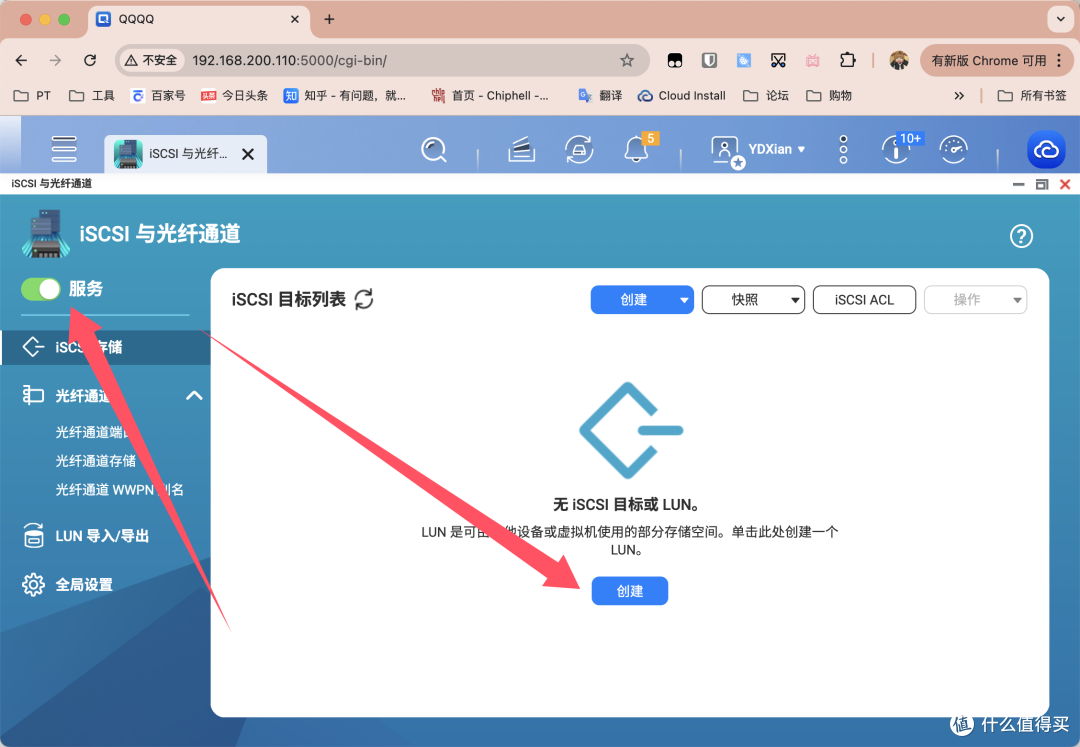
可以自行命名,高级设置中可以选择勾选数据摘要和标头摘要。
数据摘要:对传输的数据部分进行校验,适用于网络状况不佳或需要确保数据高度完整的环境。
标头摘要:对 iSCSI 协议的标头部分进行校验,适合需要额外保障协议通信正确性的场景下非常有用,特别是在不稳定的网络环境中。

CHAP在咱们家庭局域网中一般没必要开启。
CHAP 是一种身份验证协议,用于验证 iSCSI 连接的合法性。它通过一个挑战应答的机制来确保只有正确配置了凭据的 iSCSI 发起端才能访问 iSCSI 目标。可以选择使用单向 CHAP,只有发起端验证目标的身份;或者双向 CHAP,发起端和目标双方都进行身份验证。
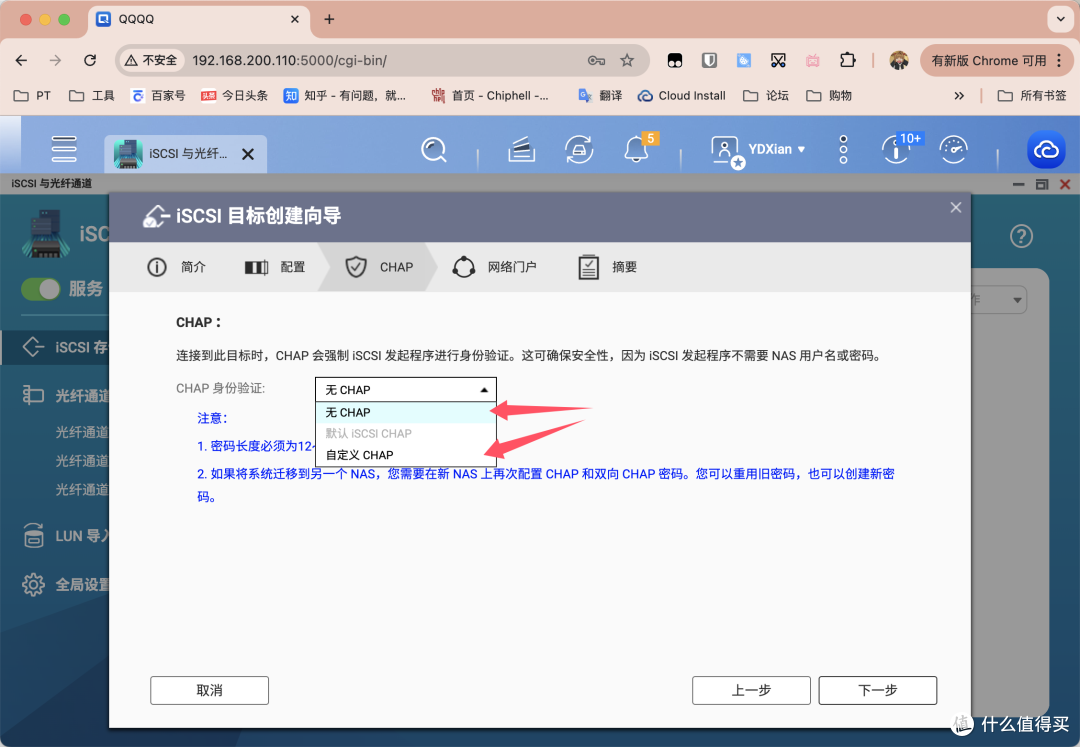
网口方面,可以选择物理接口也可选择虚拟网口,前提是已连接且稳定的端口,通常更建议优先选择物理接口,例如Adapter 2。
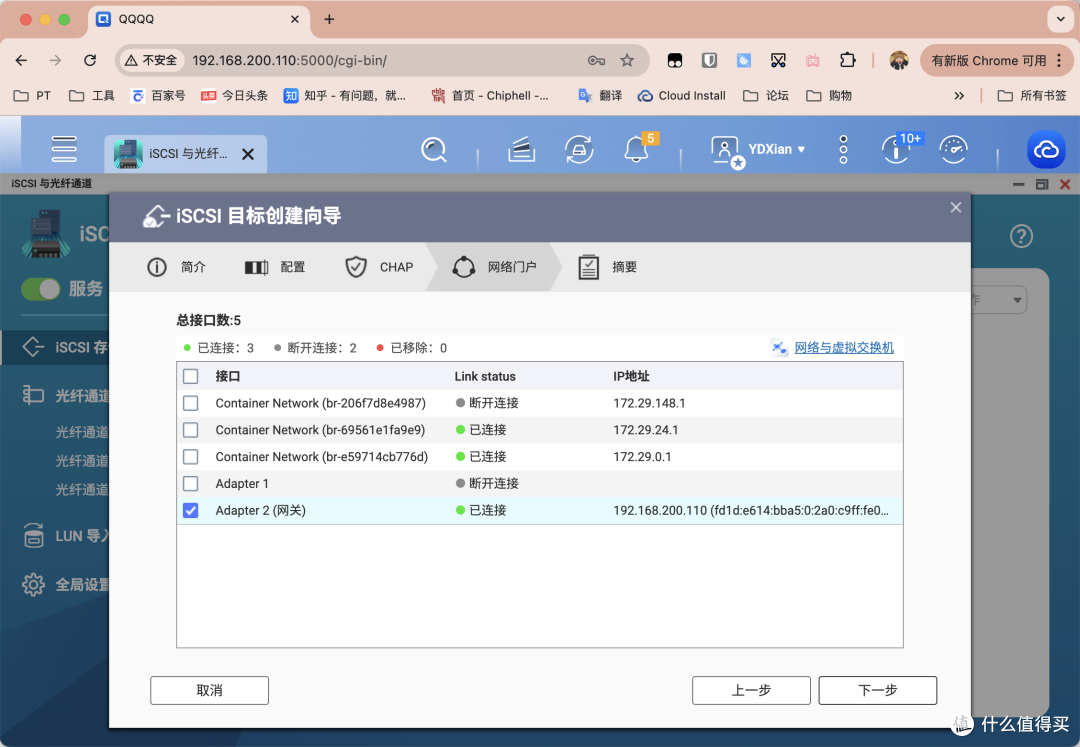
最后看看摘要,需要调整返回上一步即可,否则直接点击应用。

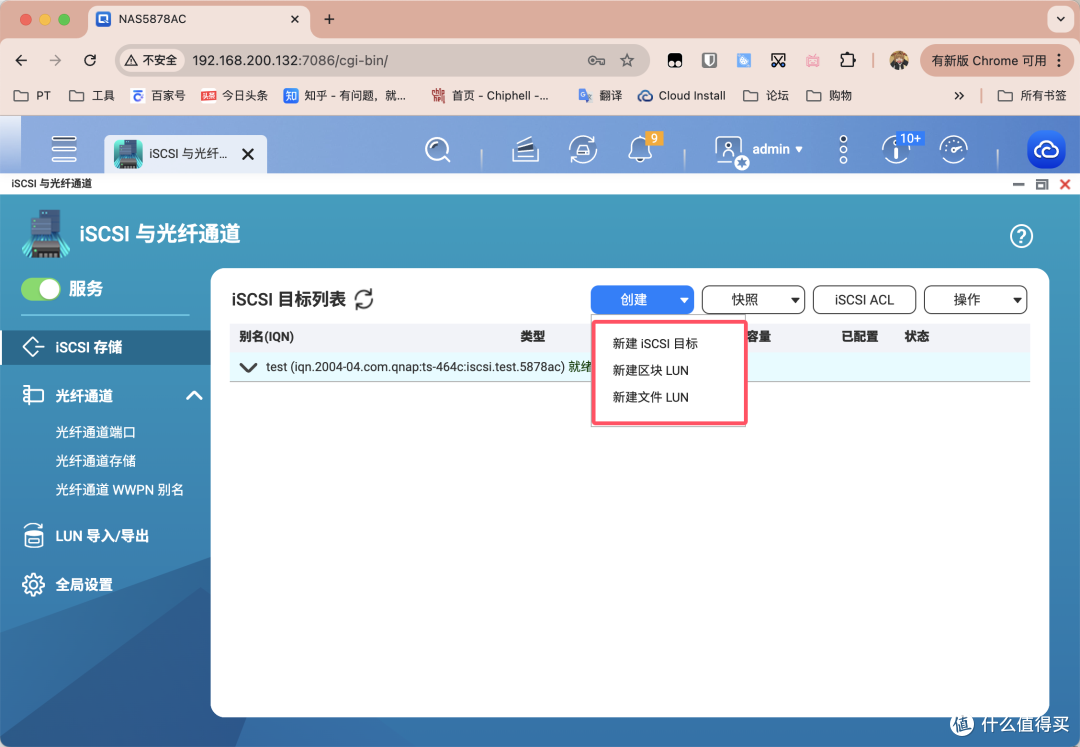
回到主界面,如下图所示,可以看到已经建立好的iSCSI目标。继续点击创建,选择新建区块 LUN。
新建区块 LUN:LUN(逻辑单元号)是存储设备上的一个逻辑卷或虚拟盘。区块 LUN 是一种块级存储,它直接在物理存储设备上创建,不依赖文件系统,提供原始的块存储访问,适合高性能需求的应用。
新建文件 LUN:文件 LUN 是在文件系统上创建的虚拟卷,可以用来存储文件和目录。它的灵活性较好,但性能可能略低于区块 LUN,更适合一般数据存储用途。
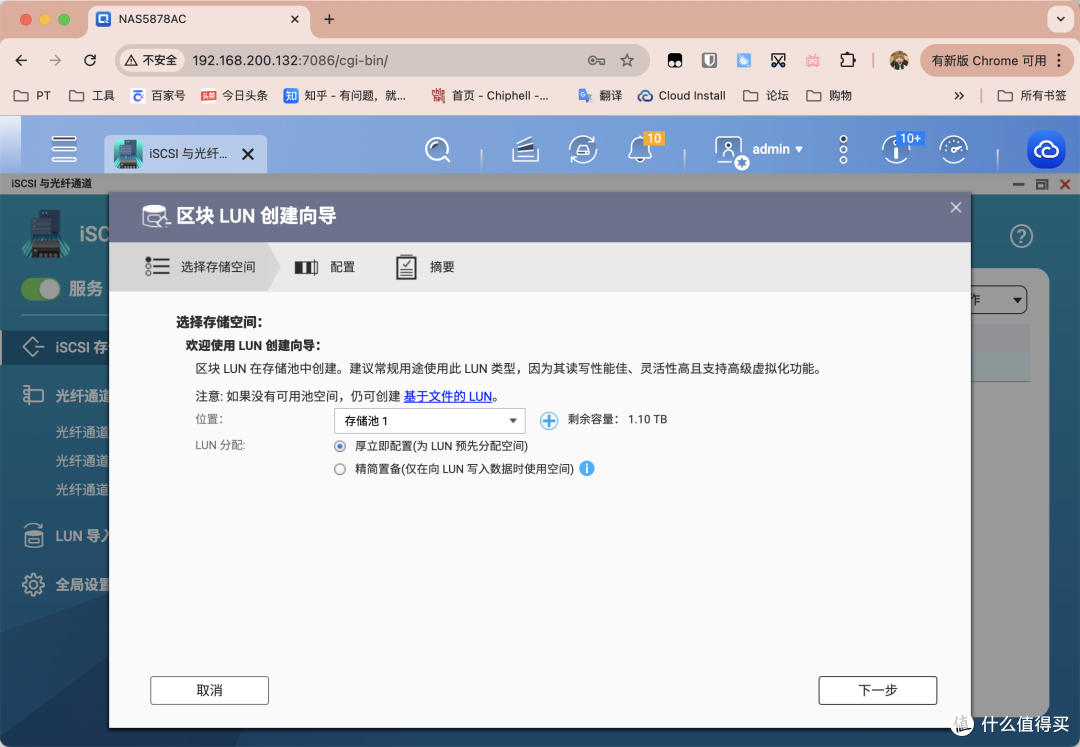
选择要创建LUN的存储池,配置的话一般建议选择厚立即配置。关于LUN分配:
厚立即配置:适合对性能有较高要求的应用场景,如数据库、虚拟机等,确保预先分配的空间始终可用;
精简置备:适合空间利用率较高且增长不可预测的场景,如开发环境或文件存储,灵活性更强。
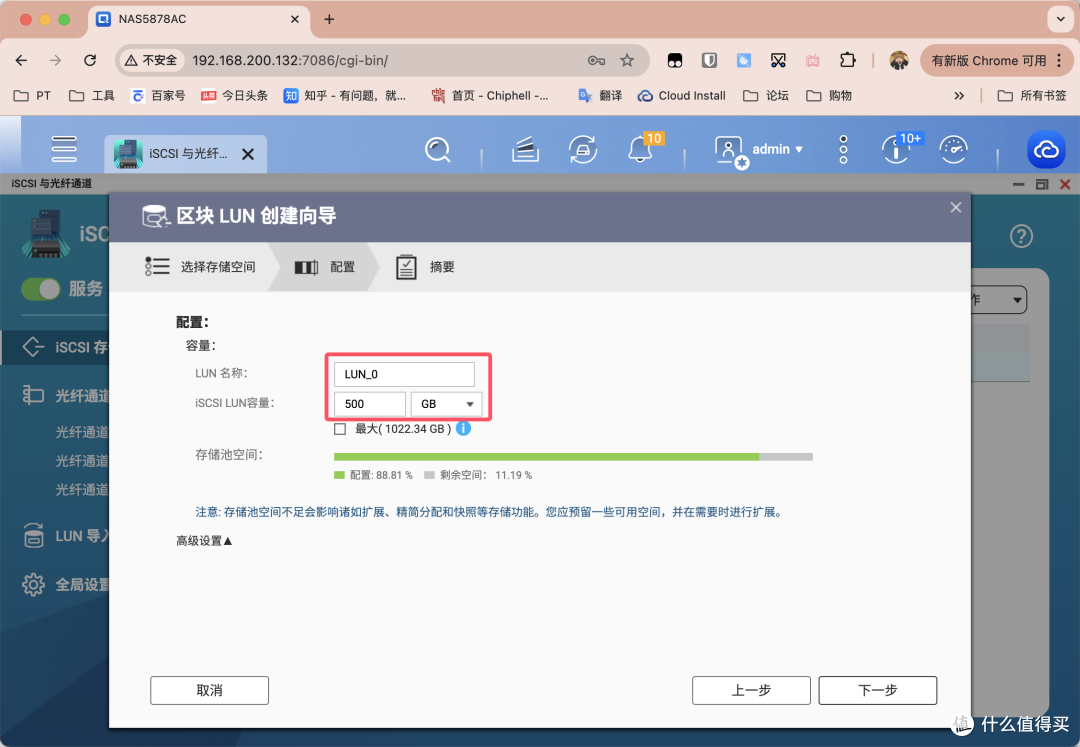
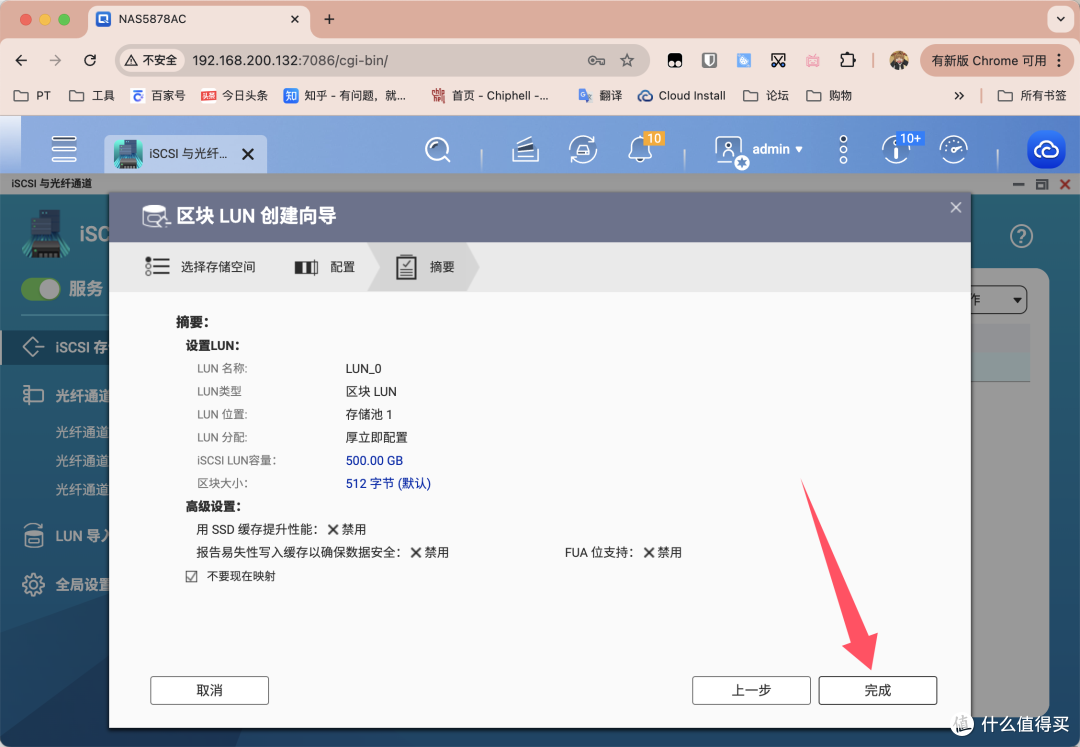
接下来可对LUN命名及预设容量,这个容量按需求设置即可,后面觉得太大或不够用,都支持在不停止服务的前提下实时调整。
查看摘要,确认无误后选择完成进行创建。
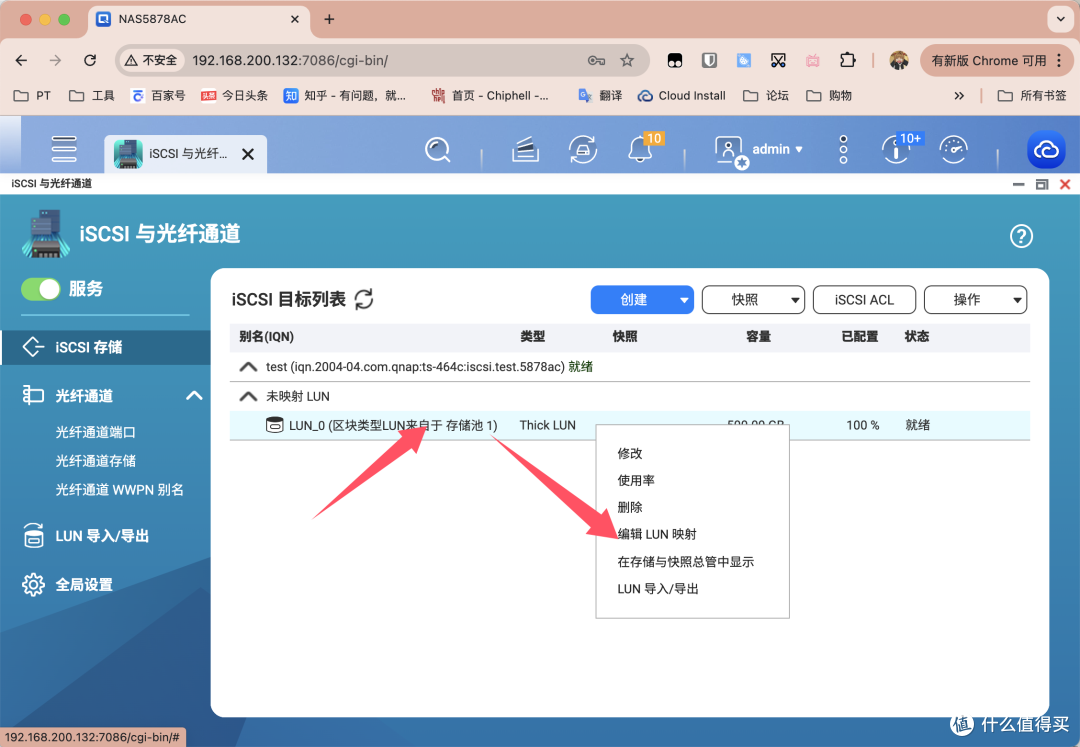
可以看到此时的LUN是未映射状态,选中并右击,编辑LUN映射。
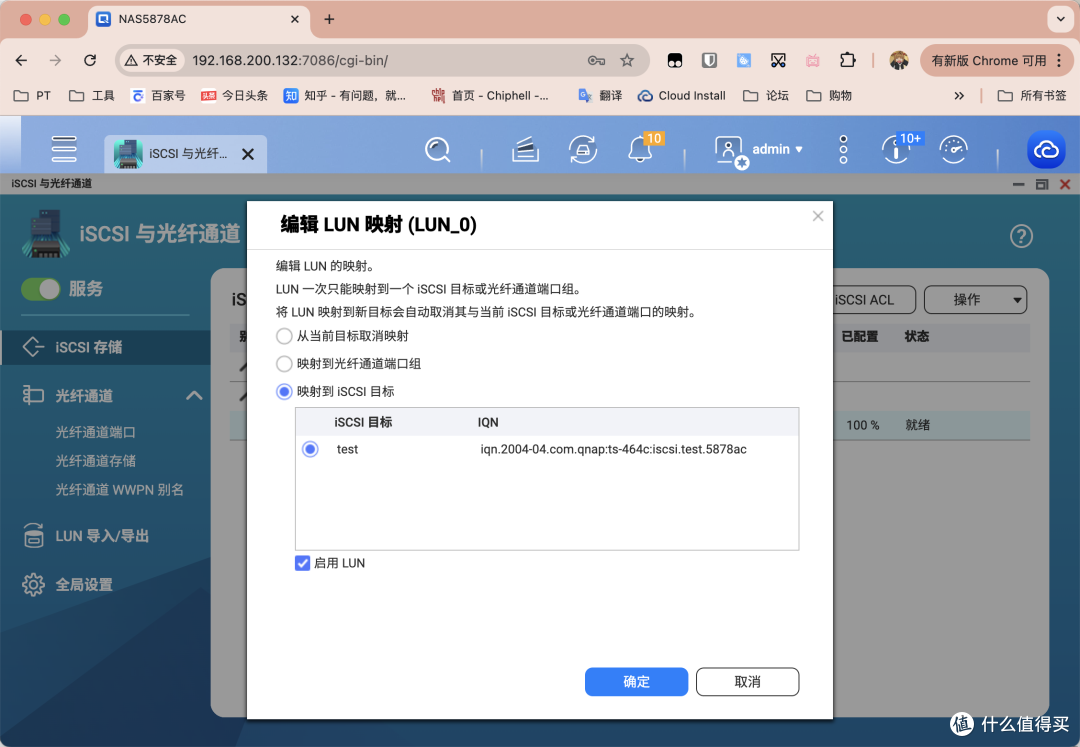
选择映射到iSCSI目标,选择刚刚创建的test并确定即可。
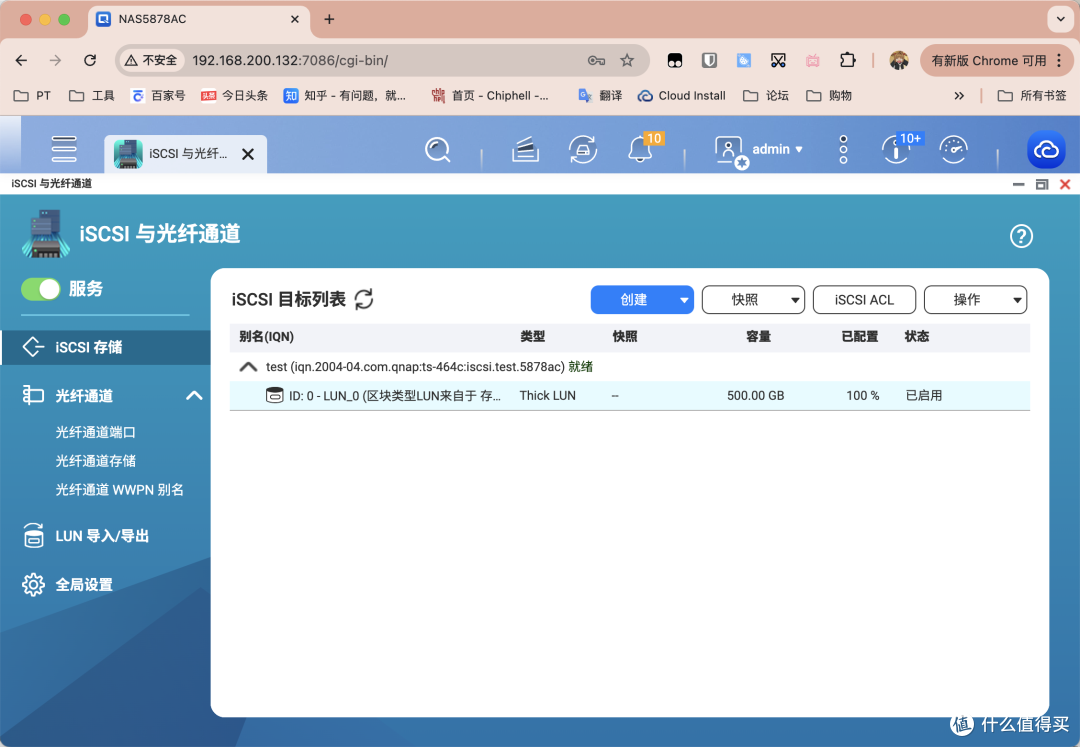
最终结果如下图所示,NAS端这边算是设置完成。
🟥Windows端配置
利用Windows的搜索框,输入iSCSI便会自动跳出,我们打开iSCSI发起程序。
 搜索程序.png
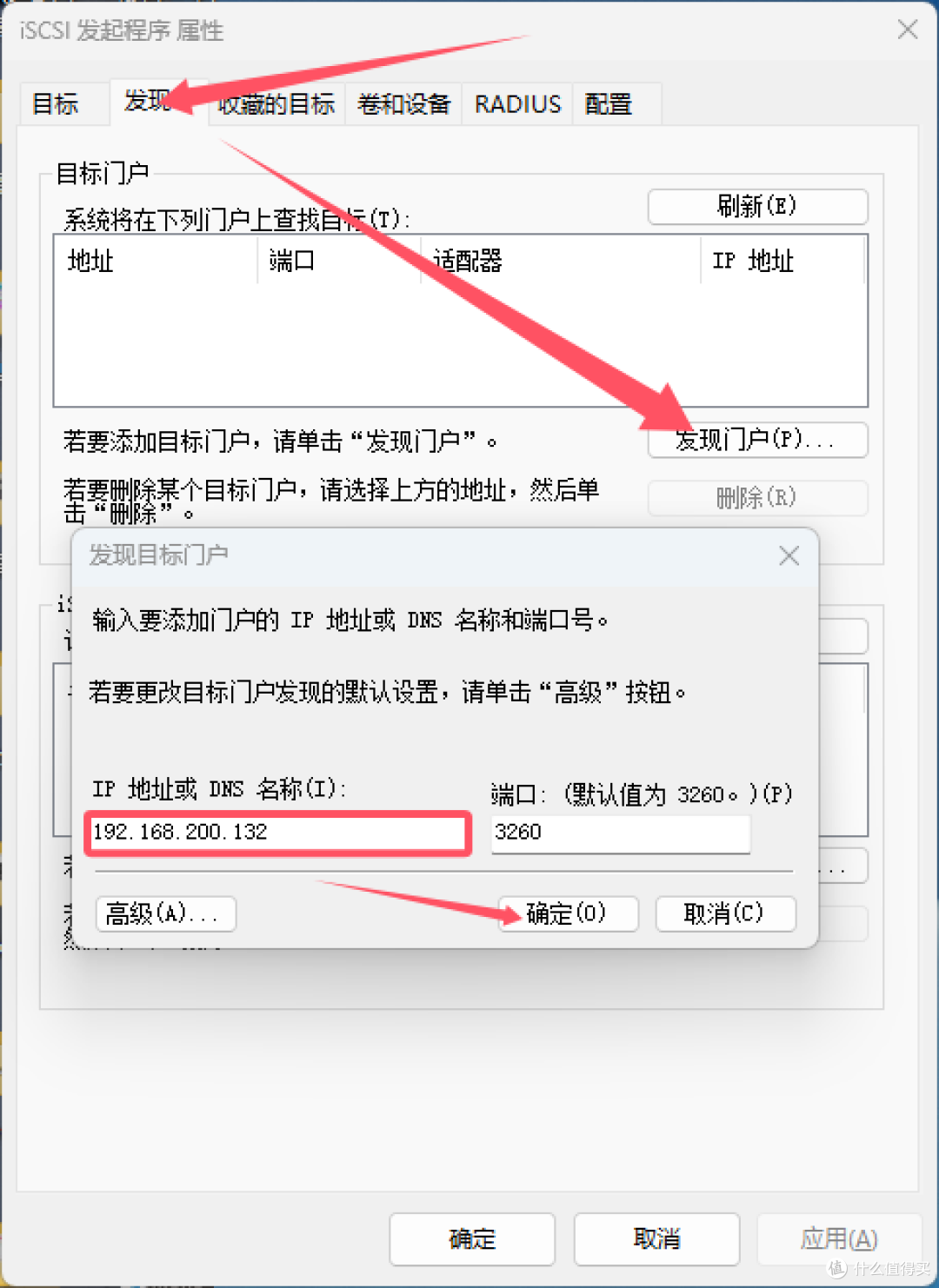
点击顶部栏第二个发现,选择添加门户,输入局域网的 NAS IP 。如果你设置了CHAP验证,可点击高级,输入验证信息。
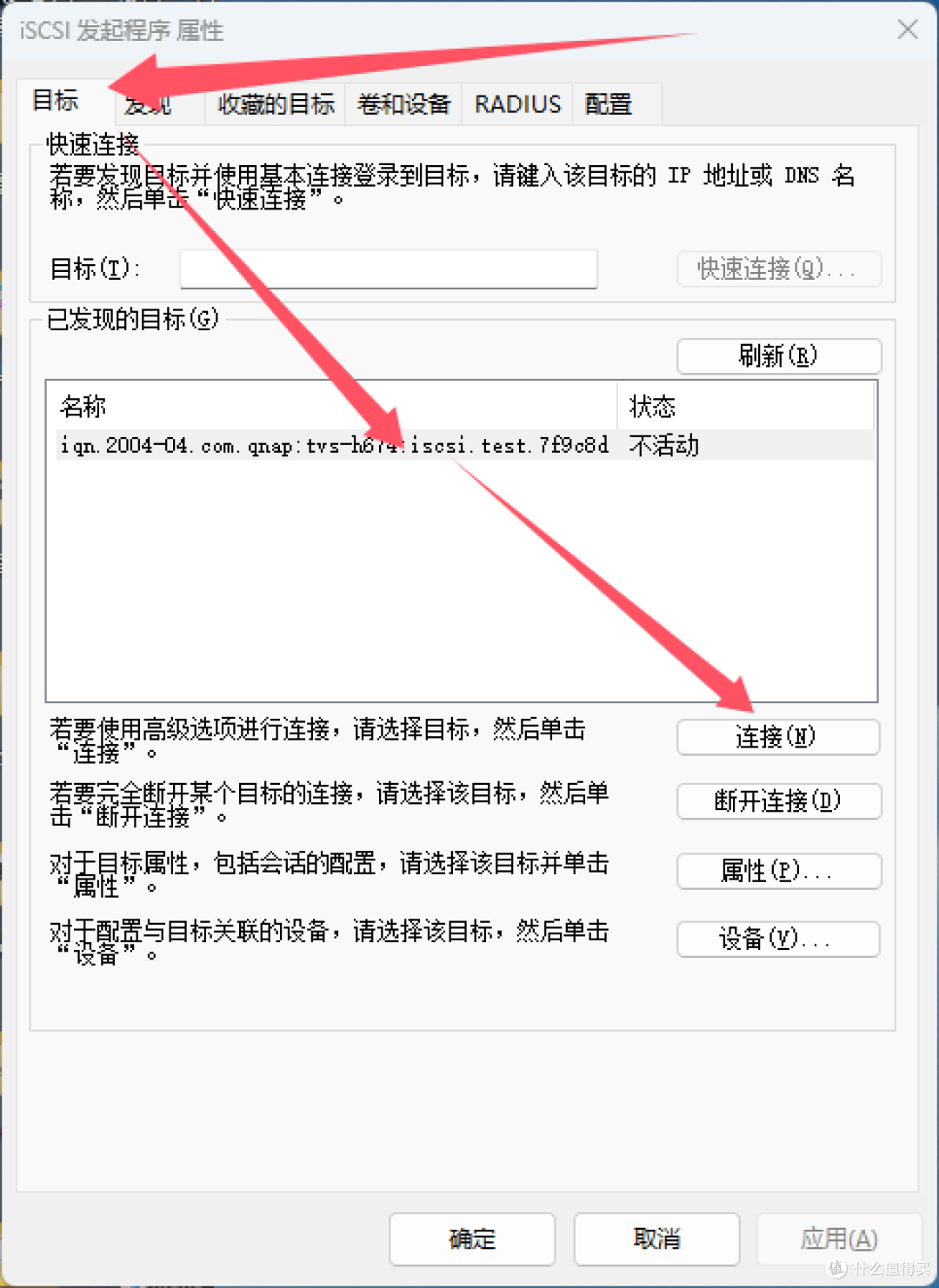
添加完毕后,顶部栏点击目标,可以看到已发现目标中出现内容,显示状态为不活动,我们选中它并点击连接。
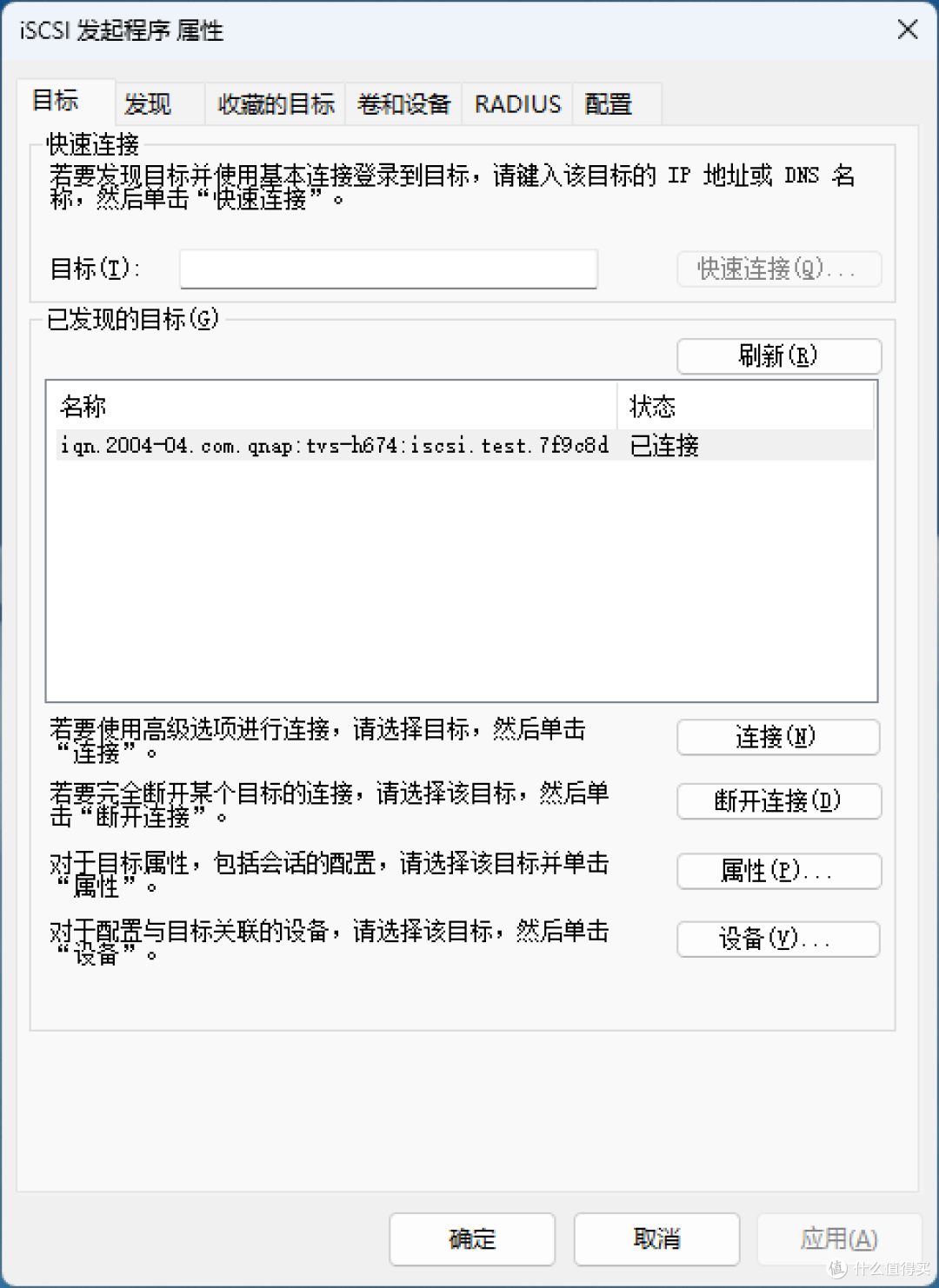
变为已连接状态。
我们查看刚才的NAS界面,可以看到已经成功连接设备,这个IP是我笔记本电脑的内网IP。

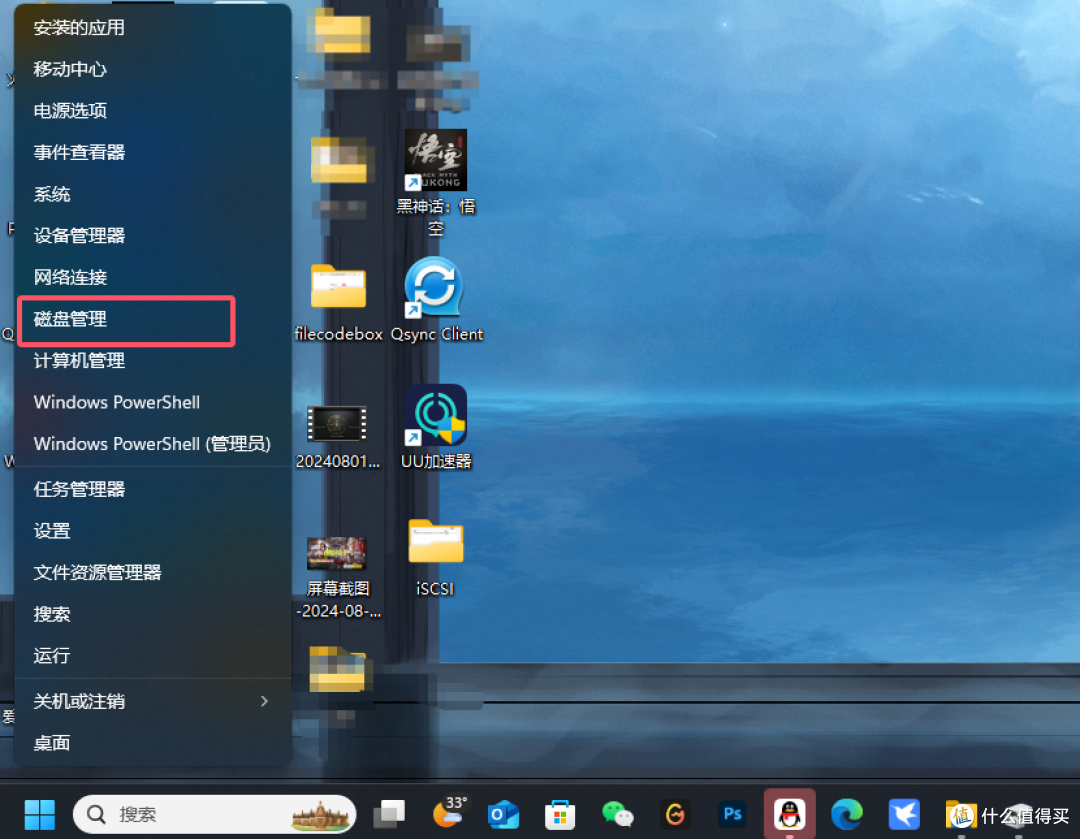
回到电脑端,右击左下角的win菜单,点击磁盘管理。
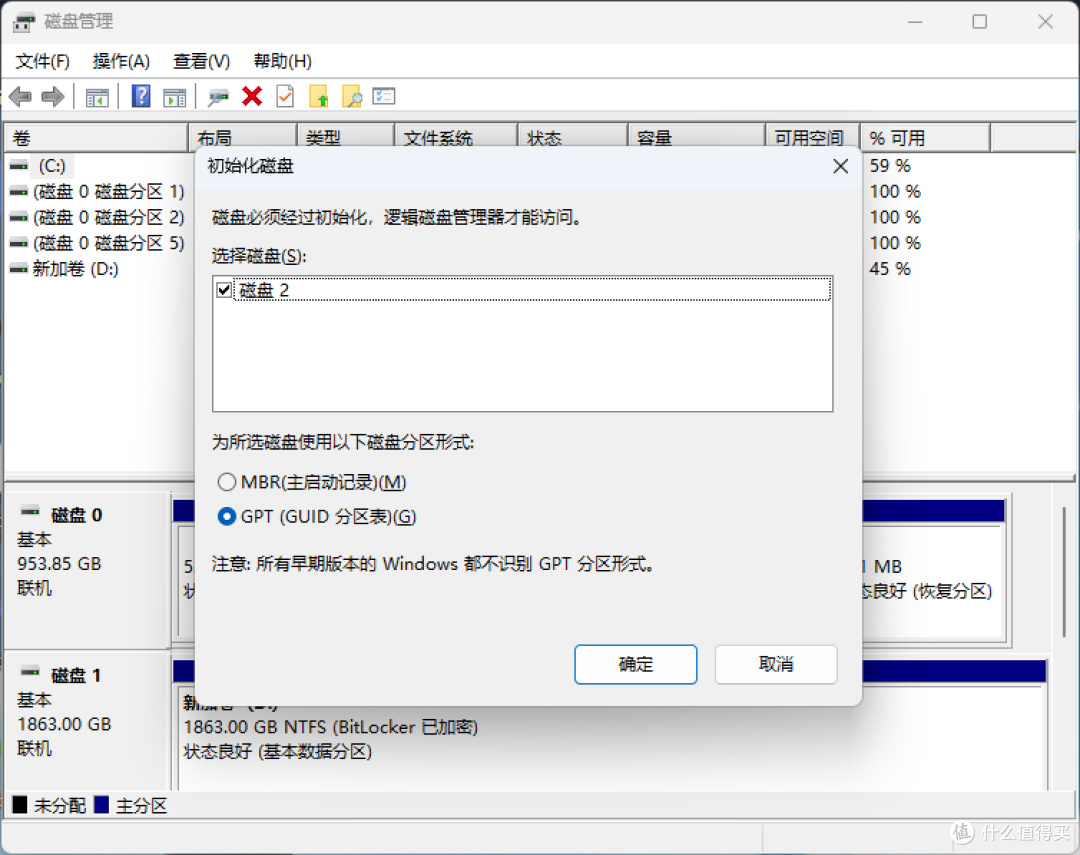
会出现一个初始化磁盘提示,这便是我们刚刚挂载的,默认的GPT分区形式就可。

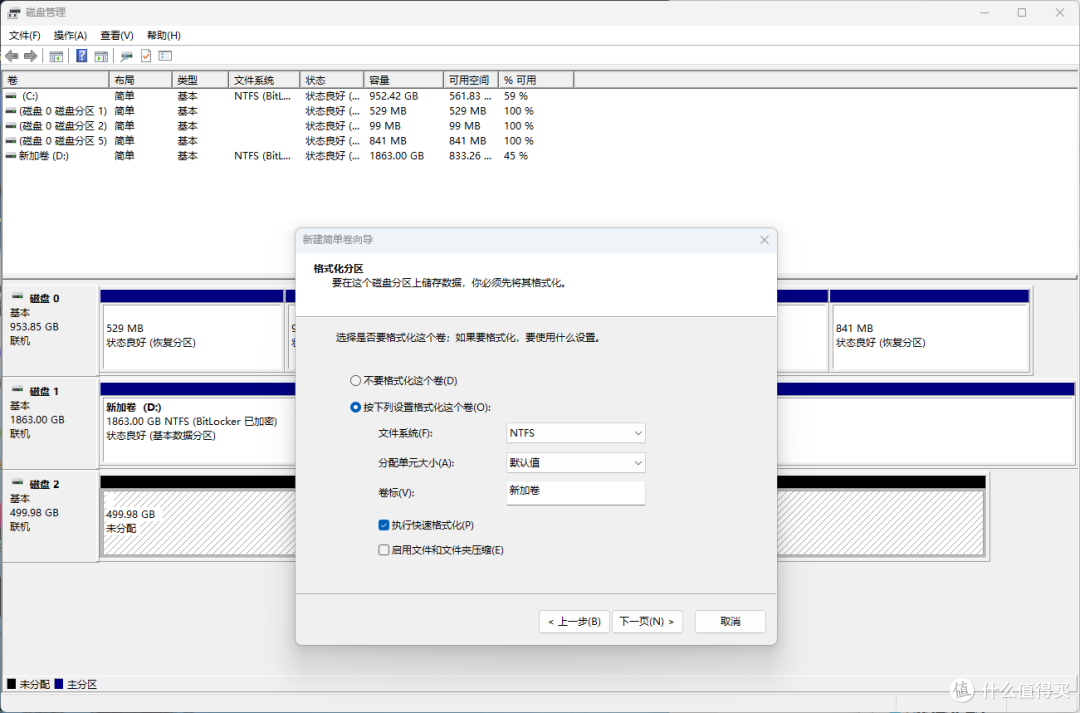
到这步想必大家已经很熟悉,对着磁盘二右键,新建简单卷。一路默认就行~
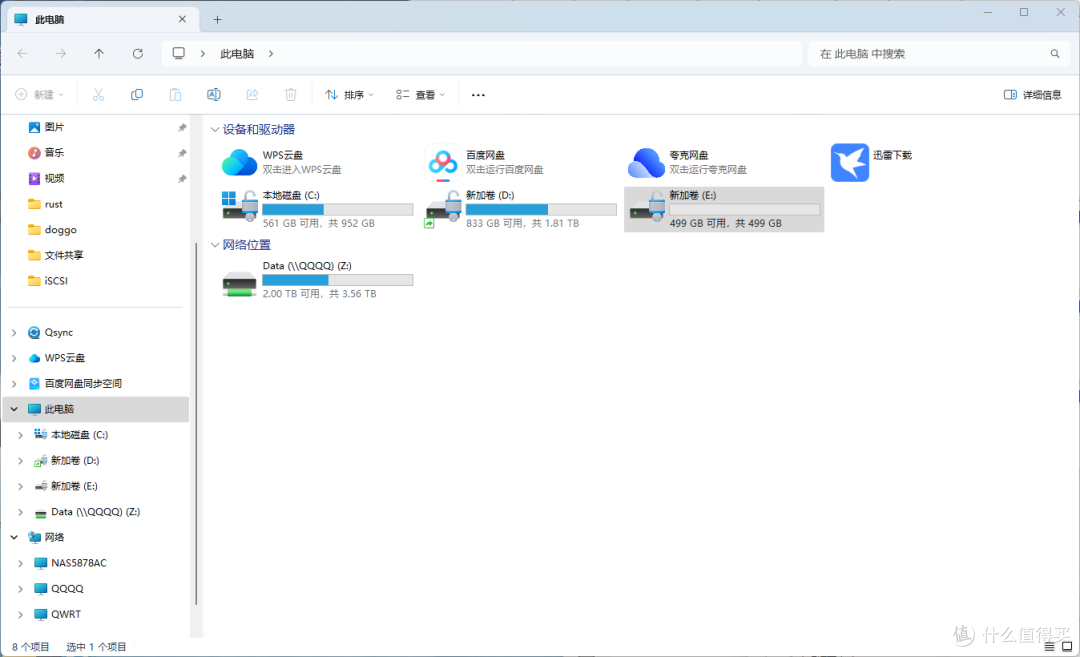
最终我们会在此电脑中看到新的盘符,大小为500G。
如果后续容量不够用,也无需停用等操作,直接回到NAS的web端对着LUN右键选择修改即可,容量会直接变动。
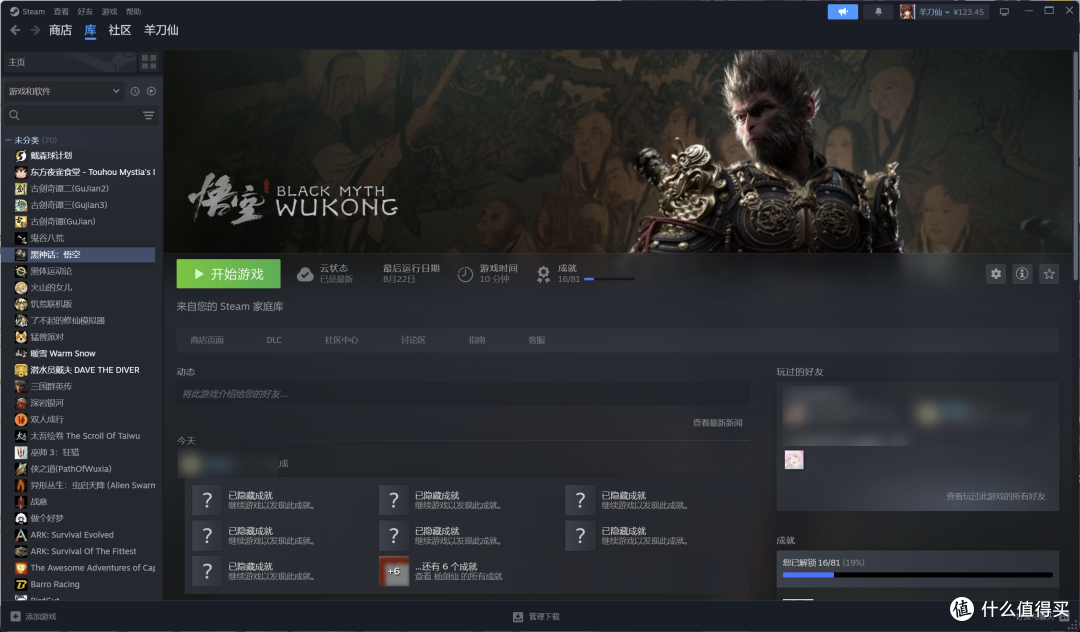
在steam的设置中添加网络驱动器即可。

下载之后便可开始爽玩啦~
以上便是本次分享的所有内容。
如果各位觉得本篇文章有所帮助,别忘了三连支持下,能点点关注就更好了!后续我还会持续分享各类教程以及有趣好玩的项目。
本文完。













值友3621980118
校验提示文案
不让说话
校验提示文案
day040125
校验提示文案
一切随缘zh
校验提示文案
浮生不得闲
校验提示文案
啥也不是2
校验提示文案
kongzhe
校验提示文案
华莱士真好吃嘿嘿嘿
校验提示文案
不负丷
校验提示文案
酉鑫
校验提示文案
beanwang
校验提示文案
酉鑫
校验提示文案
不负丷
校验提示文案
beanwang
校验提示文案
华莱士真好吃嘿嘿嘿
校验提示文案
kongzhe
校验提示文案
一切随缘zh
校验提示文案
值友3621980118
校验提示文案
day040125
校验提示文案
啥也不是2
校验提示文案
不让说话
校验提示文案
浮生不得闲
校验提示文案