

































8
5
一学就会,手把手教你搭建owncloud私有云平台
2017-04-17 15:48:57
135点赞
981收藏
146评论
本来想把标题定为“基于LAMP的owncloud服务器搭建教程”,想了想,如果这么定的话,怕是都没人来看,岂不是自己砸了自己的“招牌”,废话不多说下面开始进入正文。
引言
搭建私有云的初衷不需要再花过重的篇幅去强调,简单来说无非是公有云的稳定性及安全性得不到保证,稳定性差则会发生数据丢失,安全性差则会导致你的私密文件泄露,同时各大网盘要么关闭网盘服务,要么提高网盘收费价格,整体来看,搭建一个私有云平台可能会是一个更好的选择。
方案
黑群晖的不足
一提到私有云,不得不说的就是“黑群晖”。也有很多值友分享了群晖的使用心得。但是所谓“黑群晖”,就是指用的群晖服务不是正常付费使用,而购买的群晖NAS之所以贵,很重要的原因就是群晖服务。其实黑群晖的使用者都知道,这个可能是一颗定时炸弹,这种在群辉公司里的服务,官方无非是睁一只眼闭一只眼罢了,什么时候NAS成为像手机电脑等家庭必备的需求的时候,或许就会开始着手处理黑群晖。
橙子君,在这里就要推荐一个很稳的替代工具——owncloud,为什么稳,下面具体来说。
LAMP方案简介
所谓LAMP方案,指的是Linux+Apache2+Mysql+PHP,很多人看到这里可能就默默关闭了页面,橙子君希望大家能坚持看下去,其实一切都很简单~
Linux:一种操作系统,类比于Win7、Win10等等,一般用于服务器搭建,编程开发之类的用途。
Apache2:开源http服务器,要通过这个服务器来访问你的owncloud私有云。
Mysql:数据库,这个就是保存你的数据的地方
PHP:网页开发环境,不需要知道太多
除此之外我们还需要DDNS服务(动态域名解析),由于橙子君电脑在内网,于是选择了“Ngrok内网穿透”来做DDNS。
考虑到大家一般不会使用Linux系统,也不会为了尝试这个教程而特意装一个Linux主机,因此还需要一款工具“VMware Workstation”。
下面开始正式进入教程
一、Linux虚拟机安装
首先下载安装好VMware Workstation,并在Ubuntu官网下载好最新版本Ubuntu安装镜像。
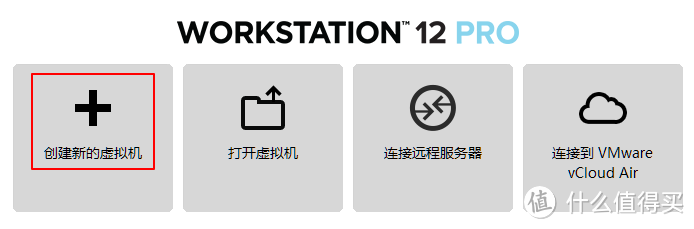
打开VMware Workstation,选择新建虚拟机:
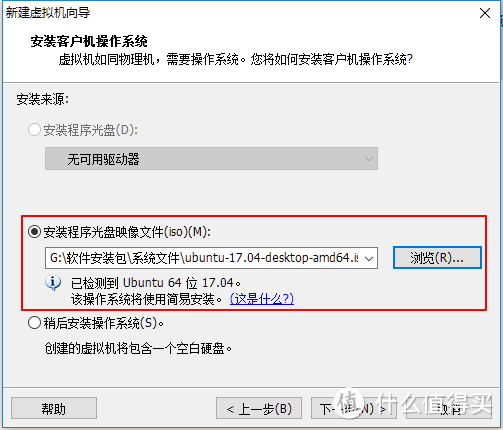
选择“典型安装之后”,一般会自动找到刚刚下载的镜像文件,如果没有就自己设置,然后会识别出Linux版本:
接下来按提示操作就行,直到下面这一步:
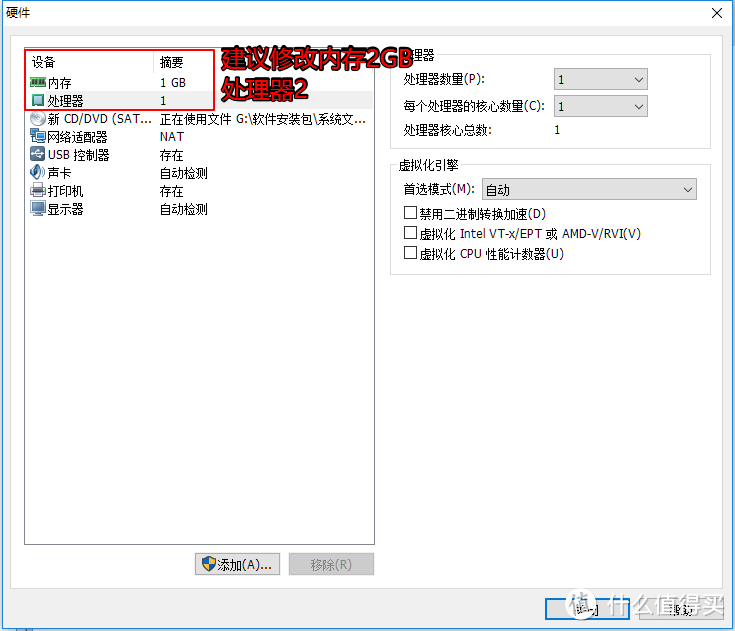
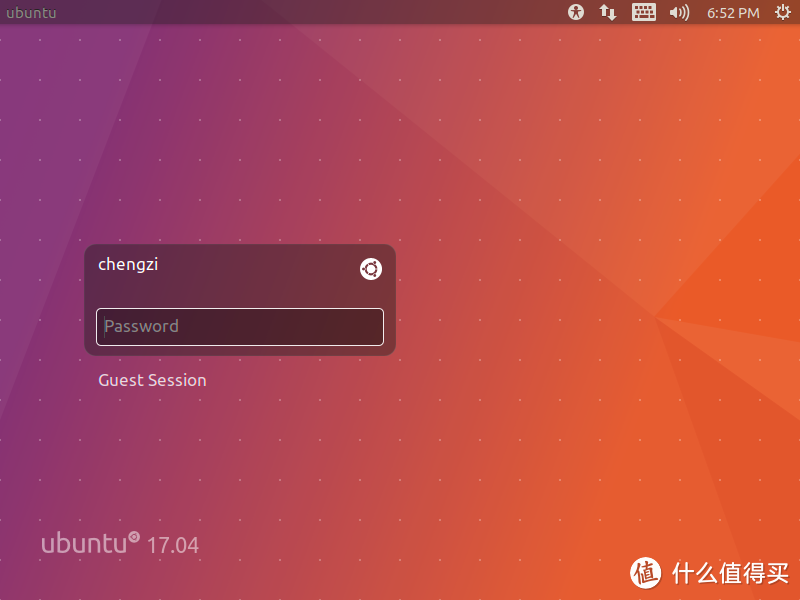
建议修改内存为2GB,处理器为2或4,否则会比较卡顿,影响操作体验,具体依据各位电脑来设定就好。点击“完成”,虚拟机就会自动开机安装Ubuntu。接下来泡杯茶或咖啡,逛逛张大妈,等待自动完成安装。出现登陆界面:
二、安装LAMP:
1、打开终端:Ctrl+Alt+T
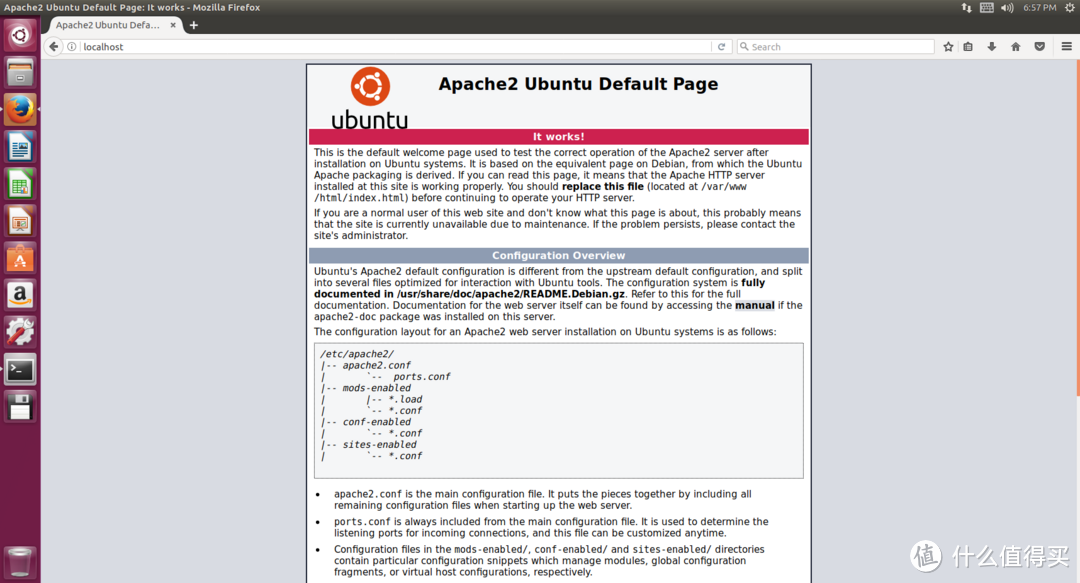
2、安装apache2:在终端窗口输入sudo apt-get install apache2,完成之后可以打开浏览器输入:localhost
如果显示下面这张图,那么恭喜,你已经成功一半了:
3、安装Mysql: 在终端窗口输入 sudo apt-get install mysql-server mysql-client 并按提示输入密码
4、安装phpmyadmin: 在终端窗口输入 sudo apt-get install phpmyadmin 出现窗口选择“Apache2”
然后“Yes”,然后输入刚刚设置的Mysql的密码。
5、建立Apache2和phpmyadmin的软连接: 在终端窗口输入 sudo ln -s /usr/share/phpmyadmin /var/www/html 完成之后可以打开浏览器输入:localhost:/phpmyadmin 如果出现下面的窗口,你离成功就又近了一半
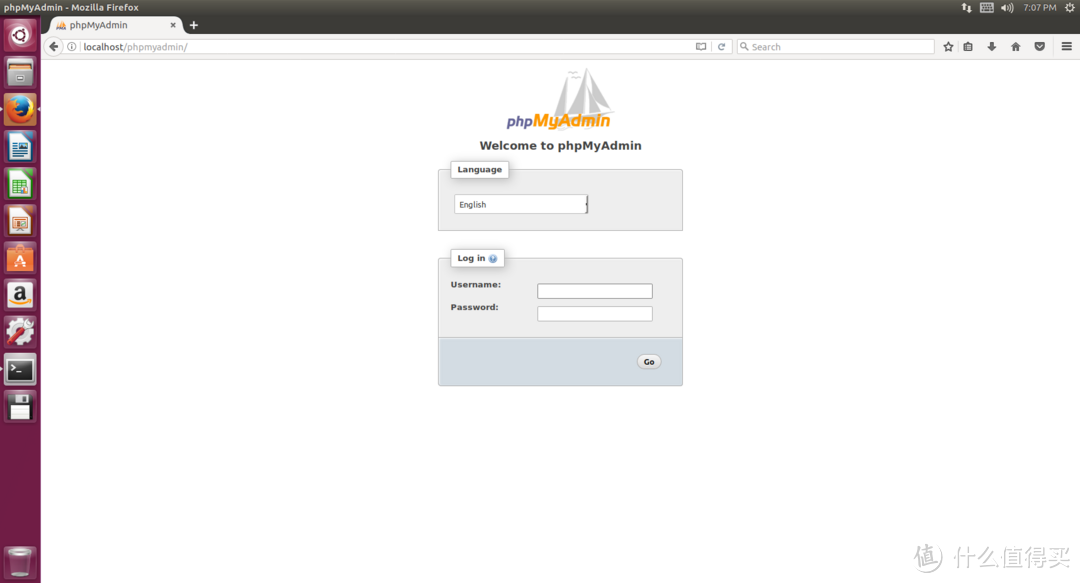
账号:root,密码是你刚刚设置的密码,“Go”。
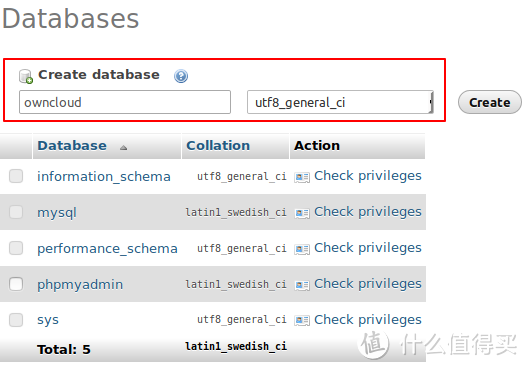
6、新建owncloud数据库:点击“new”,按下图设置,“Create”。
三、owncloud服务端搭建
在虚拟机里的浏览器中下载owncloud客户端注意选择保存而不是打开。
完成之后进行解压缩,然后在终端中输入:sudo ln -s /home/***/Downloads/owncloud /var/www/html
其中***为Linux账户名,具体owncloud的路径根据你解压缩的地方来定。
接下来需要建立数据文件夹,以及赋予权限,在终端中分别执行下列命令:
cd /var/www/html/owncloud
sudo mkdir data
sudo chown -R www-data:www-data data
sudo chown -R www-data:www-data config
sudo chown -R www-data:www-data apps
然后配置服务器,修改 /etc/apache2/apache2.conf文件中的下面代码
<Directory/var/www/>
Options Indexes
FollowSymLinks MultiViews
AllowOverride All //这里由 NONE 改成 ALL
Order allow,deny
allow from all
</Directory>
重新启动模块
sudo a2enmod rewrite
sudo a2enmod headers
重新启动apache2
sudo service apache2 restart
完成之后在浏览器中打开:localhost:/owncloud,出现owncloud的配置界面:
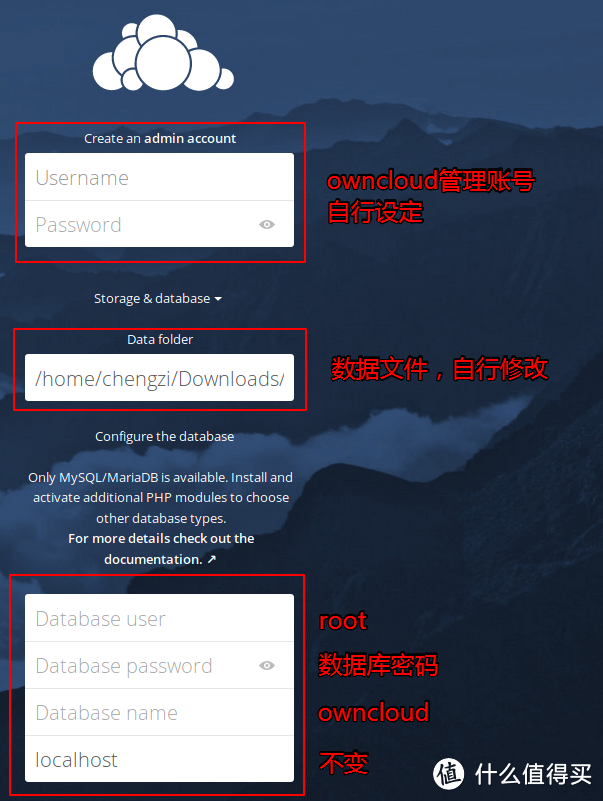
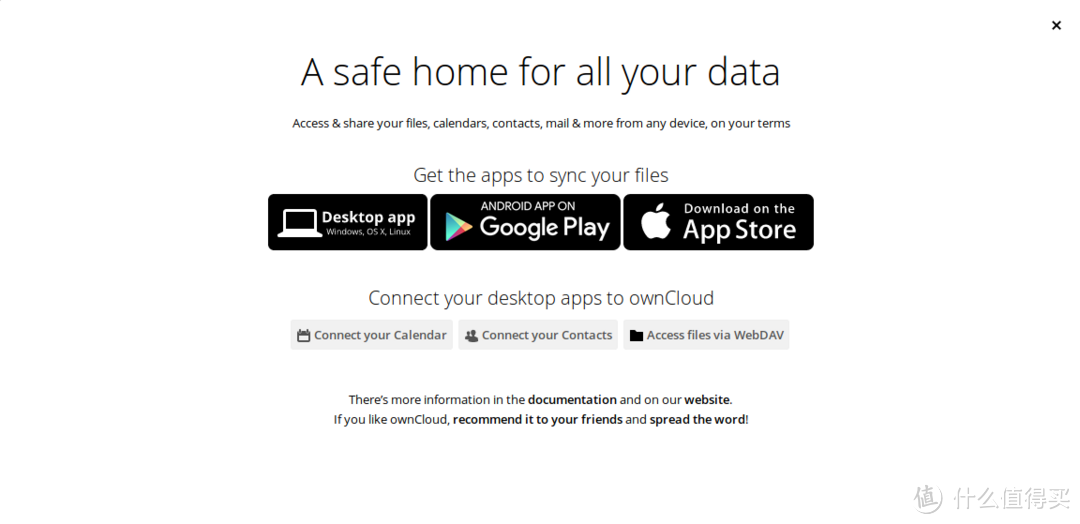
配置完成之后出现下面这个页面就表示owncloud服务端搭建成功!
四、Ngrok穿透服务
去Ngrok官网注册一个账号
在虚拟机中下载Linux 64Bit版本(或者32位)
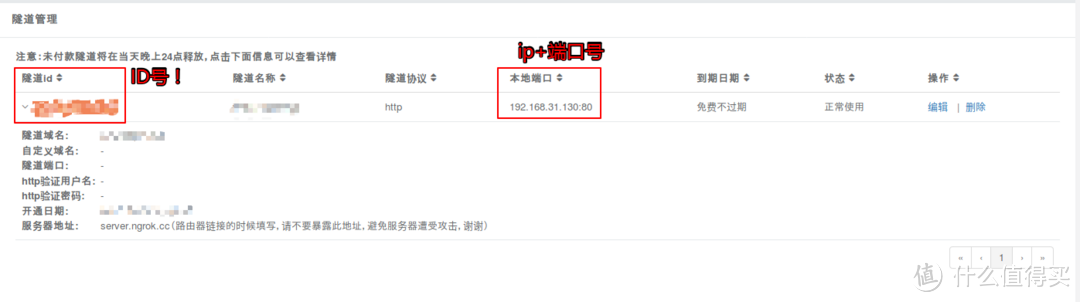
解压缩之后,执行命令:ifconfig 查看 ip地址,然后再ngrok网站创建一条免费隧道,ip地址填刚刚查到的(局域网也没问题),端口填80,记住前面的id号
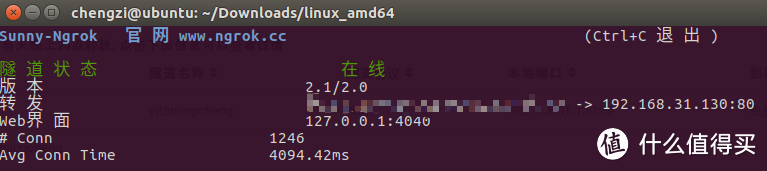
在刚刚下载的文件夹目录下打开终端,执行命令 ./sunny clientid **** 其中****对应刚刚的id号
执行完成应该会出现下面的图
到现在整个服务端已经搭建完成,可以使用了!
你可以尝试输入你在ngrok注册的域名 ******.ngrok.cc
然后再输入******.ngrok.cc/owncloud输入帐户名密码就可以用了!
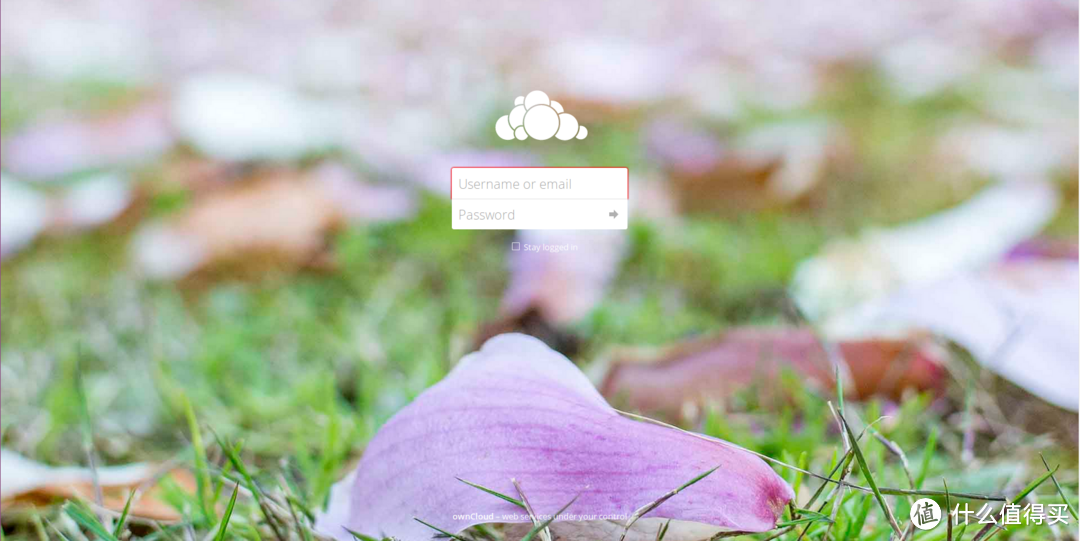
附上我修改背景之后的登陆图:
欢迎小伙伴提问~






校验提示文案
校验提示文案
校验提示文案
校验提示文案
校验提示文案
校验提示文案
PHP module cURL not installed.
Please ask your server administrator to install the module.
PHP modules have been installed, but they are still listed as missing?
Please ask your server administrator to restart the web server.
校验提示文案
校验提示文案
校验提示文案
校验提示文案
校验提示文案
校验提示文案
校验提示文案
校验提示文案
校验提示文案
校验提示文案
校验提示文案
校验提示文案
校验提示文案
你正在從一個未信任的網域存取伺服器
請聯絡您的系統管理員,如果您就是系統管理員,請設定 config/config.php 中的 "trusted_domain" 選項。範例設定提供於 config/config.sample.php。
依照設定而定,您身為系統管理員可能也可以使用底下的按鈕來信任這個網域
校验提示文案
校验提示文案
校验提示文案
校验提示文案
校验提示文案
正确 localhost/phpmyadmin 没有冒号
错误 localhost:/phpmyadmin
校验提示文案
校验提示文案
校验提示文案
校验提示文案
校验提示文案
这一步登录不上啥情况????
校验提示文案
校验提示文案
PHP module intl not installed.
Please ask your server administrator to install the module.
PHP module cURL not installed.
Please ask your server administrator to install the module.
PHP modules have been installed, but they are still listed as missing?
Please ask your server administrator to restart the web server.
校验提示文案
校验提示文案
校验提示文案
PHP zip 模块未安装。
请联系服务器管理员安装模块。
PHP cURL 模块未安装。
请联系服务器管理员安装模块。
PHP 模块已经安装,但仍然显示未安装?
请联系服务器管理员重启网页服务器。
校验提示文案
校验提示文案
校验提示文案
校验提示文案
校验提示文案
校验提示文案