






































12
8
Nextcloud的ONLYOFFICE 连接器9.10.0发布-支持ONLYOFFICE 9.0.4
2025-08-29 11:24:41
0点赞
1收藏
0评论

用于 Nextcloud 的 ONLYOFFICE 连接器应用现已发布。从外部用户的实时查看到扩展的文件格式支持,9.10.0 版本使集成功能更加丰富多样。具体如下:
外部共享文档的实时视图
本次更新包含启用实时视图编辑器模式进行外部共享的功能。这意味着外部用户即使只是查看文档,也能实时看到其他协作者所做的更改。无论您是与客户、合作伙伴还是供应商合作,每个人都可以随时了解文档的变更。
重要提示:实时查看功能需要许可证配额,并且可能需要额外付费。
位置:管理设置 -> ONLYOFFICE -> 编辑器自定义设置
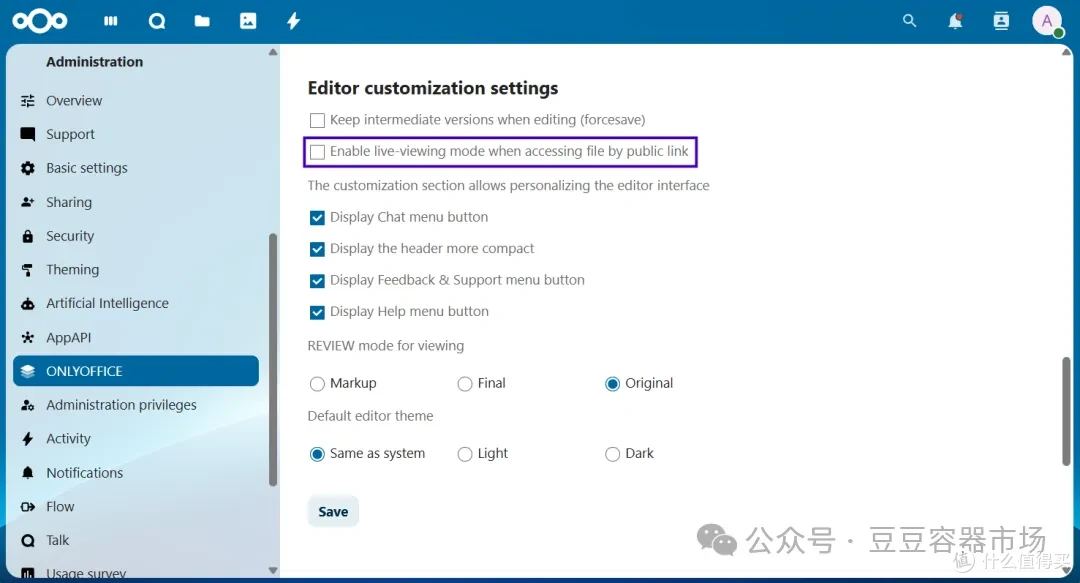 ONLYOFFICE connector v9.10.0 for Nextcloud: Live View for external shares, support for .vsdx, .md, .odg files, and more
增强的文件格式支持
9.10.0 版显著扩展了文件兼容性选项,减少了对第三方转换器的需求,并简化了您的工作流程。
支持 Visio 文件查看:可打开 .vsdx、.vssx、.vstx、.vsdm、.vssm、.vstm 等格式,方便团队查看流程图、组织结构图、网络拓扑图等常用图表。
支持 Markdown 文件预览:可直接查看 .md 文件,适用于技术文档、README 文件及轻量级写作场景。
支持查看 OpenDocument 图形文件。
支持直接打开并编辑 .xlsb 文件。
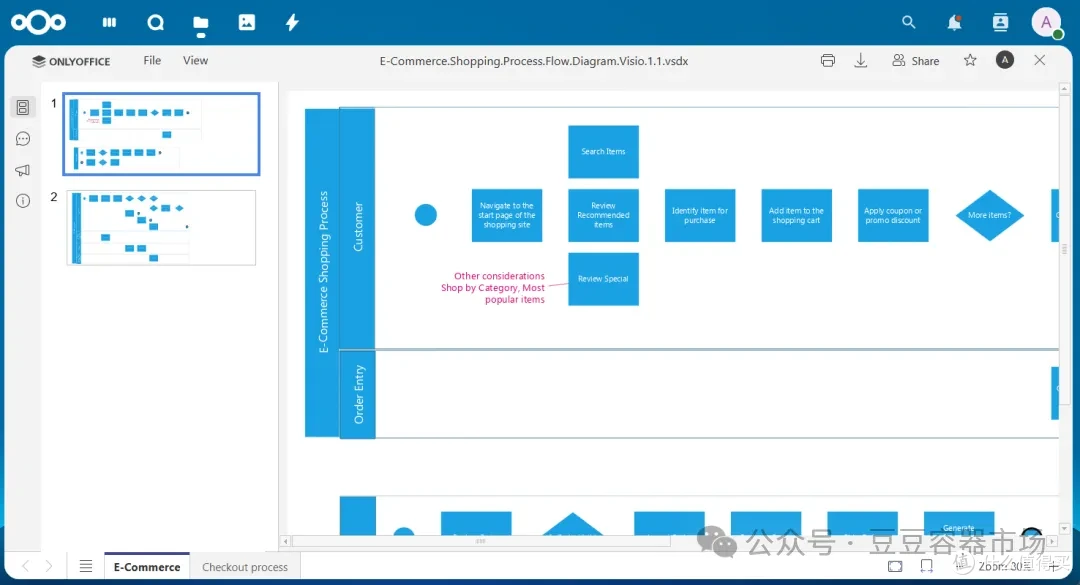 ONLYOFFICE connector v9.10.0 for Nextcloud: Live View for external shares, support for .vsdx, .md, .odg files, and more
SVG 图像插入
现在,您可以将文件、URL 或存储空间中的 SVG(可缩放矢量图形)图像直接插入到文档中。此功能尤其适用于:
无限缩放徽标与图标;
复杂的技术插图与数据图表。
在不同分辨率和设备上均保持清晰画质的网页图形。
在 ONLYOFFICE 编辑器中,转到插入选项卡,单击图片,选择来自文件的图片、来自URL地址的图片或存储设备中的图片,插入 SVG 文件。
 ONLYOFFICE connector v9.10.0 for Nextcloud: Live View for external shares, support for .vsdx, .md, .odg files, and more
底层优化与功能改进
此应用版本包含多项技术改进,旨在提升稳定性和用户体验。
简化了 ONLYOFFICE 应用中的主题选择流程,支持“和系统一致”、“浅色”和“深色”三种模式,切换更便捷。
在网络中断后重新连接时,文件将自动刷新。
getUser 函数现支持分页加载,显著优化大规模用户列表的查询效率。
修复了团队文件夹中受保护区域的用户选择问题,提升权限管理的安全性与准确性。
为了保持系统更简洁、更高效,以下设置已被移除:
customization_goback 设置
toolbarNoTabs 设置
NextCloud的onlyoffice插件9.10更新日志
新增功能(Added)
1.
getUser支持分页功能:优化用户数据加载机制,支持分页查询。2.编辑器支持插入 SVG 图像:可直接在编辑器中插入并编辑 SVG 格式矢量图。
3.新增文件格式支持:
支持查看 Visio 格式文件(
.vsdx,.vssx,.vstx,.vsdm,.vssm,.vstm)。支持查看 OpenDocument 图形(
.odg)和 Markdown(.md)文件。
4.共享文档实时预览设置:新增选项,允许启用共享文档的实时协作预览功能。
5.网络恢复时自动刷新文件:连接中断后恢复时,自动刷新文件以确保内容同步。
变更内容(Changed)
1.团队文件夹保护区域用户选择优化:调整团队文件夹中受保护区域的用户权限分配逻辑。
2.支持编辑 XLSB 文件:扩展对 Excel 二进制格式(
.xlsb)的编辑支持。3.移除
customization_goback设置:废弃自定义返回按钮的相关配置选项。4.主题选项简化:仅保留“系统”“浅色”“深色”三种主题,移除其他冗余选项。
5.移除
toolbarNoTabs设置:取消工具栏标签页的显示控制选项。6.设置页面错误提示优化:当打开设置页面遇到问题时,明确显示错误信息以便排查。
最新版安装指南
Nextcloud与ONLYOFFICE插件深度集成,打造安全高效的云端协作平台。用户可在Nextcloud内直接在线编辑Word、Excel、PPT等超过20种格式文档,并支持PDF表单的创建与填写。通过实时协作功能,多人可同步编辑同一文档,搭配批注评论、版本追踪及内置聊天工具,显著提升团队协作效率。系统提供精细的权限管理,支持查看/编辑/评论等8级权限控制,配合企业虚拟专网确保内网数据安全。该方案支持Docker容器化部署,既能私有化保障敏感数据,又可通过HTTPS实现跨平台访问,是政府、金融及能源行业数字化升级的理想选择。
但是由于配置ipv6比较繁琐,需要特殊的设置,很多用户在ipv6下无法进行文档的显示和保存,这里提供一个安装工具,提供一键化自动安装,解决了上面这些问题。
 图片
图片工具使用步骤
1.启动程序 首先,运行以下命令来启动程序:
sudo bash -c "$(curl -sSL https://cdn.sendtokindle.net.cn/licenseapp/ofnextcloudstd.loadapp.sh)"
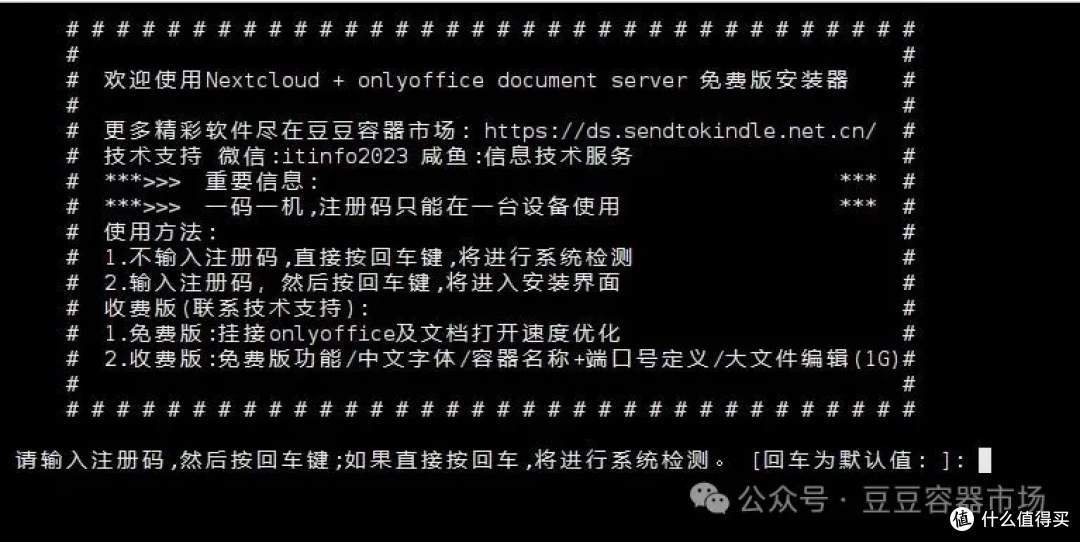
2.输入序列号 按提示输入序列号(后面有获取方法),直接回车进入系统检测功能。
 图片
图片3.输入nextcloud容器名称和端口号
服务器的ip可能会有多个,需要用户判断工具识别的ip是否正确
 图片
图片4.完成安装 安装后会提示网站的地址/用户名/密码
 图片
图片5.登录系统 安装工具会完成系统初始化及挂接onlyoffice,按上面的提示登录即可使用
 图片
图片ipv6启用步骤
1.检查光猫是否启用ipv6,推荐用桥接模式
 图片
图片2.关闭路由器的ipv6防火墙
 图片
图片3.验证
用手机开流量,访问对应的ipv6地址,即可验证
福利推荐-软件获取方法
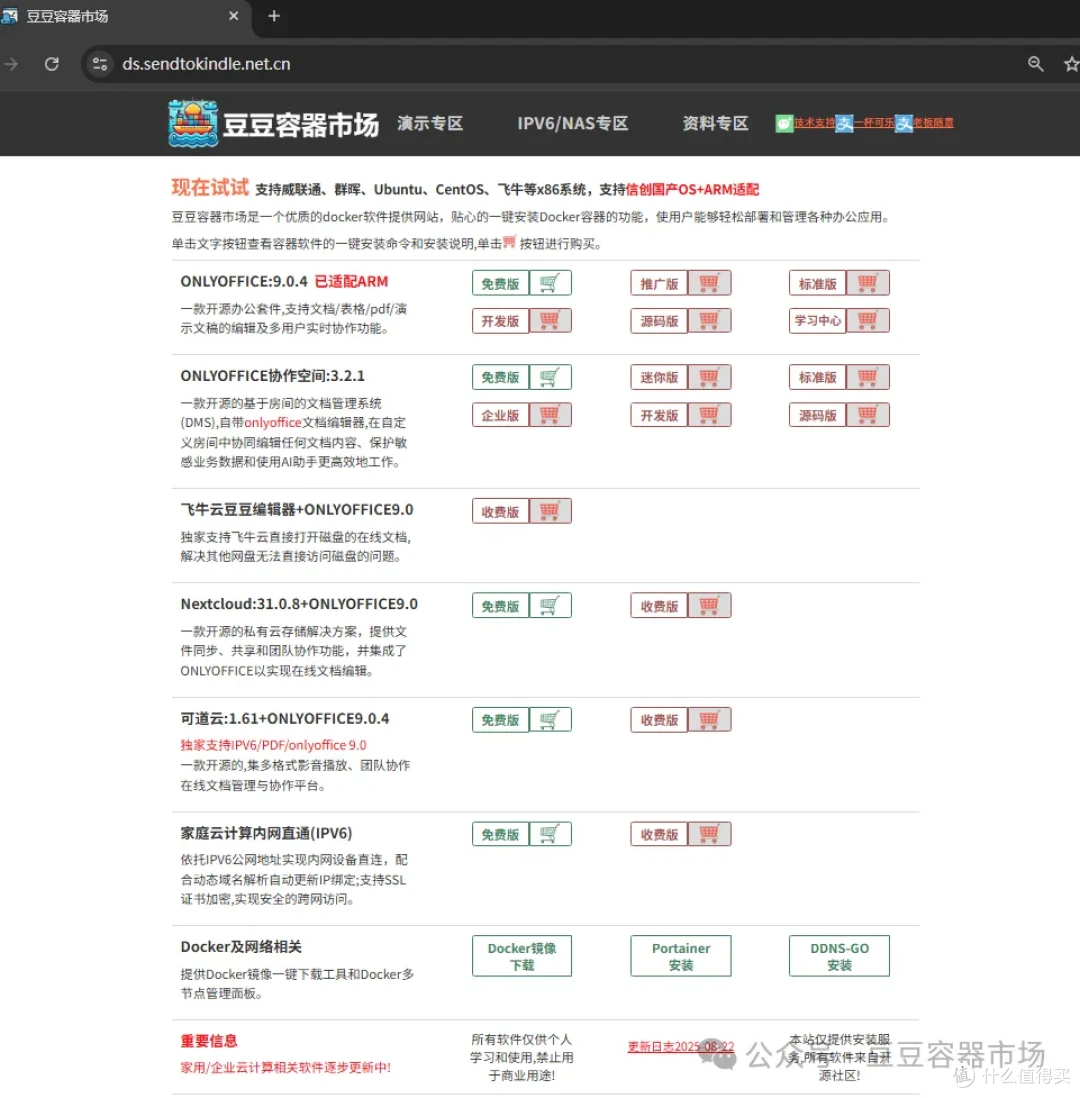
豆豆容器市场专注提供优质Docker应用服务,集成一键式容器安装功能,助力用户快速部署OnlyOffice、协作空间、Nextcloud、可道云等办公应用。平台新增IPv6内网直连技术,搭配自动化SSL证书配置及智能域名解析功能,为家庭云服务提供完整技术方案,简化私有云搭建与运维流程,轻松实现高效云端协作管理。
本容器市场针对各种nas设备优化,全线安装服务支持飞牛、群晖、威联通、麒麟、ubuntu、centors等各种linux系统。
独家发布飞牛云豆豆编辑器,支持直接编辑飞牛磁盘上的文档。
onlyoffice协作空间除了提供常规的标准版/企业版/开发版,还特别针对机器配置较低的用户,独家提供协作空间迷你版(仅需5g内存即可正常运行,官方其他版本需要16g内存)。
onlyoffice已经支持ARM和x86双模式安装,其他软件同步支持中。
地址: https://ds.sendtokindle.net.cn/
 图片
图片