



































7
5
 以飞牛NAS为例,布署 T3MT 完整教程
2026-04-16 14:40:32
18点赞
203收藏
13评论
先介绍一下背景:前段时间想了解一下NAS系统,但是看网上不少说买了没多久发现不并适合自己又挂到海鲜市场出掉,所以就从轻NAS入手试试水,练练手。偶然在网上看到一种矿渣叫OEC的设备,说它是天生的NAS圣体,拥有低功耗(最高不到6W,一年不关机也是10多块的电费,非常棒),以及还算可以的RK3566处理器+2G(4G)内存+8GEMMC存储空间,并且还支持一块2.5英寸7mm的硬盘,还有3.0的USB接口,这不是太适合我练手的需求了吗,于是95块包邮入手了一套成色很新连包装加配件、说明书都齐全的OEC-T,刚开始接触的是armbian系统,因为是纯命令行操作,上手有点费劲。但后面不少大神开发可玩性越来越高,先后支持了刷群晖、以及成为飞牛官方第一批适配的ARM设备,这一下热度就起来了,价格水涨船高,现在已经被炒到了180块左右一台,以后没事我就把一些日常折腾的过程记录一下,和网友们在线讨论技术、分享经验。
 箱说配齐全
箱说配齐全 很小巧,不占地,功耗还低
真正折腾也就是最近1,2个月,之前一直就当个下载器,下载一点电影在里面测试一下emby+电视端kodi做个影视库。最近发现不少有意思的服务功能很强大,但是部署一次又怕后面忘了一些细节,今天才想起来总结记录,正好今天接触并部署T3MT这个服务,就完整的分享一次整个过程。
首先介绍一下这款工具,T3MT 是一款轻量串流工具,可生成 STRM 文件,配合NAS影视软件(如飞牛影视、Emby、Jellyfin)实现网盘/本地视频串流播放,解决 STRM 地址失效、播放卡顿问题。
 T3MT界面
现在进入主题,此教程介绍T3MT的两种安装方式,飞牛NAS中的应用中心直接安装和docker-compose命令安装。
安装方式一:飞牛NAS中的应用中心安装(适合新手玩家,好上手,不涉及命令)
优点:一键安装、不用写配置、新手零门槛,系统自动管理。
缺点:版本旧、路径隐藏不可控、功能可能阉割、出问题难排查。
1.进入到应用中心找到T3MT这个服务——点击安装,然后直接下一步。

2.配置下载目录
进行到这一步的时候,这里可以填一个你想要的路径,我是直接放在downloads下新建的t3mt文件夹中(这里的不是真正数据下载存放的路径,真正的路径在docker容器中,这里只是一个路径映射)。

3.等待安装
因为镜像比较大,这里需要等待一会。

4.验证部署是否成功
安装完毕后在应用中心里选择已安装就能看到T3MT,点击打开按钮。

5.登录T3MT
正常已经可以打开对应的服务页面了,首次登录需要账号密码,默认为admin/admin123,看到如下界面,至此就完成了服务的安装。

安装方式二:docker-compose安装(适合有一定基础的老手)
优点:版本新、路径端口完全自定义、干净可控、兼容性强(飞牛NAS、群晖、威联通、绿联、极空间等,几乎适用所有支持Docker Compose的NAS/设备)、好迁移。
缺点:需要自己建文件夹、写 / 粘贴 YML,稍微麻烦一点。
一、准备工作
1.确认NAS已安装Docker和Docker Compose
- 飞牛NAS:应用中心直接搜索「Docker」「Docker Compose」安装,默认已预装。
- 群晖NAS:套件中心搜索「Docker」安装,Docker自带Compose功能,无需额外安装。
- 其他NAS(威联通/绿联等):应用中心搜索「Docker」安装,确保版本≥20.10,自带Compose。
2.新建部署文件夹
在NAS的共享文件夹中,新建一个专门用于部署T3MT的文件夹,可自定义,记好路径即可,例如:
- 飞牛NAS:/vol1/1000/tools/t3mt(或自己常用的工具文件夹)
- 群晖NAS:/volume1/docker/t3mt
- 通用路径:只要是NAS可读写的文件夹,命名为「t3mt」即可。
备注:新建文件夹后,再在「t3mt」文件夹内,新建3个子文件夹,分别命名为:config、logs、media(后续存放配置、日志、下载/串流文件),这3个子文件夹,将对应YML文件中的相对路径(./config、./logs、./media),无需额外配置路径。
3.确认端口未被占用
本教程固定使用端口 8520(T3MT默认端口),打开NAS的「端口管理」,确认 8520 端口未被其他应用占用(若占用,可修改教程中端口,后续统一调整即可)。
二、部署步骤
1.创建 docker-compose.yml 文件
进入刚才新建的「t3mt」文件夹,新建一个文本文件,重命名为“docker-compose.yml”,打开该文件,复制下面的内容(直接复制,不要修改任何内容,除非端口被占用),因为我的系统里下载相关的东西都放在同一个文件夹中方便管理,所以“./media:/app/backend/downloads”这条命令我改成了“/vol1/1000/downloads/t3mt:/app/backend/downloads”,也可不修改。

services:
t3mt:
image: 85423296/t3mt
container_name: t3mt
restart: unless-stopped
ports:
- 8520:80
volumes:
- ./config:/app/backend/data
- ./logs:/app/backend/logs
- ./media:/app/backend/downloads
environment:
- TZ=Asia/Shanghai
security_opt:
- apparmor:unconfined
2. 启动T3MT容器
不同NAS操作方式略有差异,分两种情况,选自己对应的即可:
方式1:飞牛/NAS自带Docker Compose界面(小白首选)
(1)打开NAS的Docker应用,找到「Compose」选项。

(2)点击「新增项目」,写好项目名称,来源就选「上传docker-compose.yml」,路径找到刚才新建的「docker-compose.yml」文件夹,跳出提示对话框“确认”。


(3)无需修改任何配置,直接点击「启动」或者「构建」,等待3-5分钟(首次启动会拉取镜像,速度取决于网络)。
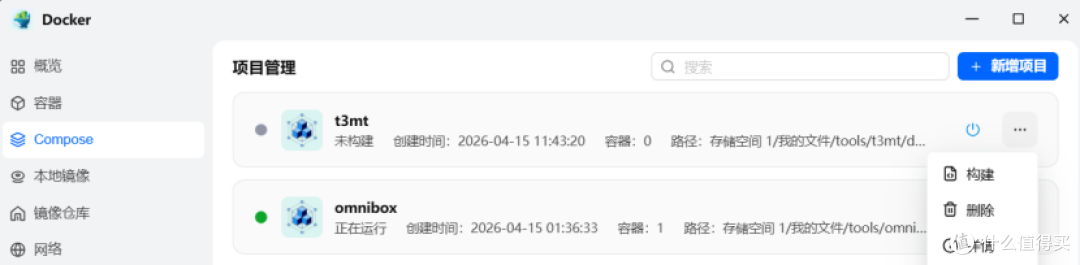

(4)完成以后点容器就能看到T3MT已经运行了,点右侧的快捷访问就可以进入。

方式2:终端命令启动(通用,所有NAS适用)
(1)打开NAS的「终端」(飞牛/NAS自带,或用SSH工具连接NAS)。
(2)输入命令,进入T3MT部署文件夹(替换成你自己的t3mt文件夹路径):cd/vol1/1000/tools/t3mt(飞牛示例路径)
(3)输入启动命令,一键启动:docker-compose up -d
(4)启动成功后,终端会显示「done」,无需额外操作。
3. 验证部署是否成功
(1)打开电脑/手机浏览器,输入地址:http://NAS内网IP:8520(替换成你自己的NAS内网IP,例如192.168.3.10:8520)。
(2)若能正常打开T3MT界面,说明部署成功;若打不开,检查8520端口是否放行、容器是否启动。
三、使用介绍:
1.在STRM管理中点“新建任务”——把正常的视频播放页面的网址复制到这里点“读取”就可以识别出来了,确认创建。

2. 在任务右侧点击“执行”


3. 执行完后,在文件管理中打开安装服务时你设置的下载路径就能看到这些STRM流媒体文件了。

4. 重点:在系统配置中一定要把STRM配置中的播放域名修改为自己NAS的IP:8520(如:http://192.168.124.44:8520),否则,只能进行影片刮削不能播放。
 这里的设置是重点,不然无法播放
以飞牛影视为例播:
1. 去飞牛应用中选择飞牛影视服务——点“应用设置”

2. 把下载的STRM流文件夹添加进来让飞牛影视可以访问
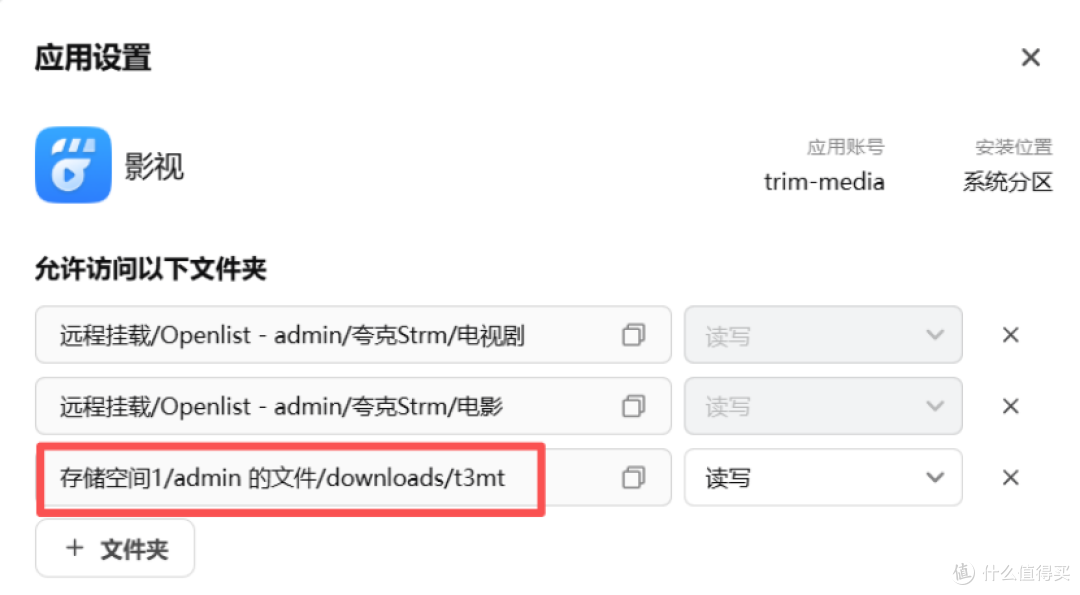
3. 打开飞牛影视点,点右上角设置——新增媒体库,把刚才添加进来的文件夹选择上,重新扫描媒体库就可以看到刮削好的新影片了,播放测试,基本是没有问题的,想看什么剧就去新建个任务吧。


作者声明本文无利益相关,欢迎值友理性交流,和谐讨论~















校验提示文案
校验提示文案
校验提示文案
校验提示文案
校验提示文案
校验提示文案
校验提示文案
校验提示文案
校验提示文案
校验提示文案
校验提示文案
校验提示文案
校验提示文案
校验提示文案