



















9
9
Surface Pro 3 平板电脑 开箱体验
2014-09-19 08:45:45
101点赞
94收藏
98评论
自打有点软 发布Surfce以来,心中对Pro版就长了一茬茬的草,无奈对前两代配置和表现不是十分满意,再加上坚决不买初代产品的想法(哥被多种初代产品伤了。。。
 ),一直将这欲望按了下去。Surface Pro3各项指标比较符合我现在的要求。家里电脑在搬家时已经被我扔到楼下垃圾箱了,只保留了硬盘、显示器和键鼠,家庭用电脑用途已经由【工作+游戏】转移到【工作+网络】,电脑购置已经不再考虑各种高性能的游戏需求指标,便携易用加亮骚才是现在的目标。
有点软官网上一直是需要预定,本人心急,不愿意等,立刻联系公司常年合作的供应商,经过了解,目前我要的苏菲婆3 i7 256G 8G版本是有现货的,还有那么屈指可数的几台,那还犹豫什么,拿下啊!事不宜迟,打款,马上发货!
顺丰电话到!赶紧去拿,看看层层包裹啊,别抻着了,脱吧,麻利儿的,喏,内衣露出来了。。。

↑这是正面,大大的深灰色数字,表明其小三的身份,铁青灰的底色加上白色字体,很低调,盒子不是十分坚固,普普通通。

↑这是背面,标明配置、附件、注意事项等

↑键盘盖包装盒正面,全透明一层胶壳,内容一览无遗

↑键盘盖背面,标明是苏菲婆的专用

↑苏菲婆盒子侧面封条完好
接着脱!!接着小悲剧了一下,苏菲婆内外盒是抽拉式的,拉开时没注意,正面朝下,就听着啪的一声,什么玩意儿掉在桌子上,定睛一看,OMG,苏菲婆脸朝下趴在桌子上,心中一惊,赶紧扶起来仔细观瞧,还好,屏没碎、边框无痕,完好无损!虚惊一场。。。。

↑去掉表面的保护膜,开机,安装过win8的都见过这,没什么两样

↑提示要连接触控笔,装上电池,电池是附件之一

↑屏幕显示,将会自动连接3次,要求按下笔帽,电脑自动完成蓝牙配对

↑配对成功,NIKE 发来贺电,表示热烈庆祝

后续设置就不再细述


↑没为什么不做个屏幕旋转锁呢?万一这要是想侧躺着看,不就悲剧了?


↑说一下支架革新设计,支架在这个角度范围内开合很轻松,过了这个角度后就感觉开始有较大阻尼了。支架合上的时候能感觉到有吸力,会啪的一声,干脆利落。

↑这是最大的角度了,这两个角度之间阻尼很大,保证了支架的稳定性。记得一代的支架好像是几个固定角度,三代这个是范围内任意角度。

↑铰链部分细节,对焦不准,各位原谅 。感觉很精密,会很脆弱吗?

↑大家注意到背后摄像头位置那一道深色没?擦不掉,不知道大家的有这个情况没,没什么大碍,忽略 。

↑这是盒子内其他东西,上面是触控笔、下面是说明书、右侧是个盒子

↑都出来见见光吧,盒子里面适配器及充电线,适配器上有个USB充电接口,人性化设计。

↑这是原本的一家人,将摔过的苏菲婆再请回去合个影吧。。。
=======================================================================================
下面该键盘盖露露脸了

↑正面就是个透明胶壳包装

↑侧面腕子上的守宫砂也是完好的

↑正面,手机拍照,室内灯光下白平衡 一般的差,看过有人吐槽说上下左右键很难受。

↑背面,光溜溜就一个Surface的LOGO

↑合体吧,那咔哒一声还是很清脆的,来来来,和老大哥ThinkPad W530并排合个影

↑坐腿上?苏菲婆还挺急的。。。

↑这是官方的硬盘情况

↑键盘是带背光的,F1和F2+上档键是调节背光亮度,最亮直至关闭。没有键盘敲击动作时会进入熄灯的节能状态。

↑充电时,接口部位有Led灯长亮,从接口上拔下就会灭。接头不分正反,吸上就能用
====================================================================================
由于一年班前就用过别人的Surface Pro一代,各方面比较了解,平时实用的系统也是win 8.1,所以Surface Pro 3上手没有什么新奇感了,网上各种评测文章都很专业,大家可以脑补一下,我就不再班门弄斧的搞评测了,下面就说一下个人的使用感受吧。
苏菲婆后背三面都是散热孔,在只是运行系统还未运行软件时非常安静,贴近也听不到风扇声音和排风的声音,但软件软件跑起来就能感受到热风机的效果了,出风主要在右上角。就像大家说的那样,发热点集中在HOME键那一侧的位置,发热并不算十分严重,类似Dell普通商务本的热度,不像有些人形容的那么夸张,我个人能接受,毕竟是i7。
屏幕方面,因工作需要我现在使用的笔记本是移动工作站ThinkPad W530,广色域屏,色彩还原很真实,苏菲婆和W530放在一起对比的话,感觉苏菲婆的屏幕色域不如W530宽广,颜色相对灰暗,经红蜘蛛3代较色后,在颜色上面能够有较大的改善,较色前屏幕偏黄绿,校色后就自然多了。当然这都是经过对比才能够感觉出来的,单独一个苏菲婆在眼前,是不容易有这种直观的感觉的。

↑这是红蜘蛛的校色分析,不同的配色方案对应了不同的颜色,有红绿蓝三个点的是当前方案,可以看到比较接近SRGB。最外的那个三角基本上是100%NTSC,对应可以发现,苏菲婆相当于65%~75%NTSC吧,也就是中端显示器的水平。

↑再说说显示模糊的问题。苏菲婆屏幕是12寸分辨率是2160*1440,如果想轻松看清楚屏幕上字体,系统对字体做了150%的缩放级别,这样一来就导致某些界面字体模糊,比如上图左侧系统属性字体清晰,右侧设备管理器字体就模糊,这是老问题了,我的W530是15.6寸屏幕,分辨率为1920*1080,按照100%的缩放级别,就不会发生字体模糊。
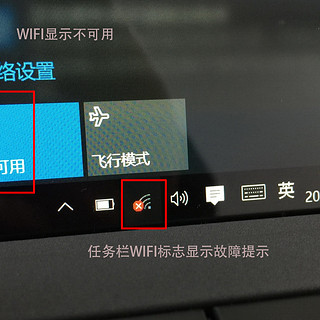
9月初微软发布了针对wifi和发热问题的固件更新,苏菲婆拿到手后就在线更新了补丁和固件,应该是解决了之前反映的wifi消失和高温关机等故障。反正这两个问题我没发现。觉得苏菲婆的wifi貌似是弱了点,在家里,经常信号不是满格,这一点有待和W530对比一下。
坚固的VaporMg金属机身保证了Surface Pro 3即便是从手上自由落下也能够安然无恙,微软的测试是扔在地毯上,我是掉在桌子上,在开箱时已经检验通过哦 。。。金属机身手感很华润,没有冰凉感,具体说来,那手感像是在金属上面做了涂层的感觉,比较舒服。
这里不得不赞一下支架,可以满足你的各种姿态,桌面、膝头、半躺。。。都能很稳固的支撑住,而且角度很合适,不会乱晃或像笔记本电脑那样,半躺着用的时候,敲击键盘时屏幕乱颤。
键盘盖也不错,小三淘汰了之前的那种触摸式键盘,保留实体键盘,手感出色,有明显的键程,近似笔记本键盘,但键程要小于笔记本,这一点要适应一下。键盘盖触摸区和win8侧边栏呼出是对应的,由右至左扫过右侧触摸区,就能唤出右侧边栏;由左至右扫过左侧触摸区,就能唤出右侧边栏。另外触摸区可以按下,充当鼠标左键作用;双指点击触摸区为鼠标右键;点击一次然后再点击并滑动,就是鼠标左键选取。
很多人将苏菲婆和ipad来比,我觉得两者的定位不一样,苏菲婆的定位应该是注重便携性的笔记本替代产品,和注重娱乐的各种pad不是一回事。说实话,win8的metro的APP实在是少,也不好用,想找一款好用的触屏浏览器都不能如意,这一点微软还需努力。
电源方案不像台式机或笔记本,有多种方案,内置就一个【平衡】,屏幕亮度默认中等,都是为了提高续航能力啊

↑另外还提醒一下,键盘盖盒子里面那张灰色纸右下角贴着一个小包,里面是个挂触控笔的硅胶贴,方便将触控笔黏在屏幕上,用多了自然黏度会下降。
手机拍照,难免白平衡和画质都比较渣,大家凑合看吧。。。










校验提示文案
校验提示文案
校验提示文案
校验提示文案
校验提示文案
校验提示文案
校验提示文案
校验提示文案
卤煮~拿这个办公(文档 )靠谱么???
校验提示文案
校验提示文案
60d想买
蜘蛛也想买
就是木有钱……
校验提示文案
校验提示文案
校验提示文案
校验提示文案
校验提示文案
校验提示文案
校验提示文案
校验提示文案
校验提示文案
校验提示文案
卤煮~拿这个办公(文档 )靠谱么???
校验提示文案
校验提示文案
校验提示文案
校验提示文案
60d想买
蜘蛛也想买
就是木有钱……
校验提示文案
校验提示文案
校验提示文案
校验提示文案
校验提示文案
校验提示文案
校验提示文案
校验提示文案
校验提示文案
校验提示文案
校验提示文案
校验提示文案
校验提示文案
校验提示文案
校验提示文案
校验提示文案