


























6
5
Dell 戴尔 Precision M4800 移动工作站大法好:购买、使用、拆机图解
2014-11-27 14:37:52
100点赞
162收藏
192评论
追加修改(2014-11-28 21:06:31):
附一下购买链接:(感觉降价了不少诶= =)
英文官网
中文官网
ebay
Dell Precision M4800移动工作站大法好M4800的购买及使用体会
由于本人是一只安静的设计狗:
 在13年某天发现自己电脑用Photoshop的时候,当元素很多的时候连排版都非常卡顿,于是下定决心要换个刁刁的能多用几年的电脑。

看来看去感觉做设计用图形卡的移动工作站比较靠谱(由于打算兼顾一下移动性于是选择了移动工作
站),于是上网搜了一下价格,发现做移动工作站的无非Dell和惠普,而惠普同配置的移动工作站要比Dell贵一倍【简直是抢钱么惠普!
 】,好吧,Dell就选你了好了
 ;
;
上官网上挑了又挑,还是决定买M4800了,比之M2800/M3800配置更高,比之M6800略小一点,可以刚刚好放进书包里很方便。
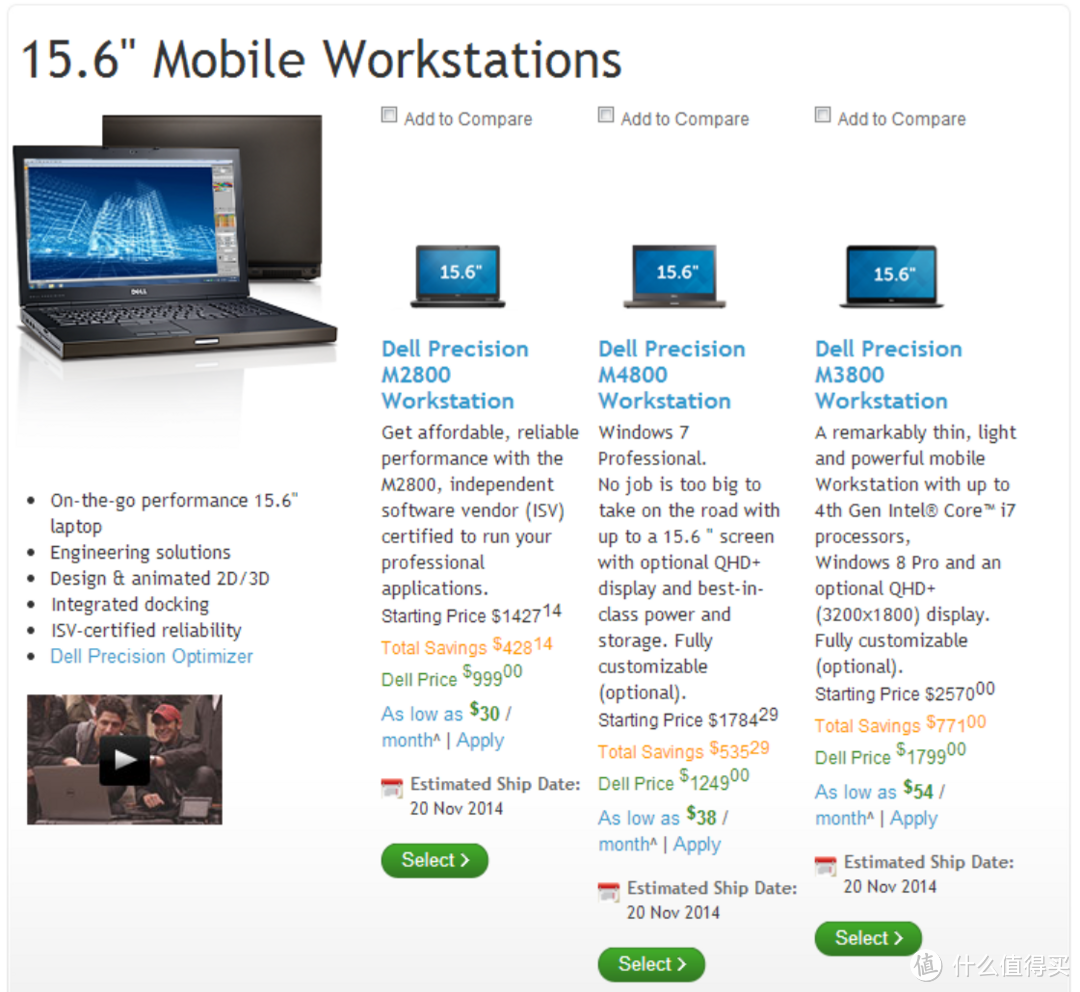
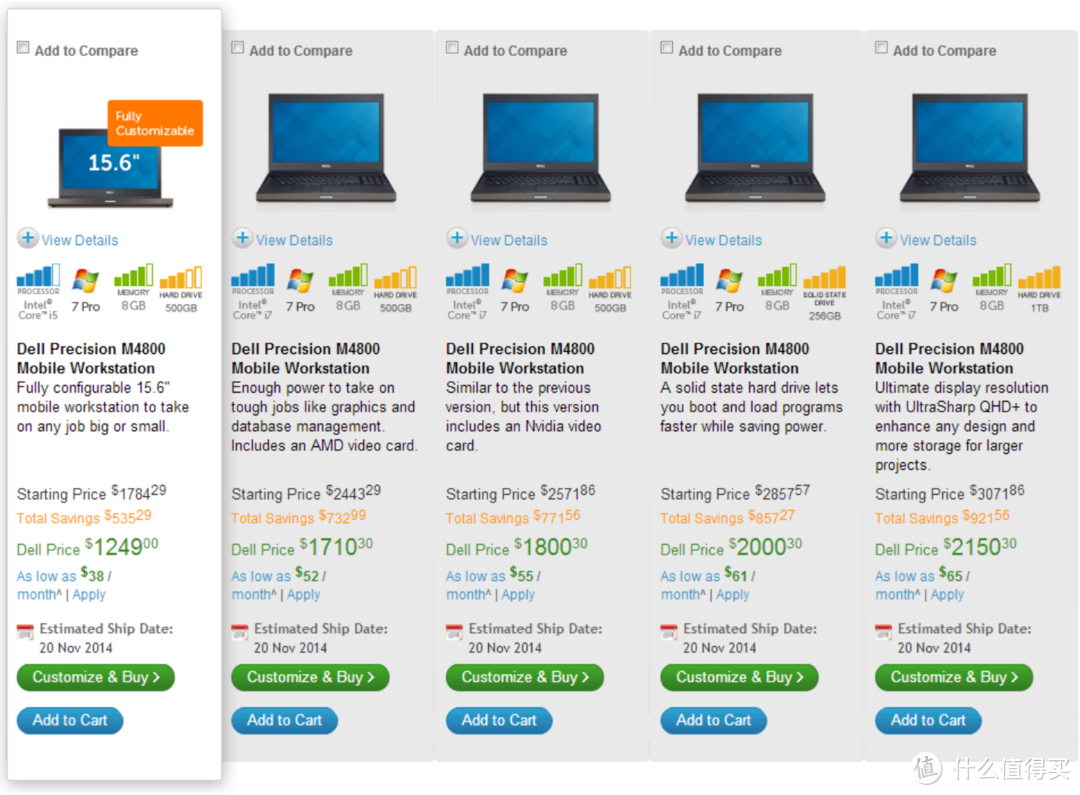
终于决定了如下配置 :
:
Intel Corei7-4800MQ Processor (Quad Core, 6M Cache, 2.7 GHz, w/HD Graphics 4600)
8GB (2x4GB) 1600MHz DDR3L
NVIDIA Quadro K2100M w/2GB GDDR5
750GB 2.5inch SATA (7,200 Rpm) Hard Drive
990px (15.6") UltraSharp QHD+ (3200x1800)Wide View Anti-Glare LED-backlit Premium Panel Guarantee
说明当时选配置的理由:
处理器和显卡都选了当时这个尺寸的顶配,就是希望性能最佳,当然啦,会有同学说你硬盘连SSD都不上你闹哪样?【咳,因为个人感觉固态用不了500GB,买原装的固态一下子加太多钱有点划不来,所以打算买大容量机械硬盘,到手后自己装固态~】
另外有一点就是这个屏幕分辨率简直是笔记本屏幕中的战斗机啊~!!!3200*1800~比retina还retina啊~~~【这个屏可是咱最喜欢的了呢~过了元旦带这个屏的机器又涨了200多刀】
-------------------------------------------------------------------------------
购买方法给大家提供三个吧:
大家都知道美帝电子产品便宜,所以最好的办法就是在美帝买了自己带回来【包装拆不拆没关系的,不用交税】
在美帝没买的或者在国内的朋友可以找代购买,一两千的佣金和能省下的钱相比还是划得来的~
中国官网上买大陆行货咯~最大的好处是可以跟官网直销人员详细选购配置,你想要啥样的都行【因为Dell是会根据你的订单来生产机器的】,而且时间上比第二种方法要快。的那是缺点就是【贵】!大陆行货还是贵不少的,但是你能跟直销人员砍价~~~【这么牛逼的方法我都教给你了哦~ 】
】
---------------------------------------------------------------------------------
简单叙述一下下单拿货的经过吧:
上官网下订单,会有一个专门的网页链接显示你的机器从下订单——确认订单——开始生产——生产完成——打包发货的整个过程。整个过程大概是4个星期吧。【恕楼主当时疏忽没有拍下网页照片 】
】
经过我漫长的等待
 ,终于拿到了电脑的包裹啦~【其实包装很土的,一个黄色的Dell盒子,里面有一台电脑和电源线还有几张碟,如下图,楼主想都没想就把盒子扔了= =】
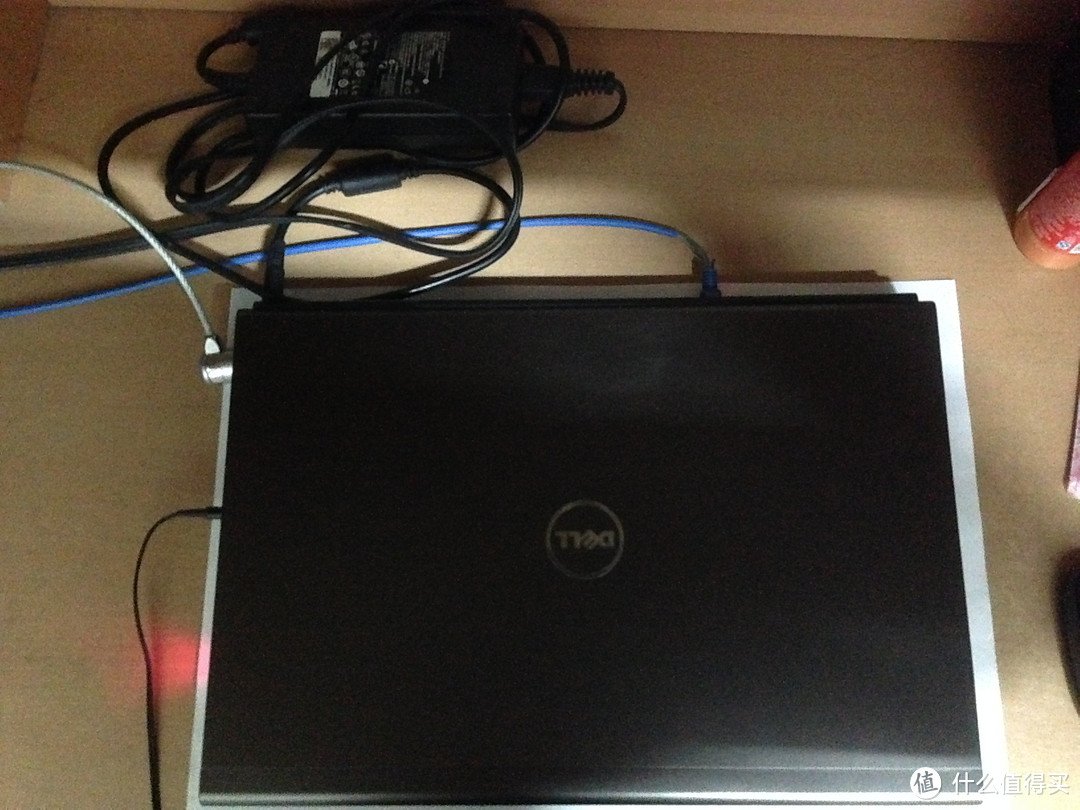
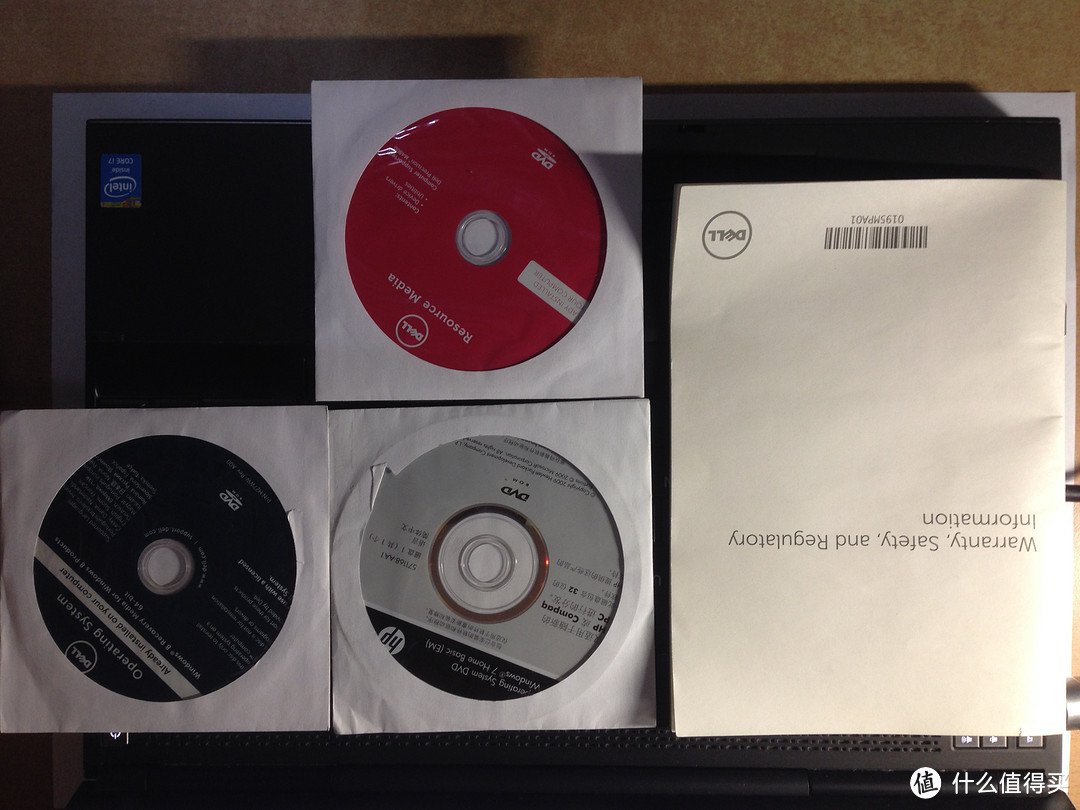
说明一下内容吧:
1.Dell Precision M4800移动工作站
2.充电变压器
3.用户手册
4.Win7-32bit安装光盘
5.Win8-64bit安装光盘
6.驱动程序安装光盘
我个人觉得Dell给的这几张盘除了win7安装盘是32位的没法用之外,剩下两张盘相当有用啦~
先看看开机吧~
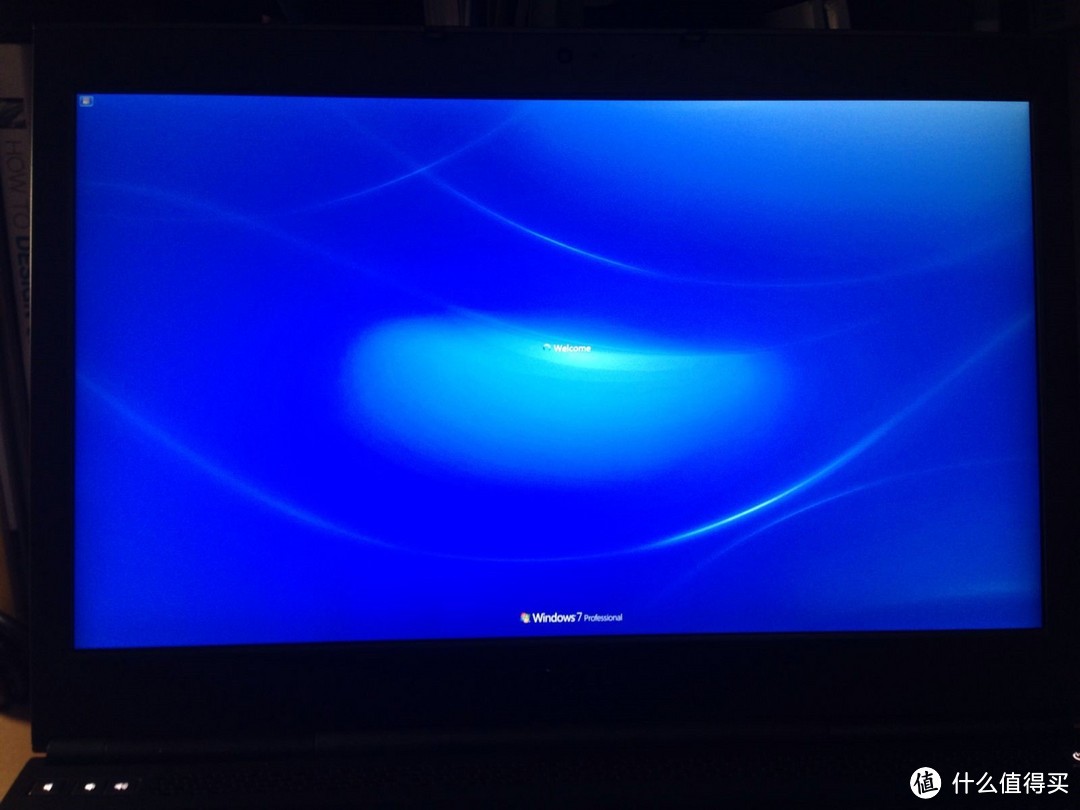
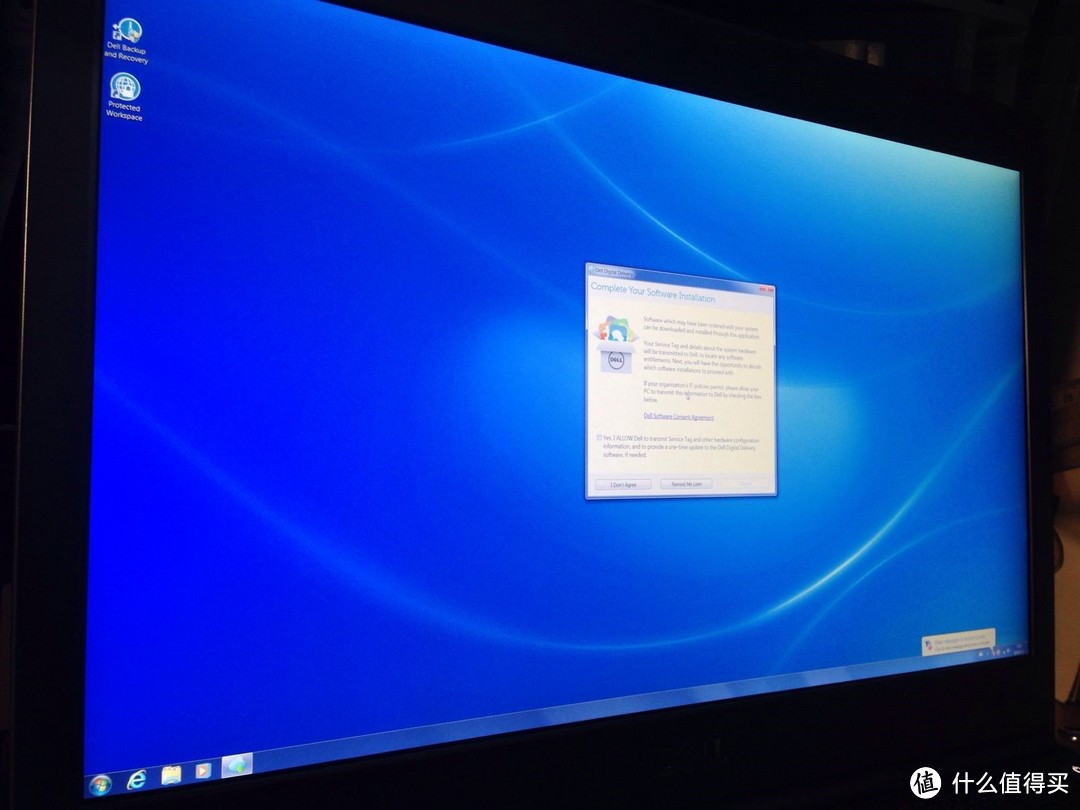
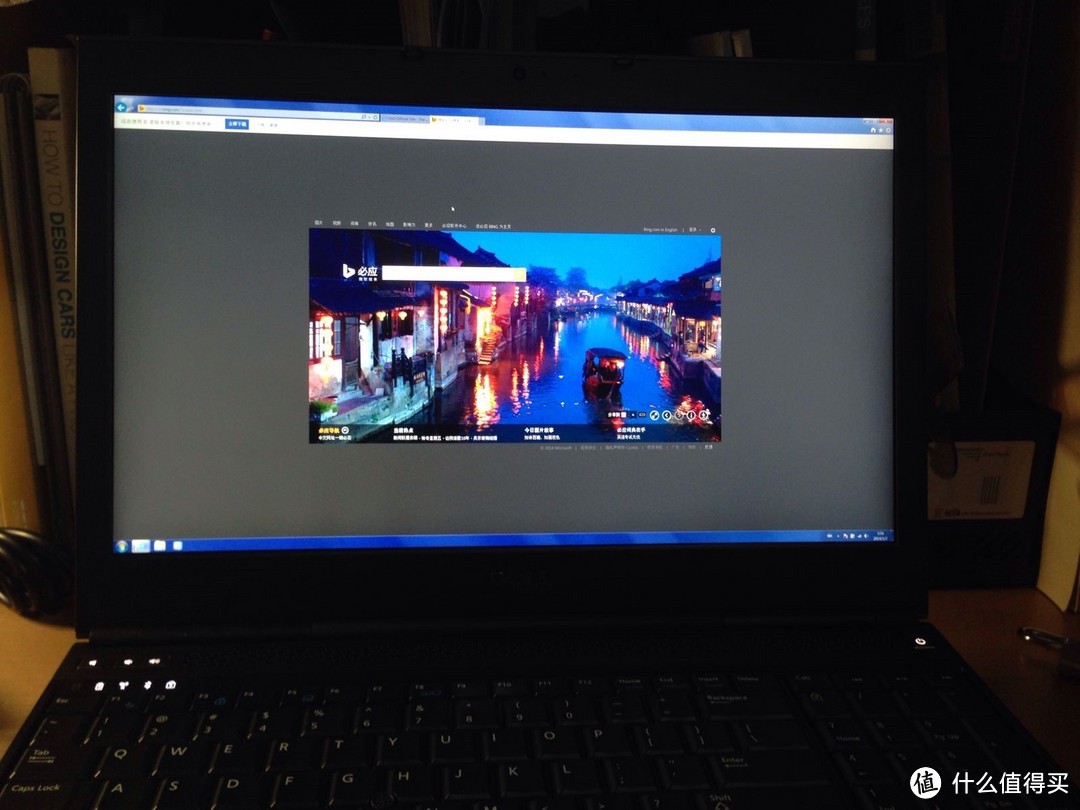
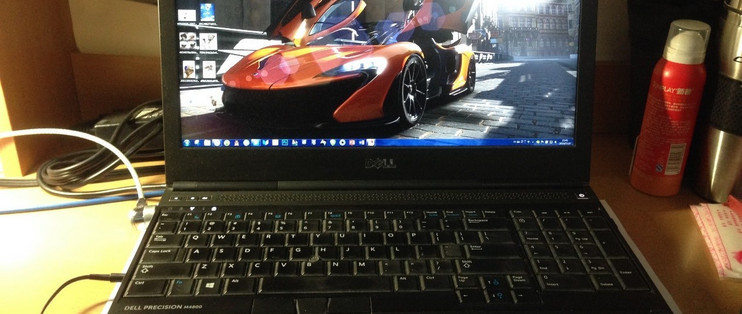
恩。。。怎么样。。。?楼主已经被3200*1800的分辨率晃瞎了= =
在贴吧上看到过有人说win8的字体可以调大,于是楼主兴奋地拿着win8安装盘开始安装win8了~~~:
没有固态硬盘安装系统真心慢啊唉。。。
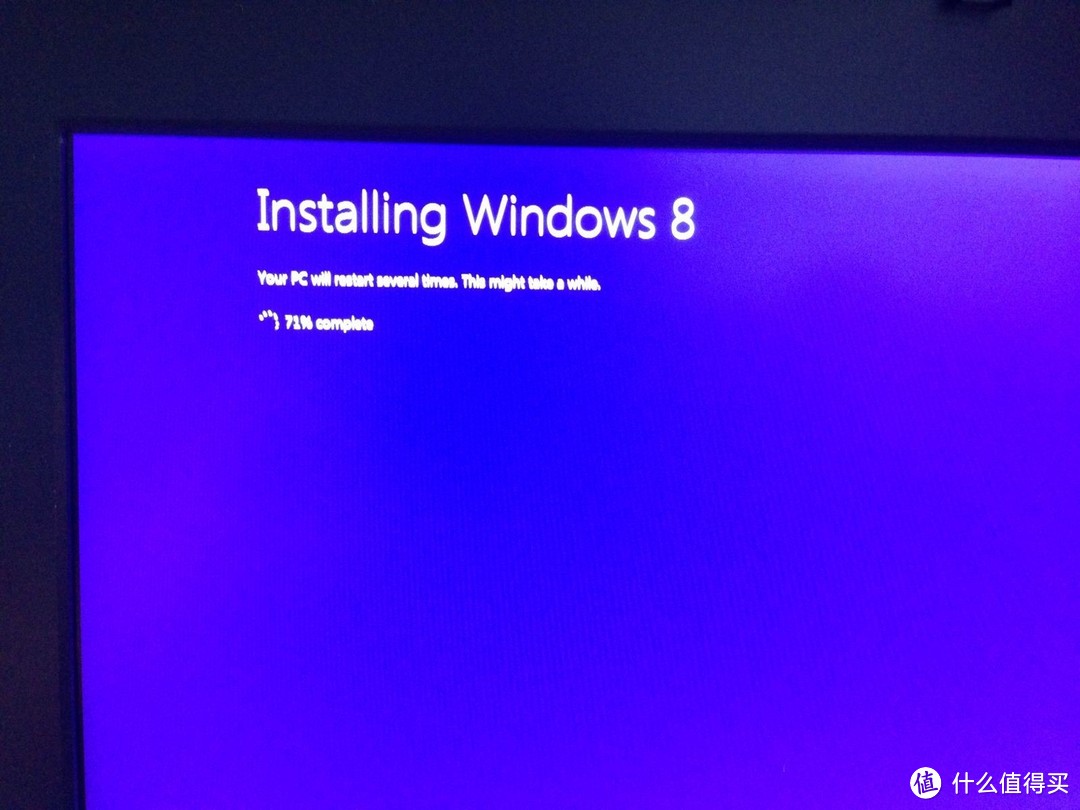
这个是升级到win8.1后的图标大小,真心好多了
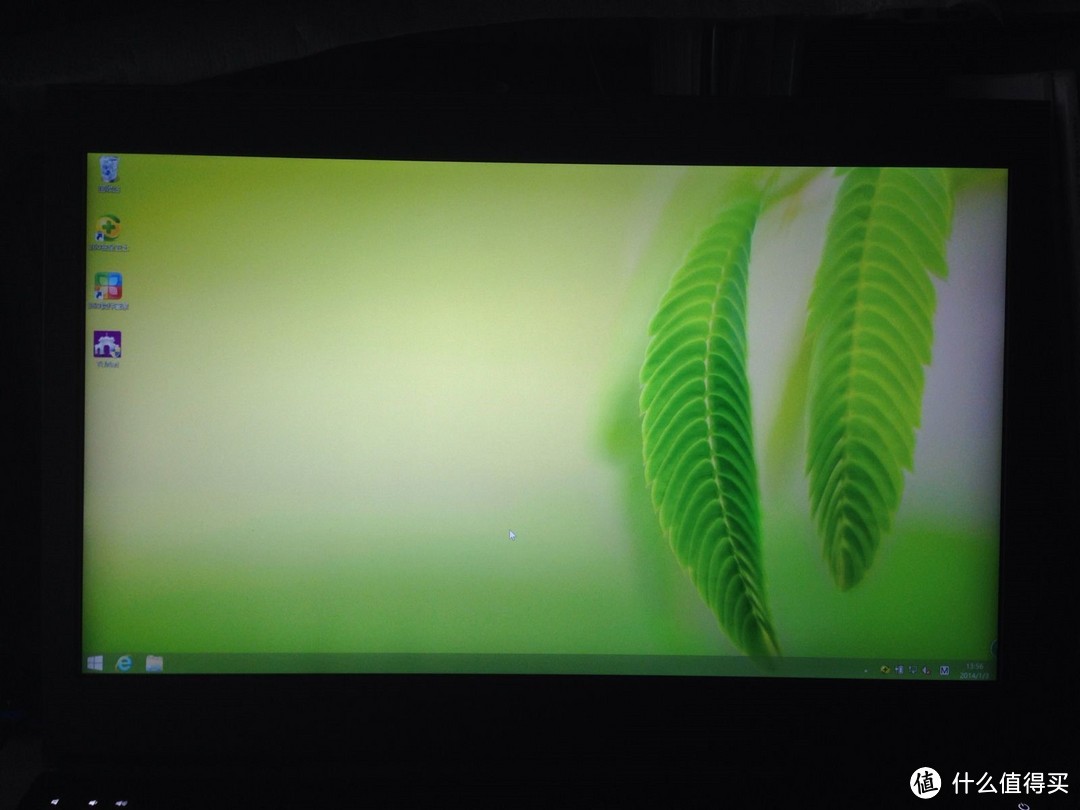
嗯嗯嗯,感觉非常好啊,真心想说这个电脑的显示屏的优化非常到位,色彩非常温润和谐,不刺眼,视觉感受完爆retina屏幕~
经过楼主亲测,使用photoshop CC,ALIAS 2013这些大型图形软件在win8.1上兼容性不错,但是对于常用软件如QQ等很基本的软件8.1就会出现兼容问题,除非你使用应用商店里的软件,但是应用商店里的软件体验非常的差,强烈不建议使用
综合来讲,win8.1在兼容性上相对于8提高了很多(可以去win兼容中心看,不过里面有些软件显示win8.1兼容的实际意思是在应用商店里有这个软件而非可以像原来一样安装使用),但相对于7仍然渣的一比;如果玩游戏和图形工作千万别用8.1,用7最好了;而对于触控用户和简单处理文字和娱乐的用户来说,win8.1还是很好用的(当然这种用户也不会使用工作站了= =)
另外,由于显示屏和显卡都是高端显卡的缘故,在PS里把图片从RPG转换成CMYK格式时显示颜色没有任何变化,大概是图形卡的特殊功效吧,真的是很惊喜的一个特点。
总之,楼主又非常**地把系统重装到win7了= =。。。
后来发现通过win7的控制面板可以把字体和符号调大到150%:
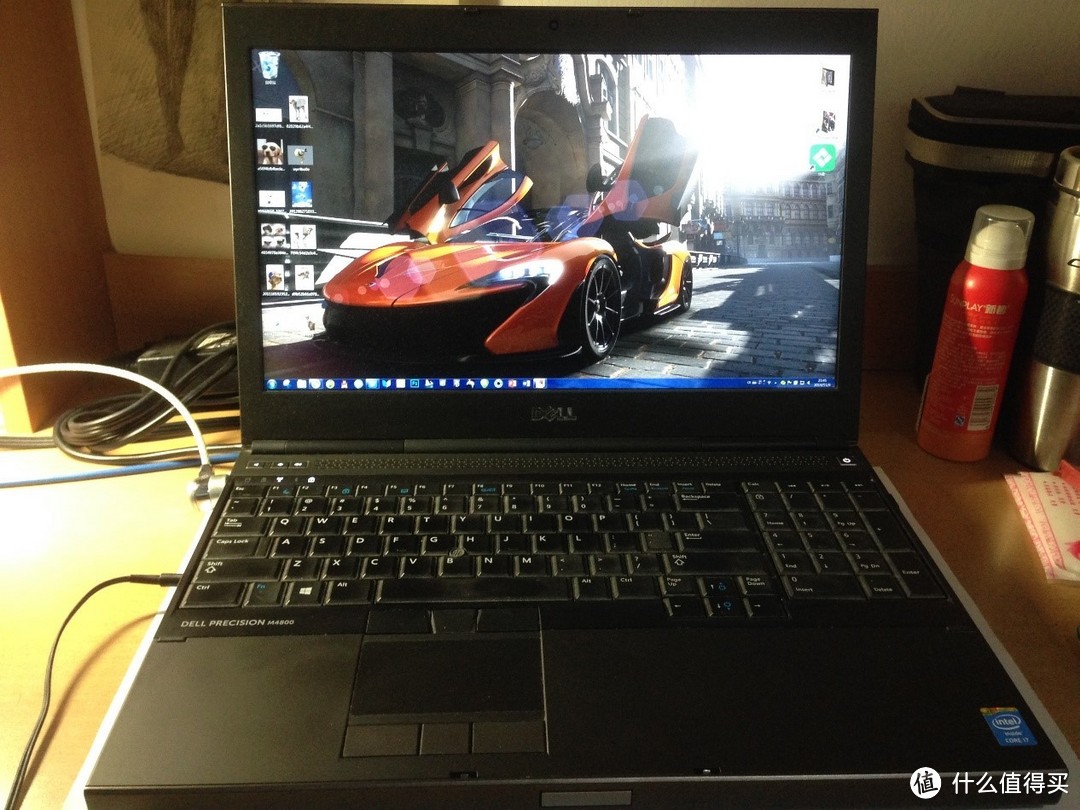
恩感觉还是能看的,各位看官您觉得呢?
——————————————————————————————————
 是这样的,前几天晒了一下自己用的移动工作站DELL Precision M4800,然后最近给本子加装了个SSD,顺便把本子拆开看了看,刚好写下来给大家看看移动工作站的做工如何,欢迎大家吐槽(,我知道大家槽会很多的)
当时买本子的时候没有买固态硬盘的原因是因为加上固态的话会贵好多,而且当时没有双硬盘的配置的选项 ,所以决定买个不带SSD的,晚点需要自己装(结果用了小半年才想起来要装个SSD= =)
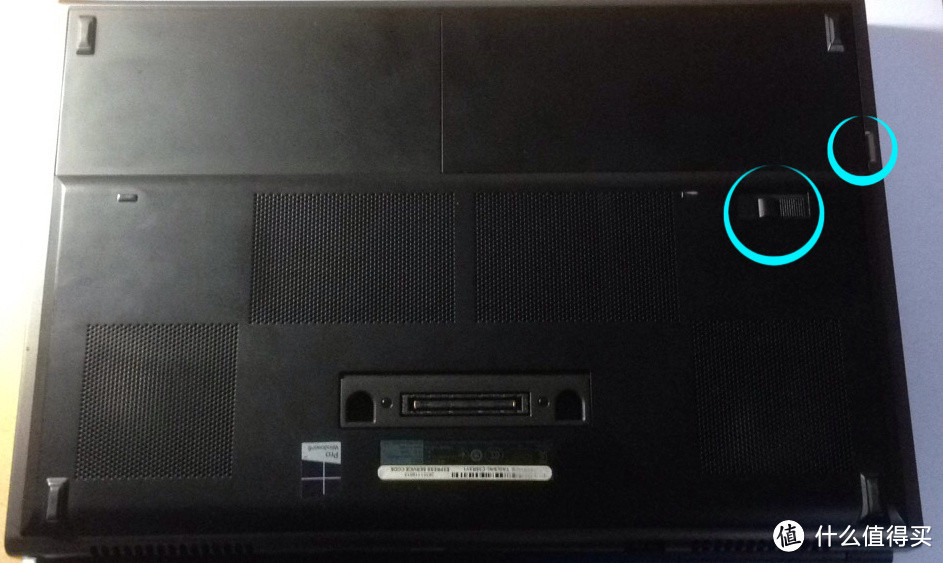
这个是背面,下面圈圈里的是电池锁卡扣,扳开之后用手把上面圈圈里的电池一角向上扳开就能把电池卸下,然后把后盖整个向上推开,就能把后盖拿下来啦~
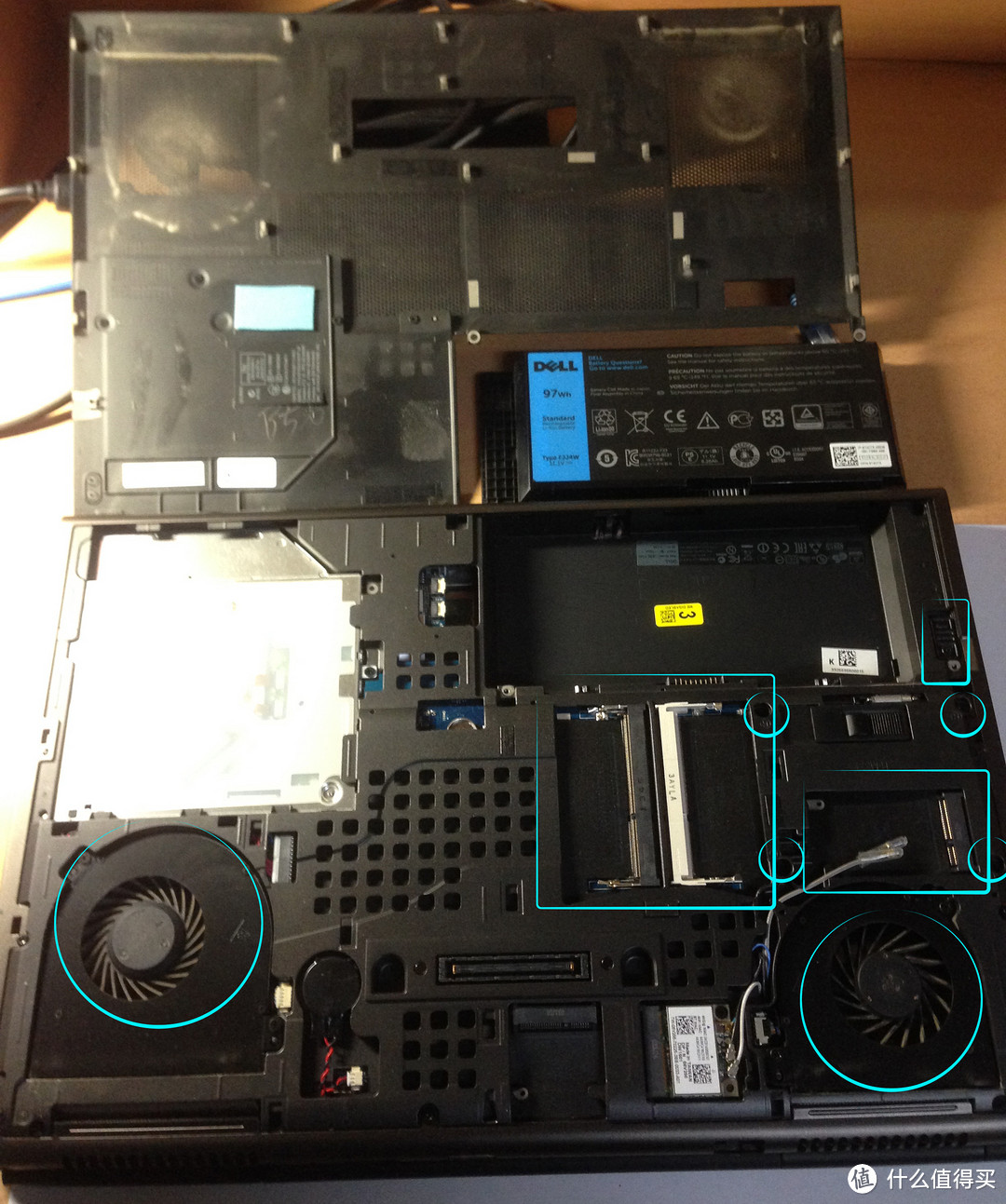 (后盖上的灰神马的就别在意了吧,毕竟用了小半年在帝都这个沙尘无处不在的地方 )不过令我很欣慰的是打开后盖之后里面非常干净,灰尘都集中在散热口的地方了
另外,打开后盖一看,各个器件整整齐齐的排列开来,严谨而有序,给人眼前一亮的感觉 :
在拆卸完电池之后,能够看到有如下模块是可以DIY的:
1. 白色的那一大块是光驱,可以利用SSD托盘架加装一个SSD
2. 最大的方框里是内存插槽,整个电脑有3个内存插槽(有一个是在正面)
3. 中间的方框里是mSATA SSD插槽或者WWAN网卡插槽
4. 最小的方框里是硬盘架锁定螺丝,当把这个螺丝拆卸掉然后把四个圈圈里的硬盘架螺丝卸掉之后,扳动锁定螺丝旁边的卡扣,硬盘架就神奇地弹出来啦~

从中间那个方盒子里弹出来哒~
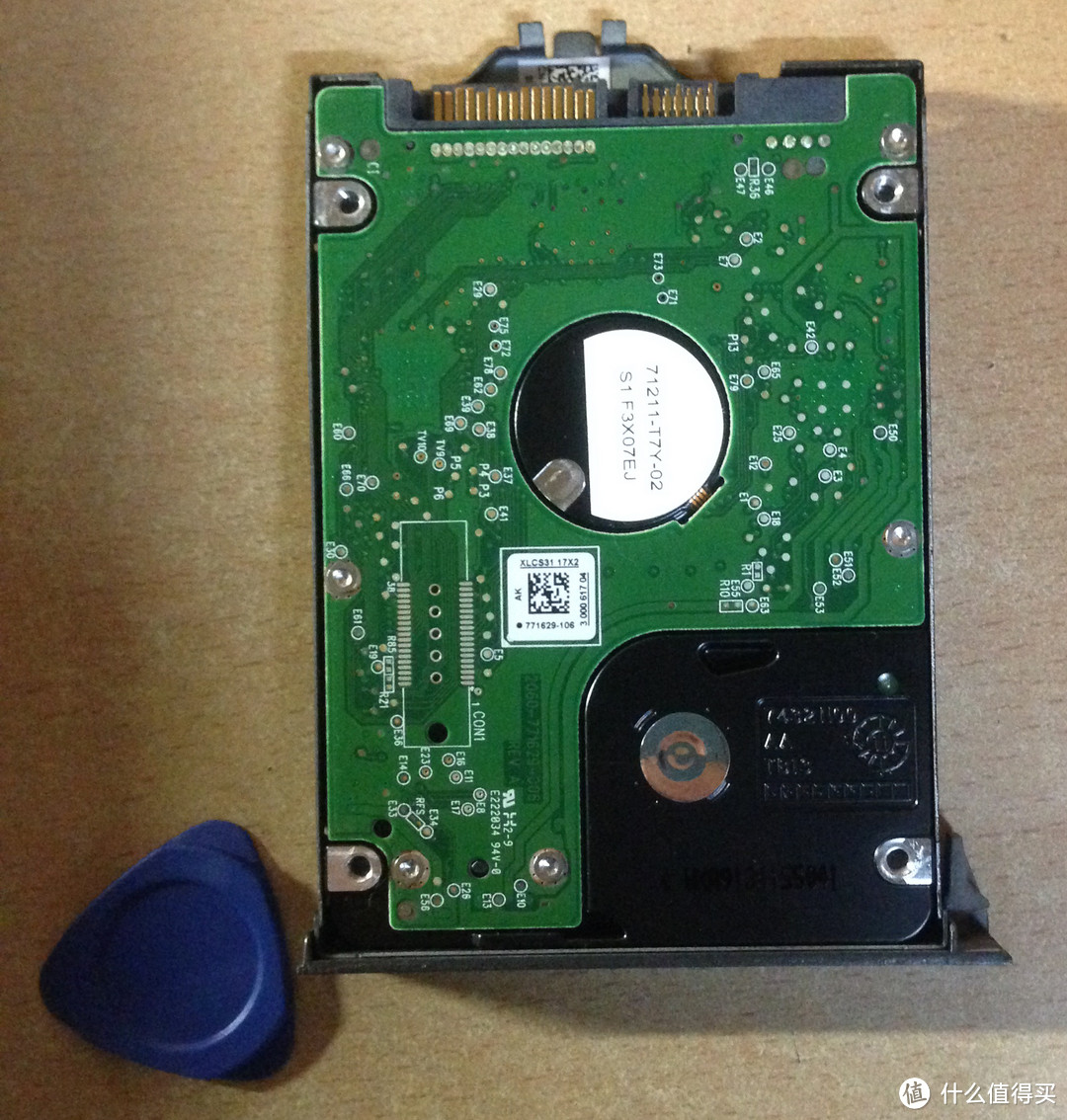
可惜这个硬盘似乎是和硬盘架一次性连接的,无法取下来= =(拆掉这个硬盘是为了之后在SSD上单独安装系统的需要)
5. 两个大圈圈里的分别是系统风扇←_←和显卡风扇→_→,在背面可以拆卸风扇(显卡要到正面拆)
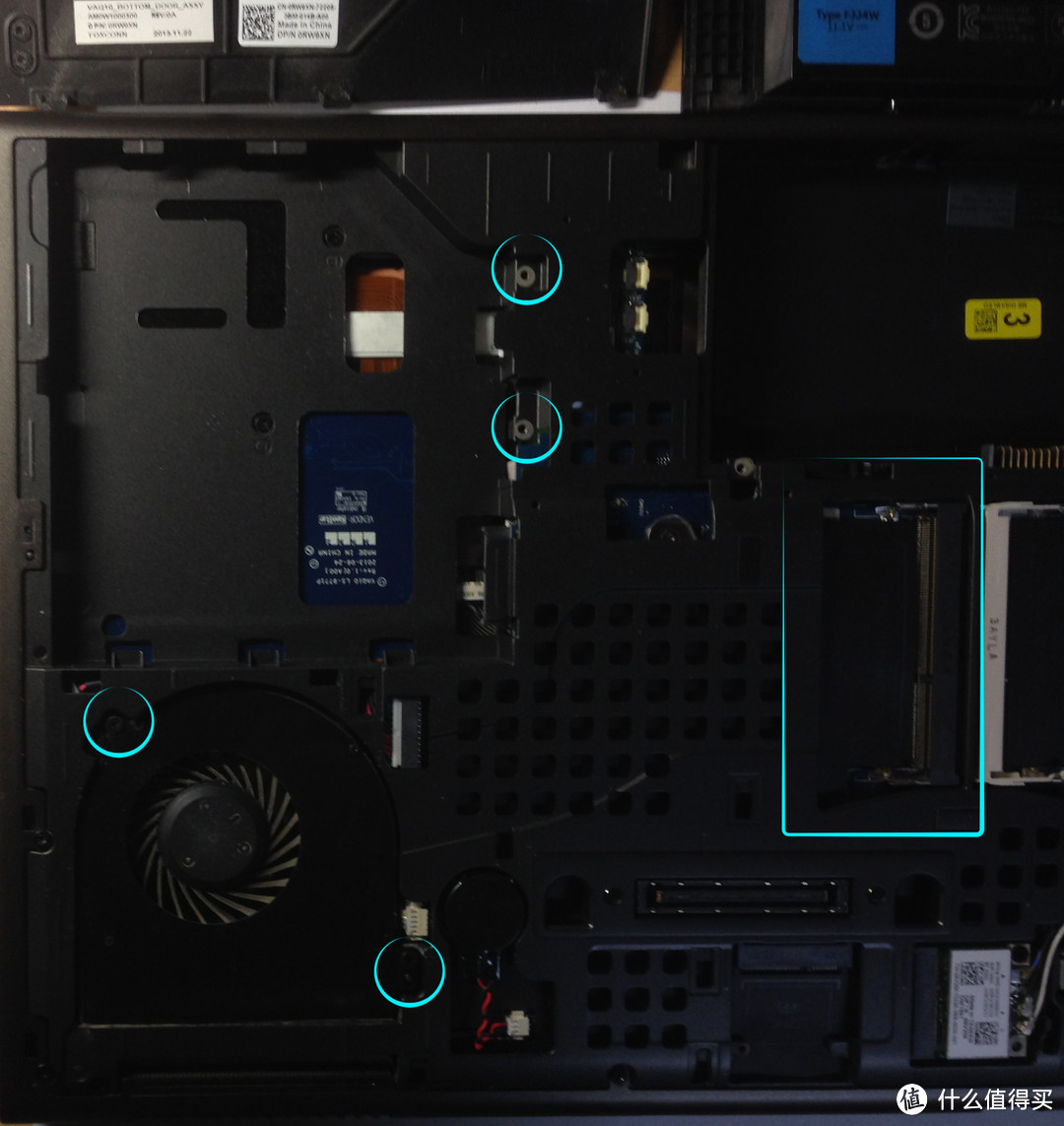
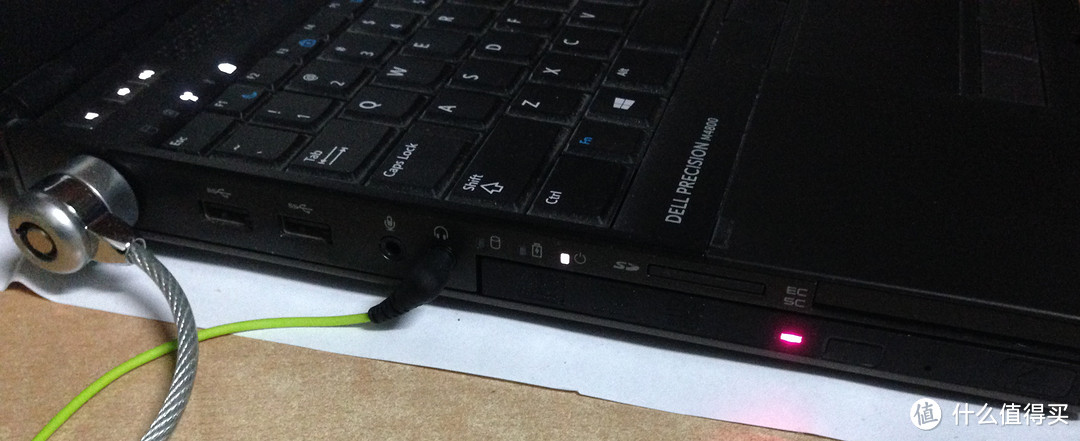
当把最上面两个螺丝拆掉之后,轻推光驱,听见“咔嗒”一声,光驱从下面这个方盒子(就是目前闪着红灯的方块)里弹出来
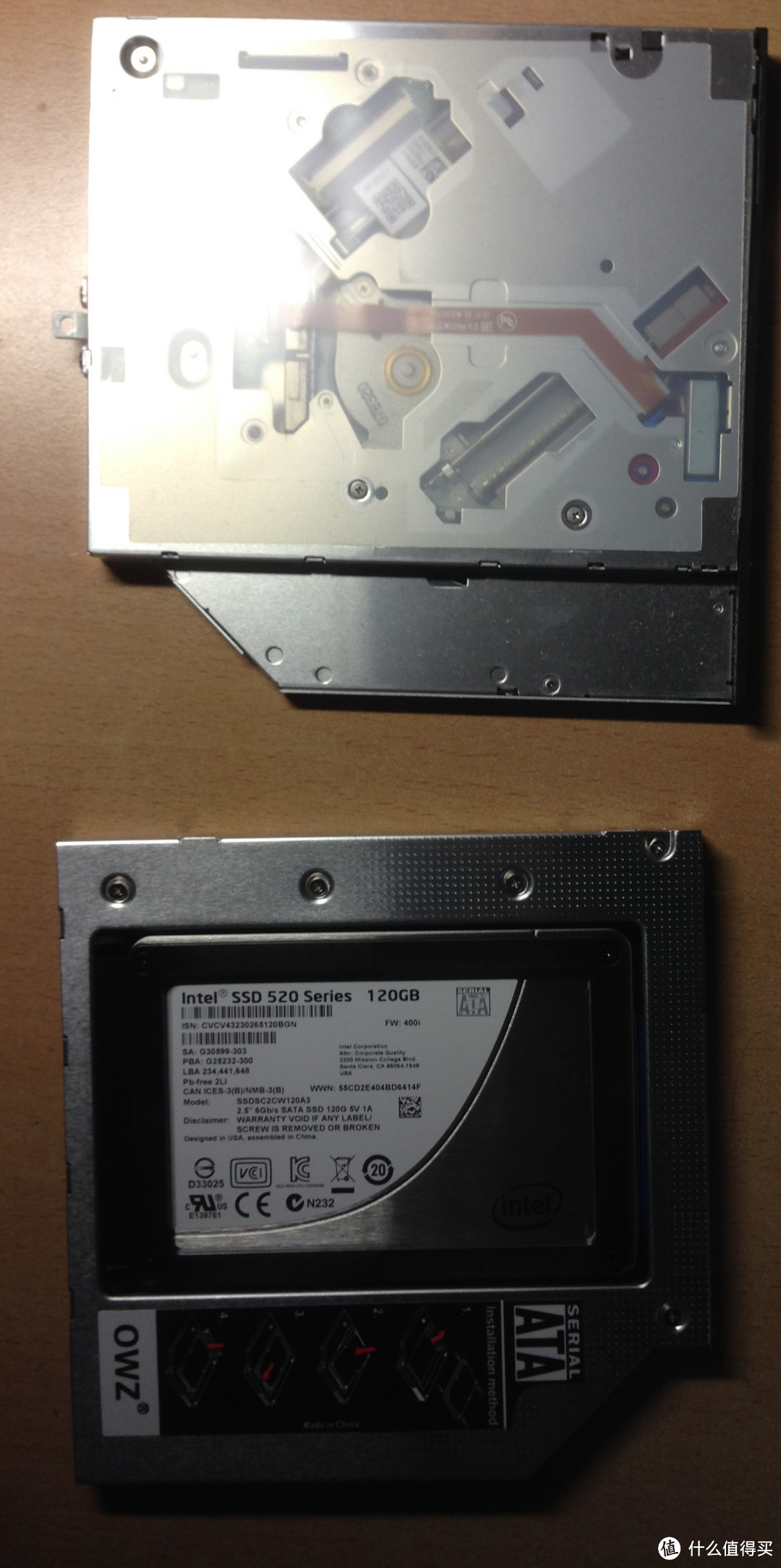
(这是当时安装SSD时拍的照片,把组合好的SSD+托盘架依原样安回光驱位)
因为我也不打算换显卡啥的,正面就没拆,正面拆解步骤:
1. 拆键盘装饰条
2. 拆键盘
3. 拆掌垫
然后可以见到正面的样子啦:
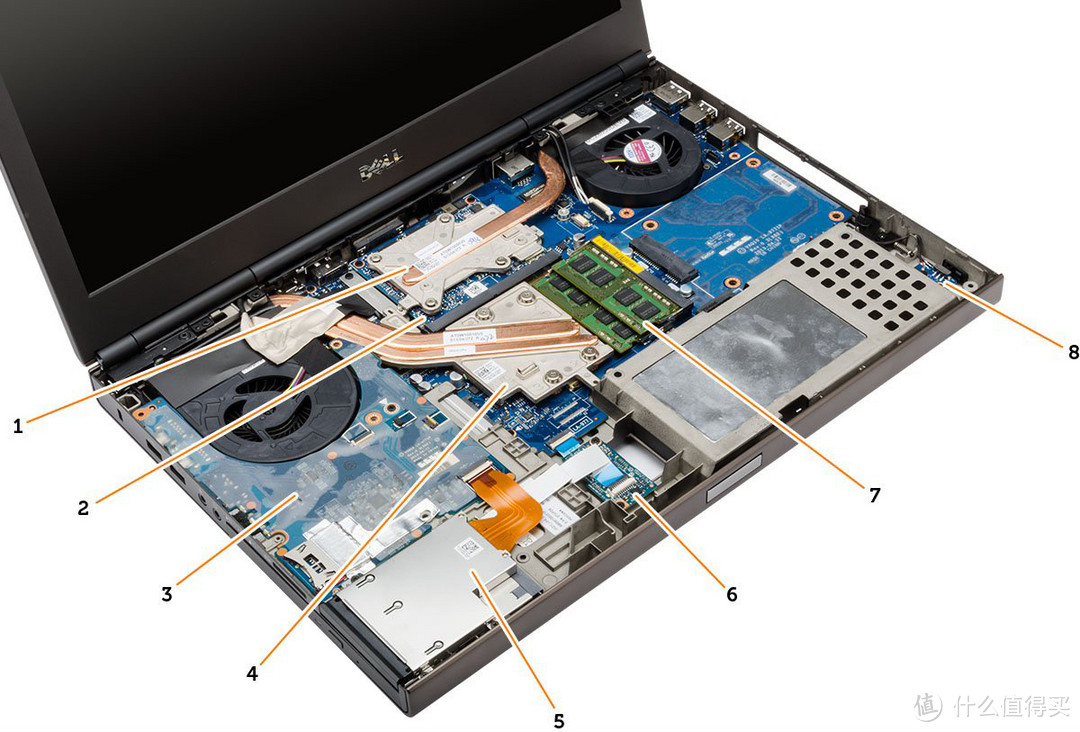
正面依然很整齐啊! 显卡就是1所指的位置啦!7的位置是内存的插槽。
*送上用户手册链接 :
拆机完毕做个总结:
Dell工作站的做工很良心,绝对超过市面上绝大多数笔记本
理由如下:
内部结构平整有序,分布均匀清楚
尾部、侧面、底部接口、插槽丰富,还能安装底座
绝大部分DIY组件(除显卡和CPU)可以在底部非常方便的进行拆卸和更换,非常方便
安装工具简单,备一把螺丝刀就齐活了,排线清楚,组件安装部位都很结实
散热通路清晰,空间足够,散热性好(不过最大功耗的时候风扇还是免不了的变得一下子高亢起来 ,不过从来没出过过热的情况)
然后给大家欣赏下其他笔记本拆解图好了:
外星人M17X
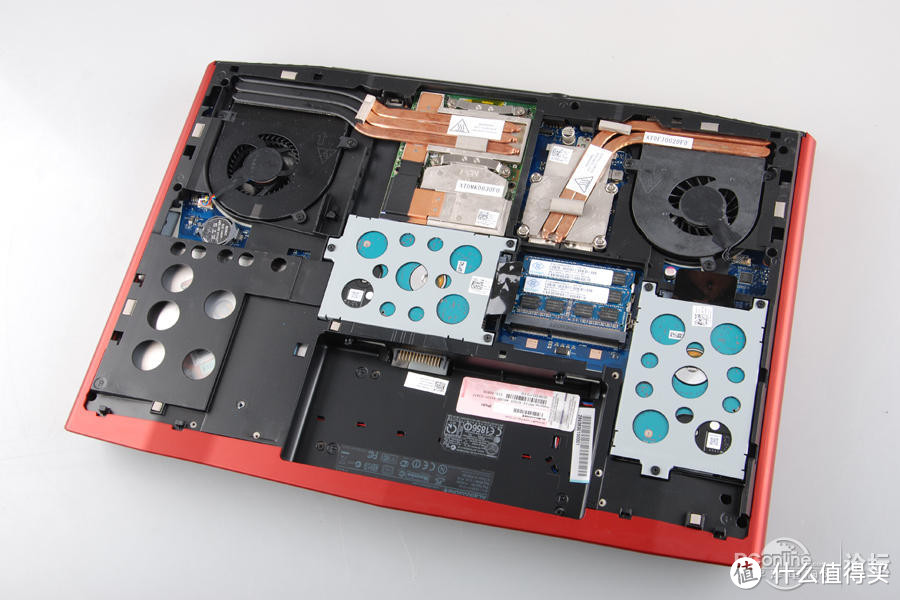
未来人类X911
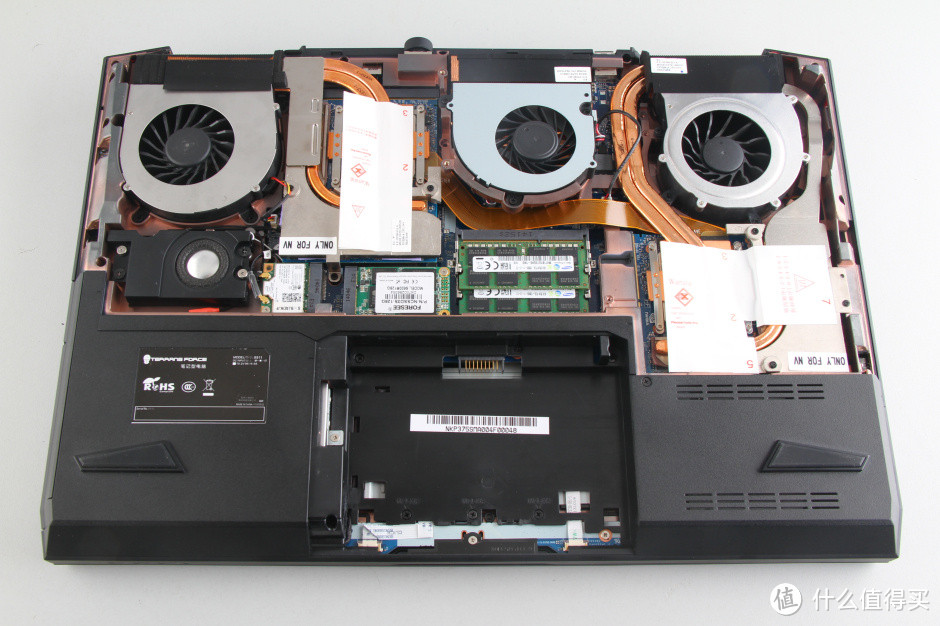
 (我就看看不说话)
以上,
谢谢围观












校验提示文案
校验提示文案
校验提示文案
校验提示文案
校验提示文案
校验提示文案
校验提示文案
校验提示文案
校验提示文案
校验提示文案
校验提示文案
个人感受是惠普的价格要低于戴尔,因为同配置水平的前提下做工真心不如戴尔。
我现在用Zbook 17,感觉比M6700差了不是一点。
校验提示文案
校验提示文案
校验提示文案
校验提示文案
校验提示文案
校验提示文案
校验提示文案
校验提示文案
校验提示文案
校验提示文案
校验提示文案
校验提示文案
校验提示文案
校验提示文案
校验提示文案
校验提示文案
校验提示文案
校验提示文案
校验提示文案
校验提示文案
校验提示文案
1.包装箱里有电脑价格的单据吗,如果有是在箱子外面的塑料代理,需要转运公司帮助拿出来吧?
2。美国发usps有申报价格吗,申报多少合适?到中国后要收关税吗?关税是怎么收的?
不好意思问题有点多啊!***
校验提示文案
校验提示文案
校验提示文案
lz作图从RGB转到CMYK颜色没变化,是因为碰巧lz用到的这些颜色没有超过CMYK色域吧,如果超过了肯定会有变化的,否则这个屏幕就不对头了。
校验提示文案
校验提示文案
校验提示文案
校验提示文案
校验提示文案