





































27
35
开启iSCSI服务,让你的电脑无限扩容
2015-01-05 19:23:31
99点赞
620收藏
64评论
本篇晒单是系列晒单的第二篇了,主要目的是通过NAS开启iSCSI服务来增加你的电脑空间。 iSCSI服务对于超级本来说是相当实用的,因为很多超级本用的都是SSD硬盘。通过更换SSD来增加硬盘空间很消耗金钱,更何况有的超级本SSD是定制的或者是根本无法卸下。
关于TS-212的晒单和简单使用见: 
百度百科上iSCSI的解释是:
iSCSI技术是一种由IBM公司研究开发的,是一个供硬件设备使用的可以在IP协议的上层运行的SCSI指令集,这种指令集合可以实现在IP网络上运行SCSI协议,使其能够在诸如高速千兆以太网上进行路由选择。iSCSI技术是一种新储存技术,该技术是将现有SCSI接口与以太网络(Ethernet)技术结合,使服务器可与使用IP网络的储存装置互相交换资料。
NAS其实有很多方法让电脑来访问,建立磁盘映射和共享文件夹也是经常用的。但是感觉iSCSI更好用,这个服务建立的磁盘几乎和本地磁盘使用上没什么区别。接下来的教程就是让大家学会使用iSCSI。
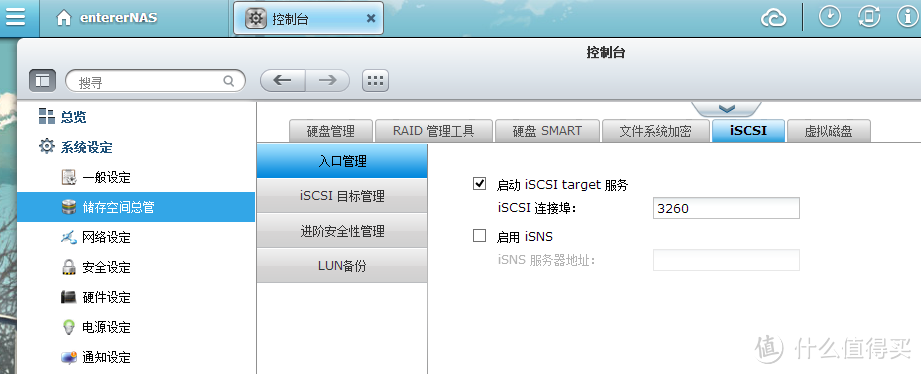
△开启的服务的位置位于储存空间设置这里,默认记不清有没有开启了,开启需要在服务那里打钩,端口我没有改动。
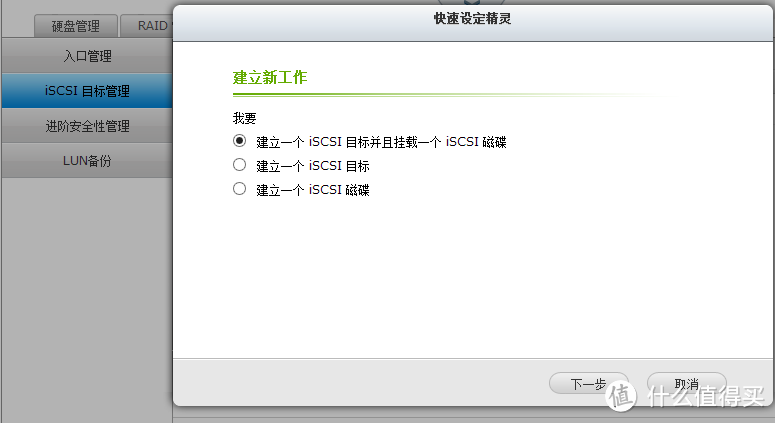
△点击目标管理,新建立一个iSCSI,选默认的第一个即可。
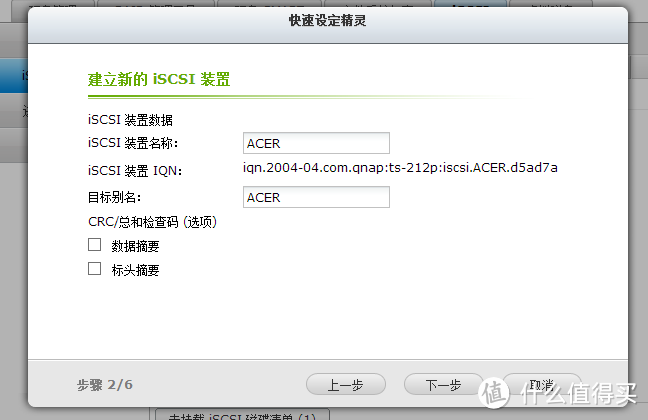 △装置名称和目标别名都是为了方便多个iSCSI的识别,最好使用英文。
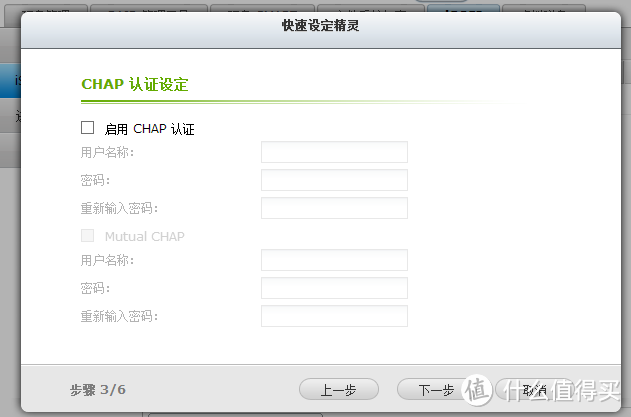
△这里普通用户不用管它直接下一步,如果共享的资料里面有重要文件可以自己设立用户名和密码。

△这里当然选择动态配置了,容量以后通过设置是可以增加的。不过重要的一点需要注意,容量只能增加,不能减少,不知道是什么原因。
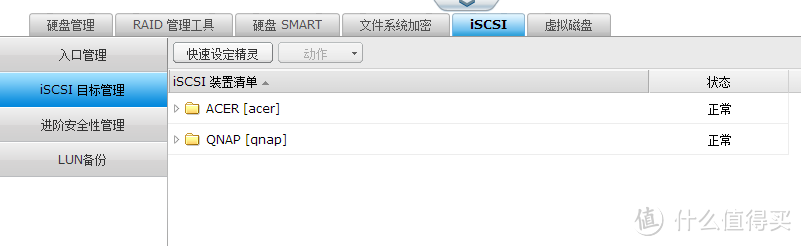
△到这里iSCSI服务在NAS端就已经设置好了,QNAP是我之前建立的。
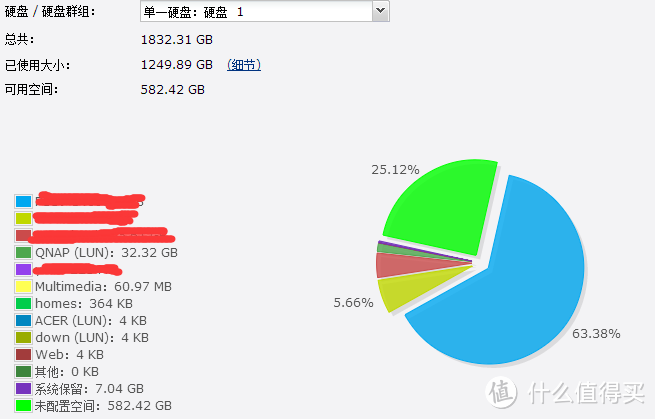
△通过系统的磁盘分析可以看出,你划分出来的磁盘空间实际是用多少占多少的,所以不用担心开启几个iSCSI后硬盘没空间了。
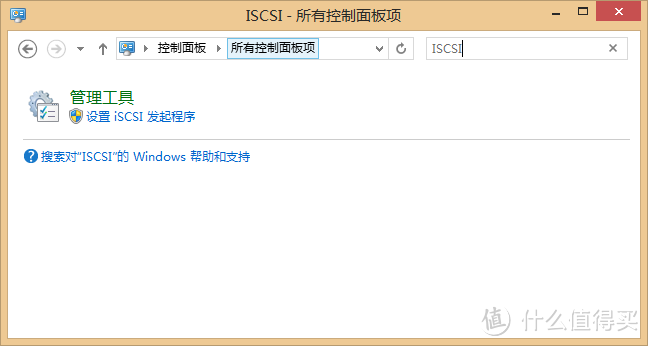
△然后我们需要的就是去电脑上设置了。我的系统为win8.1旗舰版,直接去控制面板搜索就可以看到iSCSI发起程序了。

△点击这个程序,在发现里面设置发现门户的IP为你的NAS的IP。
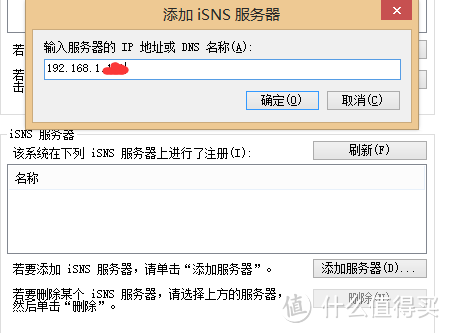
△同样需要在下面的添加服务器再次输入你的NAS的IP地址。
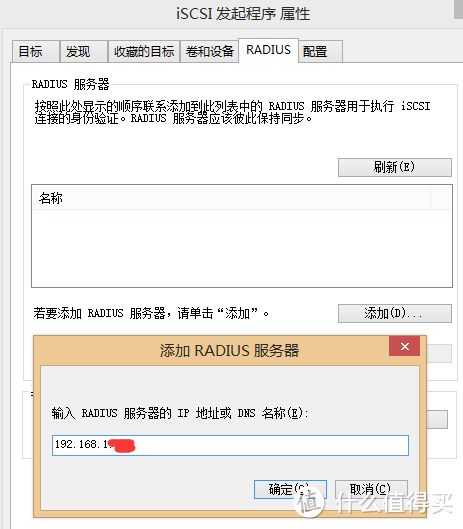 △这个看说明应该是身份验证用的,所以也还是用NAS的IP地址。
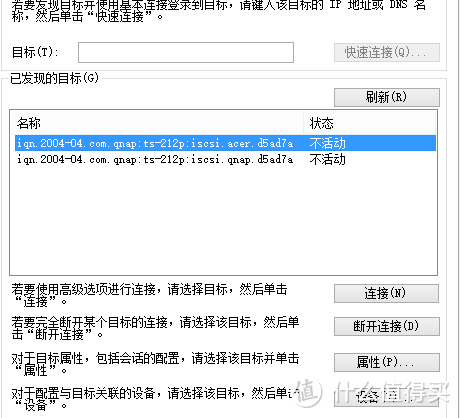
△现在转到目标你会发现有2个iSCSI目标,从名称上可以判断第一个是我刚才建立的。把这2个都连接上。
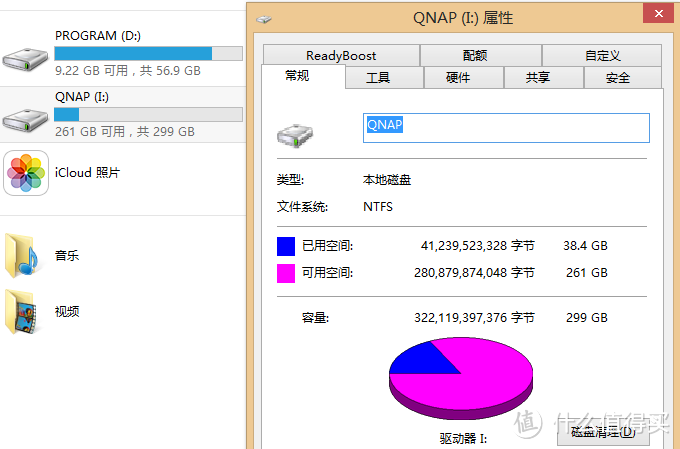
△去我的电脑里面,可以看到QNAP这个盘已经存在了,但是ACER这个怎么没呢。 很简单,因为QNAP是我之前早就设置好了,而ACER这个还没有格式化。

△右键我的电脑,选择管理。进入磁盘管理后会弹出这个提示,选择确定即可。

△右键这个磁盘,选择新建卷,直接下一步按到底就行了,如果你需要建立数个盘符设置部分空间给新卷即可。
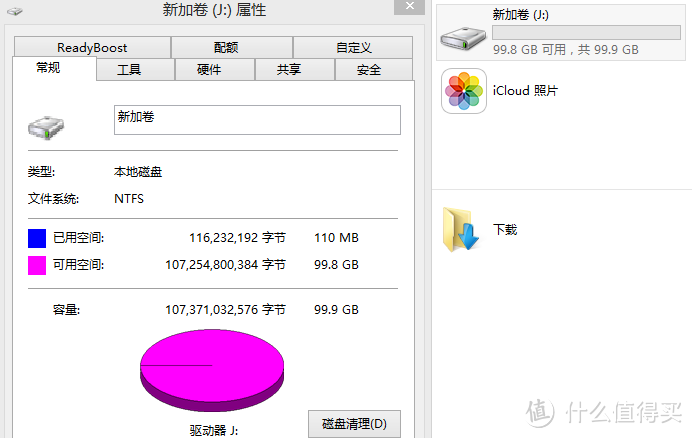
△快速格式化完成后,就发现我们建立的这个新卷出现在我的电脑里面了。
这种方式建立的磁盘可以存放数据,甚至可以安装程序,但是建议还是放置不太重要的电影音乐之类的文件。 iSCSI服务我在使用过程中出现过2次盘符消失,重启NAS后就好了。
 另外开启iSCSI后可能会导致开关机变慢。
 如果有同学买了surface、ACER S7或者其他超级本,感觉空间不够用,完全可以用这种方法无限量的增加你的硬盘空间(前提是你的NAS有足够的空间)。
 iSCSI的访问速度是由你的笔记本的无线网卡速度和无线路由器的速度决定(笔记本CPU太差也会拖慢速度,所以我今天刚剁手了一个ACER S7), 所以肯定没你本地磁盘的访问速度快,但是对于平常的使用来说是足够的。
 如果你的运营商允许你有独立的外网ip,你可以把iSCSI服务的端口转发出去,开启DDNS,这样可以自己开启一个私人的云盘了。
本文可能会有些错误,如有请指出,新人表示互相学习。











校验提示文案
校验提示文案
校验提示文案
校验提示文案
校验提示文案
有条件的建议还是自己组装NAS使用吧。
校验提示文案
校验提示文案
建个iscsi,我就没弄明白怎么共享nas里的数据。。。貌似iscsi是一个完全独立的空间
校验提示文案
校验提示文案
校验提示文案
校验提示文案
校验提示文案
校验提示文案
校验提示文案
校验提示文案
校验提示文案
校验提示文案
校验提示文案
校验提示文案
校验提示文案
校验提示文案
校验提示文案
校验提示文案
校验提示文案
校验提示文案
有条件的建议还是自己组装NAS使用吧。
校验提示文案
校验提示文案
校验提示文案
校验提示文案
校验提示文案
校验提示文案
校验提示文案
校验提示文案
校验提示文案
校验提示文案
校验提示文案
建个iscsi,我就没弄明白怎么共享nas里的数据。。。貌似iscsi是一个完全独立的空间
校验提示文案
校验提示文案
校验提示文案
校验提示文案