









































2
4
极路由深度应用及远程桌面控制
2015-03-09 15:34:24
217点赞
1256收藏
65评论
==========废话连篇的吐槽+目录==========
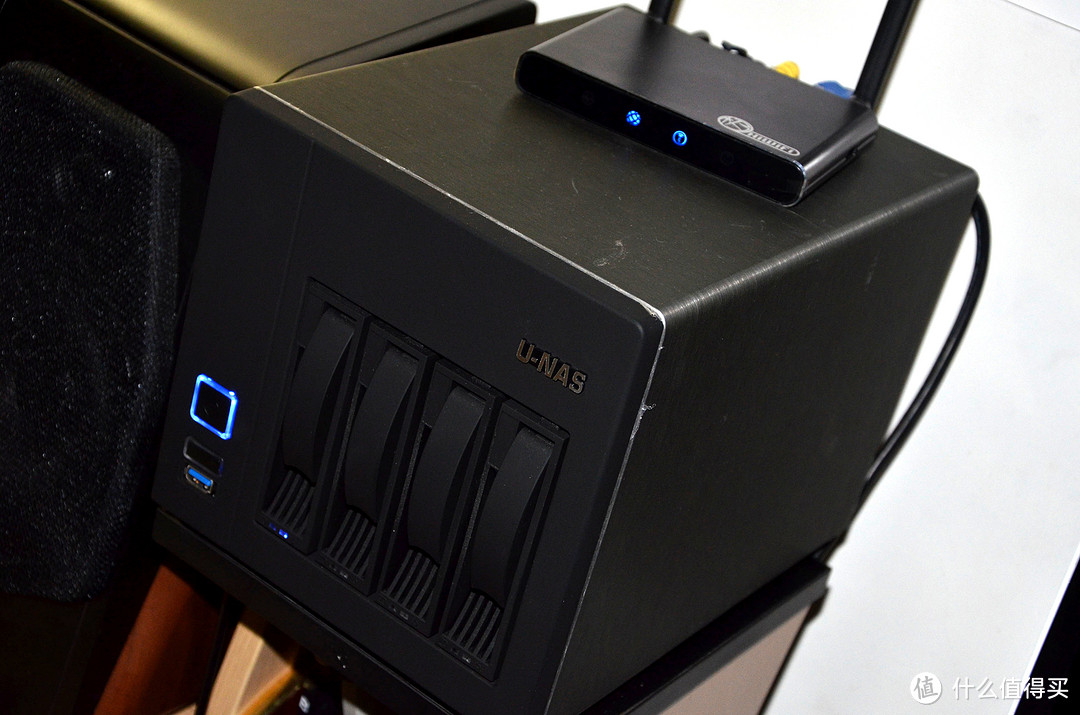
上篇虽然说了不少但实际应用不是很多,群晖系统玩下去真的会发现它的实用性,它的NAS低配高价其实也不为过,当然对于我这种没钱的屌丝既要高配又要低价只能选择黑群。准备花两篇来稍微发掘一下黑群与极路由,这篇主要讲极路由的一些耳熟能详的应用,如果通过了,下篇将介绍零基础利用黑群晖建站(论坛以及个人博客)。
先吐槽下极贰自带的两个百兆LAN口不论在数量上还是质量上真心不够用啊不够用,外壳都用了金属提升了档次,为什么不在内在的LAN口下点重料呢。
还有,作为一款智能路由,实话说极路由的APP应用虽然不多但也够用,可是在我用了将近两个月时间也没见极贰开发出一款新的应用,是不是极贰的攻城狮们都去偷懒了 。再者就是总共就那么几个应用为什么不稍微提升下内存容量,非要把应用装在SD卡上才行(8G卡插上去都心疼根本用不完)。目前在用的插件有下图这么几个。
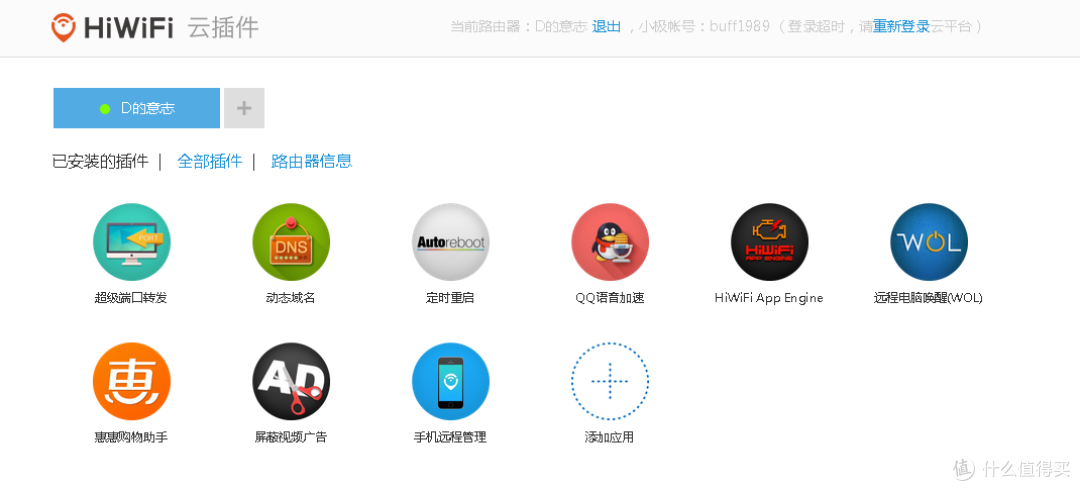
其实这些插件设置真的都非常非常简单,以致于不用去极路由论坛翻贴也能摸索出使用方法,当然我自己介绍的肯定没有官网大神们说的详细,但是依旧要写这些设置方法仅仅是为了将这一串功能连接起来让大家更清楚的明白现在智能路由对我们的作用。当然这些小设置在极客们面前也是班门弄斧,就当看个热闹吧。
一.实现功能:
1.利用"超级端口转发"功能远程控制NAS
2.自带动态域名的巧妙使用
3.利用NAS组建的VPN服务器伪装局域网用户(没有NAS也可实现)
4.远程电脑唤醒(WOL)+不利用任何软件进行远程电脑控制
二.准备工作:
1.极贰路由器
2.群晖NAS(本人黑群)
3.电脑一台
4.手机安装极路由手机端APP
==========毫无水份的正文==========
1.利用"超级端口转发"功能远程控制NAS
首先要在极路由上安装"超级端口转发",此时要查看外网IP是否与WAN口IP一致,如果不一致请联系宽带运营商申请外网IP。
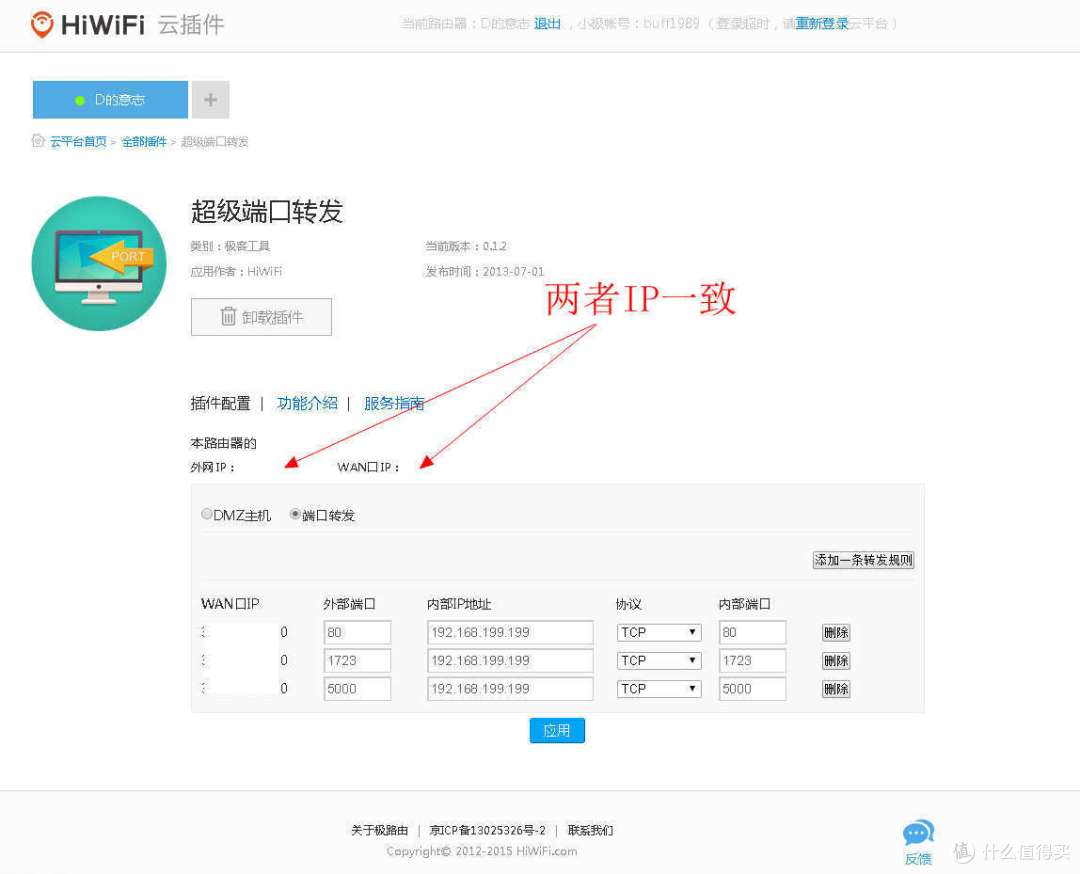
对应的群晖里也要设置相应端口(请无视443、5001、82这3个端口,换了部路由器这3个怎么删都删不掉,只有通过群晖自带的EZ-INTERNET一部部重新设置才能删除,不过没在极贰里添加这3个端口号也是废的)。
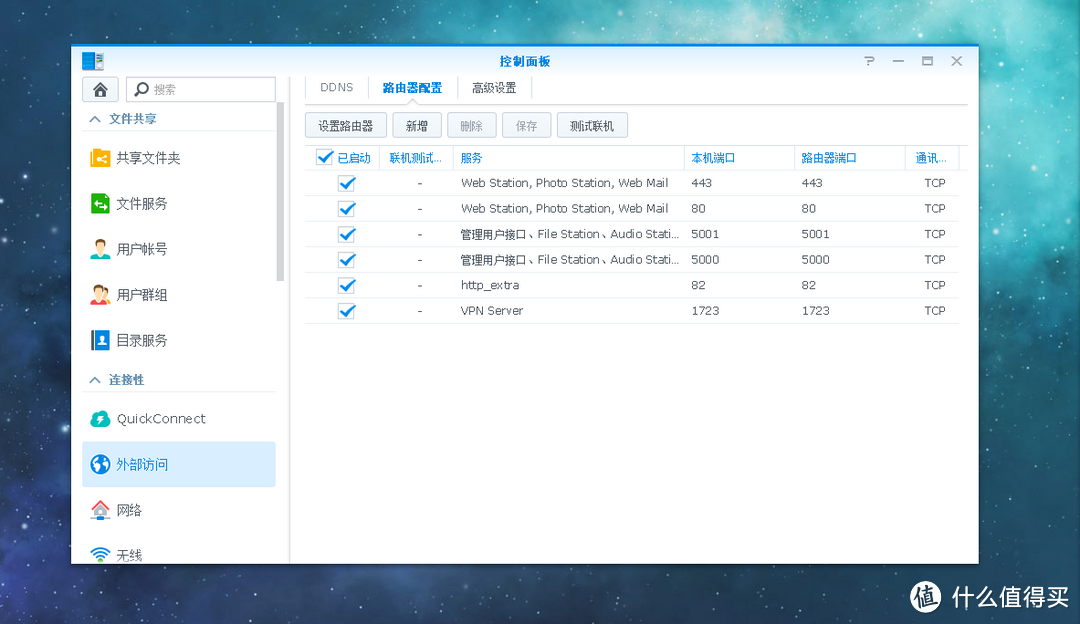
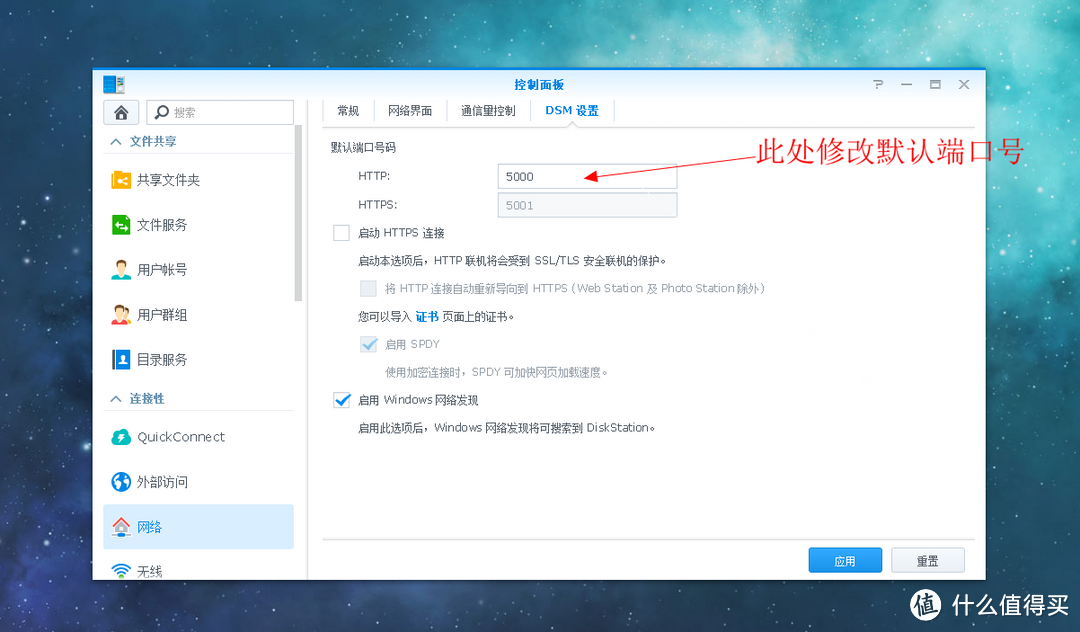
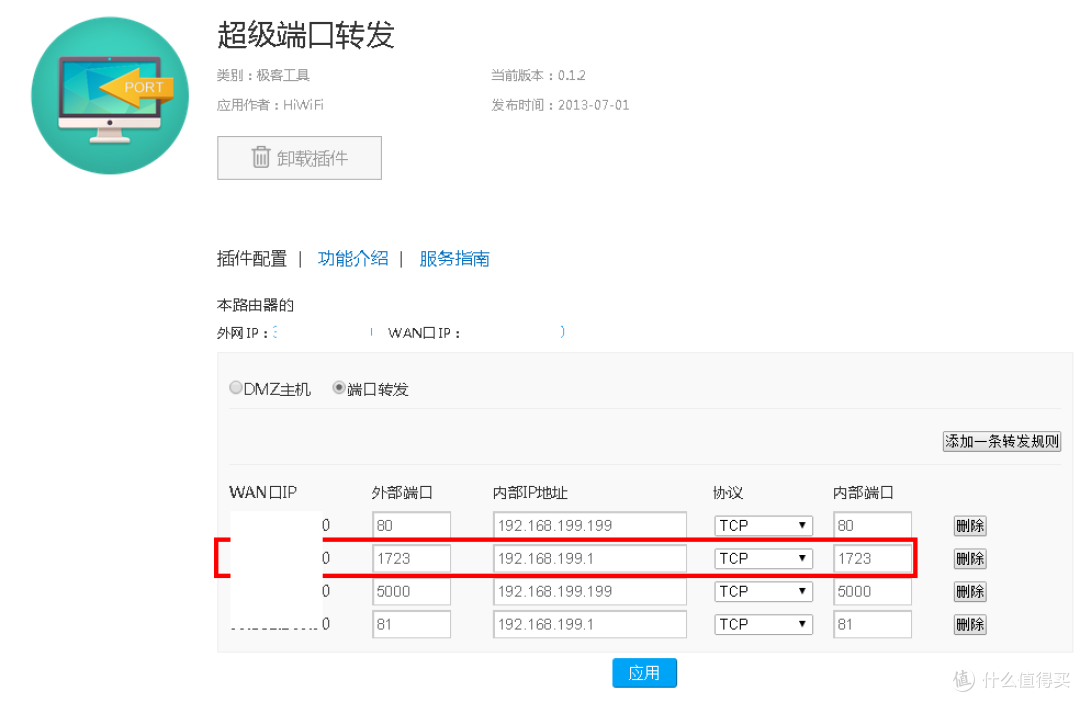
转发规则我添加的是"80、1723、5000",80端口是用来访问自建论坛+移动端APP访问照片文件以及视频等。1723端口在这里我也添加上了主要是为了将群晖设为VPN服务器,也就是后面要说的远程访问都和这个端口有关。5000端口是群晖默认的系统访问端口,如果大家不放心这个常用端口被扫描到可以在下图位置修改,修改后再次访问群晖只需在路由器转发规则里添加相应端口号,在浏览器输入"外网ip:对应端口号"即可。
大家要根据自己的实际需求添加相应端口,具体端口对应功能查看群晖官网。
具体设置好了以后就可以通过浏览器输入"外网ip:5000"访问群晖了。
2.自带动态域名的巧妙使用
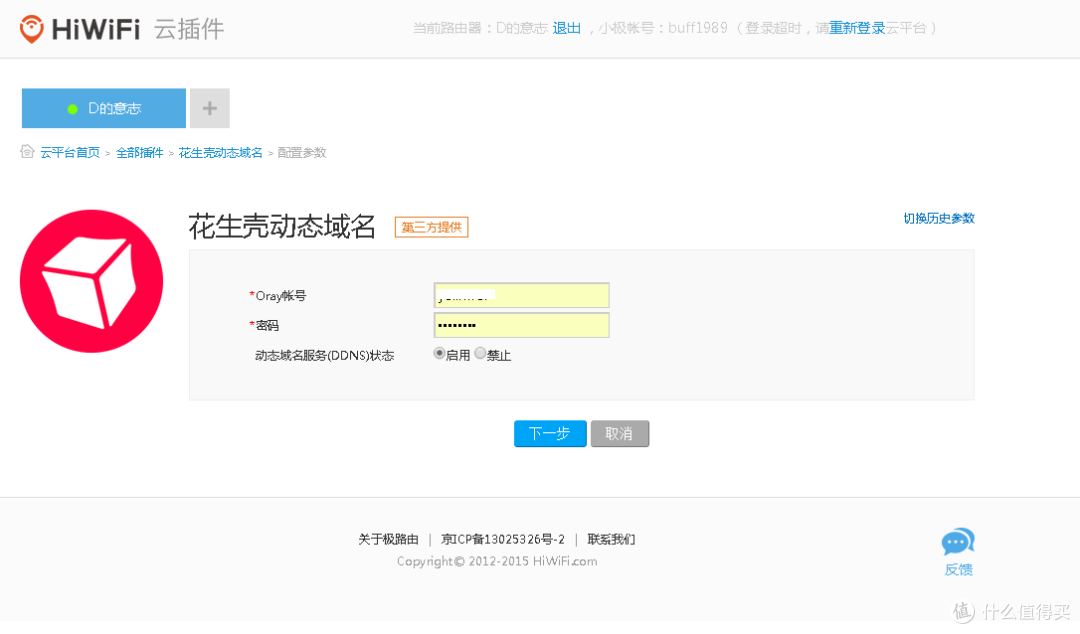
在实际中,访问NAS的时候有些用户(包括我自己)可能无法连接自己的NAS了,那么极有可能自己的外网IP改变了。因为重启一次路由就要重新进行拨号,一般家庭重新拨号外网IP就会变化,碰到这种情况很多人都是用免费的花生壳来解决,当然极贰也带有花生壳解析功能,一如既往地在云插件里添加应用,找到"花生壳动态域名"插件,输入自己的花生壳登入帐号和密码即可。
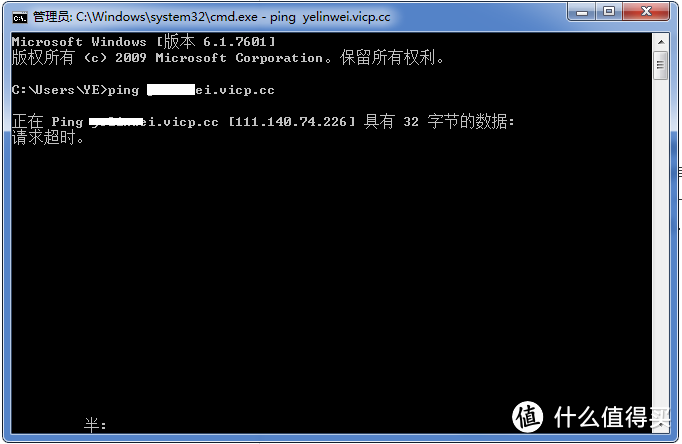
可是在实际使用过程中我发现,有时候重启路由后,输入花生壳申请的免费域名无法正常解析出我的ip地址(说着说着就ping下自己花生壳,果然刚重启了下路由还没解析出我的外网IP)。
因为自己利用黑群弄了个论坛,在万网买了个域名,用CNAME记录指向花生壳提供的域名的,如果花生壳的域名无法访问,那么万网的域名肯定不能访问。
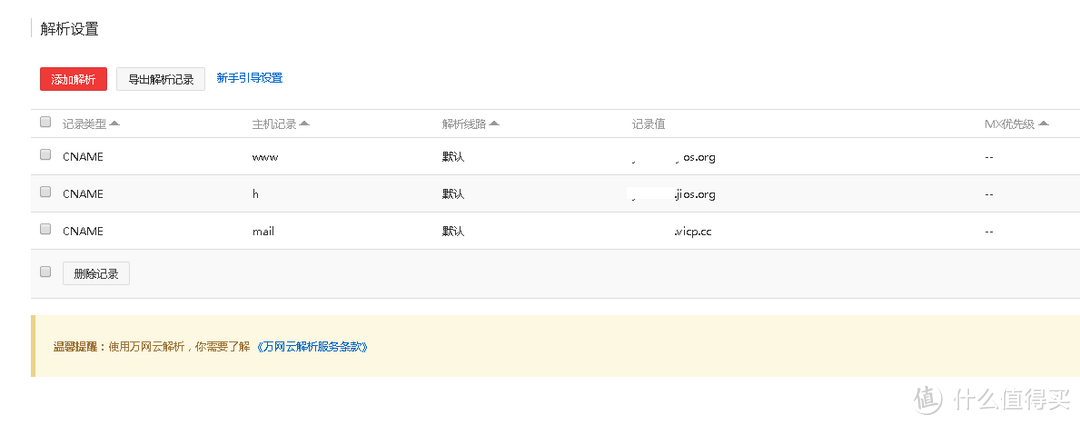
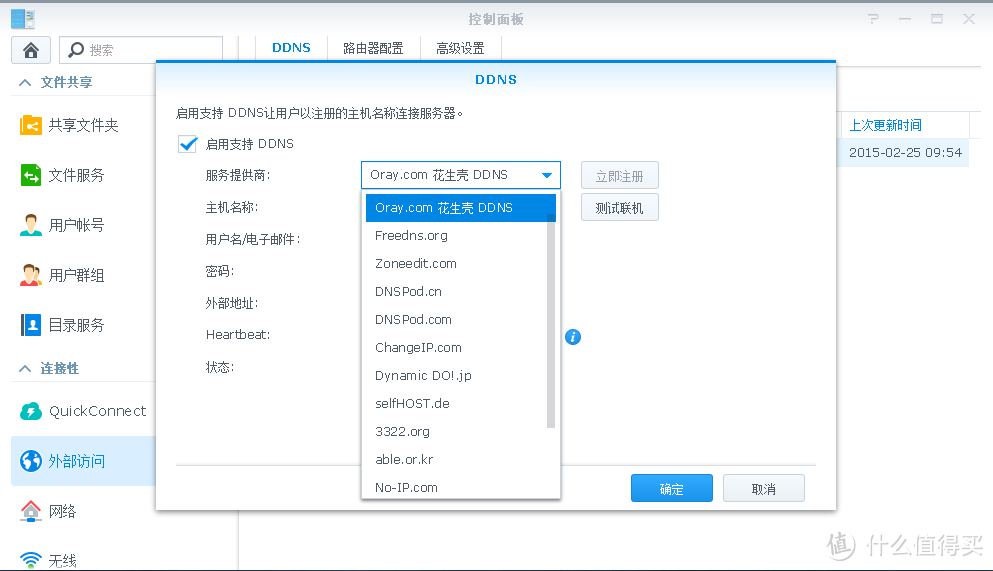
很多路由器都支持花生壳解析,甚至我们在群晖的DDNS设置里也只找到花生壳而没有找到万网(下图)。在万网ip解析只能通过设置A记录来解析到固定IP或者通过CNAME记录解析到能自动解析的域名(比方花生壳域名),可是之前说过我们的IP并不是固定的,所以只能通过CNAME记录帮我们跳转到能自动解析外网IP的域名上。
既然如此为什么不在花生壳上买域名而是在万网上买:万网29块钱就能买到涵盖所有记录类型功能的域名使用1年!!!花生壳整整贵出了9块钱(最低38元)却连CNAME记录解析功能都不带(虽然支持路由和群晖自动解析出IP地址),想要这些功能要选择更贵的版本购买,想想就觉得没万网划算(PS:我绝对不是马云的水军)~
又说了一堆废话...说说正题,极贰自带动态域名解析,也就是说当你注册了极路由帐号,极路由根据你的用户ID免费给了你一个域名,而这个域名能直接解析出你的外网IP,你所要做的只是在路由器上安装这个插件即可,非常非常简单吧~

至此我们可以直接通过极路由给的域名:5000直接来访问NAS,或者添加相应端口号来访问以NAS为基础的论坛。
当然我们可能记不住极路由提供的动态域名,而且我们自己有申请的*级域名,希望通过自己的*级域名来访问极路由,这样的话就需要DNSpod动态域名插件,

而这个插件的详细使用官网上有非常详细的教程链接地址,所以这里就不再重复叙述了,最后实现的功能还是一样的,就是通过自己的域名来访问网站。
3.利用群晖组建的VPN服务器伪装局域网用户
想要远程访问自己的路由器还是用到超级端口这个应用,因为极路由的后台登陆地址是https://192.168.199.1/,所以只需要添加新规则指向路由器即可,这里因为80端口我留给了NAS,所以就把81口留给极路由。
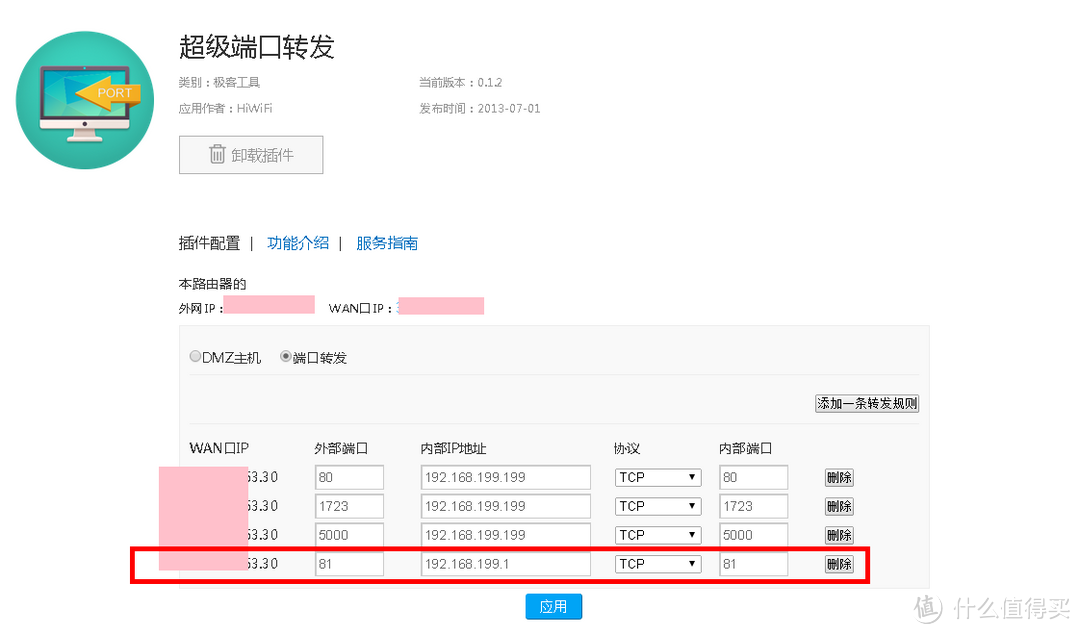
手机在移动2G网络下测试,输入"极路由域名:81"成功跳转到极路由后台登录页面。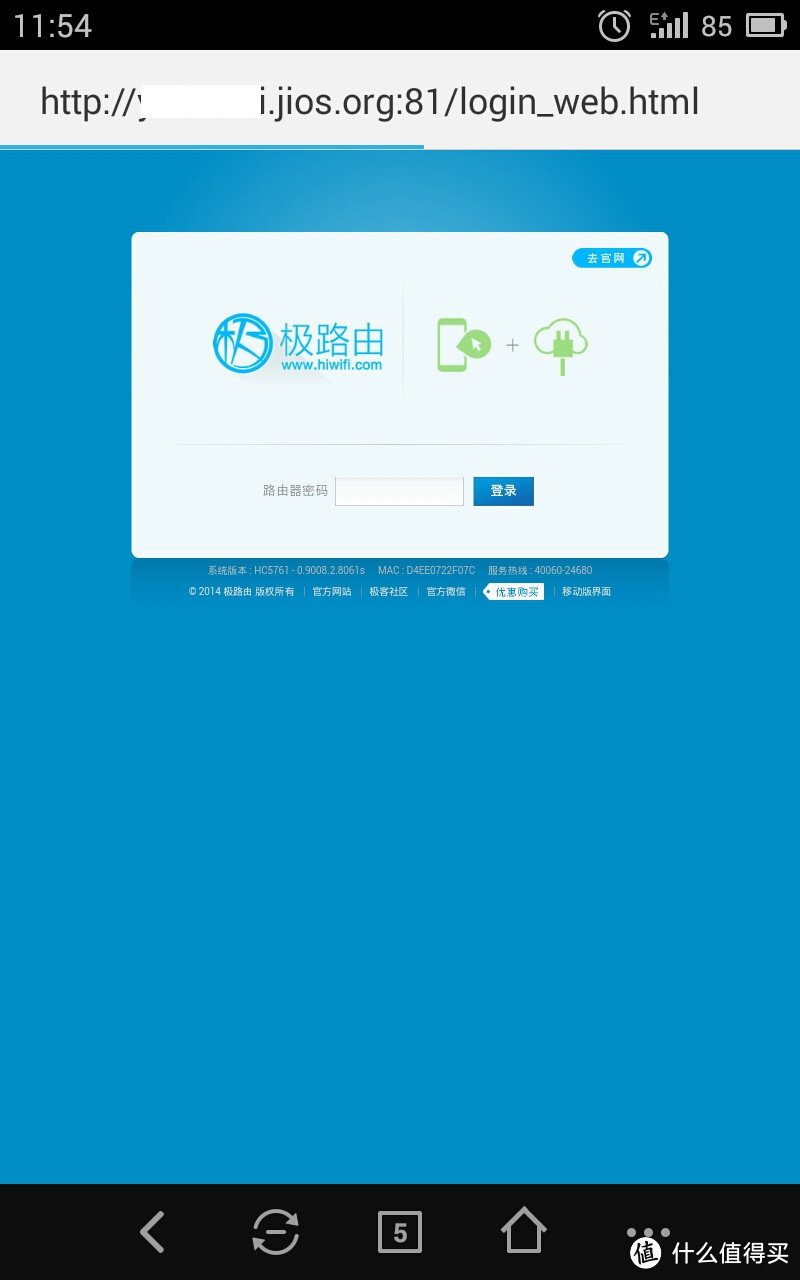
到这里设置都很简单,路由器是能正常访问了,可是毕竟通过外网直接访问路由器使得家里的网络存在安全隐患,你可以访问那别人同样也能进入这个界面。但是如果直接通过hiwifi.com或者192.168.199.1访问路由器的话是不是更安心一点的,所以如何让远程用户成为局域网内的一份子显得很重要。
这里我们就要利用NAS的VPN Server套件来实现访问内网的功能,如果下面说的不够详细请各位跳转官网教程,首先当然是在套件中心下载该套件。
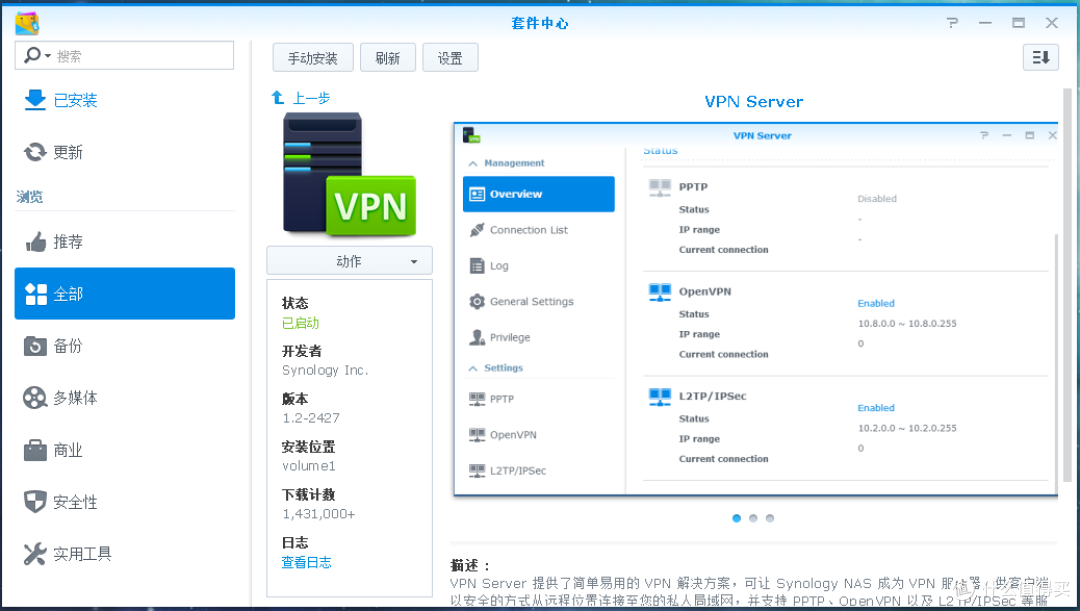
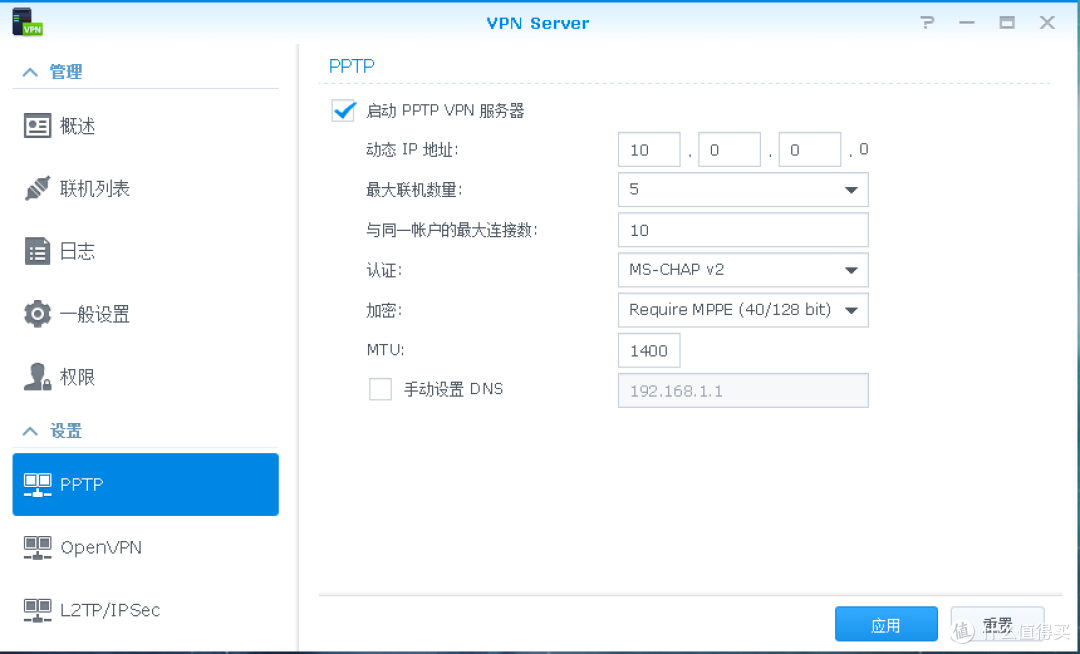
系统会提示设置对应端口1723,因为群晖暂时不支持将端口设置应用到极贰上,所以就出现上面说的我们要在超级端口转发里添加1723这个端口。接着通过NAS的控制面板打开VPN Server,选择PPTP,按如下图进行设置后点击应用保存设置。
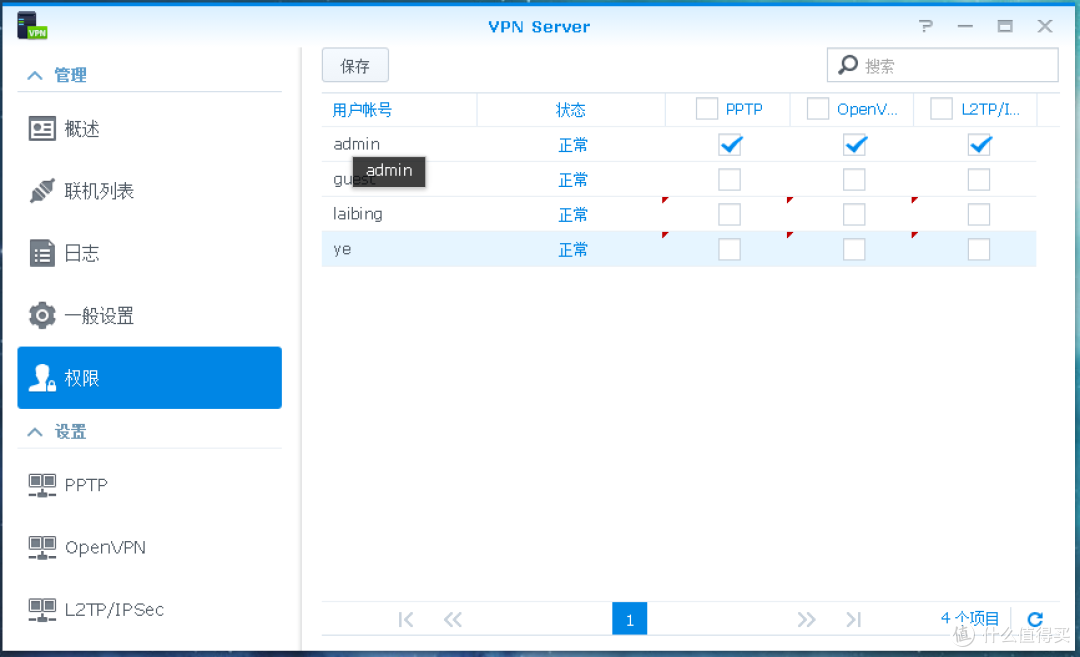
当然,如果存在多个帐户的话可以在"权限"里设置相应的登入权限(下图只允许系统帐号登入VPN)。联机列表里能查看到当前连入的用户。
没有NAS的用户也是可以利用极路由搭建VPN服务器的。
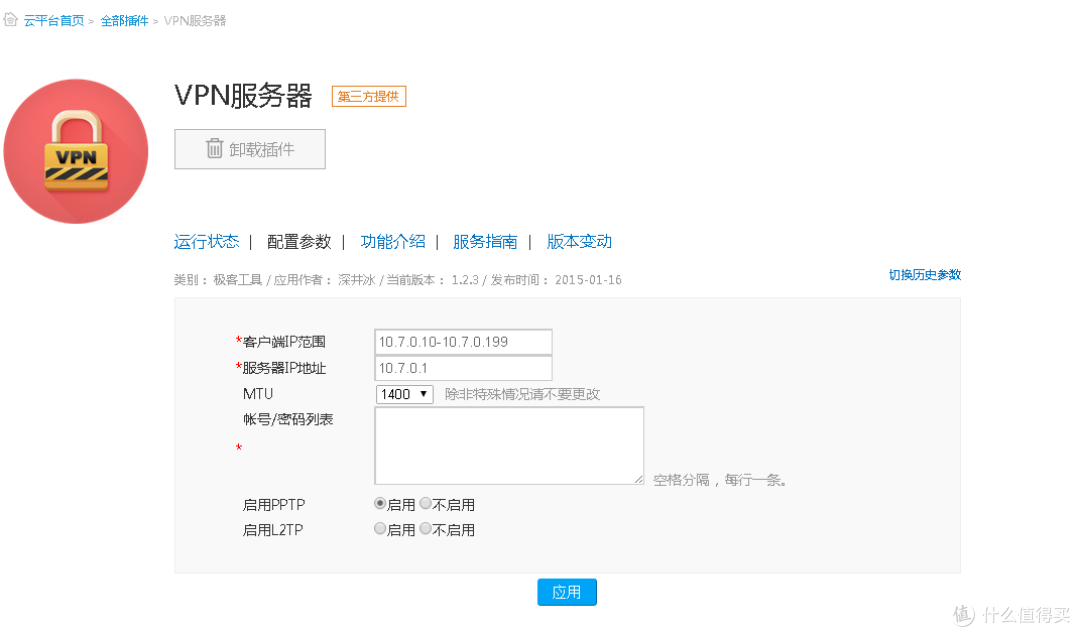
首先要做的就是去插件中心下载"VPN服务器"插件,安装好后配置帐号/密码,其它的保持不动点应用。
接着因为之前将1723这个端口分配给了NAS,所以没有NAS的用户直接将1723分配给路由器(即192.168.199.1),点击应用保存即可。
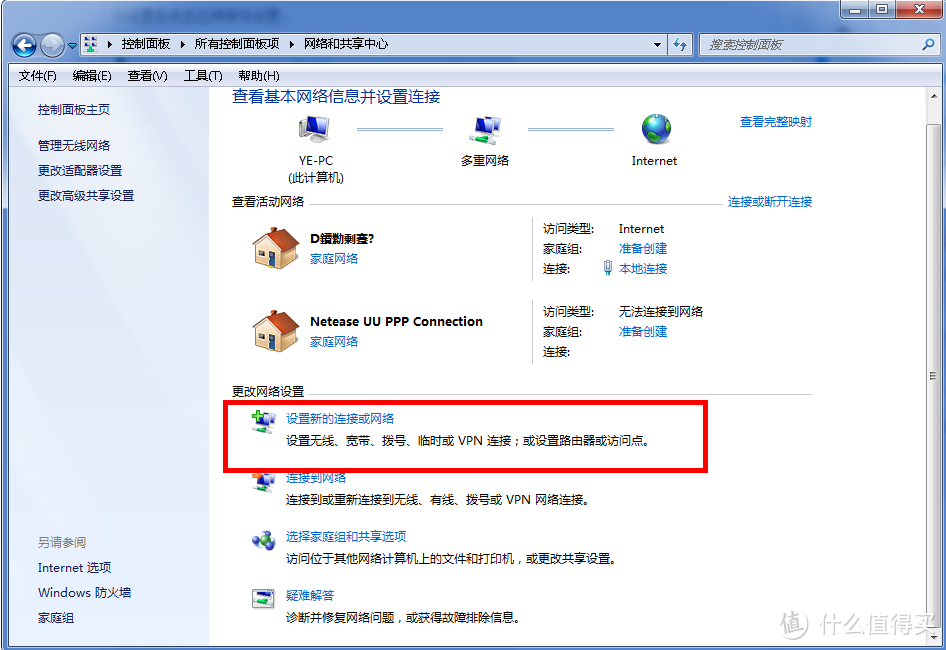
设置好以后打开电脑进入windows的网络设置,选择设置新的连接或网络。
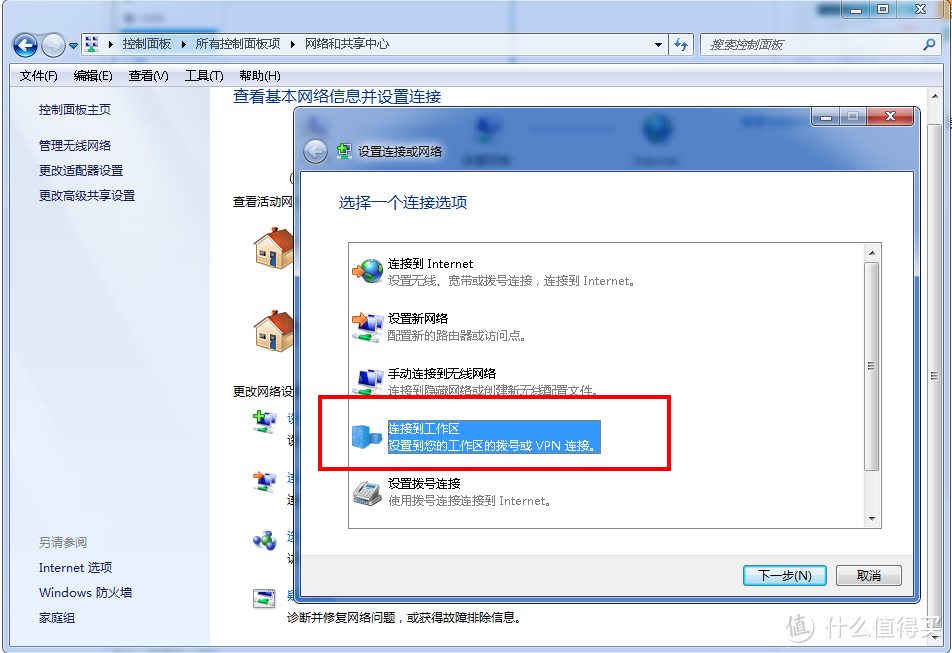
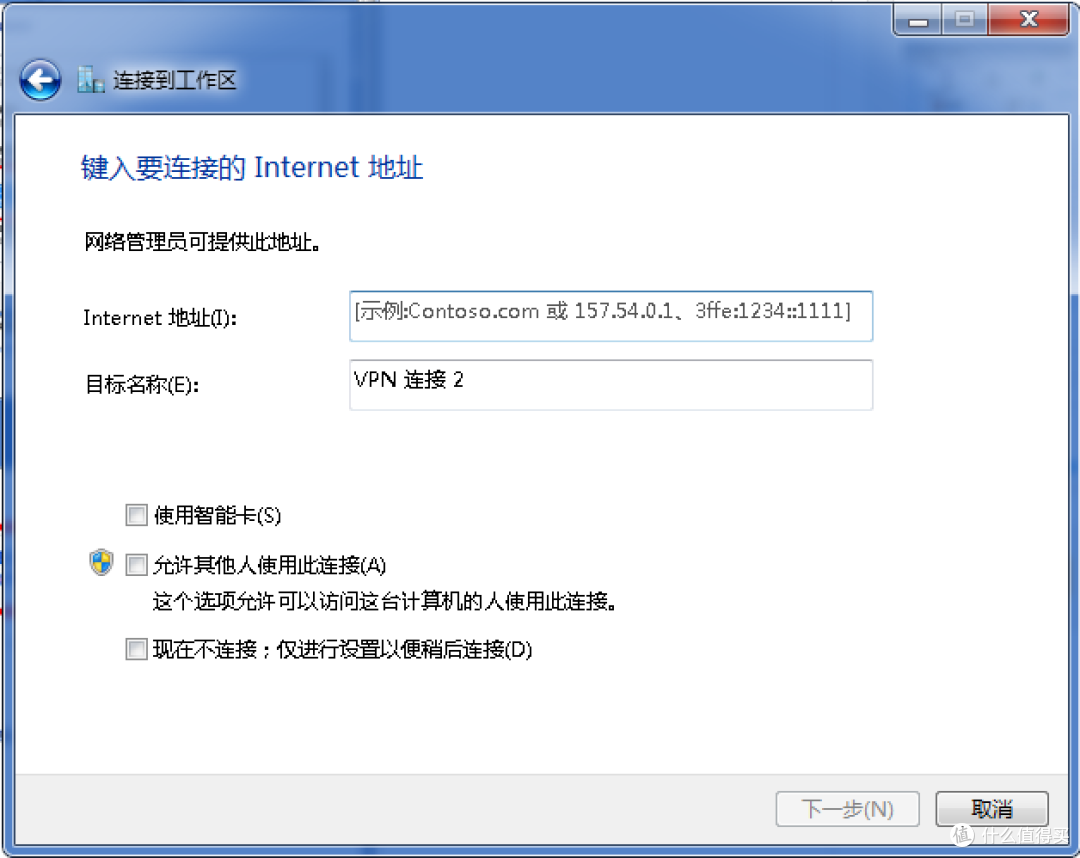
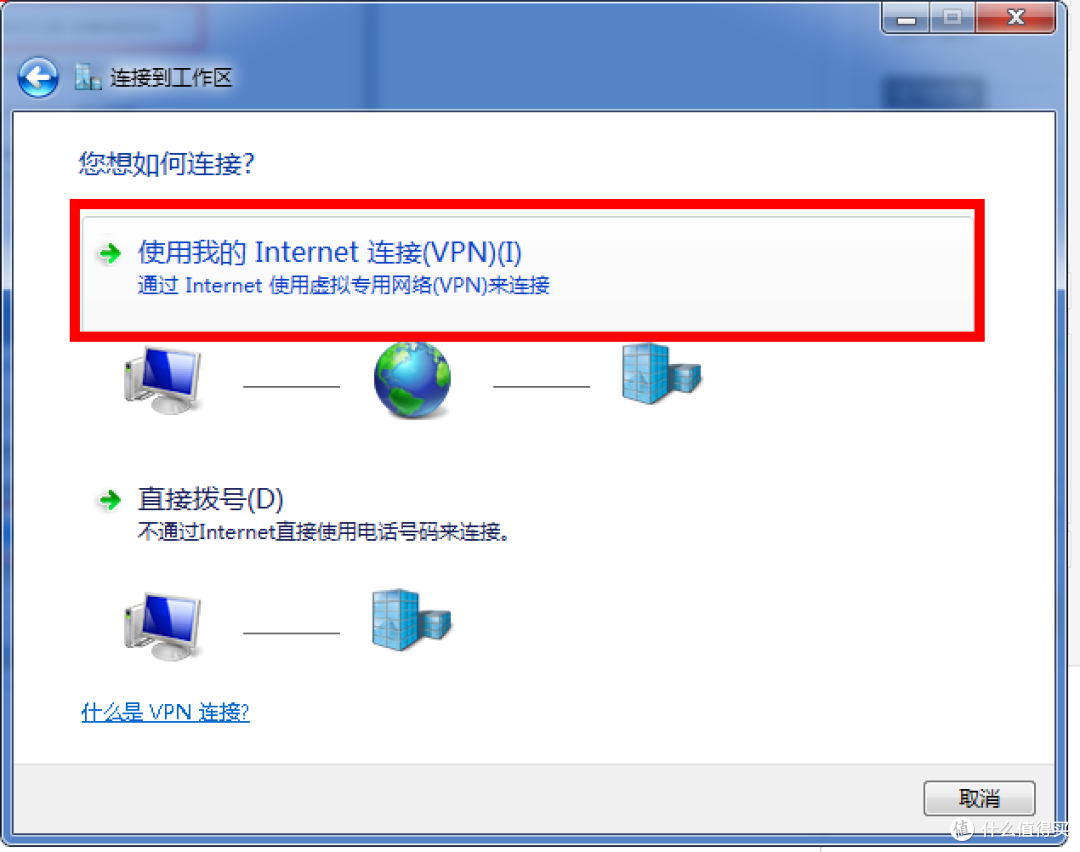 接着填入外网IP或者NAS的域名地址(没有NAS的输入极路免费域名)。
输入登入NAS时用的帐号后点击连接
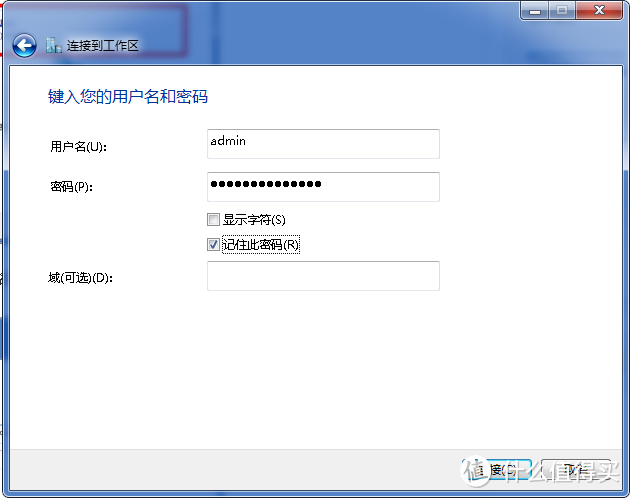
下次再进行VPN连接的时候直接点右下角网络连接直接连接。
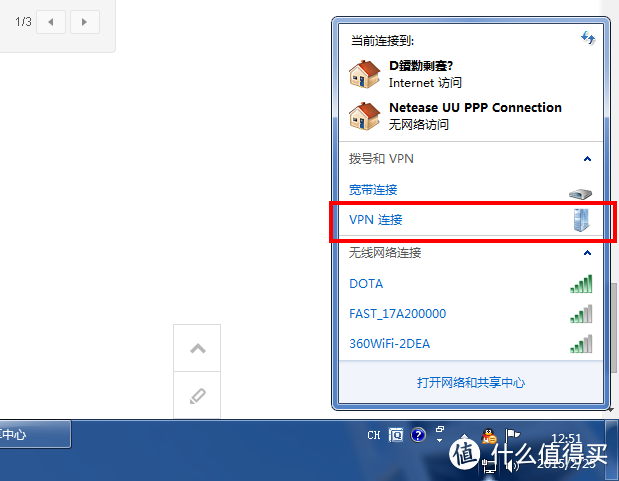
至此所有的设置都完成,当你用VPN连接成功后便成为了局域网中的一员,输入192.168.199.1后发现直接跳转到了极路由的后台登陆页面。
既然说到这里了,再补充一个极路由的文件中转站功能,依旧安装极路由插件里的"局域网文件中转站",没有任何其它设置,安装好这个插件就可以直接使用了,当然也可以设置密码。

然后直接在电脑网络里面直接可以查看到储存卡里的东西了。至于容量取决于SD卡和外接移动硬盘大小。
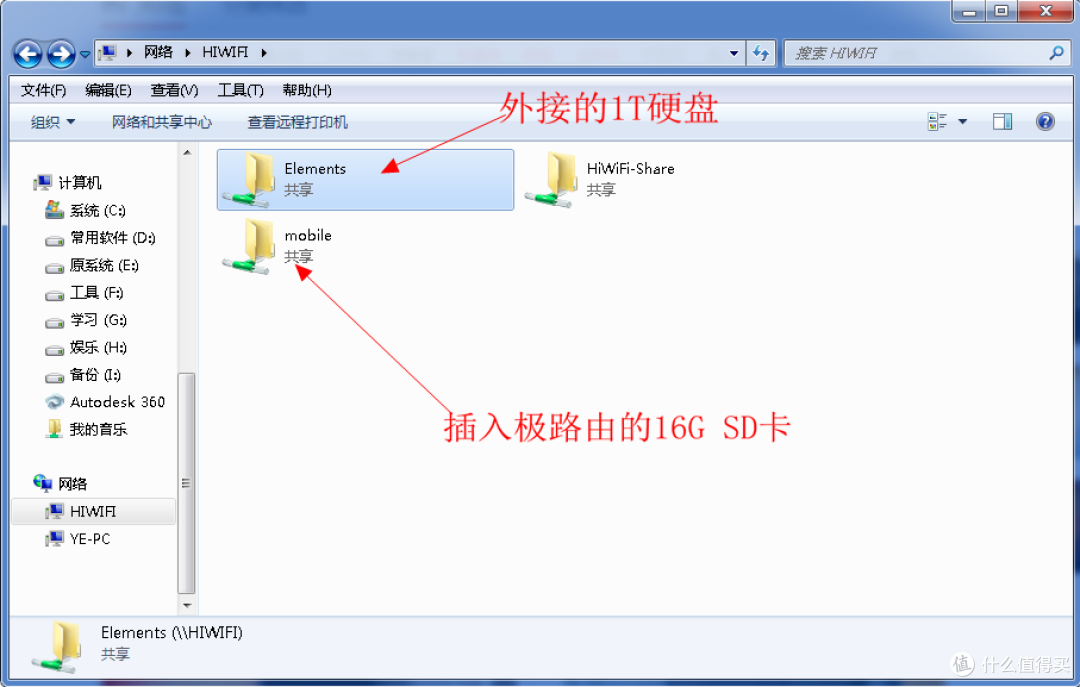
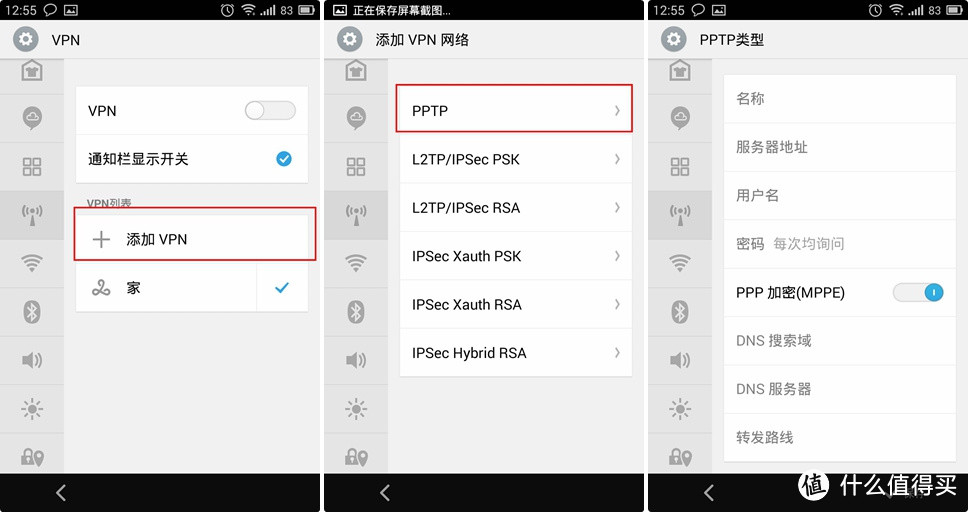
电脑端设置成功了,手机端当然也没有任何问题,因为手头上暂时没有ios系统的苹果,所以用安卓系统的MX2进行测试(移动2g网),设置应该大同小异吧。
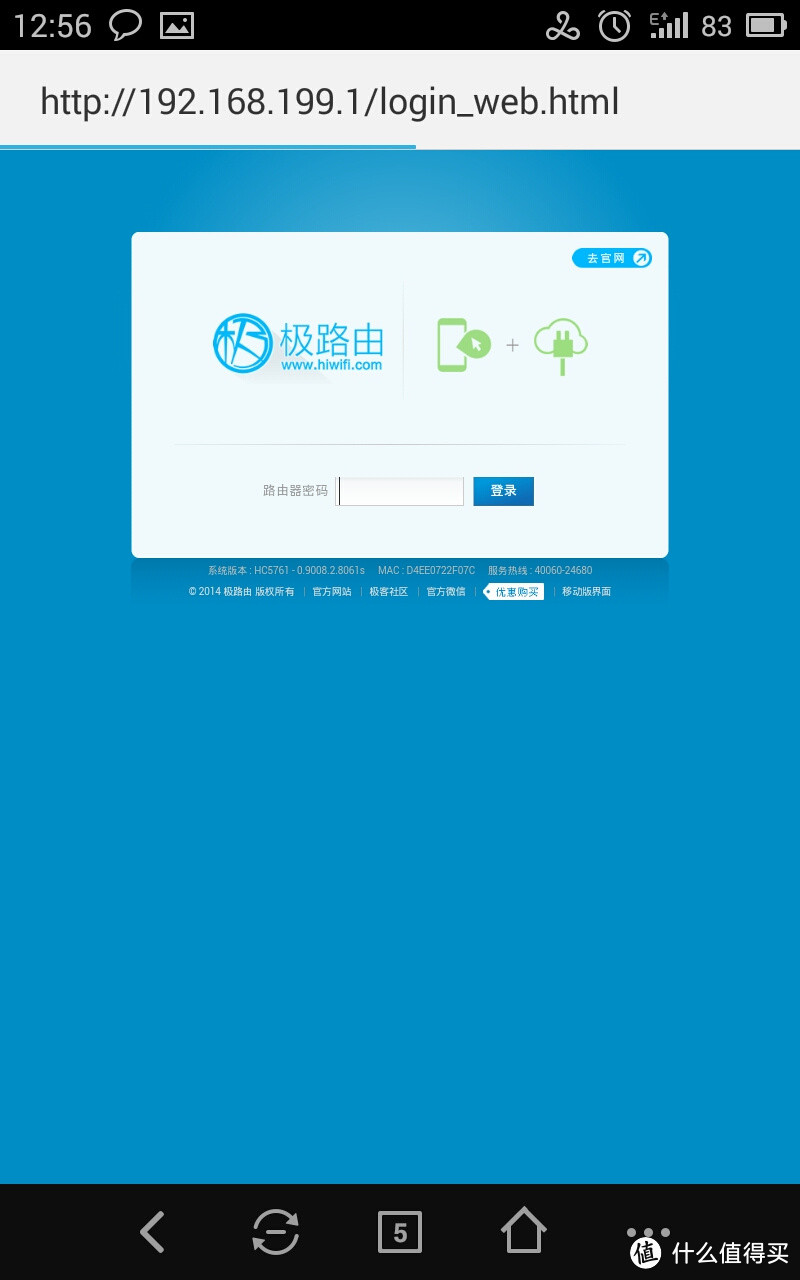
然后连上家里的VPN后在手机浏览器上输入192.168.1.1,再次成功进入极路由后台。
4.远程电脑唤醒(WOL)+不利用任何软件进行远程电脑控制
①.远程电脑唤醒(WOL)
其实前面说了这么一大堆东西,所有的设置其实都是为了最后的远程控制电脑做铺垫的,当然远程管理软件很多(比如向日葵),某些软件可以直接实现远程管理。但是手上有极贰这么个方便的东西当然要好好利用。
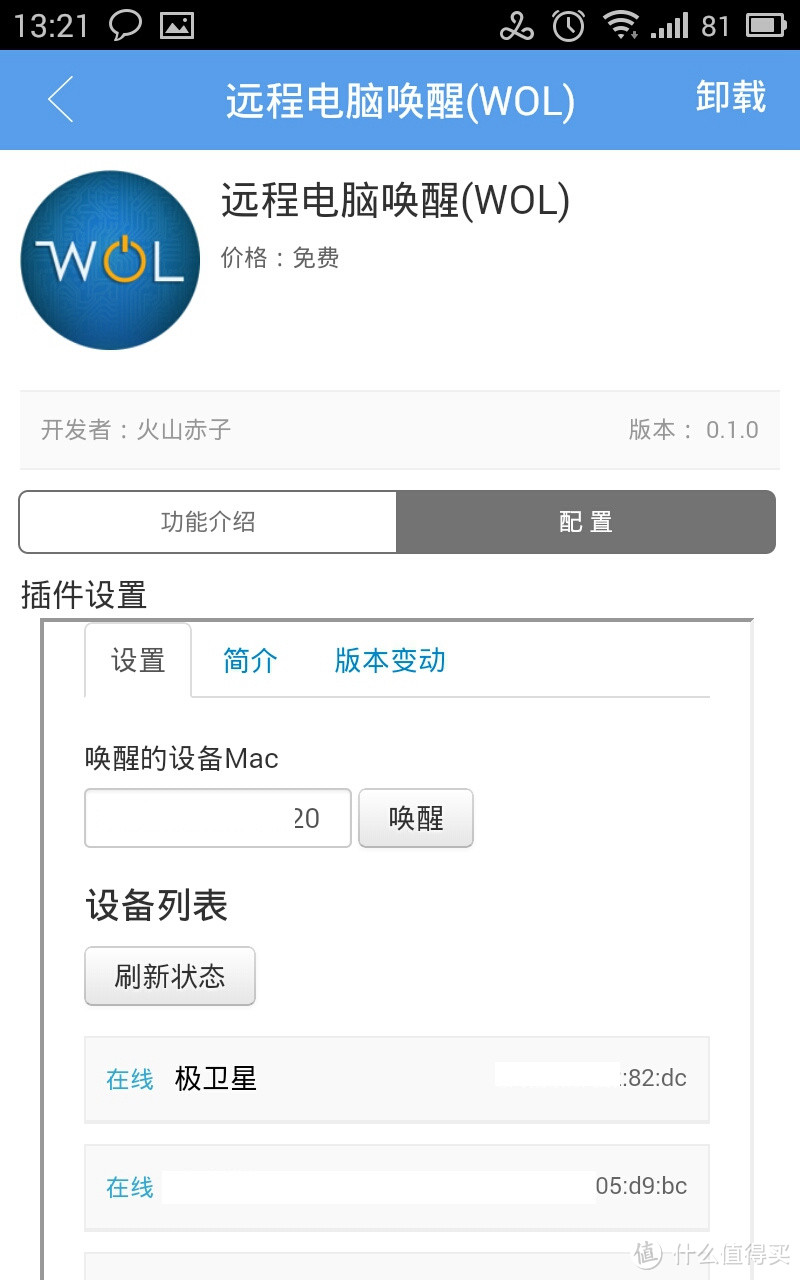
首先远程电脑唤醒功能需要主板的支持,不过目前绝大多数主板是支持远程唤醒的(来自百度:一般2002年以后的主板都支持这个功能)。接着就是需要电脑用网线连接路由器,至于无线连接路由能否实现开机不知道能否实现,所以极贰在这里就凸显了LAN口不足的软肋(一共2个LAN口,一个NAS,一个台式,另外的笔记本没的插)。NAS的远程唤醒上篇晒单有提到利用DS finder或者网页,而这里我们可以利用极路由插件结合手机APP来实现远程唤醒。路由器上要安装下图这个插件"远程电脑唤醒WOL",打开后发现我们可以通过网页直接选择设备来唤醒电脑。

同样手机端打开极路由APP选择"远程电脑唤醒(WOL)"插件,然后选择你要唤醒的设备点击唤醒即可。
②.远程电脑控制
接下去要实现的功能就变得水到渠成了。下面的内容前提是连接上之前设置好的VPN服务器进入家里内网。
关于远程电脑桌面控制这部分内容如果觉得下面讲的不够详细请自行百度或看这里。
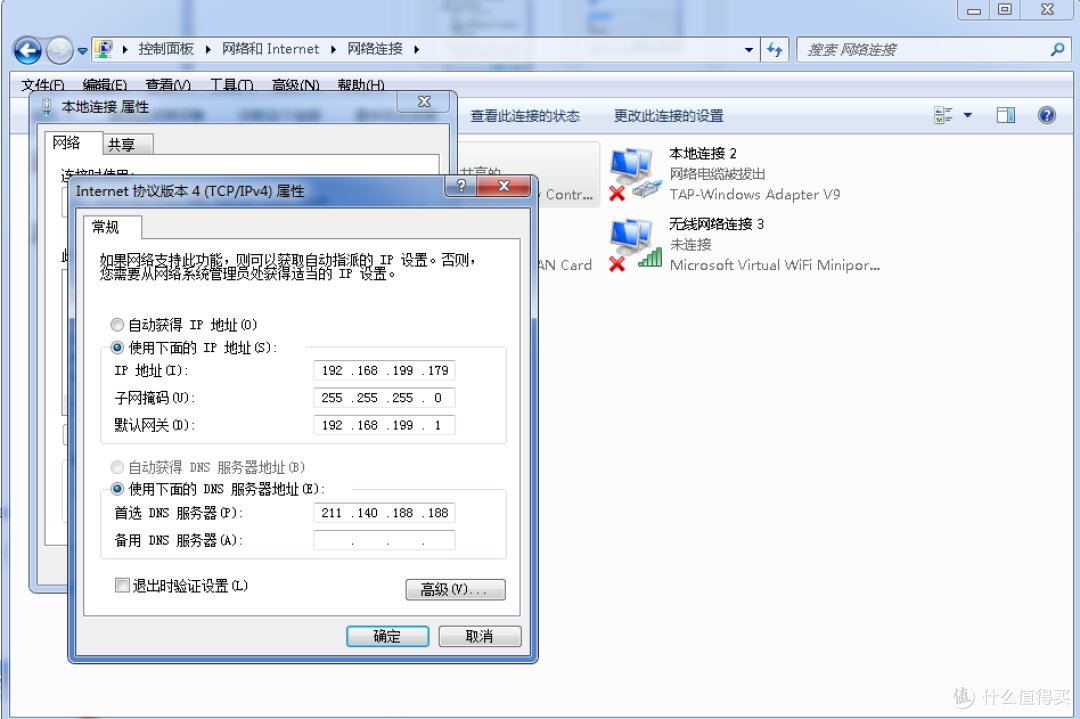
首先要在局域网内给电脑分配固定的IP地址,防止重新连接路由的时候IP随机分配,下图我分配给需要控制的台式IP为192.168.199.179。
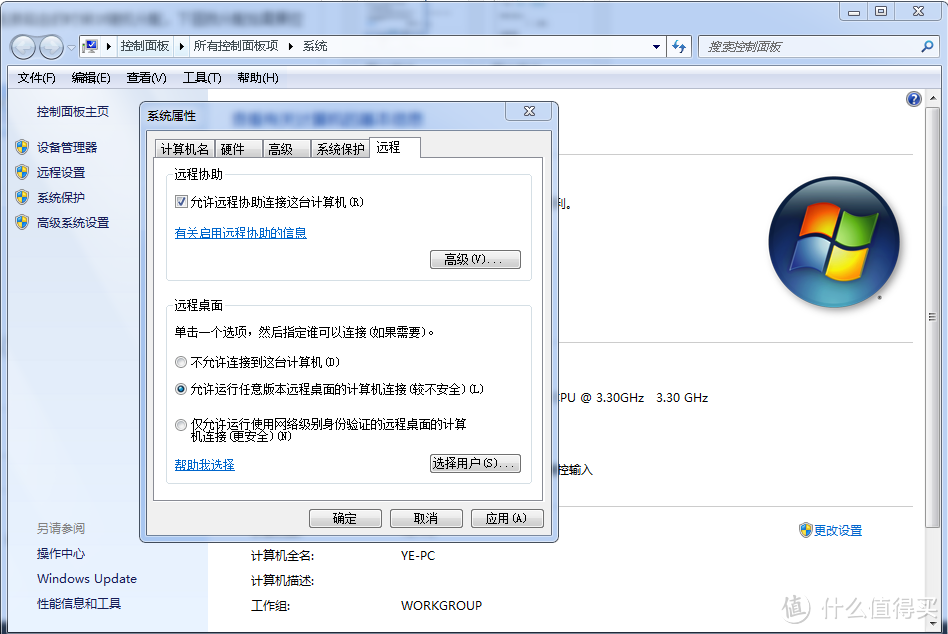
然后在需要被控制的电脑上设置允许连接。
接下去打开"远程桌面连接"(系统自带),输入要控制的电脑IP地址、帐户以及密码,点击连接。
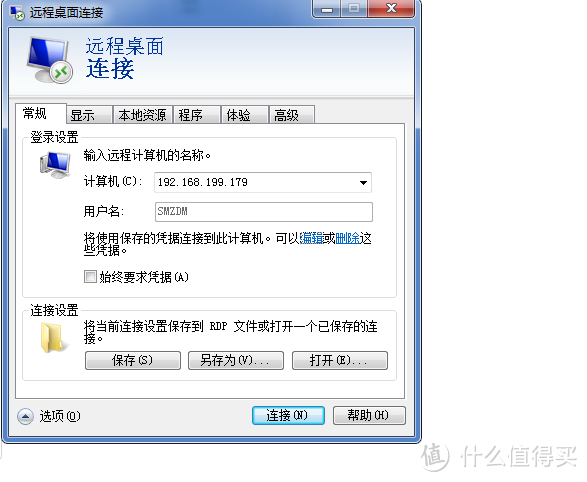
连接成功,这时候想干嘛就干嘛了~

下面说下手机端系统电脑桌面连接
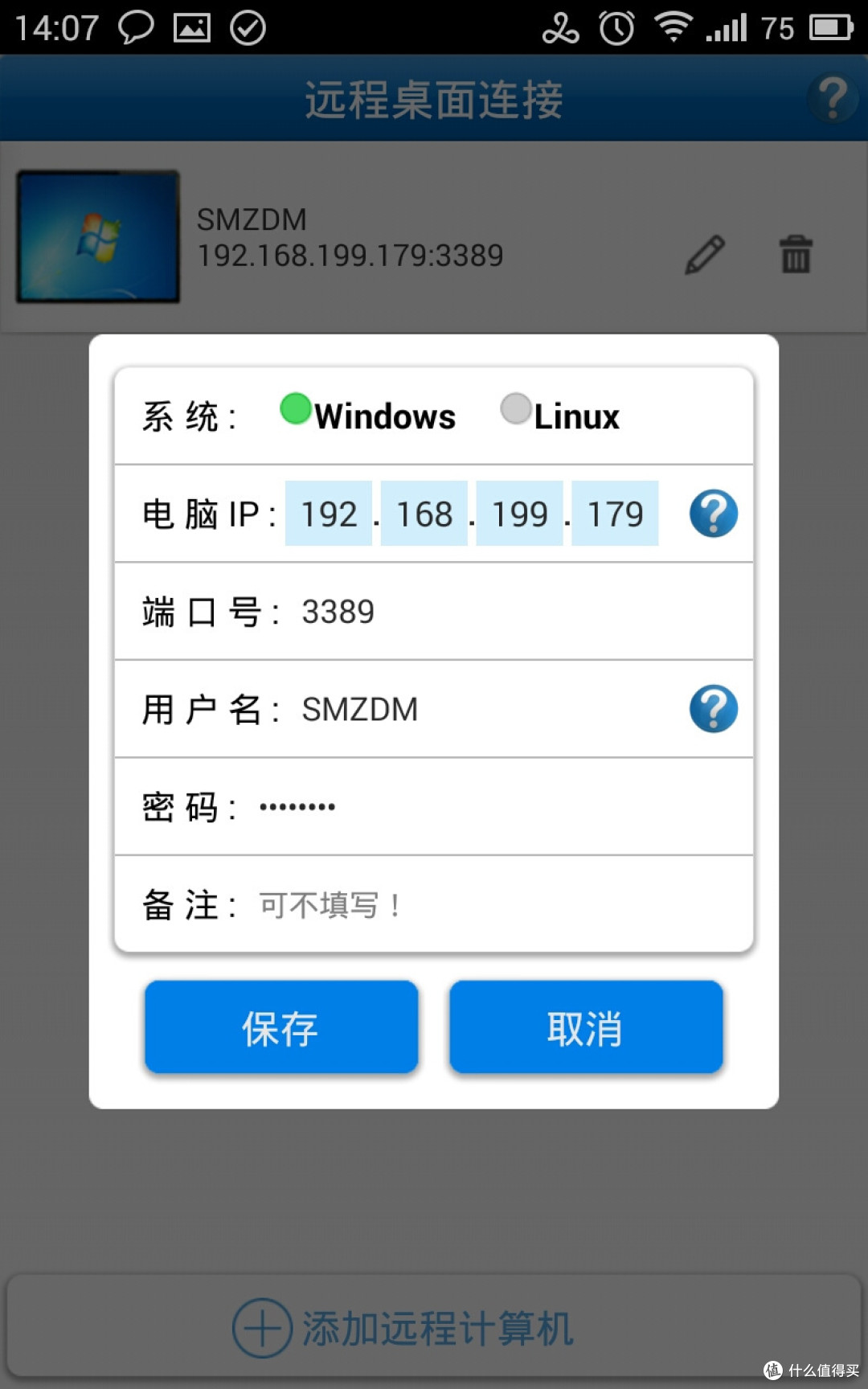
手机端只需要安装一款桌面软件即可链接地址,直接下载安装到手机上(谁让我丢了苹果,所以一切只能用安卓来测试)。打开软件,设置也是非常的简单,端口号默认3389,输入用户名和密码保存。
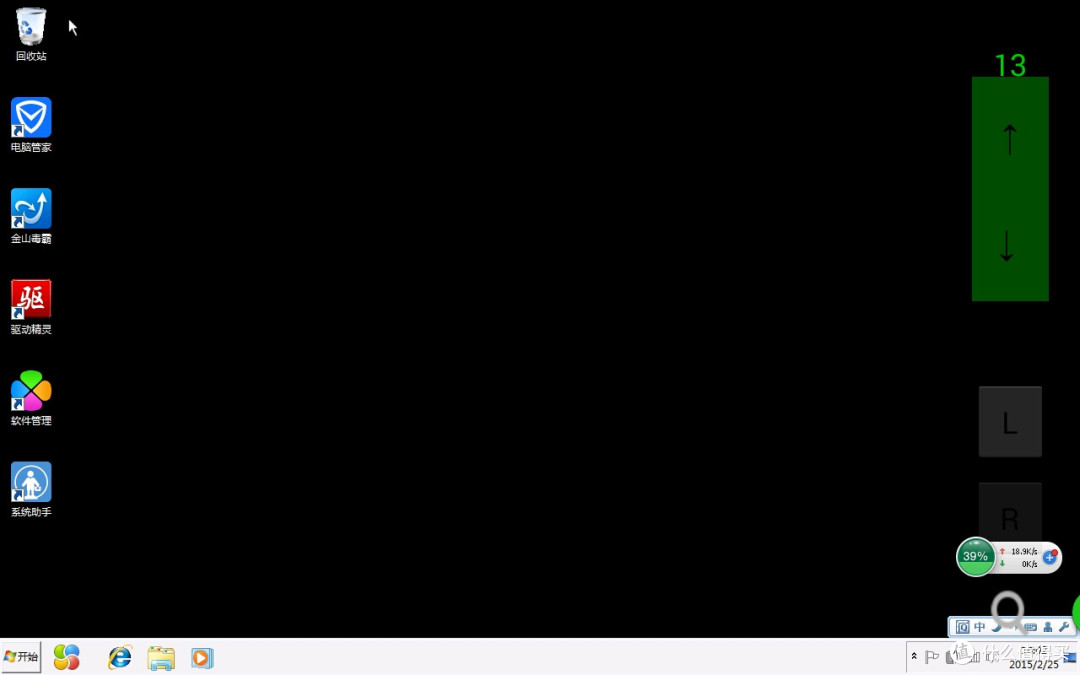
 手机直接连接出现电脑桌面。电脑变触屏了有木有~
如果不想连接VPN直接进行远程桌面连接的话电脑端需要将IP改为外网IP,路由上添加上对应端口就可以了,至于手机端暂时没有找到支持的合适软件。
至此所要求功能都已经实现,简单点说就是:首先利用手机端极路由APP远程唤醒家里的电脑,然后连接VPN进入家庭内网,最后利用WIN7自带远程桌面(或者手机APP)连接功能控制家里的电脑。
因为自己喜欢在Youtube上看一些视频,最后本来想添加"科学上网"一些设置以及注意事项的,因为属于敏感内容怕被小编一刀咔嚓了,所以有机会偷偷补充吧(goagent)。
==========相关演员登场==========
魅族MX2表示对于终升级成WIN7系统表示很欣慰。
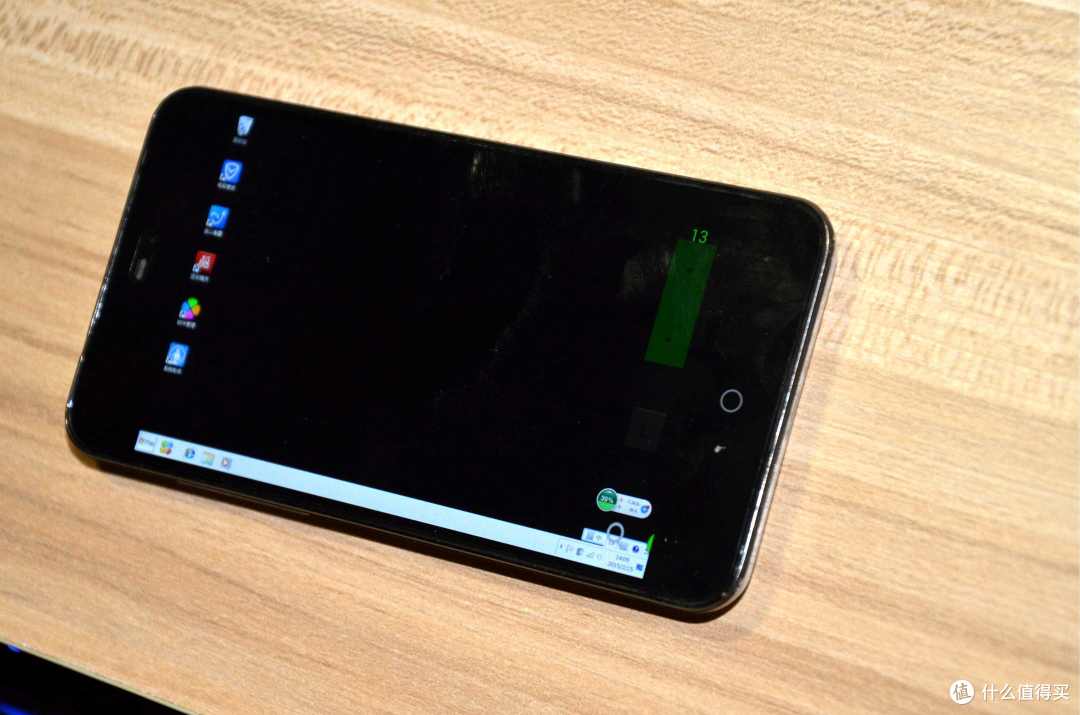
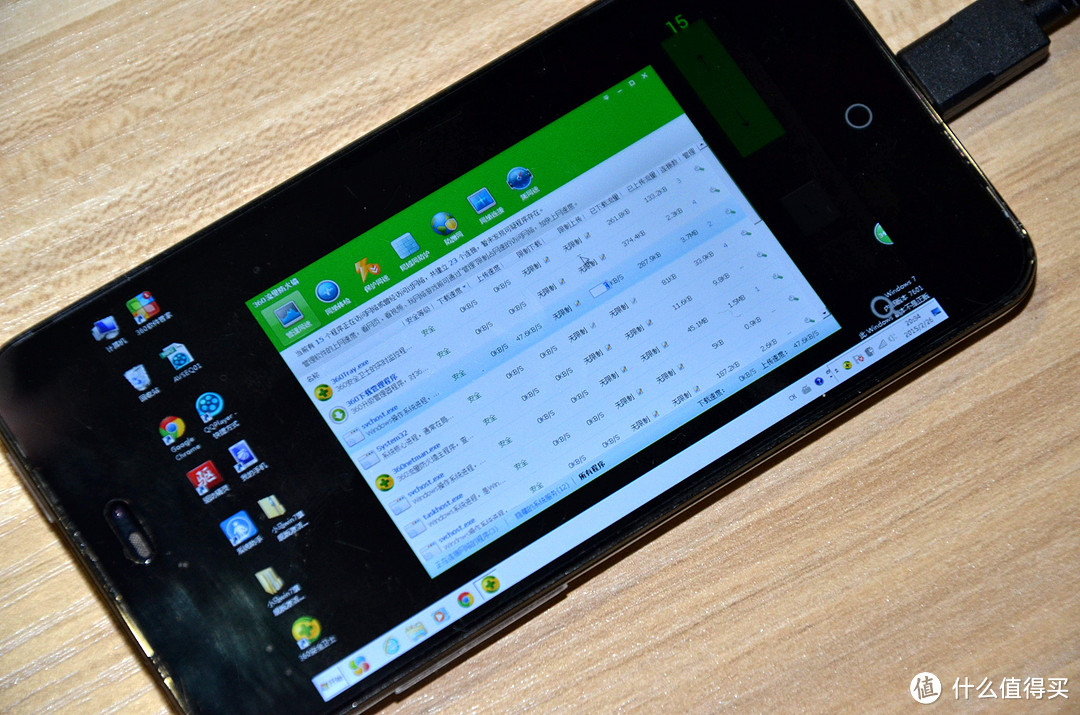
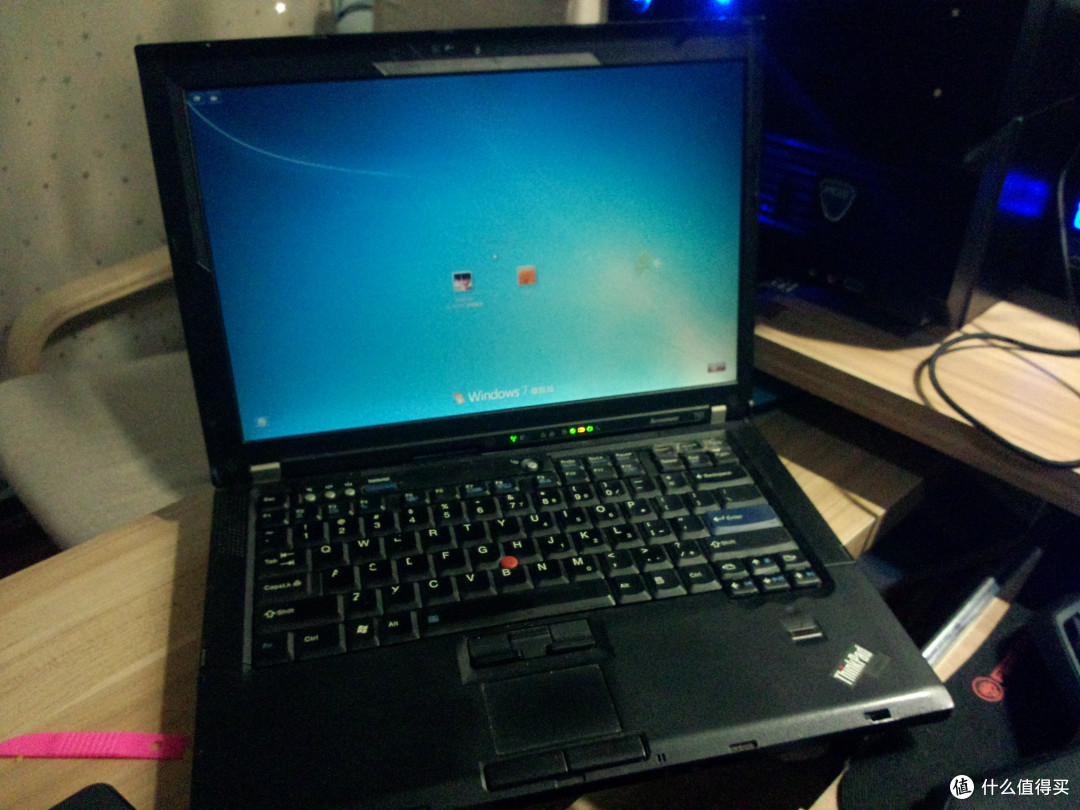
陪伴我8年之久的T61(地上摔了N次,整机螺丝被我拆得一个不剩至今未找回)依旧默默无闻被控制~
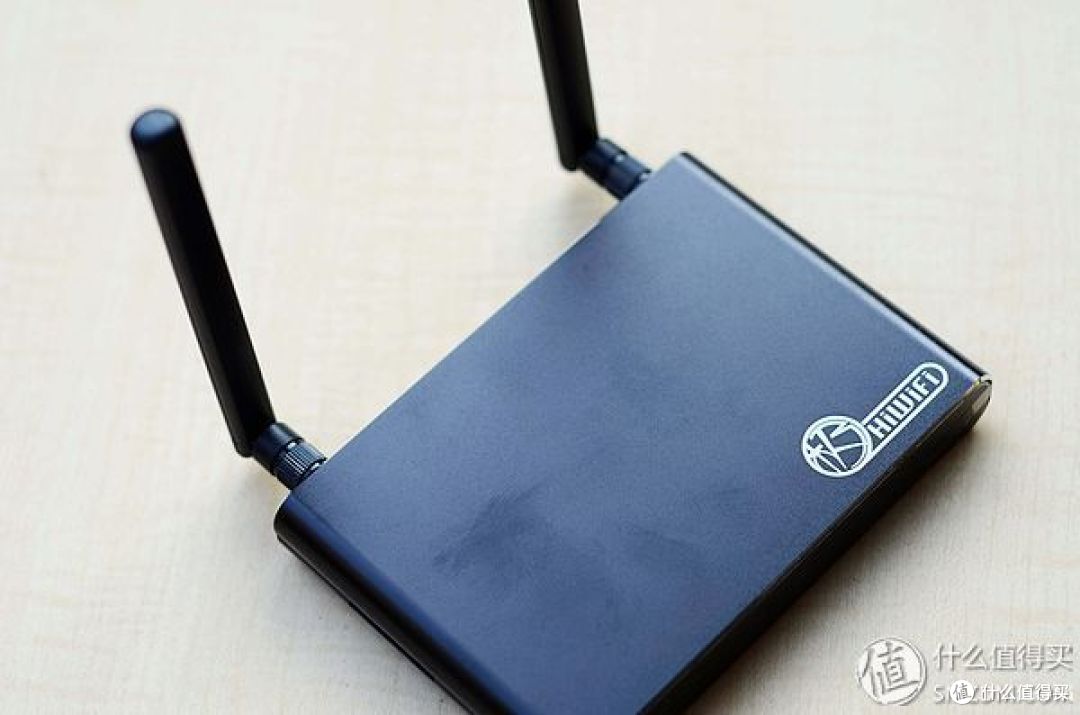
最后登场的是本篇主角。
下篇预告---利用NAS以及极路由零基础打造属于自己的网站。











校验提示文案
校验提示文案
校验提示文案
校验提示文案
校验提示文案
校验提示文案
校验提示文案
校验提示文案
校验提示文案
校验提示文案
校验提示文案
校验提示文案
校验提示文案
校验提示文案
校验提示文案
校验提示文案
校验提示文案
校验提示文案
校验提示文案
校验提示文案
校验提示文案
校验提示文案
校验提示文案
校验提示文案
校验提示文案
校验提示文案
校验提示文案
校验提示文案
校验提示文案
校验提示文案
校验提示文案
校验提示文案
校验提示文案
校验提示文案
校验提示文案
校验提示文案
校验提示文案
校验提示文案
校验提示文案
校验提示文案