


































11
20
该有那么点工匠精神 — TOSHIBA东芝 Satellite笔记本后续改造
2015-08-18 22:43:36
49点赞
52收藏
62评论
目录
笔记本到手也有一个多月了,使用过程中发现许多的小毛病,有些问题以我目前的水平无法解决,有些问题可以解决或者说改善,我就在下面和大家分享一下我的经验,我将从改造的难易程度进行讲解,不足之处还请大家提出建议。
一、购买短电源线----使笔记本更加便携
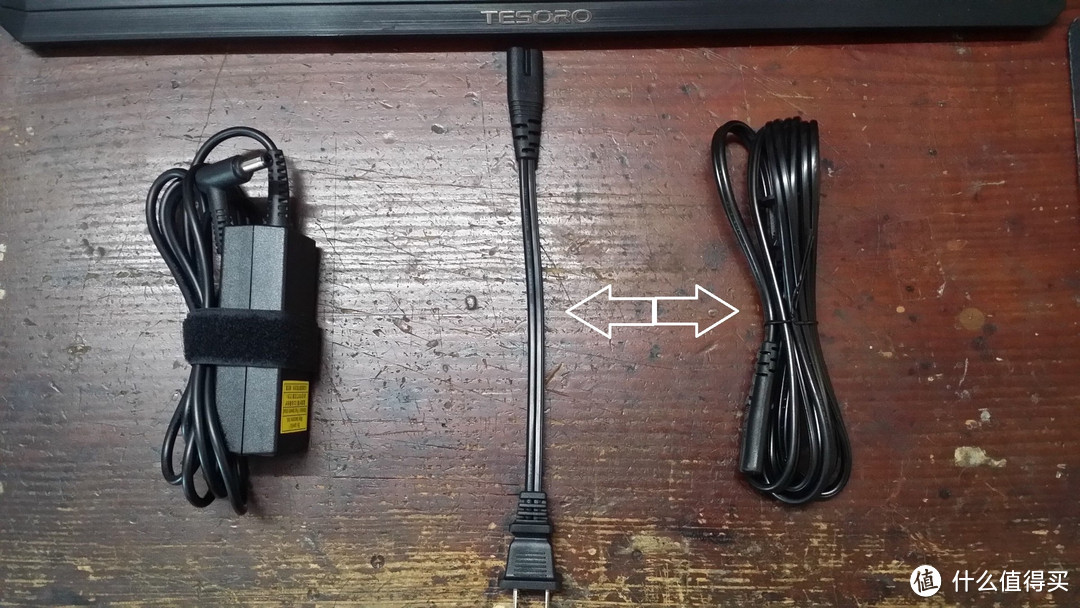
这个改造方案最简单,但是我觉得是比较实用,毕竟外出一个背包空间是有限的,能少一点是一点,而且太长的电源线乱起来不敢想象,我买的中间这根电源短线,请大家上淘宝自行搜索关键字“八字尾 短”,替代的是右边这一扎电源线,所以以后出门只需要带左边两样就可以了。
二、屏幕贴膜----解决屏幕反光问题
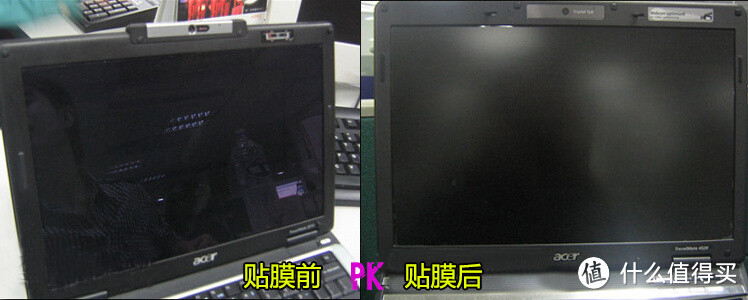
笔记本用了一段时间之后,感觉屏幕非常棒,分辨率高又高,但是有一天在看权利的游戏第五季的时候,发现反光严重,特别是当画面环境黑色较多的时候就老是通过屏幕反光看到自己帅气的面容,瞬间出戏,不能自拔。为了让自己不过与自恋,我决定上网购买一张防反光的贴膜,查了一下是说磨砂的效果最好,但是对屏幕分辨率有细微的影响,于是乎买了20元一张包邮的,大家记得要买15.7英寸的,和客服说一声。因为贴膜之前没有拍照,但我也不能把膜撕了来一张对不对啊,但是我只能说效果是非常好的,借一张网上的图片。
买膜容易,但是贴膜难,很多同学估计连手机膜都贴不好,更不要说笔记本贴膜了,我也是花了好几分钟才贴好,所以同学们可以寻求各种祖传贴膜,但是一定要严把质量关,里面有灰尘一定要让他们弄出来,不然会逼死处女座的哦。
三、改造转轴----增加笔记本屏幕反转角度
不知道大家有没有外接USB键盘使用笔记本的习惯,因为USB键盘加上笔记本自带的机械键盘,使屏幕离我们的距离比较远,本来就不大的屏幕加上较远的距离,使得视觉效果并不好,而且较高的分辨率平时使用时会有较小的字体,连我5.1的视力也觉得吃力,这是分分钟逼死近视眼的节奏。
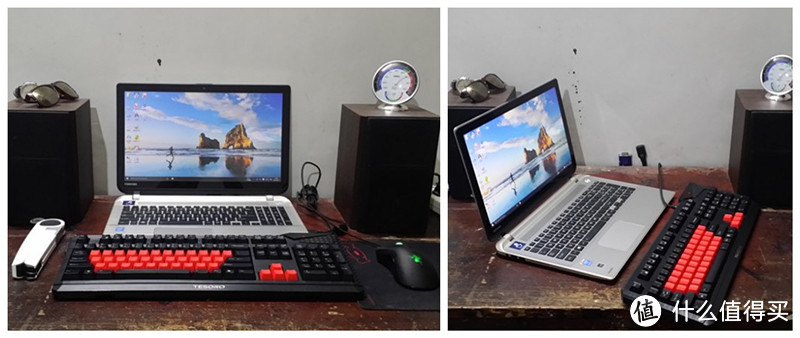
但是如果能把笔记本键盘折叠到屏幕后面,那么这时候外接USB键盘使用的效果就会好很多了,大部分笔记本应该都可以这样改造。
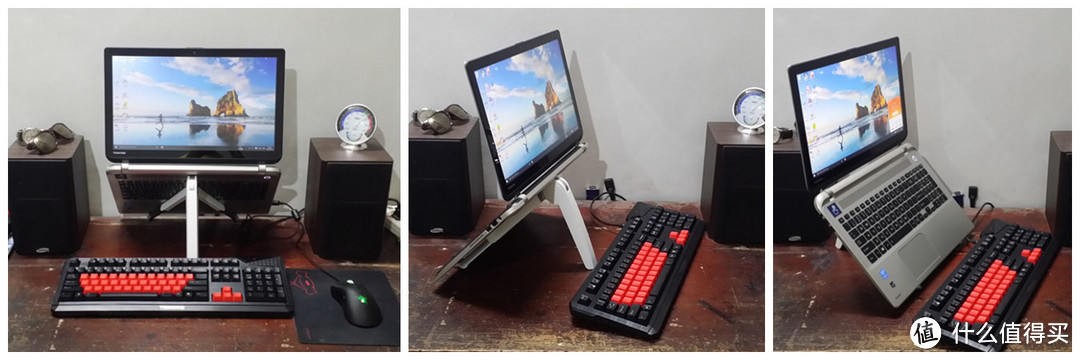
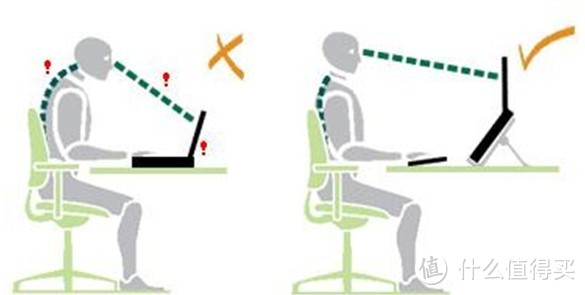
当然还有一个优点,对我们的颈椎更友好↓
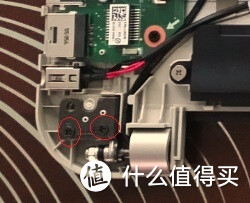
下面我在给大家介绍下,如何完成这一步,难度并不是很大,首先老样子,把笔记本拆开,屏幕大开大约30度,并把转轴附近(红圈处)的螺丝卸掉,并把该拆的线拆掉↓
然后慢慢挪出转轴,看到红圈处有一个螺帽,把他拧出来↓
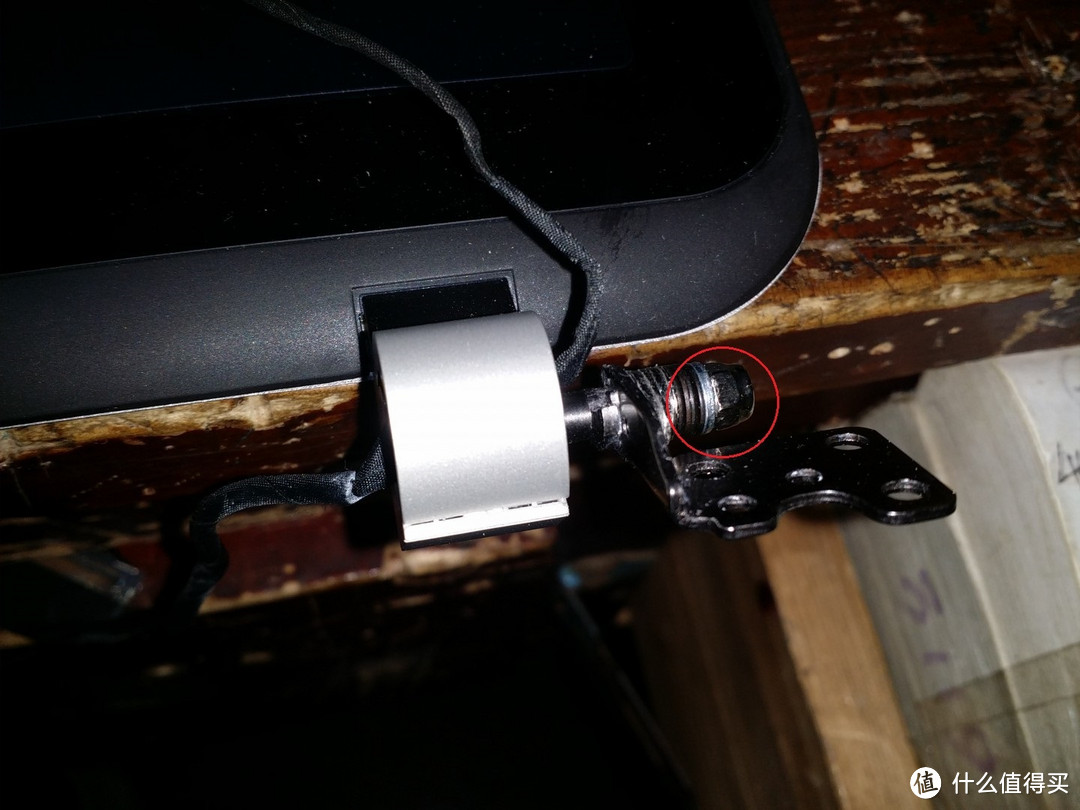
然后我们一点点这个部位拆开来,按顺序放好,别弄丢↓
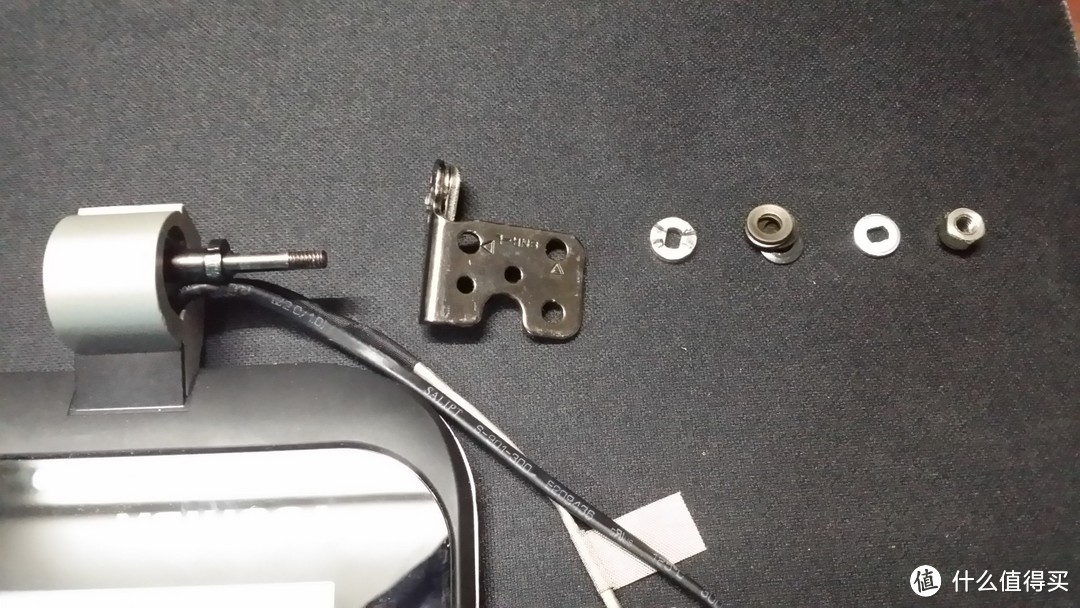
拿起这块小铁片,可以看到这个小疙瘩,把他磨掉就可以了。(红圈处,已近打磨一部分了)↓
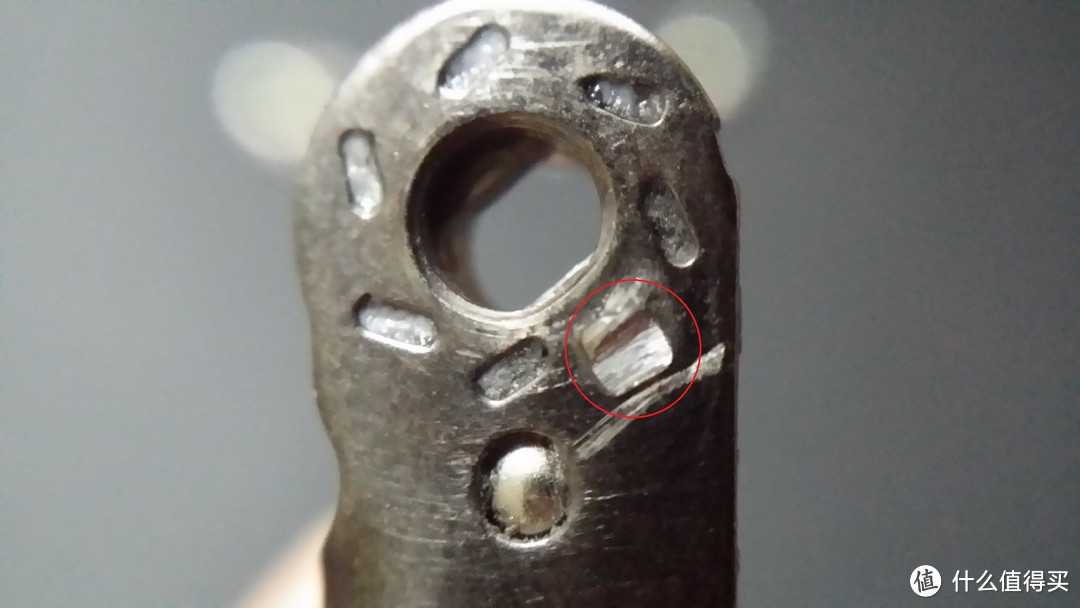
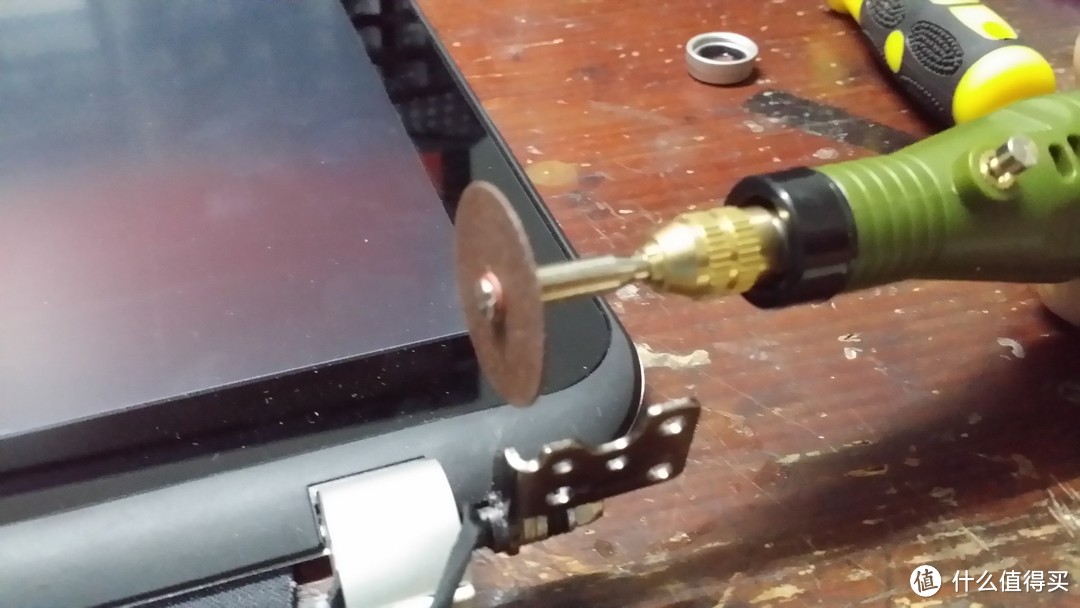
两边的小疙瘩都磨掉之后把电脑屏幕组装回去就可以了,注意拧回去的紧度要合适,太紧了翻开关闭屏幕费力、盖子也合不上,太松了导致屏幕在地心引力作用下无法立住。
四、加装笔记本内置风扇----增加扇热
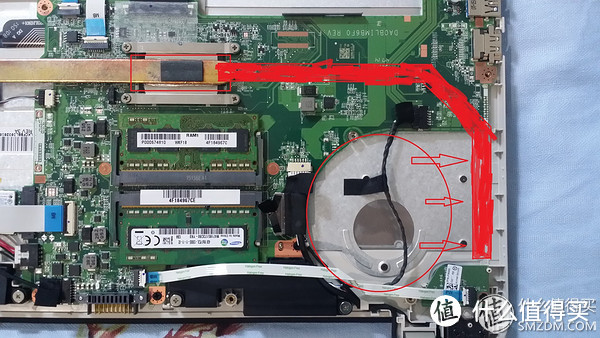
之前发表了TOSHIBA的晒单,主要分是开箱、外观、拆机、硬件升级以及性能测试,拆机后发现笔记本内部有一个空着的风扇位,看着原装风扇只有一根热管还拉得好长,虽是超极本,但是依我的经验,平时娱乐玩玩LOL之类的游戏,他的散热还是会很吃紧的,果不其然,在30多度的室温中,玩起游戏来鲁大师还是有高温警报,说明温度有超过80度,所以加风扇的计划就写在了上篇的晒单中,这个是当时的草图,额..算是草图吧。↓
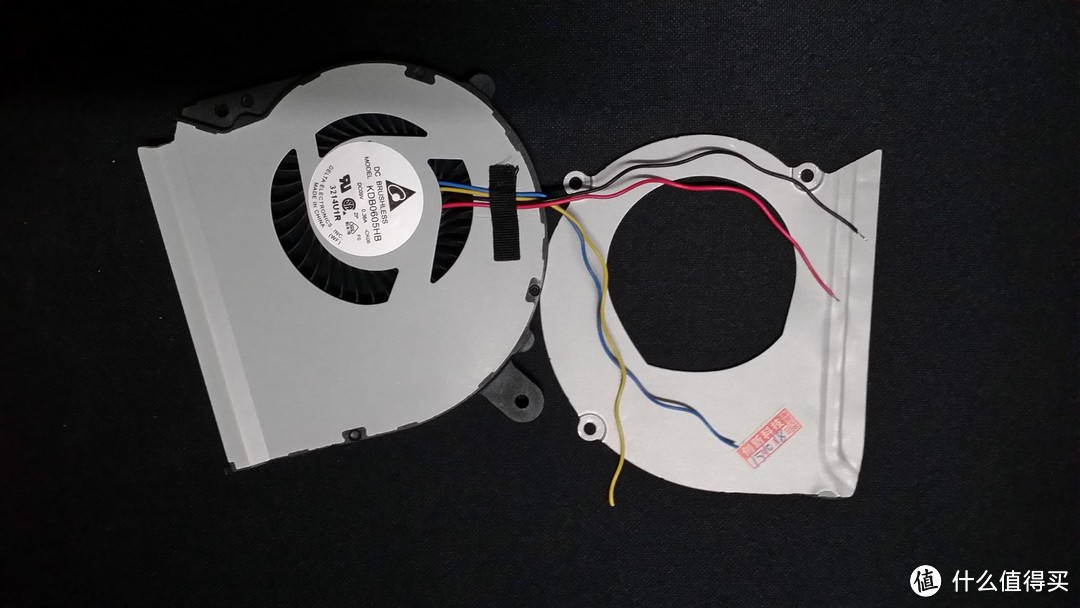
这个改造是最复杂的,需要的工具也多,首先上网买一个小风扇,想要完全匹配的没有,都要自己小小的改造一下,风扇买的是5毫米厚的超极本用的风扇,部分地方需要小小的切割与敲平一下↓
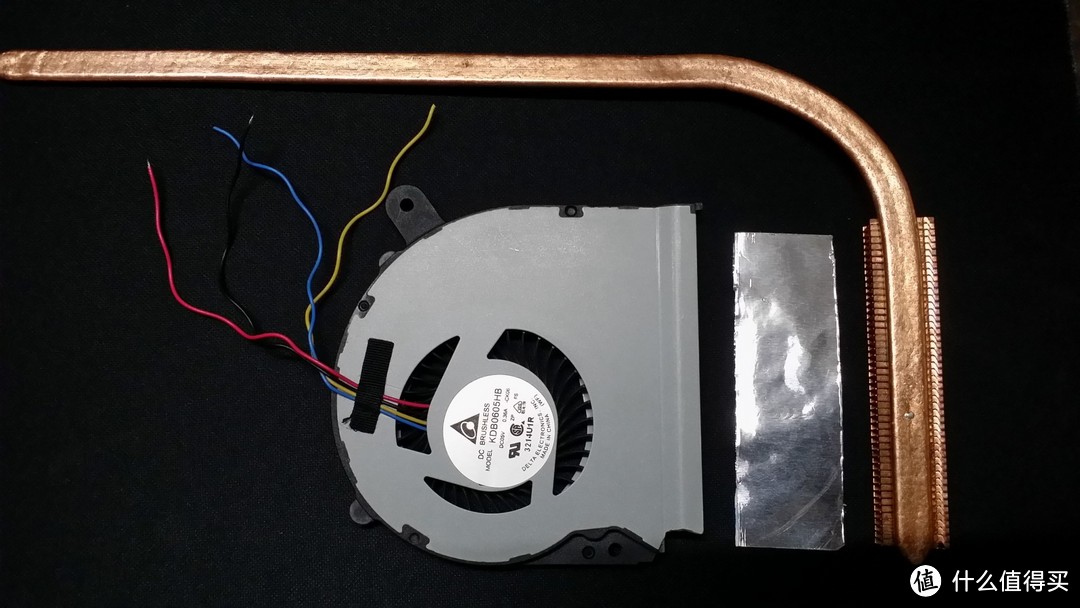
然后上网买导热管,长度24CM,厚度买最薄的,大约2mm;散热鳍片买最薄的,5.4mm,花钱请老板帮折弯与粘合,与风扇组合(未组合)↓
接下来要打磨原装导热管与新加导热管之间的接触面,尽量打磨光滑↓
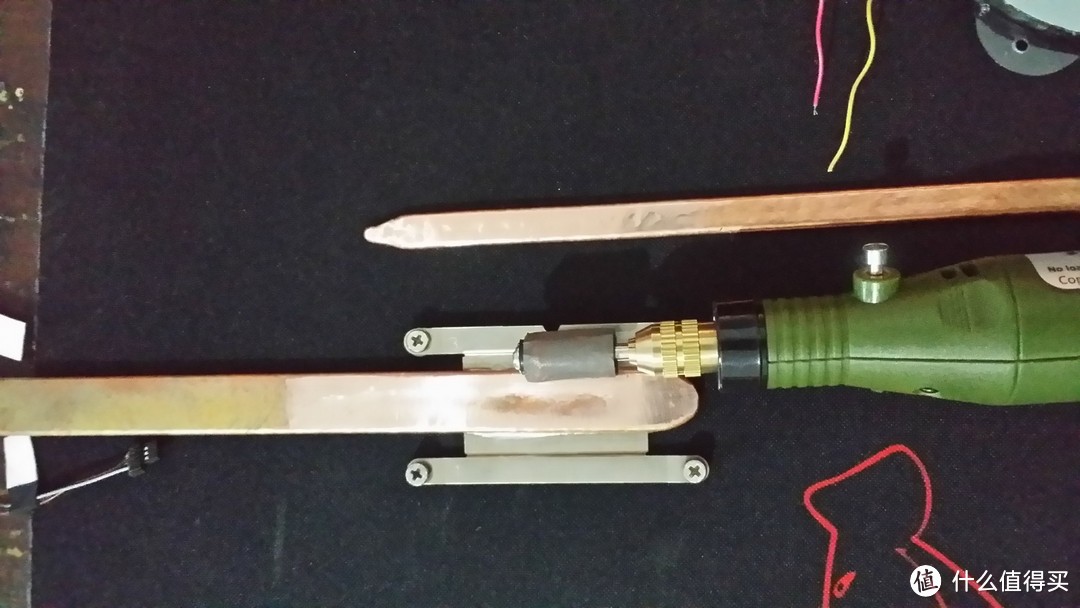
导热管与导热管之间用导热硅脂填充,本来想边缘用电烙铁固定,发现不上锡(可能因为导热管导热太快,锡与同接触面温度不够无法上锡),只好用过塑料瓶上剪一点塑料片凑合,效果也很好↓
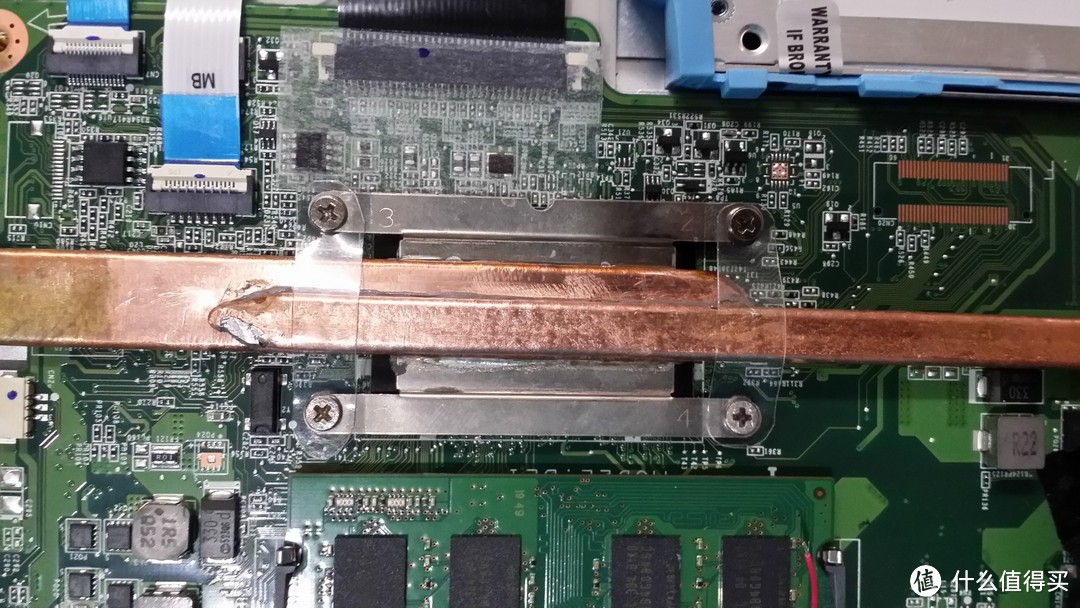
接下来要解决新加的风扇电源问题,方法很简单,与原装风扇电源并联,优点是电脑自动控制风扇转速,缺点是不确定这个电源能否一直带的动两个风扇,要是哪天坏了那就嗝屁了↓
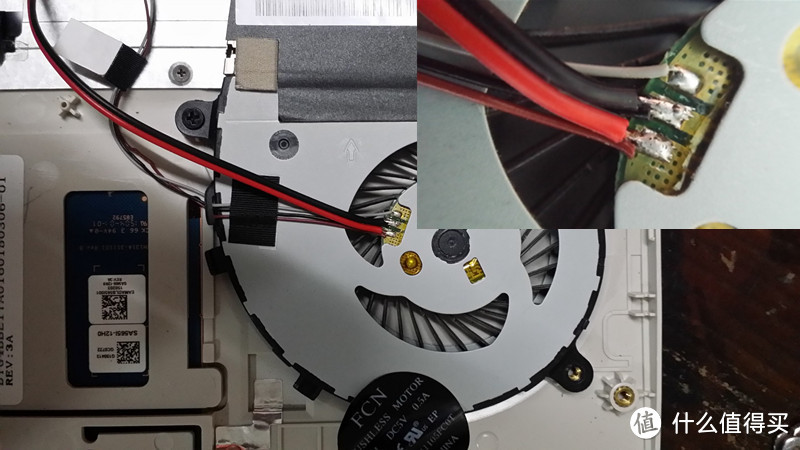
还有一个方法就是接到USB上面,或者再加一根限速线,优点是保证不会嗝屁,缺点是风扇会一直转。
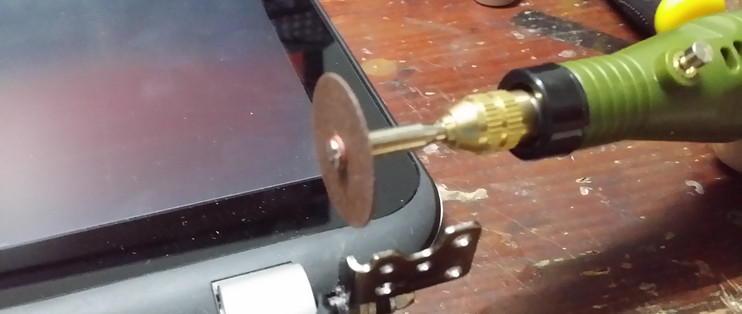
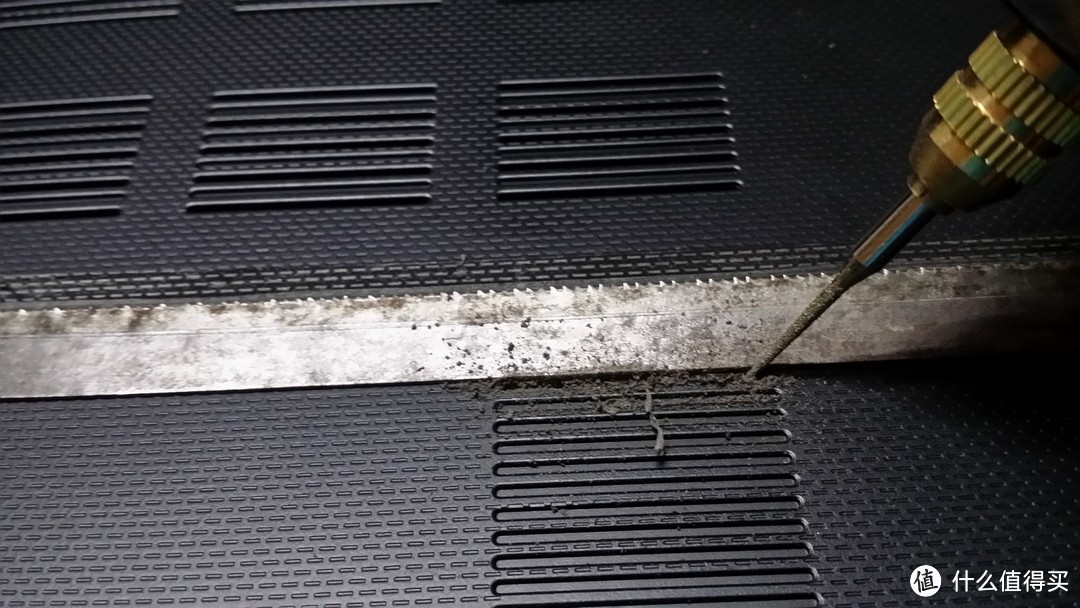
好了,内部全部解决了,接下来是底壳,底壳上面第二个风扇位是没有孔的,这个需要自己打洞,这个是入风口,由于条件有限,我用的方法是电磨+钢锯片+透明胶,透明胶固定钢锯片,使电磨能比较平整得打磨笔记本底壳↓
接下来是出风口,由于是弧面,不好固定钢锯片,所以只能靠手艺,结果手艺很烂,成了下面这个样子↓
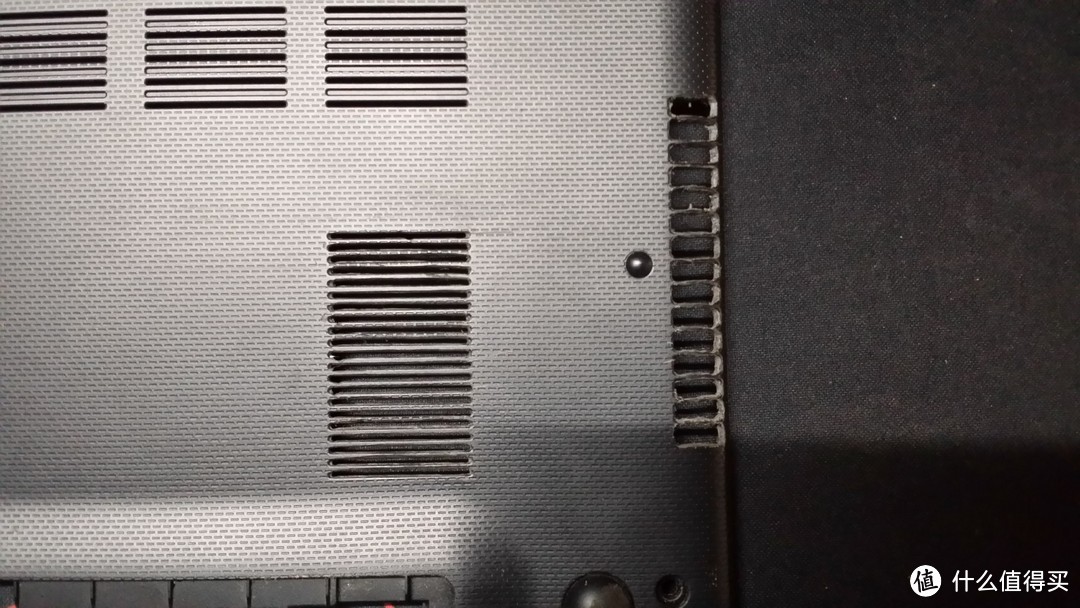
看看原装孔多么的平整↓
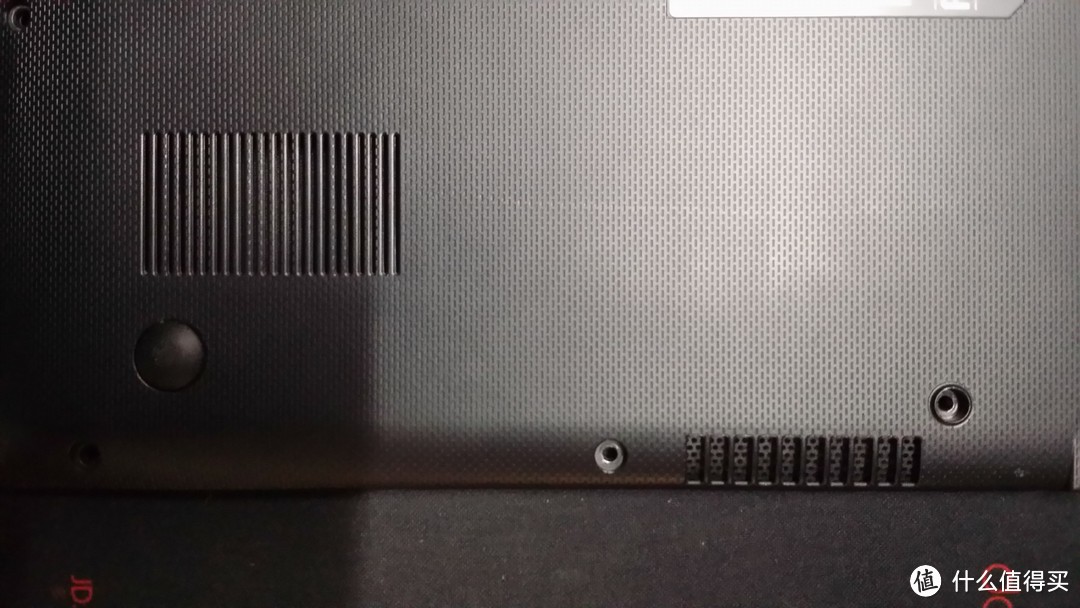
大家有没有发现原装出风口是有铁丝网的,如果弄点网状东西遮挡一下,从外面看到里面是很难看的,弄不到铁丝网的可以考虑黑丝 (#论有女友的重要性)↓
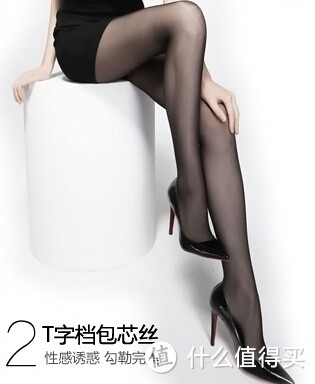
当然我身边没有铁丝网也没有女朋友,所以我选择了纱窗,还是白色的,大家看图可以知道步骤↓
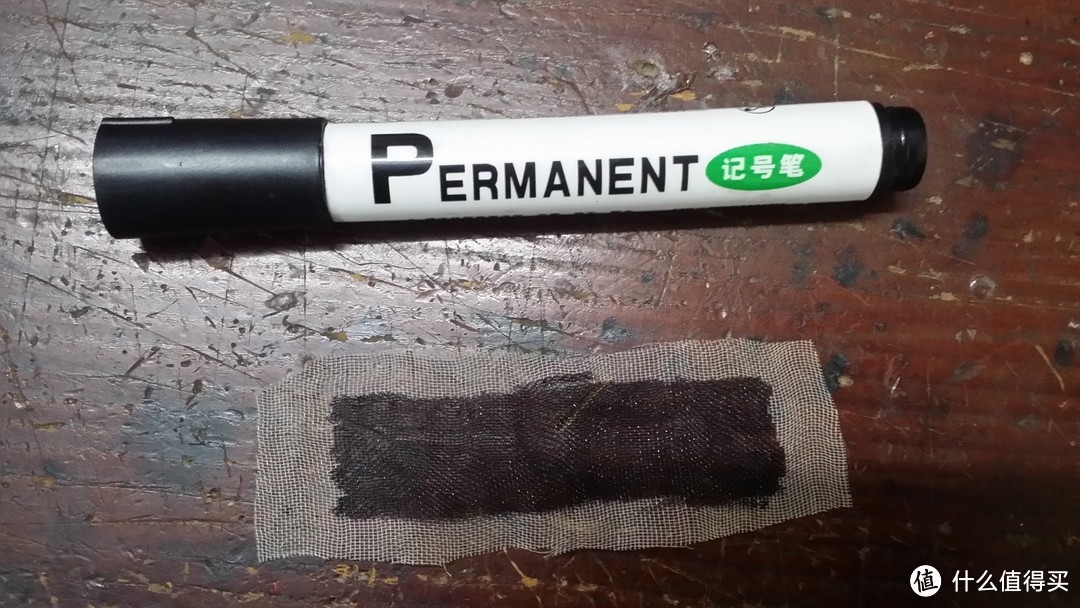
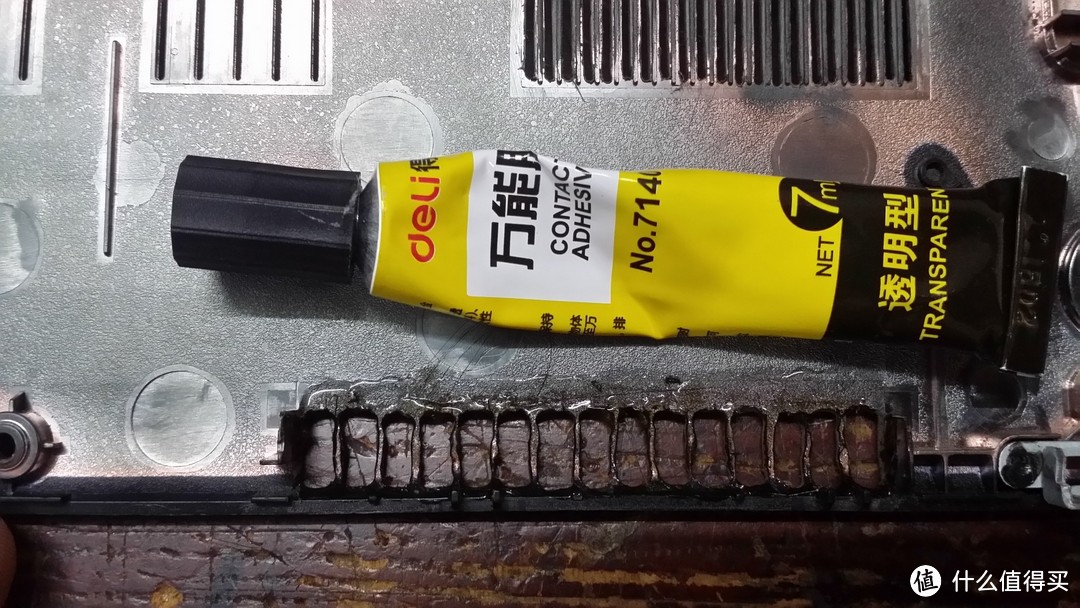
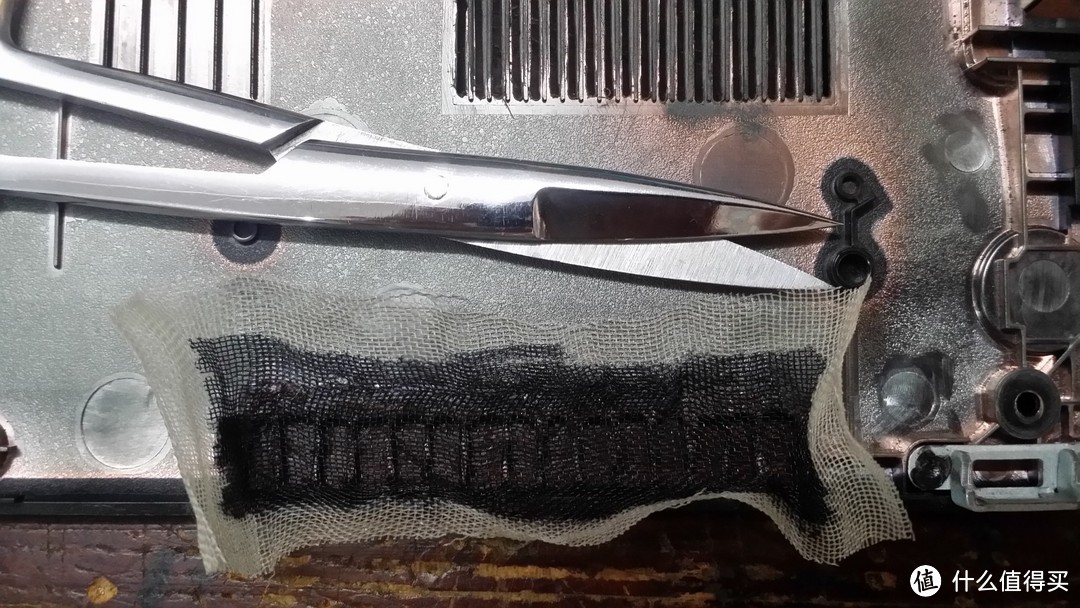
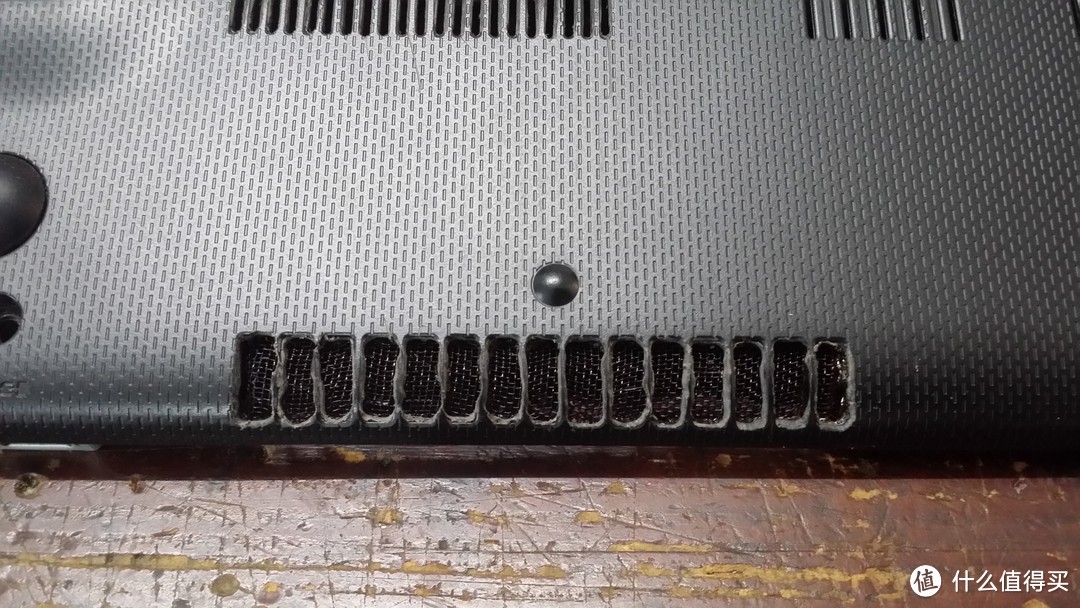
好了,组装好笔记本就算完工了,是不是很简单,我们在测试一下散热的效果,室温26度,鲁大师温度压力测试温度保持在60度左右,待机温度大约40度↓
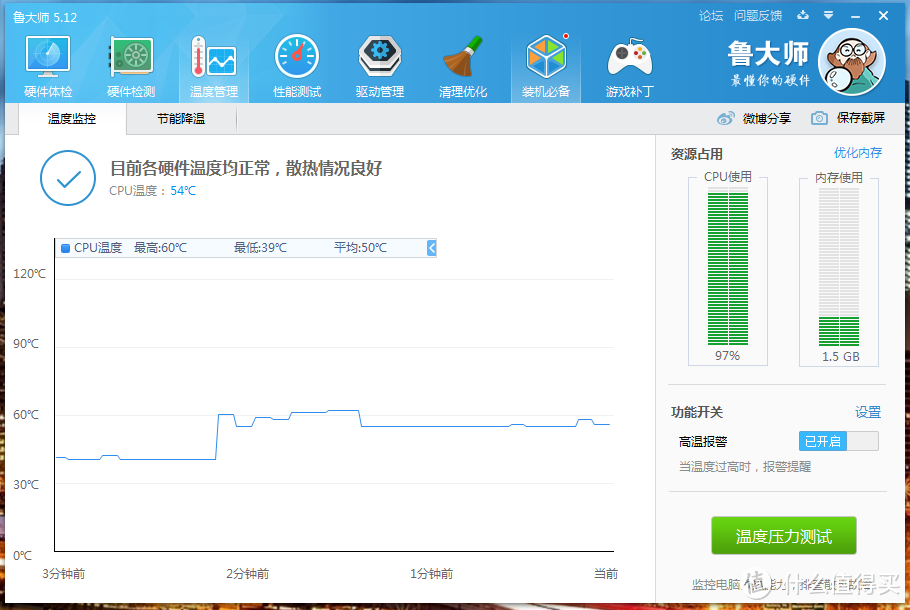
LOL游戏过程中没有出现过温度报警,所以这个改造结果还算不错的,期待能长久使用。
五、总结
因为EBAY海淘过来的笔记本售后令我担忧,也不知道东芝是否全球联保,再加上我手上买过的笔记本从来没有使用过售后,所以我敢大胆的捣鼓;还有就是自由有那么一点点工匠精神,对自己的动手能力也有点信心,知道什么能做得好,什么做不到,比如说拆的开笔记本,也能装的回去。拥有这台笔记本的值友们如果想改造自己笔记本请慎重,当然也鼓励动动手,遇到了什么问题可以留言咨询我。
以上










校验提示文案
校验提示文案
校验提示文案
因为屏幕转轴是对称结构,可否直接把屏幕拆下来,把转轴左右对换安装了,这样触摸屏就直接睡在键盘上变平板了!
问题来了:
1.我拆过怕里面的连接线左右对调长度够不够?
2.互换后屏幕还能不能与键盘面完全吻合?
3.如何保护直接反过来的屏幕?
还会遇到其它什么问题,欢迎补充?
可行性?
一起讨论!
校验提示文案
校验提示文案
校验提示文案
校验提示文案
校验提示文案
校验提示文案
校验提示文案
校验提示文案
校验提示文案
校验提示文案
校验提示文案
校验提示文案
校验提示文案
校验提示文案
校验提示文案
校验提示文案
校验提示文案
校验提示文案
校验提示文案
校验提示文案
校验提示文案
校验提示文案
校验提示文案
校验提示文案
校验提示文案
校验提示文案
校验提示文案
校验提示文案
校验提示文案
校验提示文案
校验提示文案
校验提示文案
校验提示文案
校验提示文案
校验提示文案
因为屏幕转轴是对称结构,可否直接把屏幕拆下来,把转轴左右对换安装了,这样触摸屏就直接睡在键盘上变平板了!
问题来了:
1.我拆过怕里面的连接线左右对调长度够不够?
2.互换后屏幕还能不能与键盘面完全吻合?
3.如何保护直接反过来的屏幕?
还会遇到其它什么问题,欢迎补充?
可行性?
一起讨论!
校验提示文案
校验提示文案