




























9
16
拿什么来拯救你的颈椎 — MBP外接DELL 戴尔 U2414H显示器方案
2015-08-25 17:22:26
30点赞
117收藏
59评论
楼主5月份入手了MacBook Pro 13.3英寸笔记本,逐渐熟悉OS X操作系统后,平常家用、办公都将它作为主力机器使用。后来逐渐发现连续使用1小时以上,坐在那对着13.3寸屏眼睛、颈椎真心受不了 ,于是开始寻找MBP的显示器外(duo)接(shou)方(kai)案(shi)。
一、备选范围、比较过程
楼主需要的主要功能是浏览网页、看股票行情、office文件处理、看电影,初步方案是需要一台24寸液晶+一套有线键盘鼠标(在虚拟机下面看用股票行情,用win键盘还是很必要,有数字小键盘不说,还能在高强度使用中保护MBP的原生键盘 ),方案的预算在2k以内。在外设产家中,一直觉得DELL家的很对胃口,外观简洁、用料讲究、做工实在,所以锁定在他家挑所需要的型号。
DELL显示器主要有S,E,P,U四个系列,其中S系列:Ultra Slim,超薄面板家用系统显示器;E系列:入门级,功能较少,不可升级旋转,23寸以上才有USB集线器;P系列:专业级,可升降旋转,有USB器,带DVI接口,保证完美屏幕;U系列:Ultra Sharp系列,功能全面性能好,保证完美屏幕。由于不是做美术设计用,没必要追高过高的显示效果,经过比较选择了U系列的U2414H,顺手在天猫那个店家还撸了一套有线键鼠、一个电源插座,最后总价在1900+元,不是历史最低价,但比当时奶茶东、官方店便宜,用了花呗分期(3期免息),附上链接。
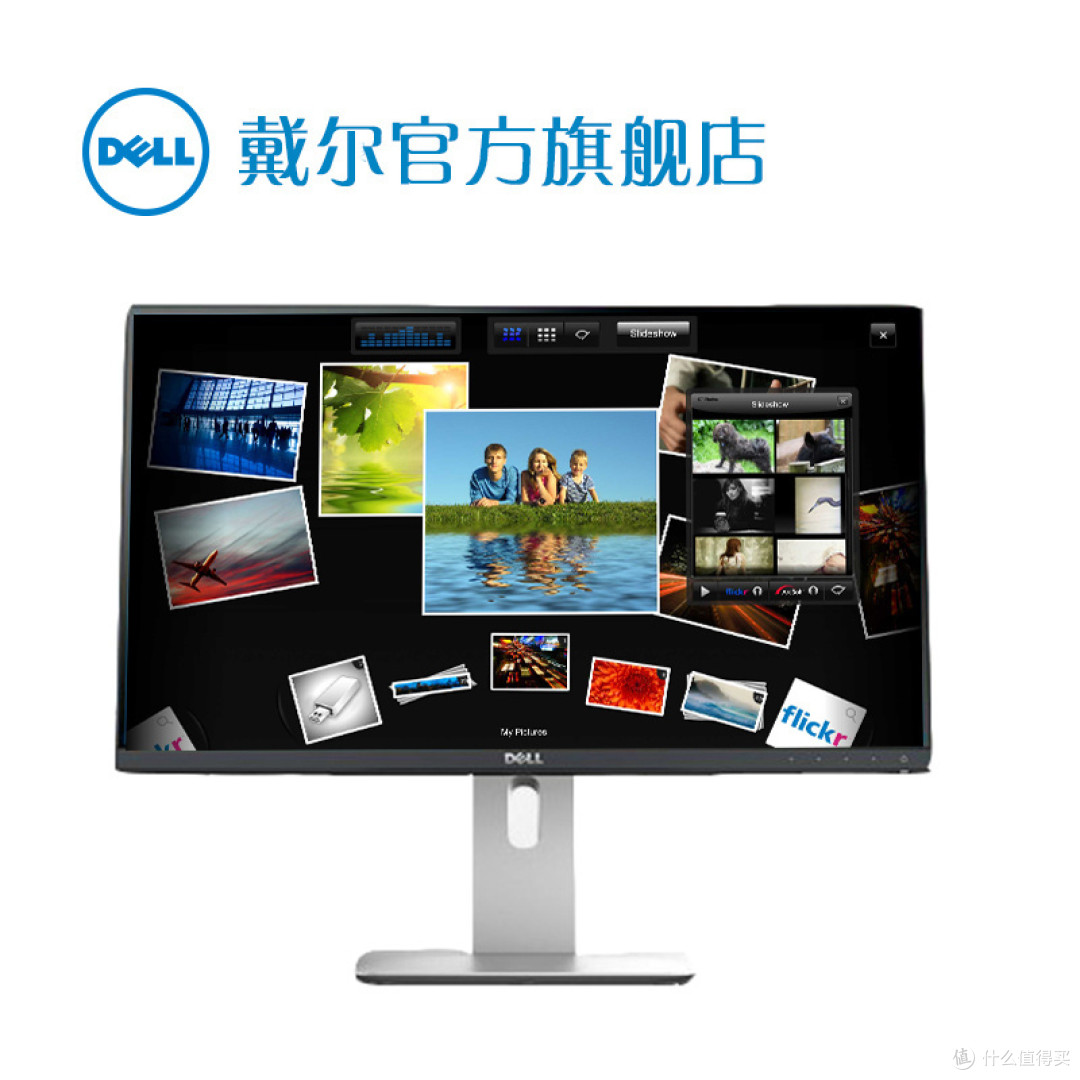 官方直供 Dell/戴尔 高端IPS 23.8英寸显示器U2414H 顺丰包邮欢迎前来淘宝网实力旺铺,选购官方直供 Dell/戴尔 高端IPS 23.8英寸显示器U2414H 顺丰包邮,想了解详情官方直供 Dell/戴尔 高端IPS 23.8英寸显示器U2414H 顺...
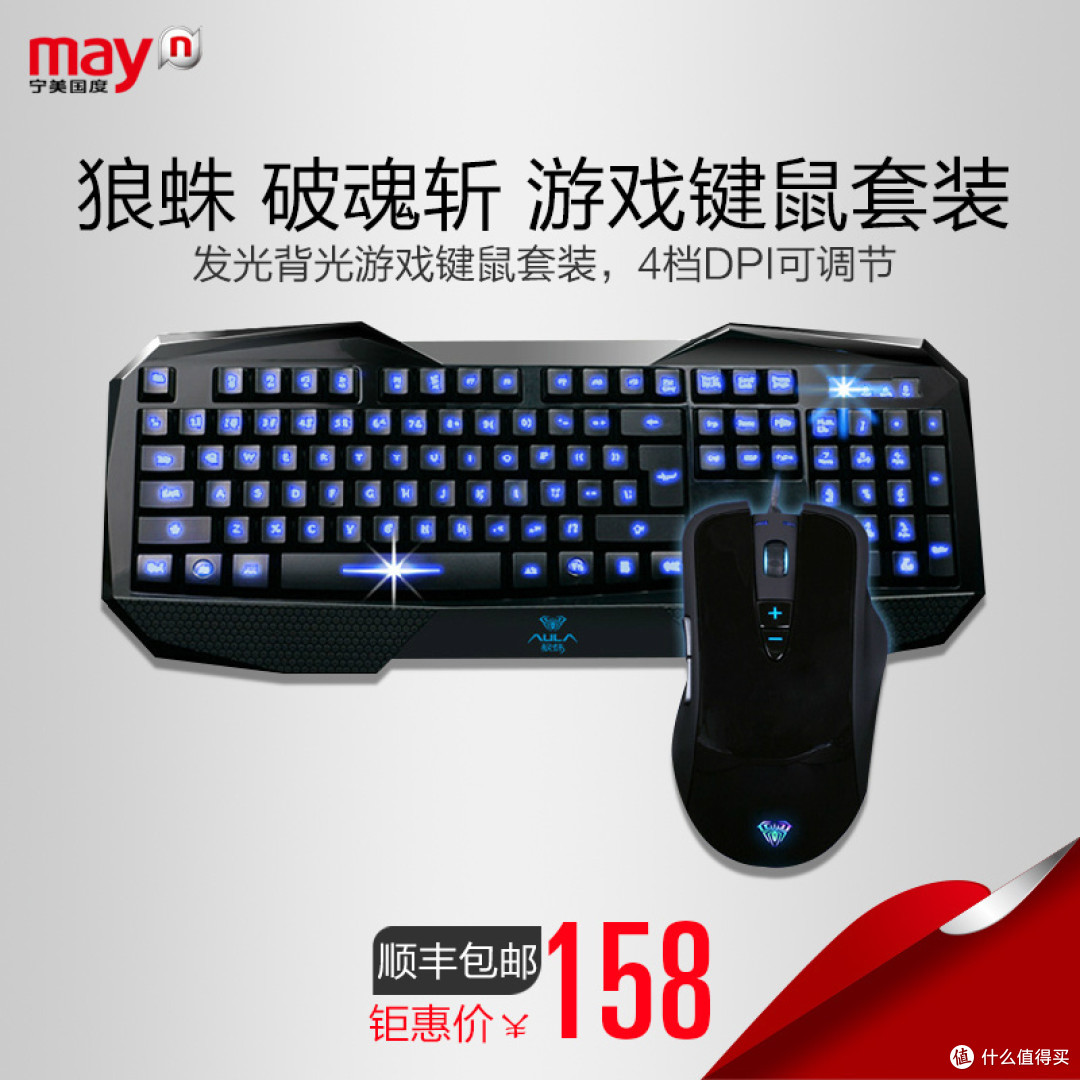 AULA/狼蛛 破魂斩游戏键鼠套装有线背光键盘鼠标 包顺丰
二、外观、参数介绍
Dell U2414H上市已经有很长时间,值友对它的参数比较熟悉了,算是中规中矩的一款显示器,屏幕尺寸: 23.8英寸,垂直可视角度: 178°,水平可视角度: 178°,灰阶响应时间: 8毫秒,点距: 0.27mm,面板类型: IPS,分辨率: 1920x1080,屏幕比例: 16:9,控制方式:触摸按键
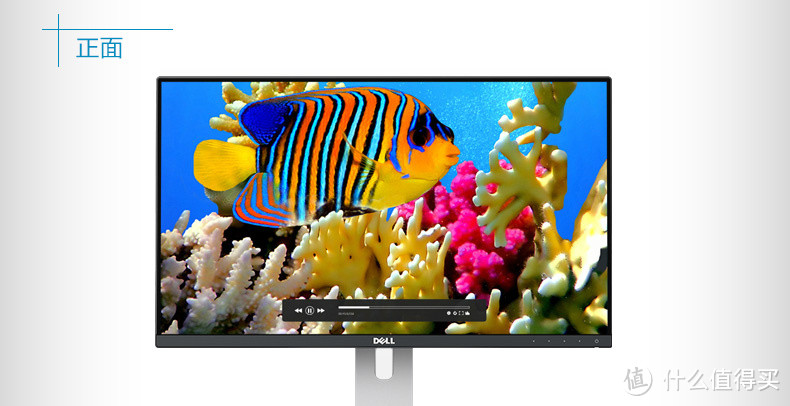
到手后的感觉是做工扎实,有大厂风范,随机过来的线材质量也很好,IPS屏幕可视范围宽,不会出现低端显示器上某些角度见过去是黑屏的效果。这款的背部支架是选择它的重点,显示器可以上下高度调节。
下图是显示屏在较低的位置
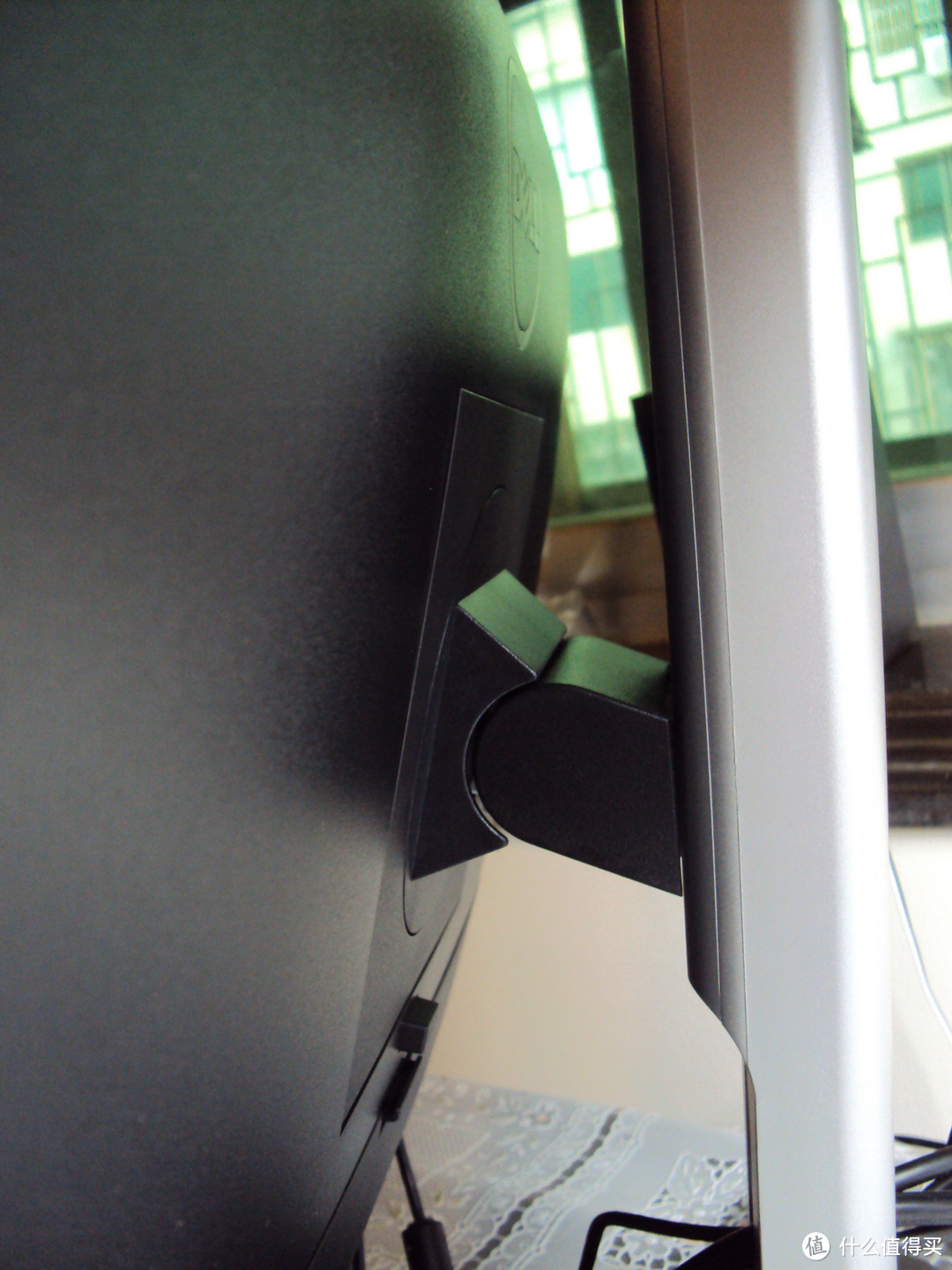
将显示屏轻轻往上提,屏幕沿着滑轨顺畅地往上走,然后可以自己完美地停在那里
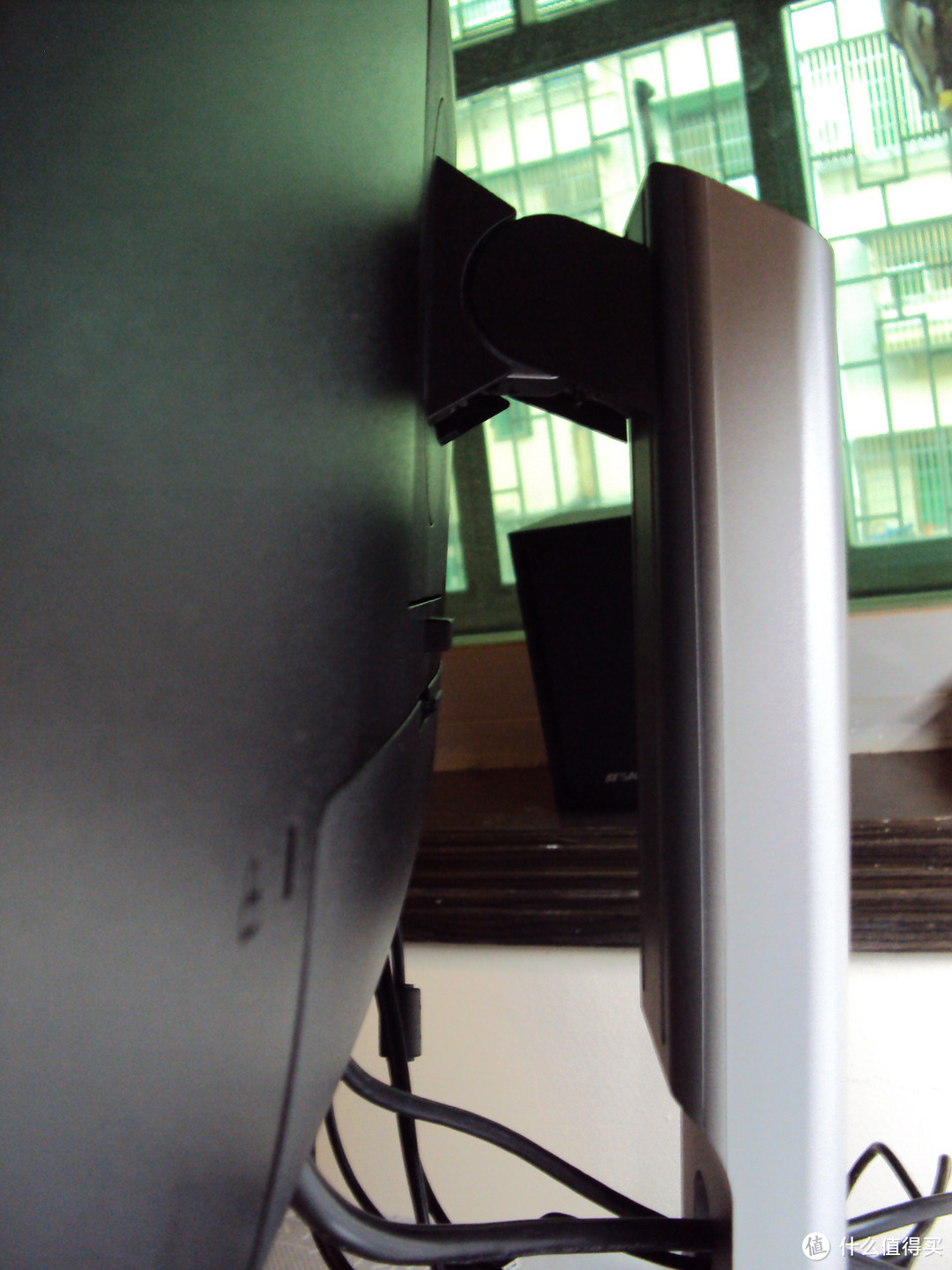
通过这样调节后,可以使屏幕的位置与视线保持平行,这时候操作者不用长时间低着头,颈椎也就不容易受损
显示器的底座也支持旋转操作
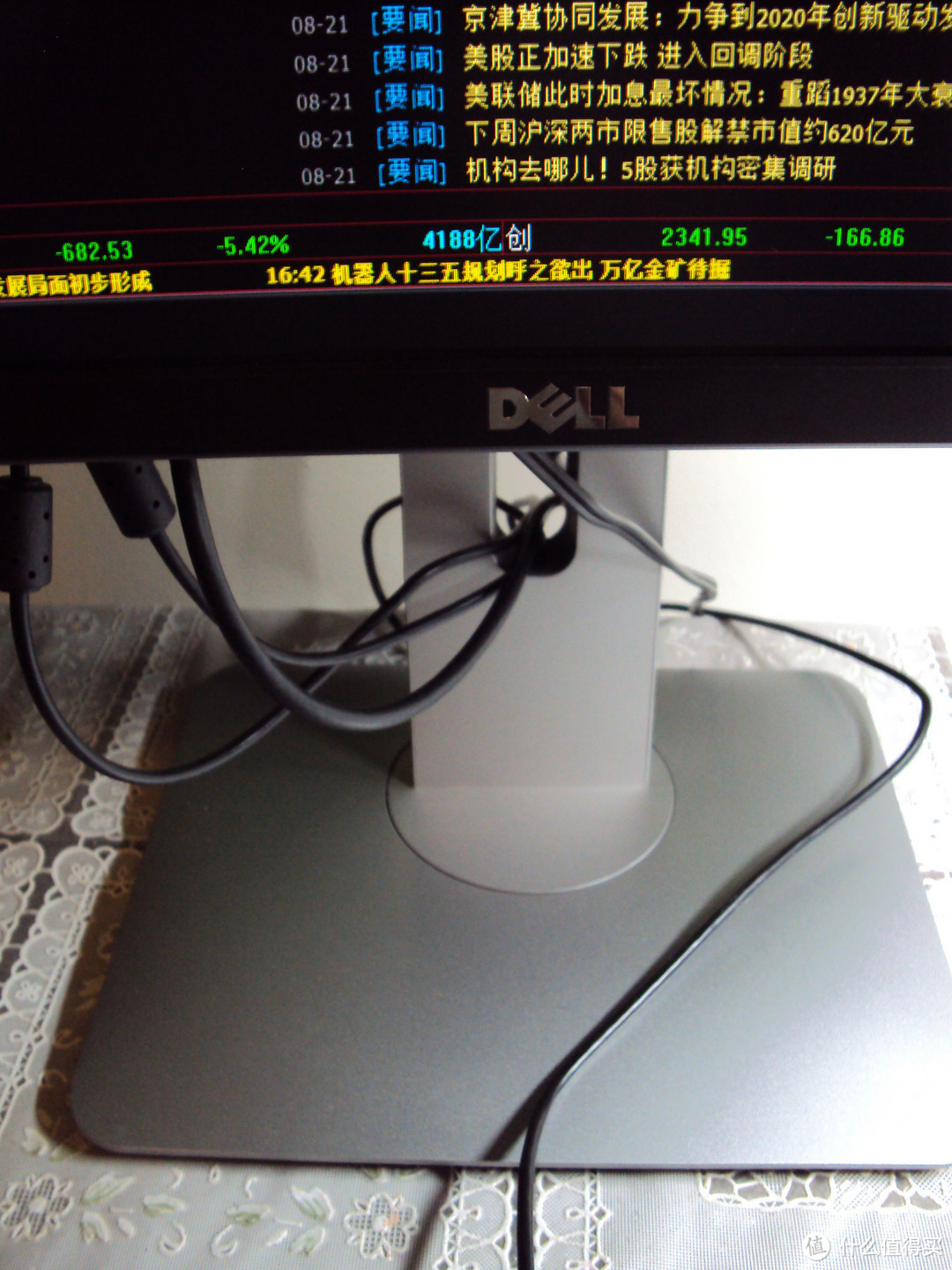
45度旋转操作后
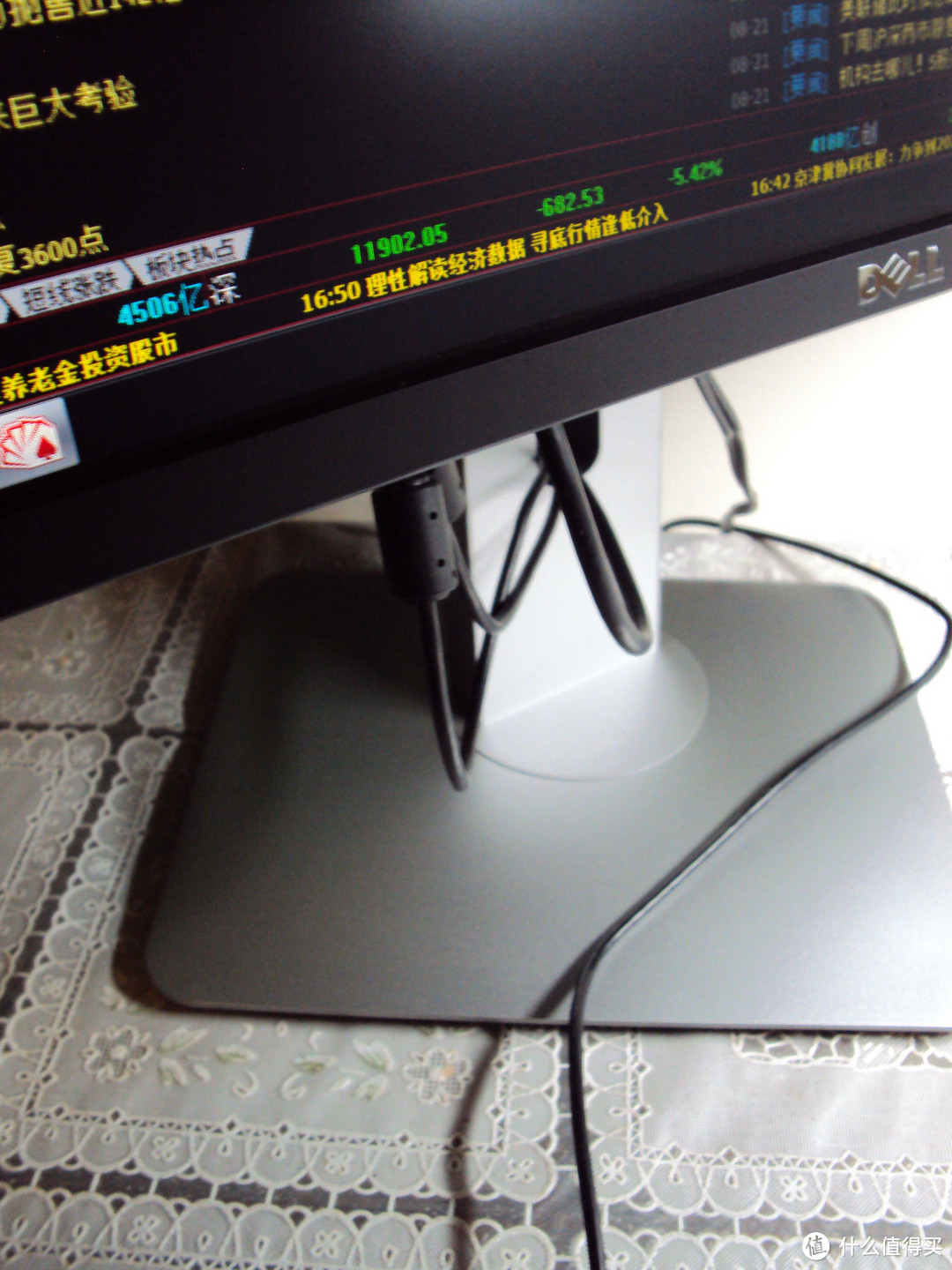
三、接口介绍
让我感到惊喜的地方是它丰富的接口,自带HDMI*2、DP、miniDP、USB*4、音频接口,通过MBP的雷电接口接miniDP(雷电向下兼容),另一端接显示器的DP端,MBP的USB接口接USB接头,另一端接显示器的上行USB接口(miniDP线、USB线都是随显示器自带的),然后键盘、鼠标的USB插头,音箱的音频插头,直接接在显示器上,正好解决了MBP的USB口不够用的情况
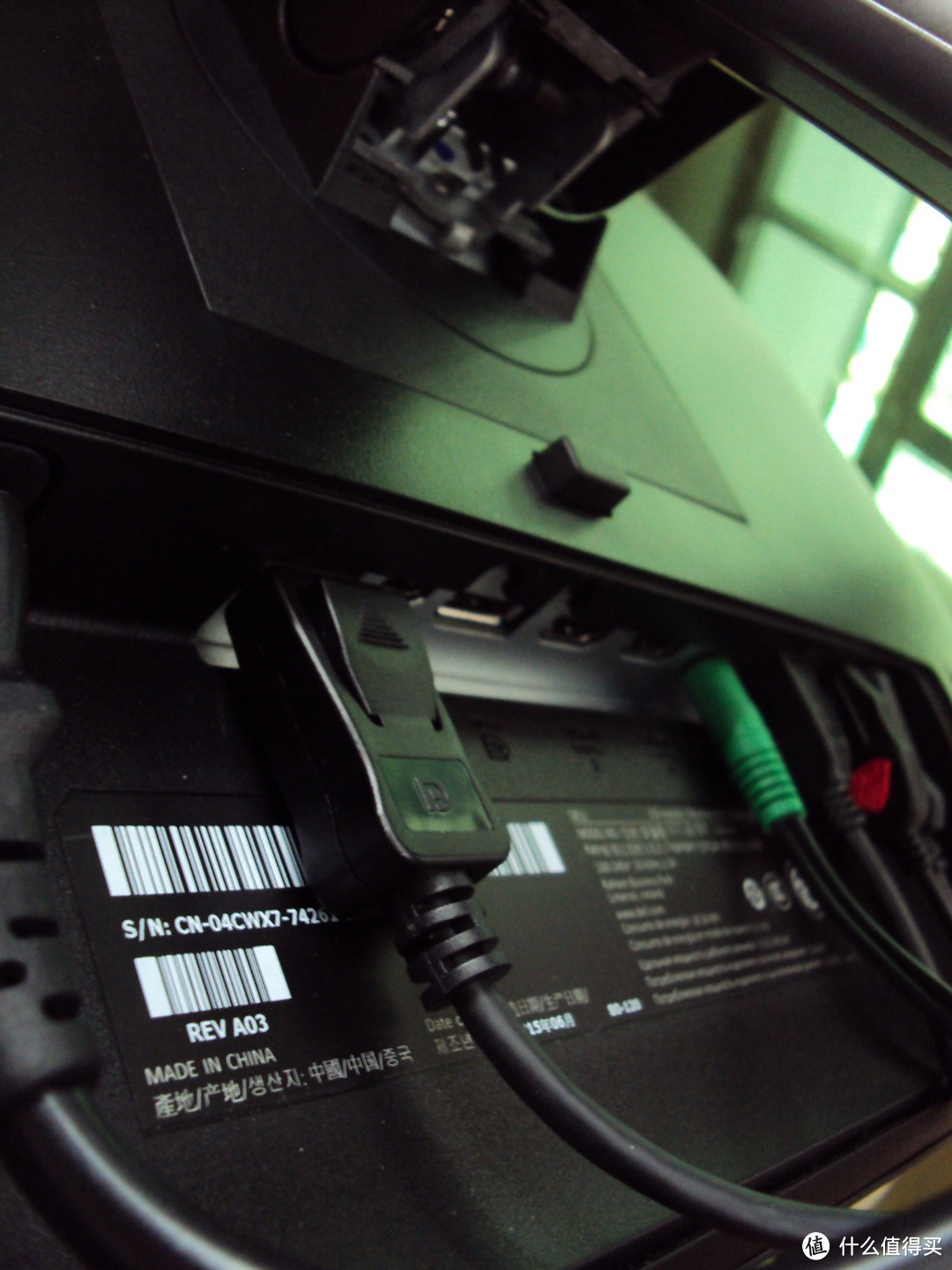
接好线头,合上上面的理线盖板后的效果
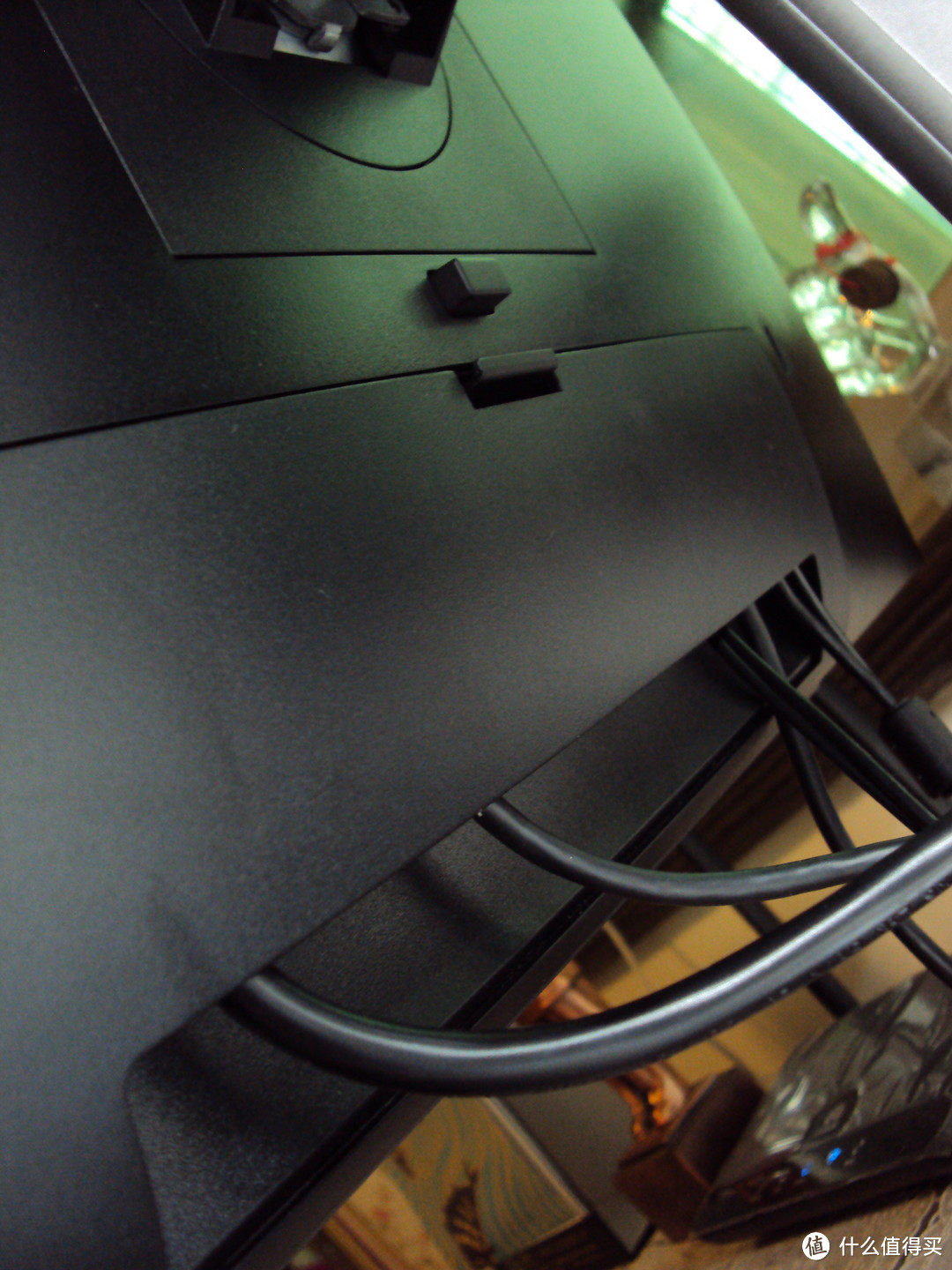
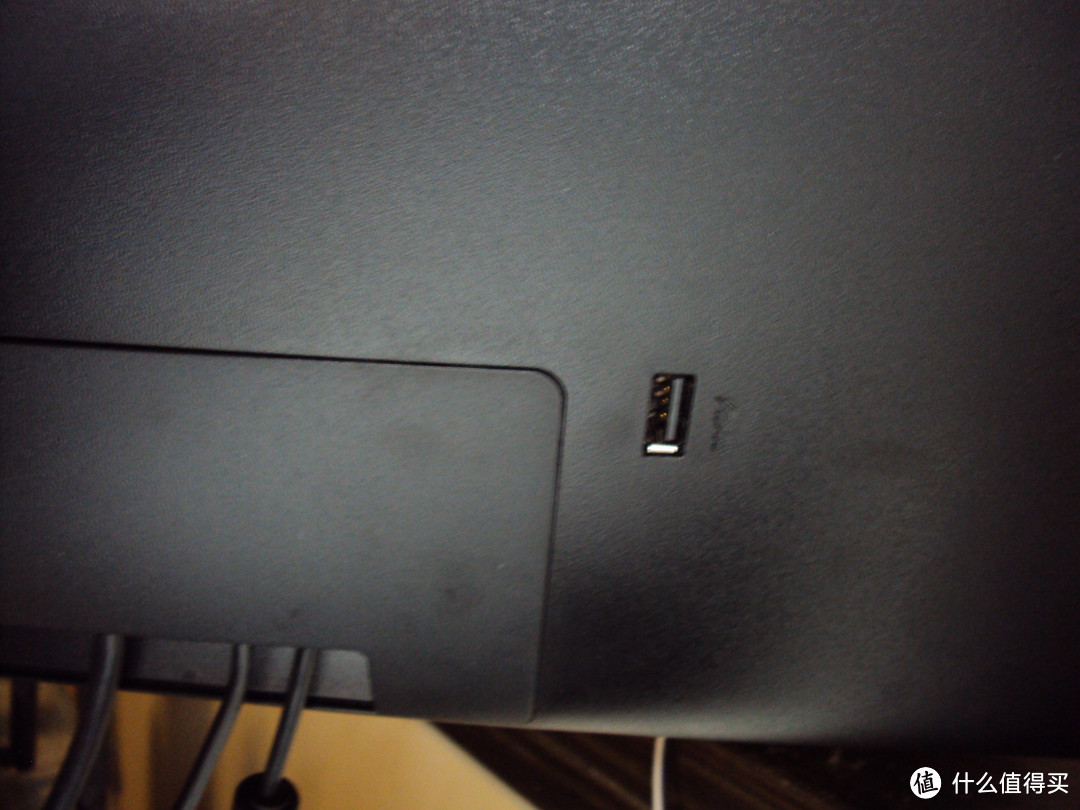
并且很人性化地在背部留出了一个USB接口,平常插插U盘什么的很方便
四、MAC系统下效果
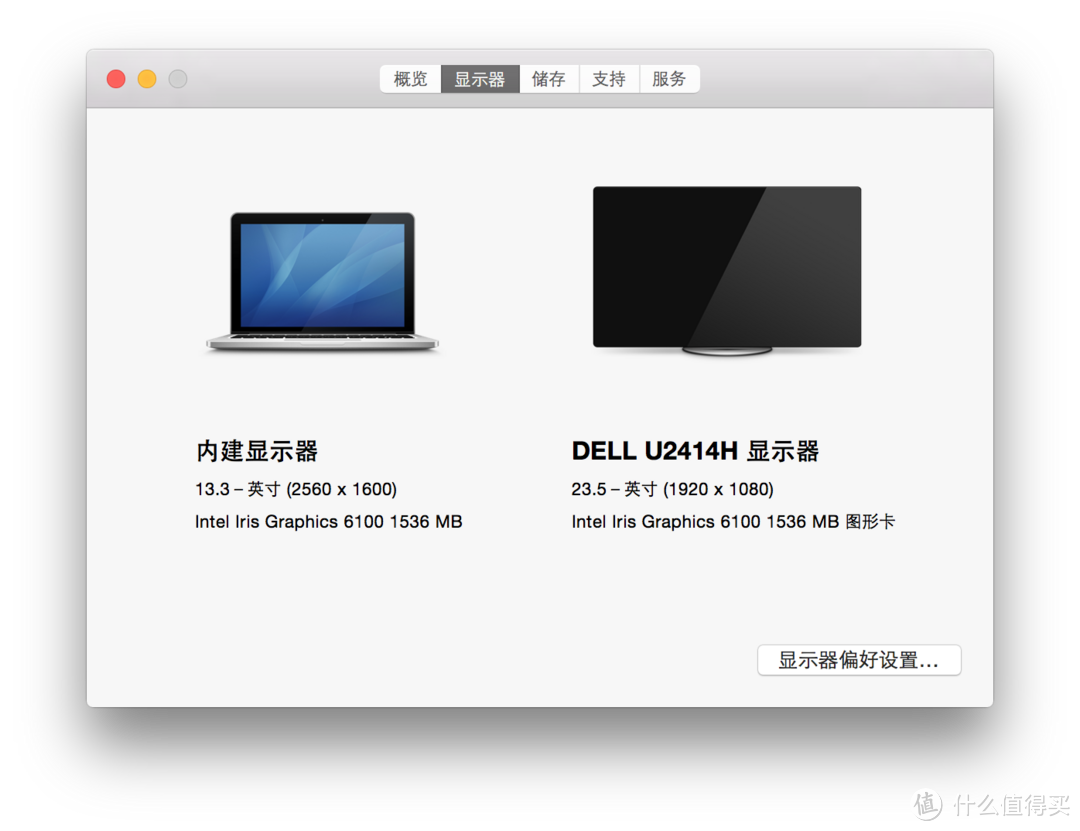
万事俱备,把它接入MAC显示系统看看会如何。我的MBP是2015年早期出厂版本,接入后就能自动识别出显示器型号
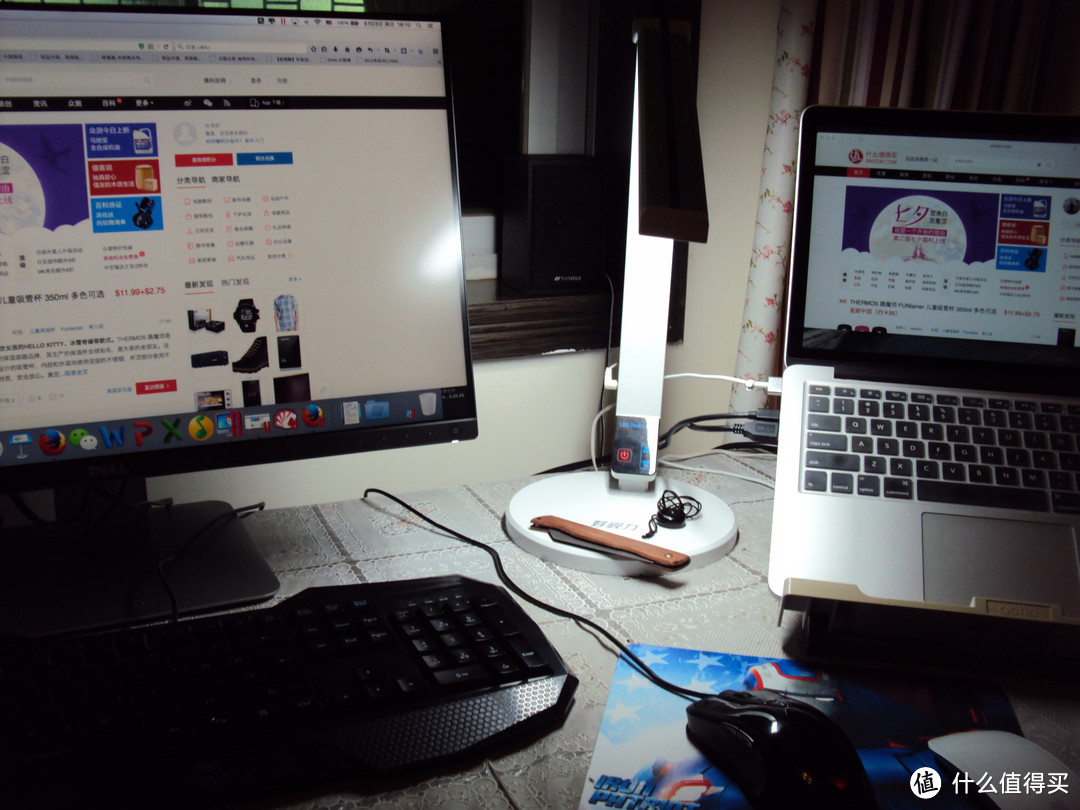
先来张平常的工作模式照,这个是两边都在OS X系统下的时候
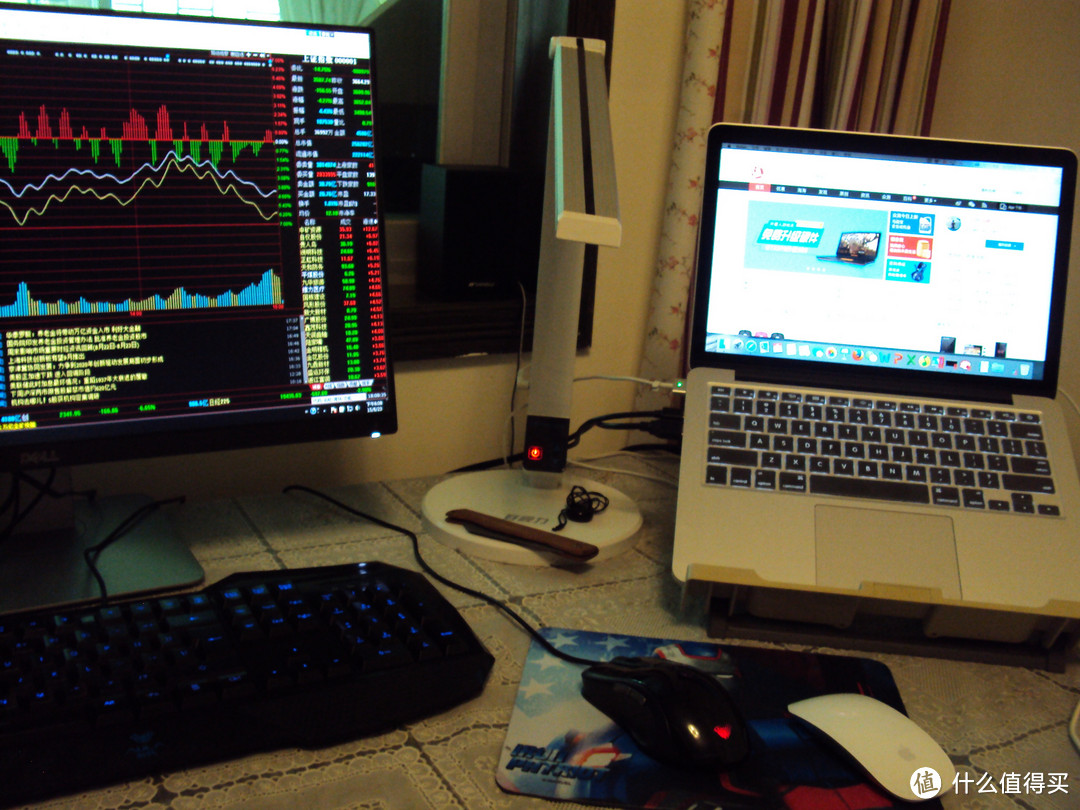
这个是U2414H显示虚拟机下win操作系统内容,MBP显示OS X内容的时候
习惯了大屏幕后,我现在会把MBP屏幕合上后工作(当然这个时候最好把电源插头插上,防止笔记本进入休眠状态),同时,为了操作方便,我的Magic Mouse仍旧摆在旁边,这时候可以用手势切换win和OS X,MAC的各种显示模式切换其实也并不复杂,鼠标移动到所需操作的屏幕,然后手势操作切换就可以了,具体的话,大家可以自行百度一下。
前面讲到U2414H屏幕可以上下调整,其实,它还可以做到屏幕旋转的功能,开始我还以为要在win系统和OS X下面装驱动程序什么的,没想到也根本不需要,MBP已经默认支持,由于用的是虚拟机,win系统居然也支持这个显示功能 下面请看疗效……
OS X下有调节显示器分辨率的地方,我设置成了1080p,颜色部分,我设置成了“普通RGB描述文件”,色温的问题我个人感觉是看习惯也就好了。另外,下面“旋转”部分就是我们要找的地方
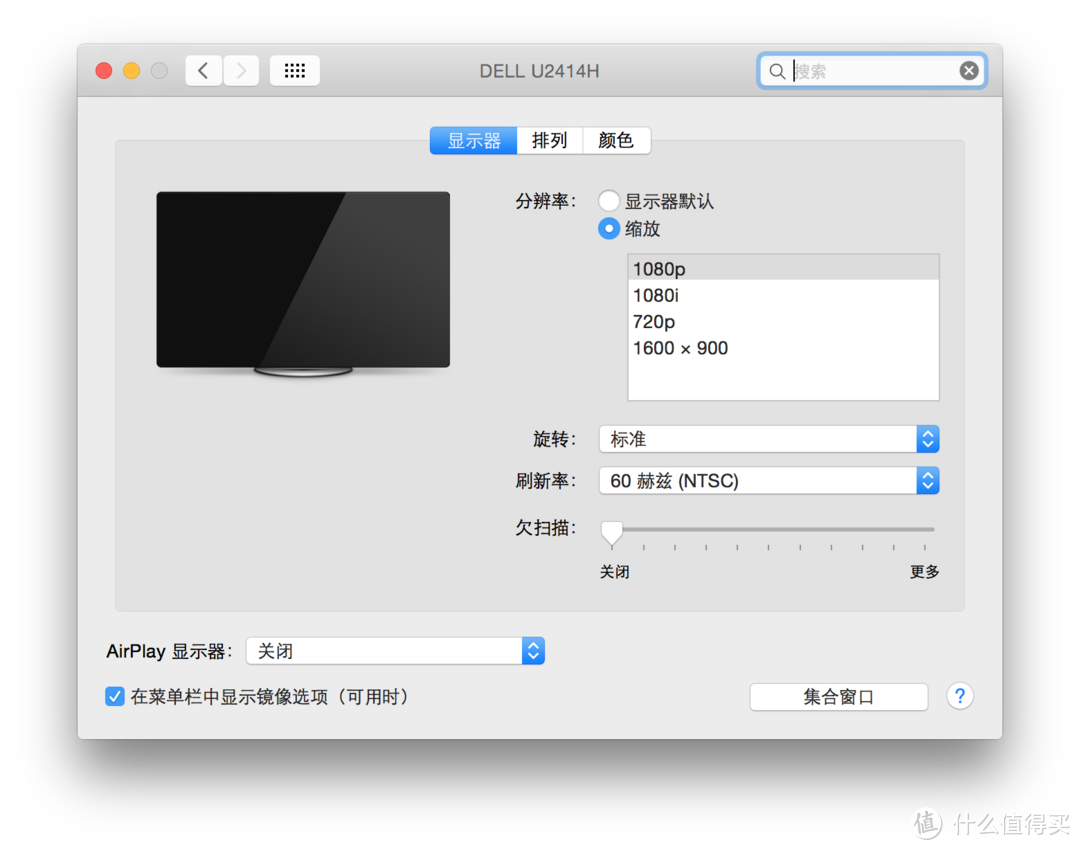
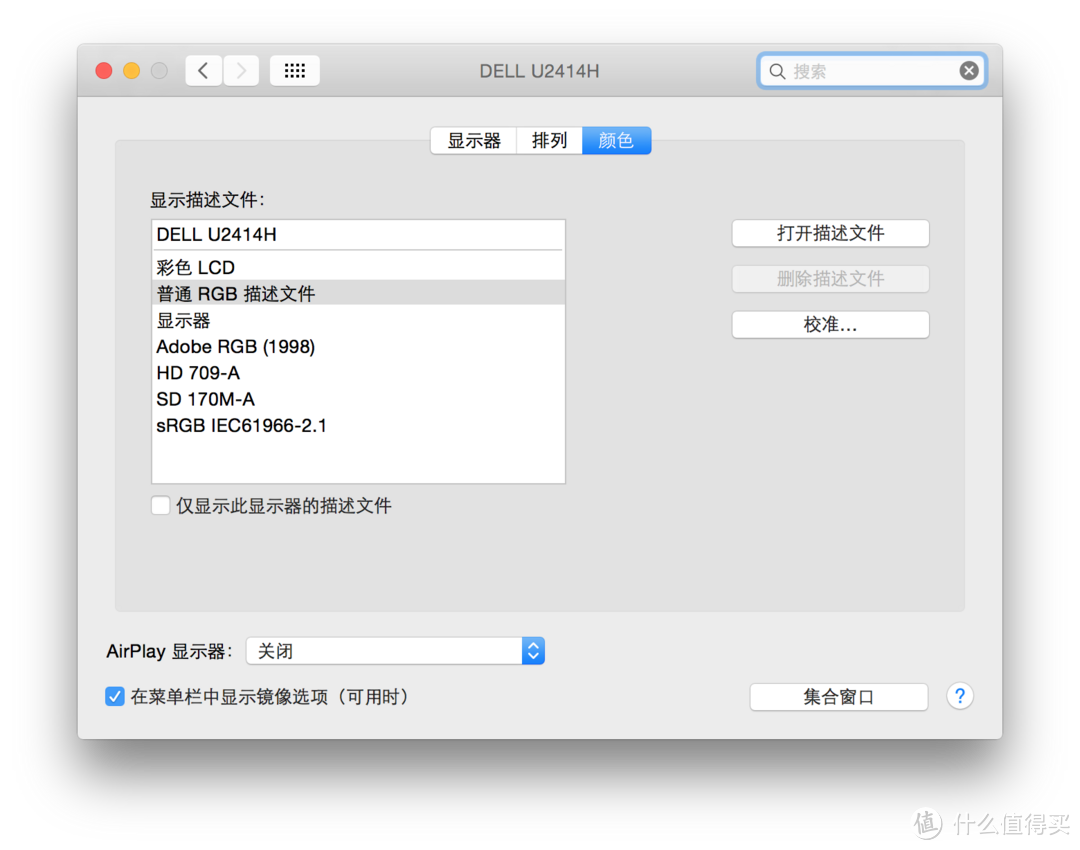
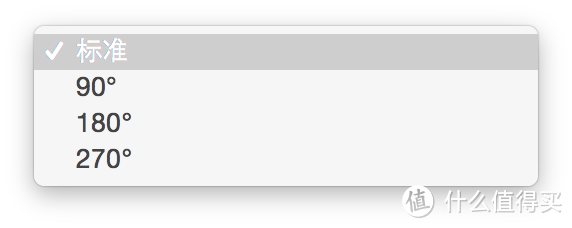
标准、90度、180度、270度四种模式
旋转吧,骚年
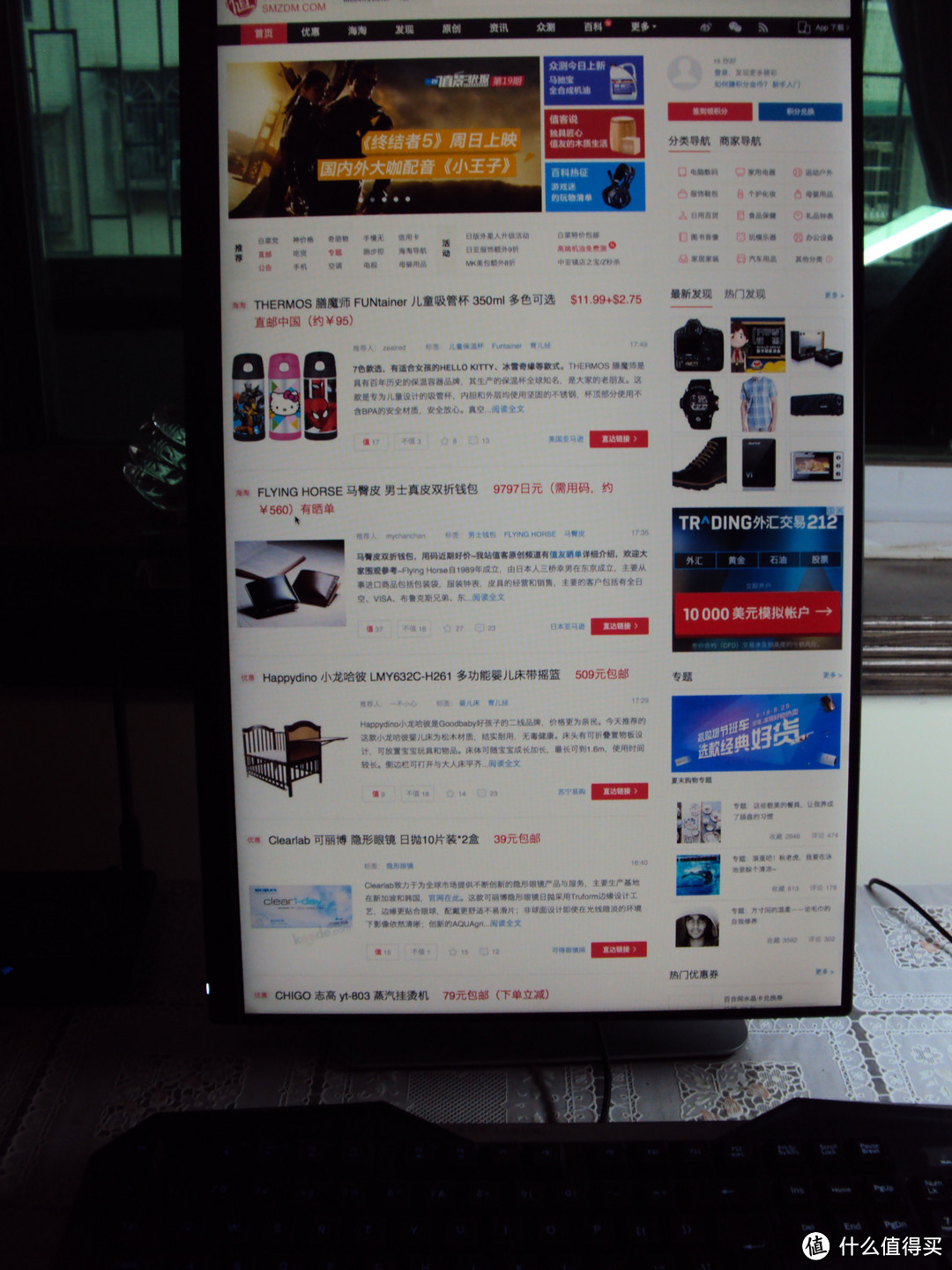
两个张大妈 ,竖屏看网页的效果果然杠杠的,剁手也更快的节奏
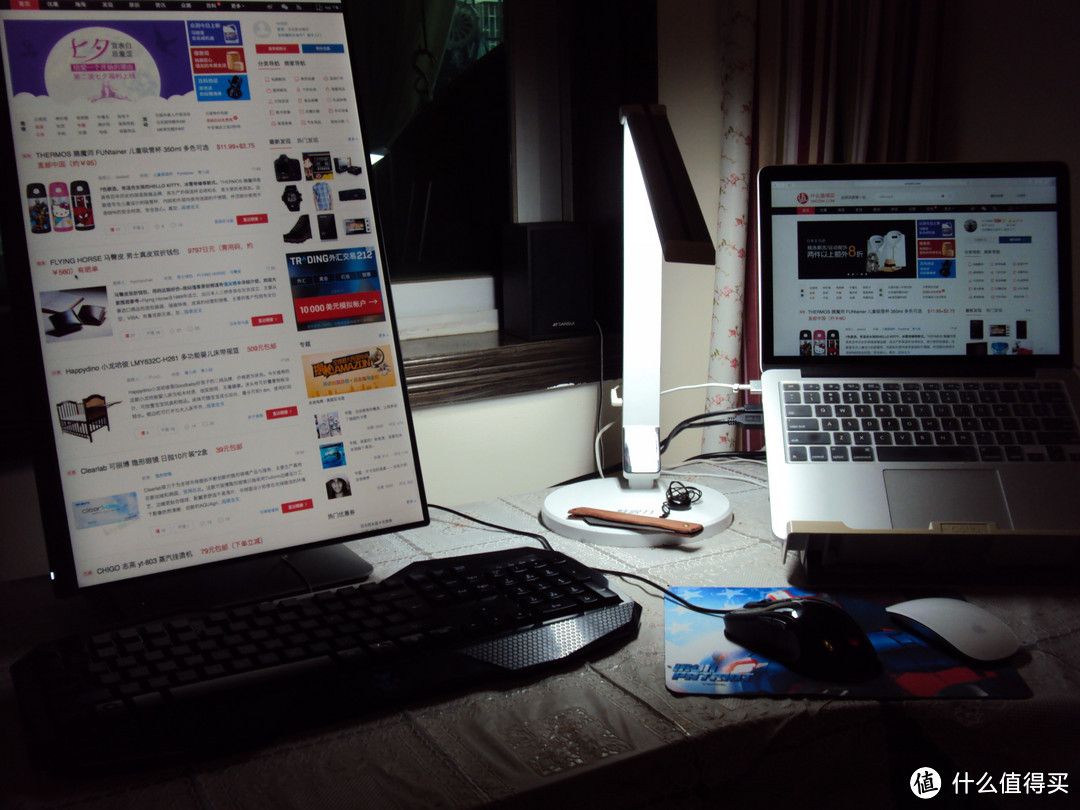
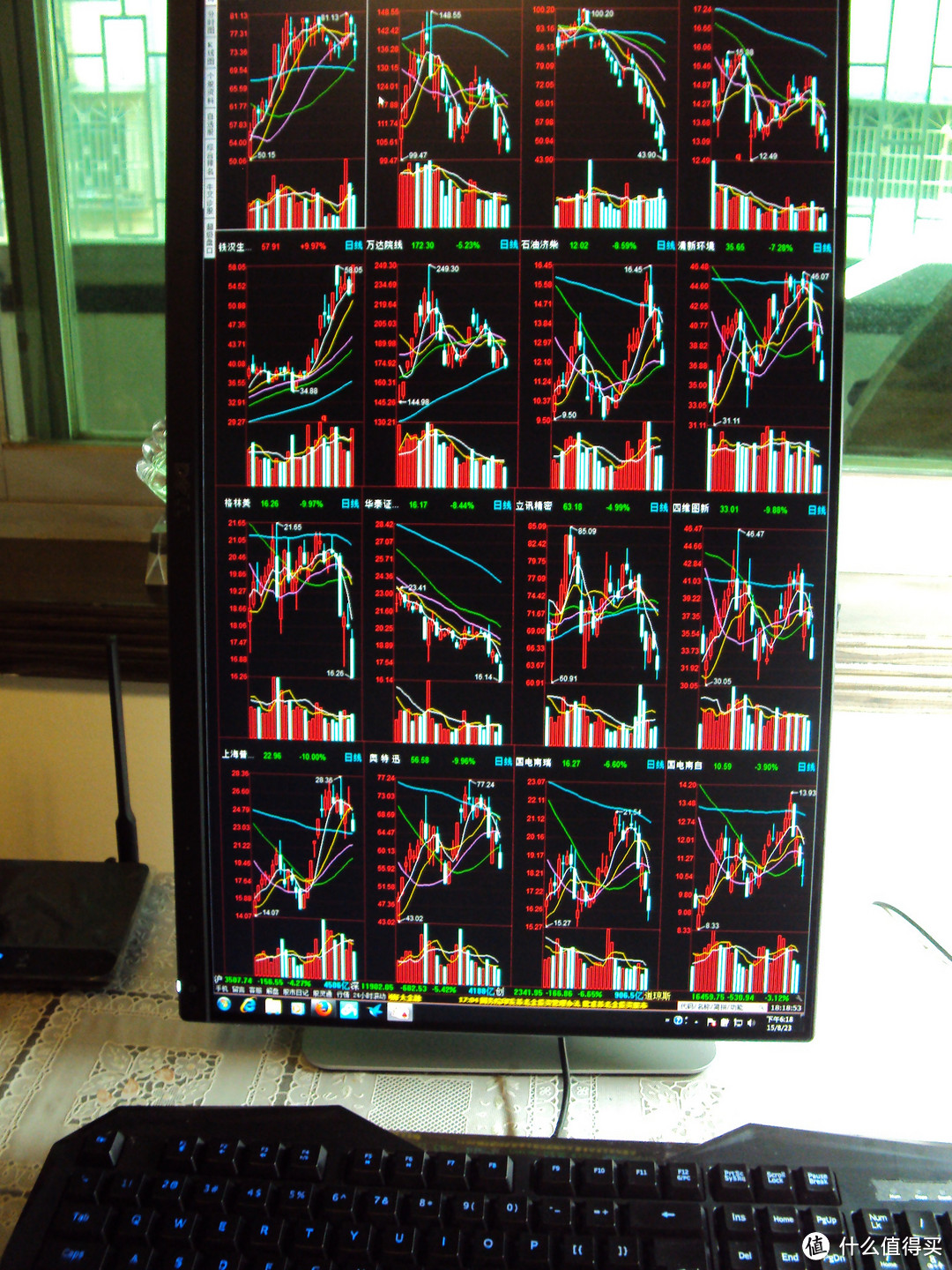
不过剁手再快,也没天朝A赌场剁手快 照片是win 系统下90度旋转效果,用来表现8月21日那天惨烈的K线再合适不过了
 断崖式下跌啊
五、最后的总结
优点:
1、IPS屏幕,可视角度广
2、分辨率能够满足1080p影片观看
3、显示屏高度可以上下调节,保证视线水平,缓解颈部压力
4、自带USB、音频接口,外接键盘鼠标,缓解MBP接口压力
5、最多可扩展至6块屏幕合并显示,扩展性强
6、作为上网、办公用显示器,性价比突出。
7、MBP 最新机型自动识别显示器型号,可以免驱动实现分辨率调节、屏幕画面旋转等功能。
缺点:
1、显示比例为16:9,这点对于完美主义者肯定会纠结为什么不是16:10,建议多加个几百元选择U2415H
2、显示字体相对Retina屏幕会觉得模糊
我在各种查阅、比较后,得出的结论是非苹果显示器,由于字体渲染的缘故,显示都会觉得模糊,要在第三方显示器减轻这种情况,只能提高显示器的分辨率,然而这又势必会增加购买成本,所以关键是看你用这个显示器来做什么的?
最后,因为是用家里的老卡片机拍的,画质比较渣,抱歉!谢谢大家的观赏!













校验提示文案
校验提示文案
校验提示文案
校验提示文案
校验提示文案
校验提示文案
校验提示文案
校验提示文案
校验提示文案
校验提示文案
校验提示文案
校验提示文案
校验提示文案
校验提示文案
校验提示文案
校验提示文案
校验提示文案
校验提示文案
校验提示文案
校验提示文案
校验提示文案
校验提示文案
校验提示文案
校验提示文案
校验提示文案
校验提示文案
校验提示文案
校验提示文案
校验提示文案
校验提示文案
校验提示文案
校验提示文案
校验提示文案
校验提示文案
校验提示文案
校验提示文案
校验提示文案
校验提示文案
校验提示文案
校验提示文案