













































89
29
不折腾的家用网络 : Netcore 磊科 NR255G 有线路由器
2016-01-08 17:45:10
131点赞
524收藏
180评论
作为一个懒人,实在不喜欢折腾的东西,很久很久以前上学的时候买组装机,不停的整配件,装系统,买路由器要刷番茄,这么多年过去了,什么东西都想着拿着就用就行了,不想折腾了,所以房子的网络也本着不折腾的路子走下来了。本来懒的不想写东西,就看别人的,但是大妈的金币刷完了都没抽到东西,只有勤快点试图再挣点金币花了。
几年前房子还在装修的时候就想着网络怎么整,路由器是肯定放在弱电箱的,弱电箱铁门一关,啥子信号都不太可能顺利的跑到外面来,所以路由器有没有WIFI功能其实没有什么用处,主要是要稳定,最好是放那里都不用动。在网上选了很久,也考虑到了很多中高端的家用路由器,但是看见要刷固件,要自己加风扇散热之类的就放手了,最后看到了NR255G这个设备,1000M端口,纯路由,评价上硬件差,优点就是稳定,不用折腾。于是某个看起来有点优惠的时候在淘宝买了,发个京东的链接吧,知道是啥子就行了。
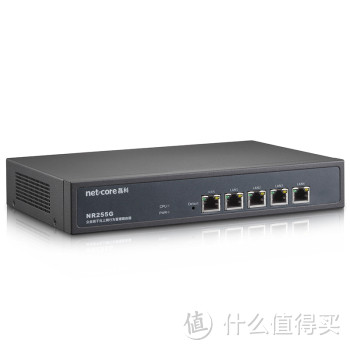 磊科(netcore)NR255G高速智能流控VPN企业上网行为管理全千兆有线路由器防...
正式使用了一年了,最大的优点一个是稳定,一年时间里面重启了两次,一次是移动网断了,我以为是路由器问题,就拔了电源线重启了,第二次就是前几天移动宽带换电信宽带,装的师傅拔了一次电源。第二个优点是根本不用管散热,放在弱电箱就不用管了,温度非常低,什么时候手摸起来就是冰凉的铁皮皮,如果不是灯亮着,就不像开着机。所以现在对当时的选择很满意,因为这个路由器完美的符合了我对路由器的所有要求——稳定,不折腾,1000M。
家里的网络结构大致如下:
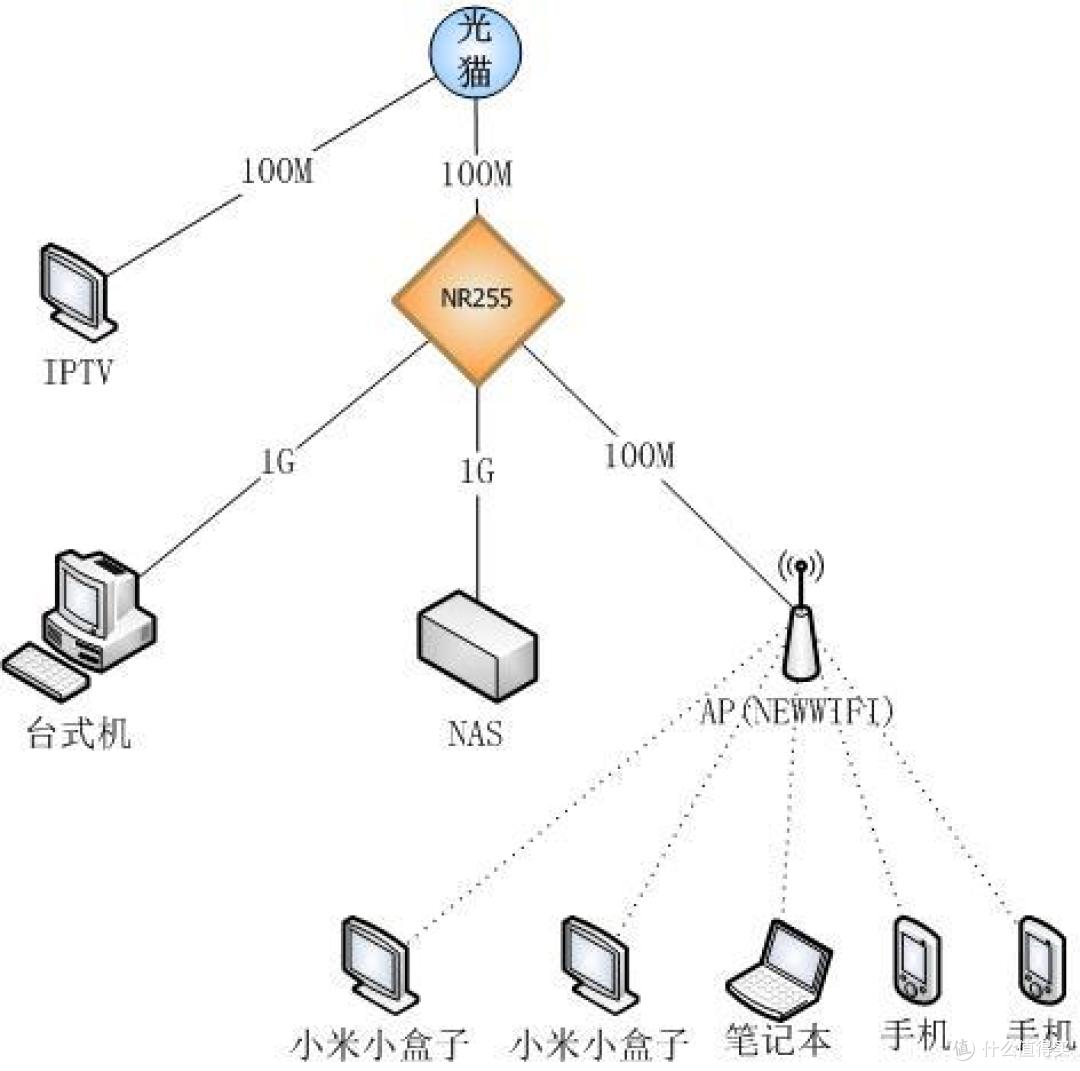
通过图就能看到了,NR255G只有4个下行口,但是我其实用到的端口只有三个,还有一个预留给笔记本或者其他临时使用。或许有人会说才4个1000M下行口不够啊,就我而言现在肯定是够了,以后不够加个8*1000M的交换机就行了。有什么样的需求就有什么样的组网,只是如果和我一样懒得折腾的话,可以给大家一个借鉴,当然,NR255G这种设备真的很老了,还有很多设备是这种类型的。
AP使用的是原来的newWIFI,评价很差,但是那个是使用来做路由器的评价,如果只是做一个AP还是很合格的,价格便宜,2.4G和5G双频,5G的信号还将就,只穿2个半墙的话还有2格信号,所以客厅和卧室的两个小米小盒子都能使用5G信号正常工作,手机和笔记本使用2.4G在家里只有一个厕所只有一格信号,其他都还好。有人会说newWIFI的上行口没有地方设置AP功能,其实很简单,关闭newWIFI的DHCP,然后把上行的网线接到下联口上,这个newWIFI就成了AP了,操作简单,任何路由器都能用这种方法来做AP使用。这种方法来使用newWIFI,现在看来很稳定,小米小盒子看电视不卡,两个小盒子一起看电视都不卡,两个小盒子和手机一起都不卡,当然小盒子要是上蓝光超清的肯定会卡,这个问题小问题,反正不看那么高分辨率的就行了。只是有个问题小盒子如果待机再起来的话有可能会连不上WIFI,重启小盒子就好了,这个不知道是不是小盒子和newWIFI犯冲。
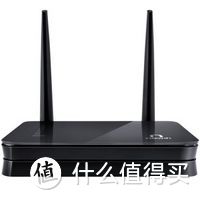 联想 newifi mini 1200M AC 智能无线路由器 双频千兆穿墙AC双频智能路由器 联想百度联合出品
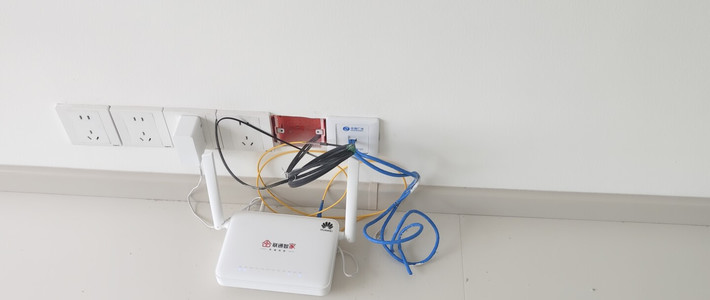
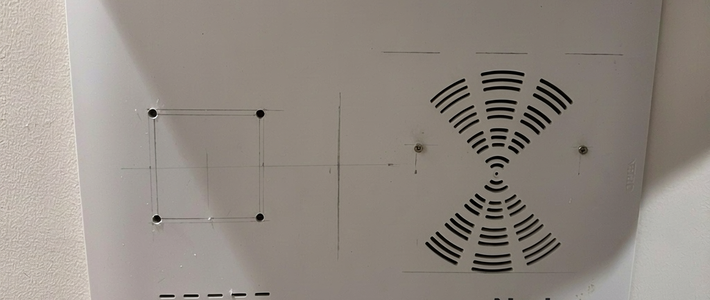
这里说下墙壁里面的AP,真的不建议用,本来买2个鸿雁的入墙的AP,结果买成了路由器,本来路由器当AP也能用,但是确实不好用,一个是信号不好,家里要用2个才能基本覆盖,还都是150M的,二个是不稳定,小盒子放电视经常卡,三个是散热不好,面板是烫的。这个因为在说不好的话,就不放链接了,我估计所有的入墙型的路由或者AP都或多或少的会有这种问题。所以现在墙里面的都关闭不用了。
鉴于发文章都要5个图片以上,所以下面在我看来基本就是凑图片的:
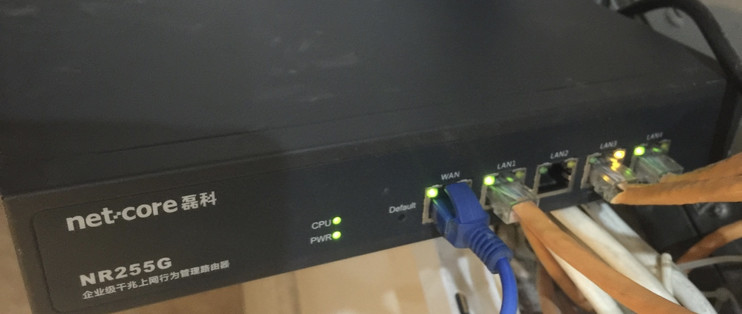
NR255G的正面图,下行口绿灯是1000M,黄灯是100M,一看就是很大个,我用的鸿雁比较大的那个弱电箱,左边现在都是它的位置。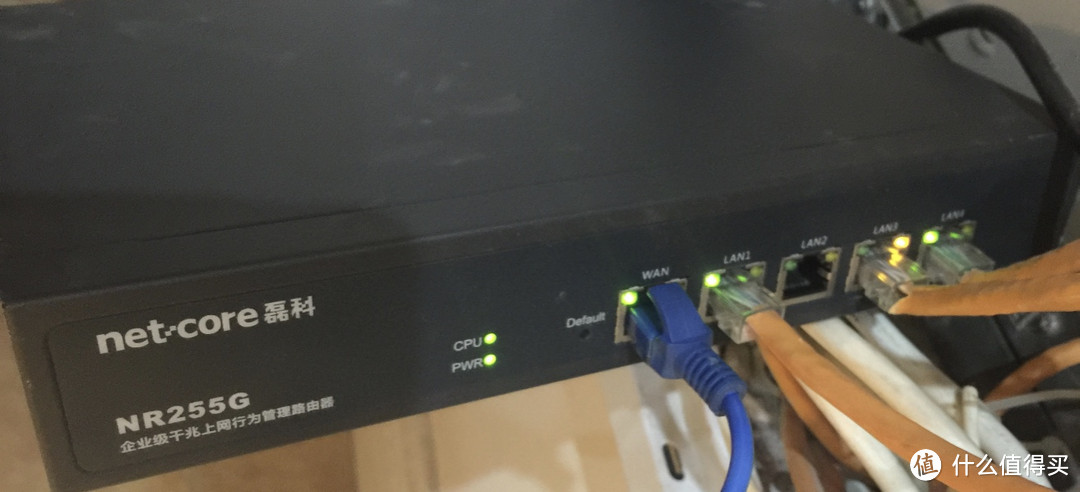
正面图:比较脏,很久没打理了。路由器的最好状态本来就是不需要人去管,自己安安静静地干活。
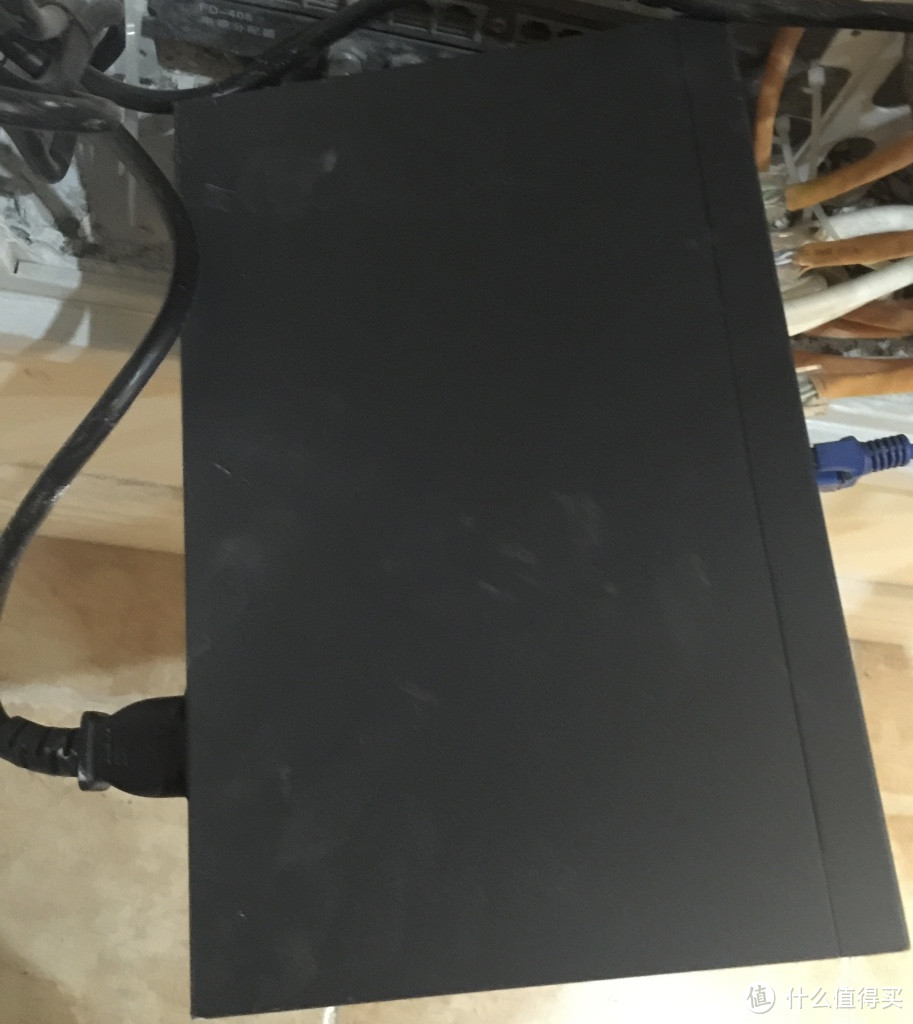
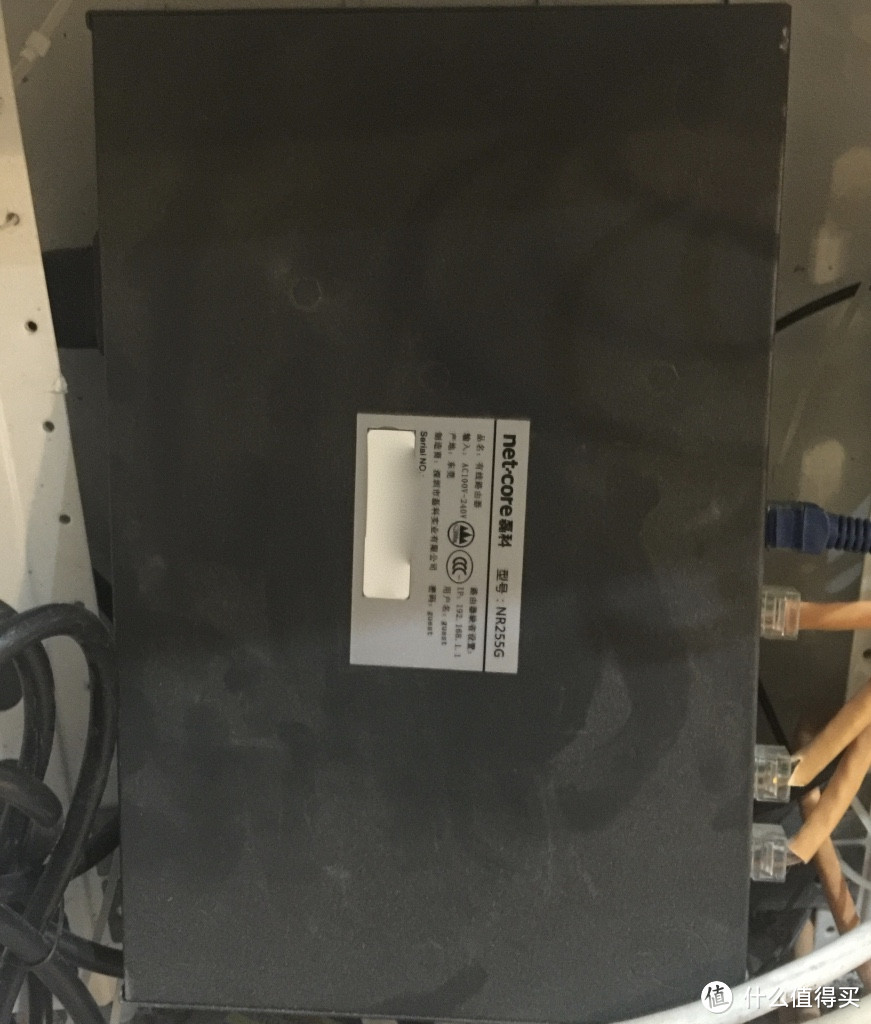
背面图:看起来更脏了。
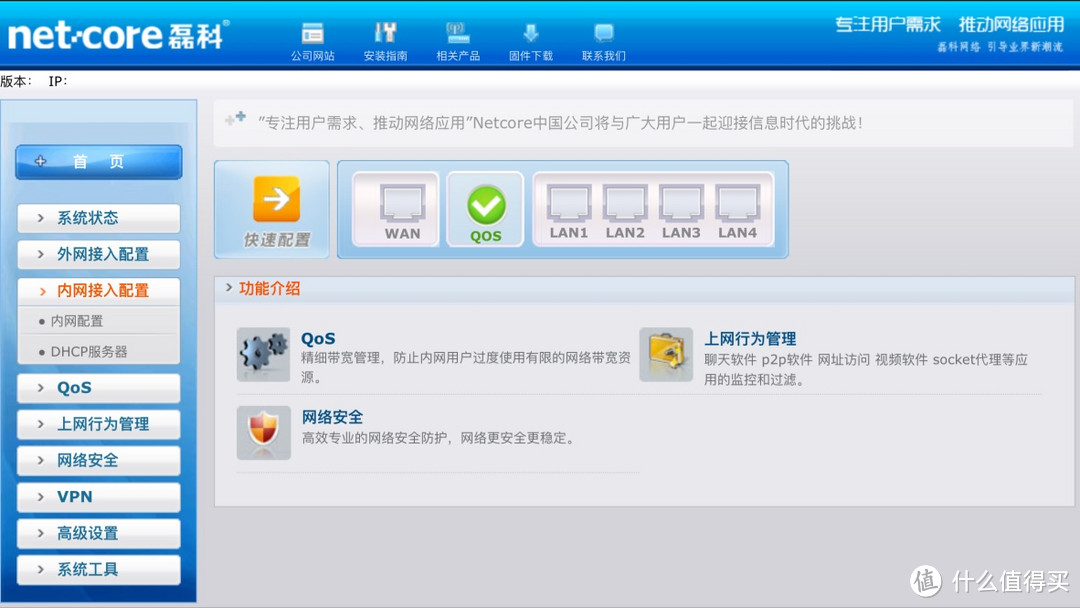
NR255G的配置界面看起来很复杂,很多东西要配置,但是其实如果想做个懒人,需要配置的真的不多。一登录进入就是这个界面:嗯,QOS打开了,其实QOS什么都没配。
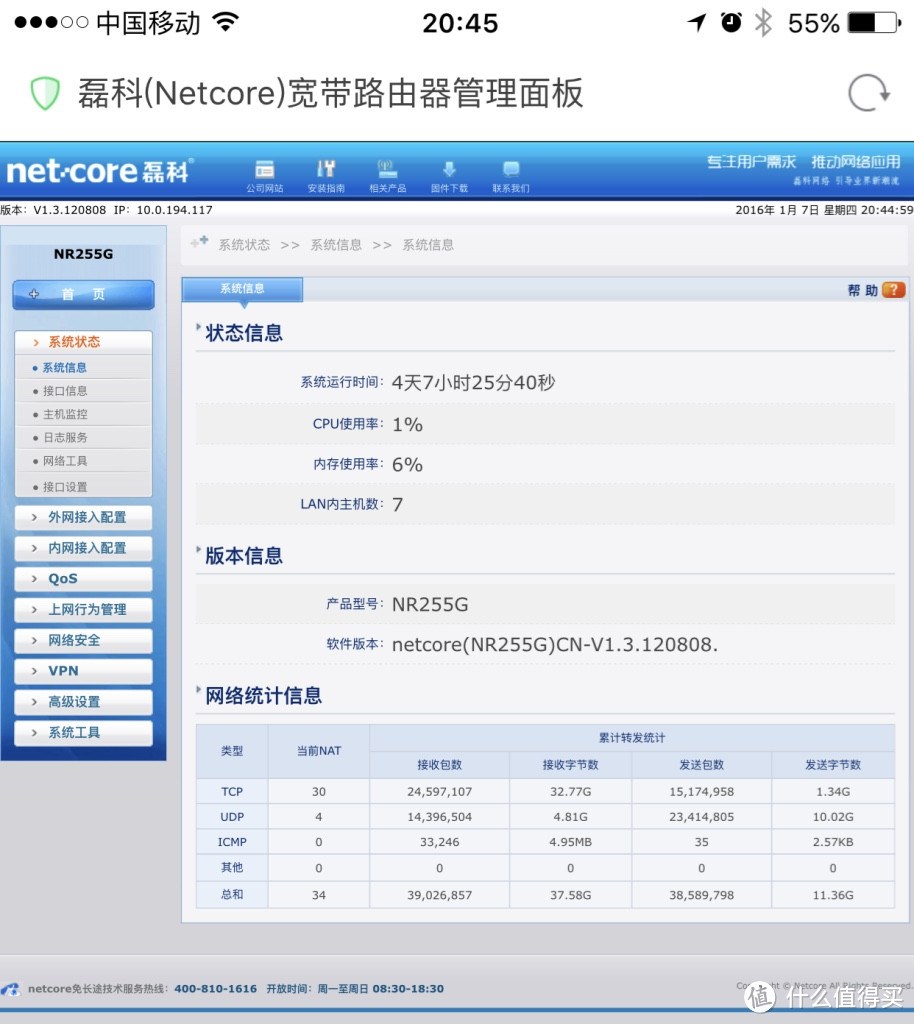
然后一项项的看吧,系统状态:好吧,看到了吧,手机UC登录的,改配置不用电脑了。4天前换的电信宽带,关了一次电。
主机监控,看下哪些设备流量跑的高,两个小盒子跑的最高,所以整个100M宽带没啥子用,这利用率老低了。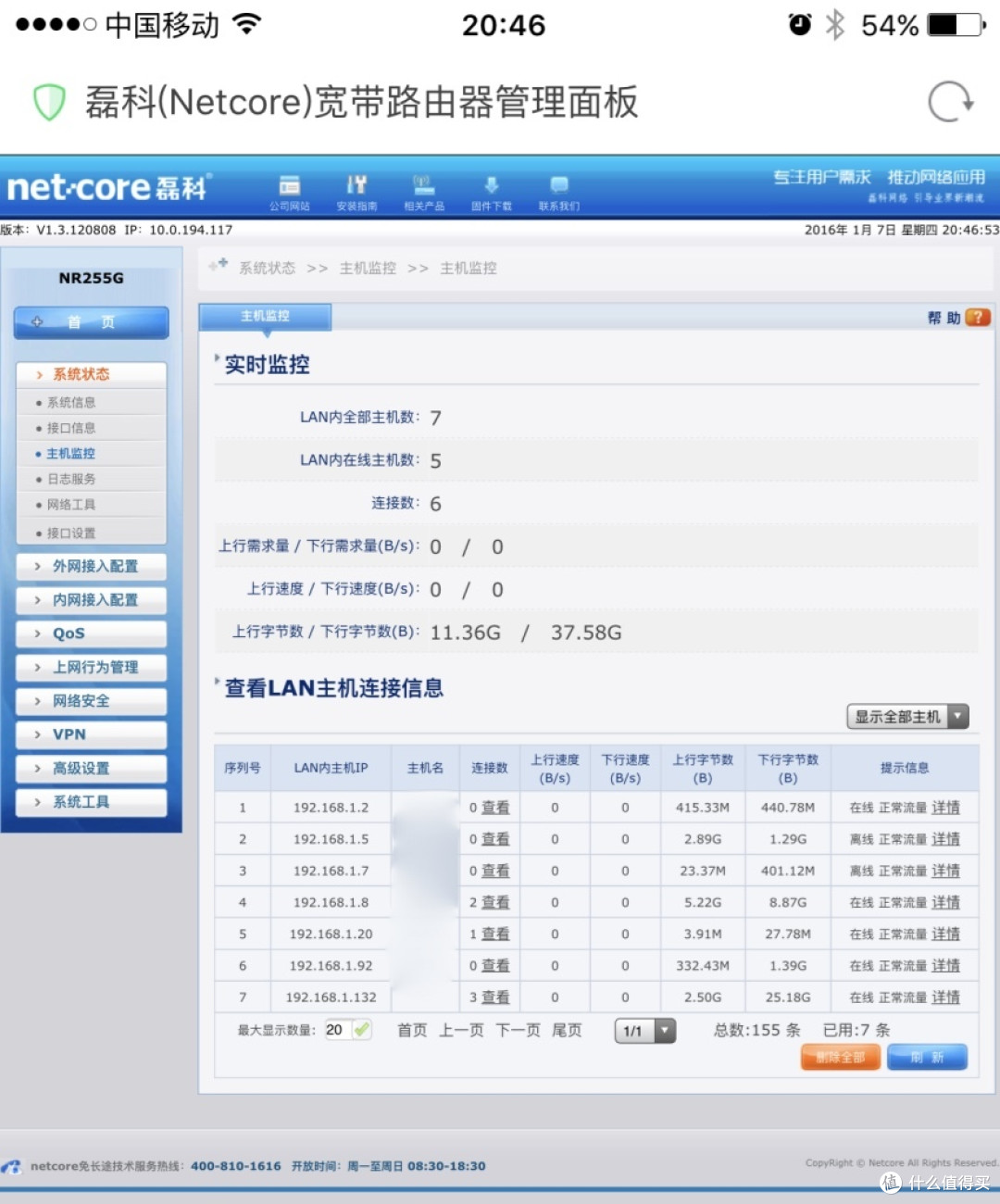
外网接入,如果懒的太狠了就配置这里就好了,有网络尖兵的功能,现在应该没有地方还有这个东西了吧。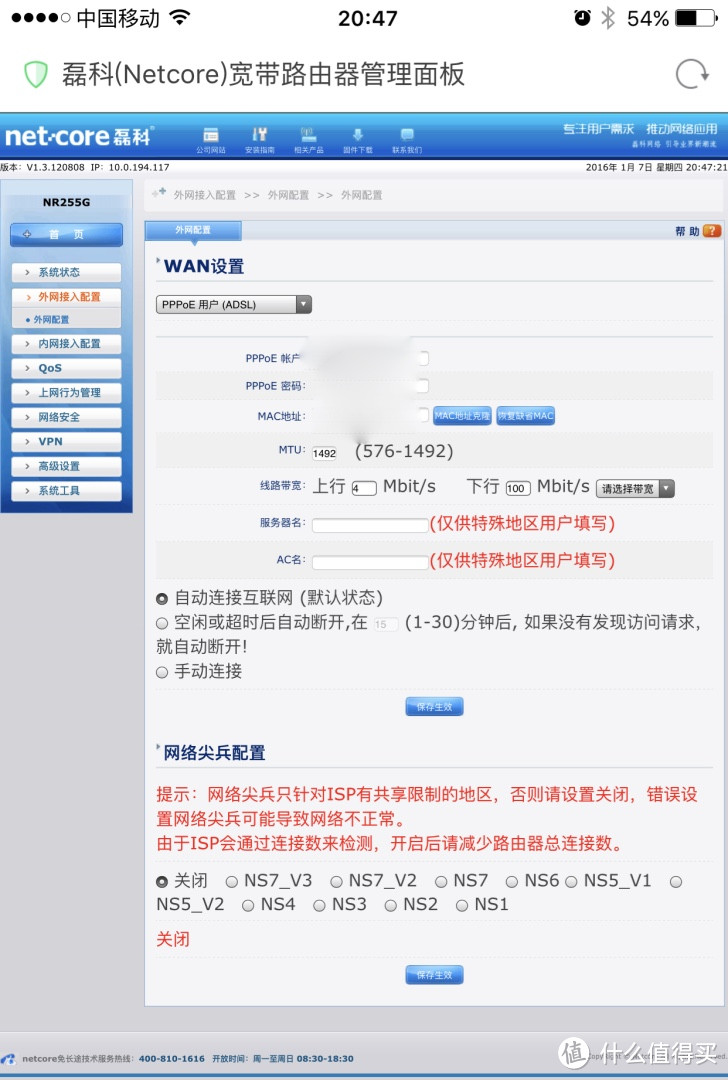
内网的DHCP服务器,看到右边操作下面的绿色的链子了吗,那里是绑定Ip和MAC的,黄色的那个是删除了,手贱,删了个。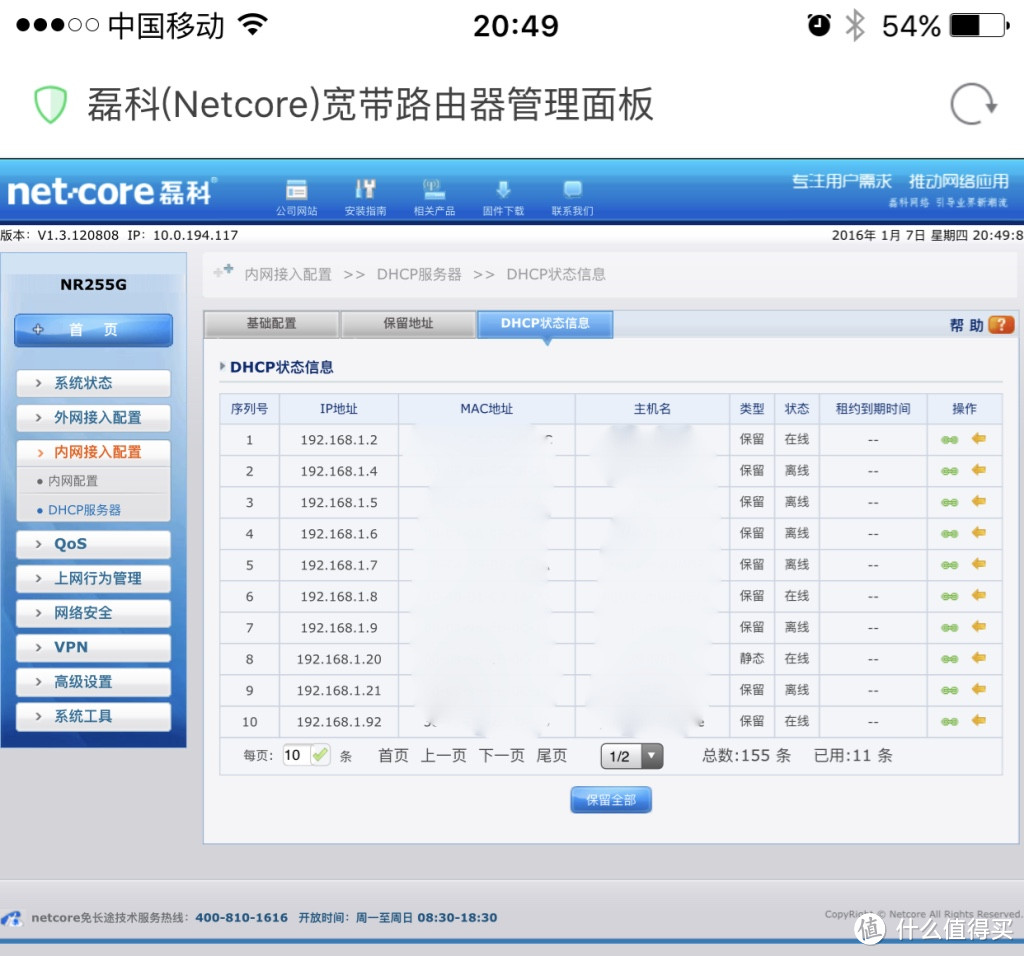
QOS配置,打开了全局的QOS,没有打开智能QOS,因为感觉带宽够了。小米有一段时间上传的很厉害,所以做了个上传的限速。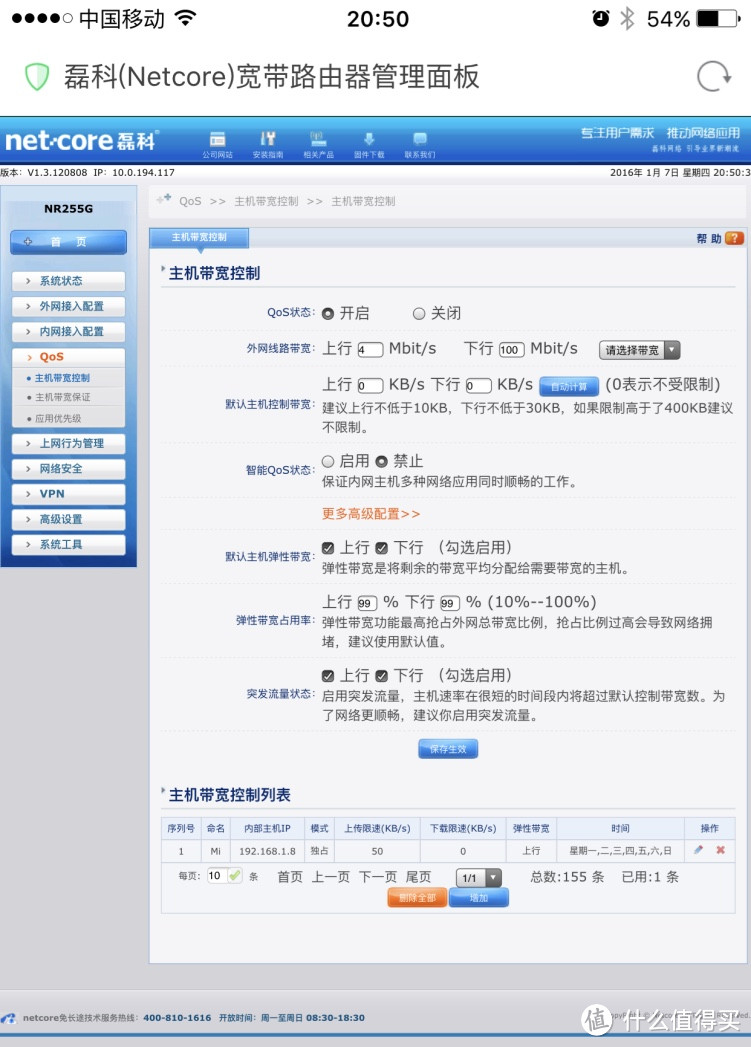
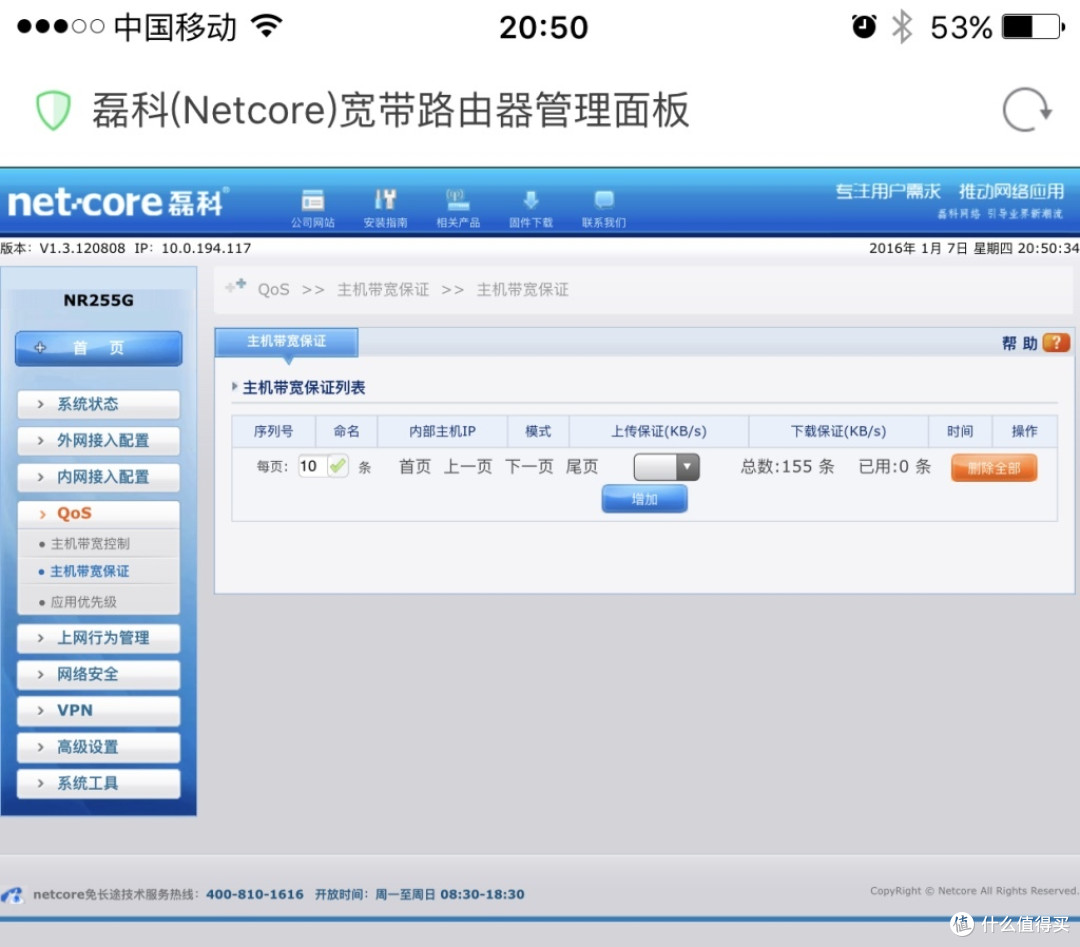
带宽保证,就是保证某个设备肯定可以用多大的带宽,没有这个需求。
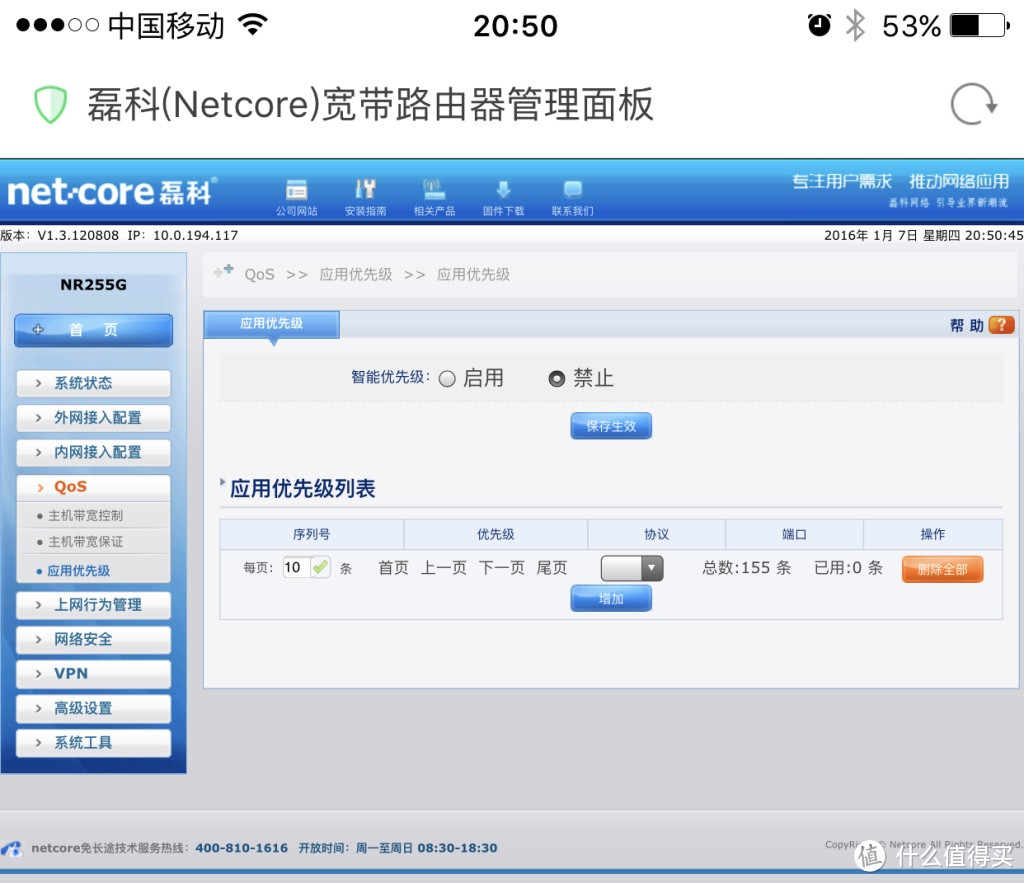
应用优先级,就是可以设置一些应用跑的快点,其实现在软件更新这么快,很多应用肯定已经不适用这个12年的固件了。
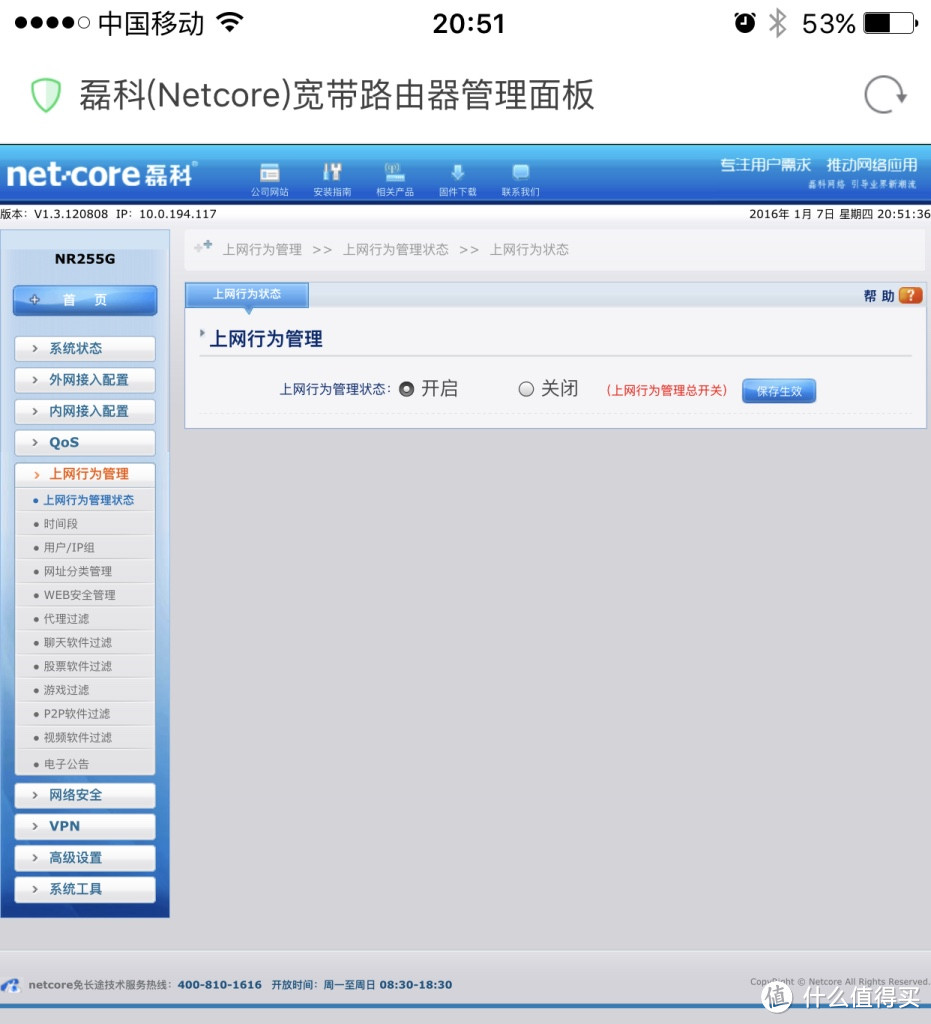
上网行为管理这个东西也是一样,12年的固件肯定不适用大部分的软件了,不过反正家用没这个需求。
网络安全默认的就足够了,如果有需要的话,这里可以禁止未绑定的设备上网。绑定就在刚在DHCP那里。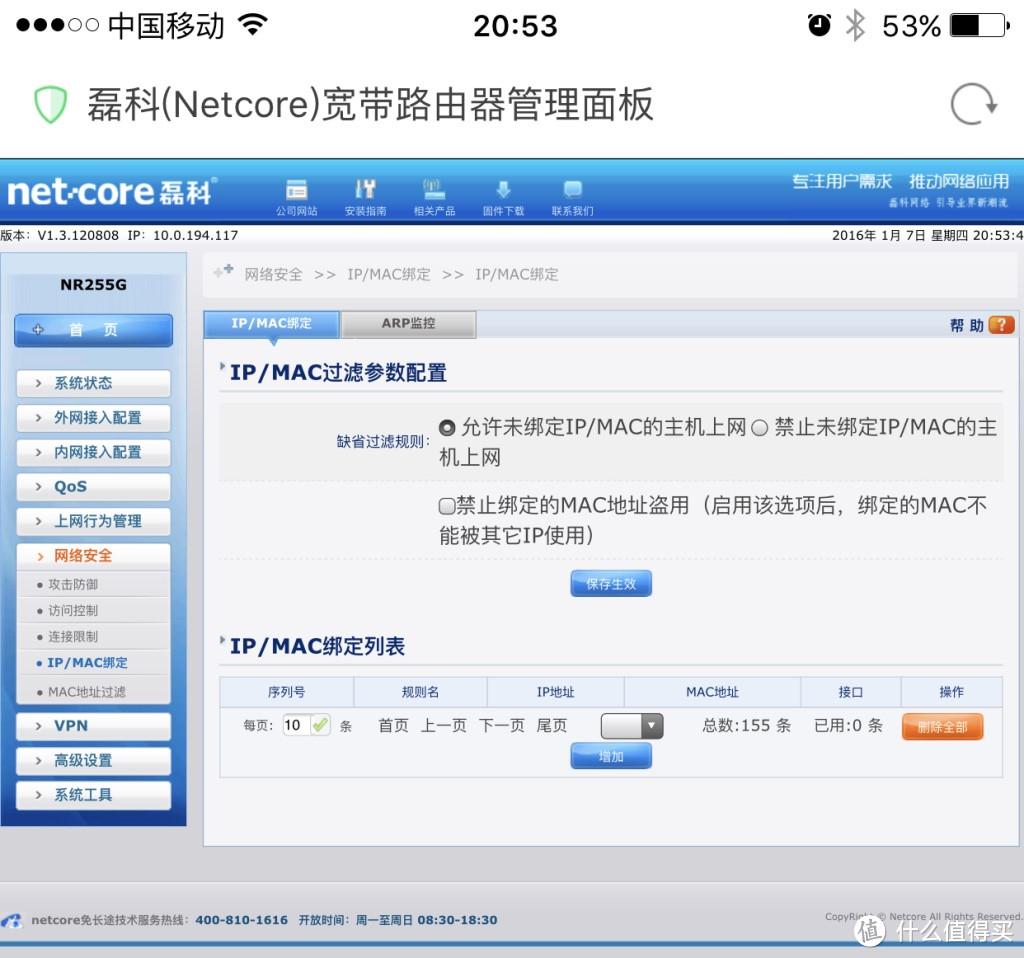
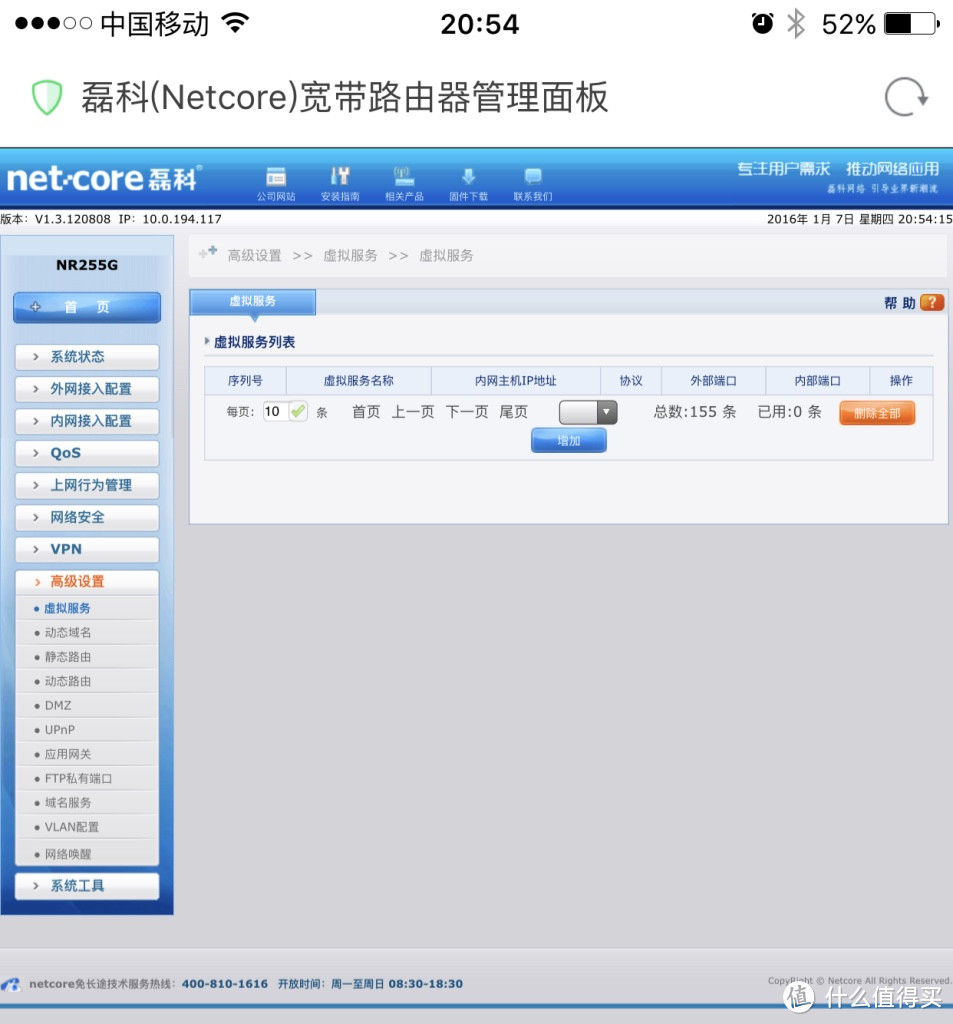
虚拟服务,这个主要就是FTP啥子的来用的,家里有服务器的就是这里配置了。
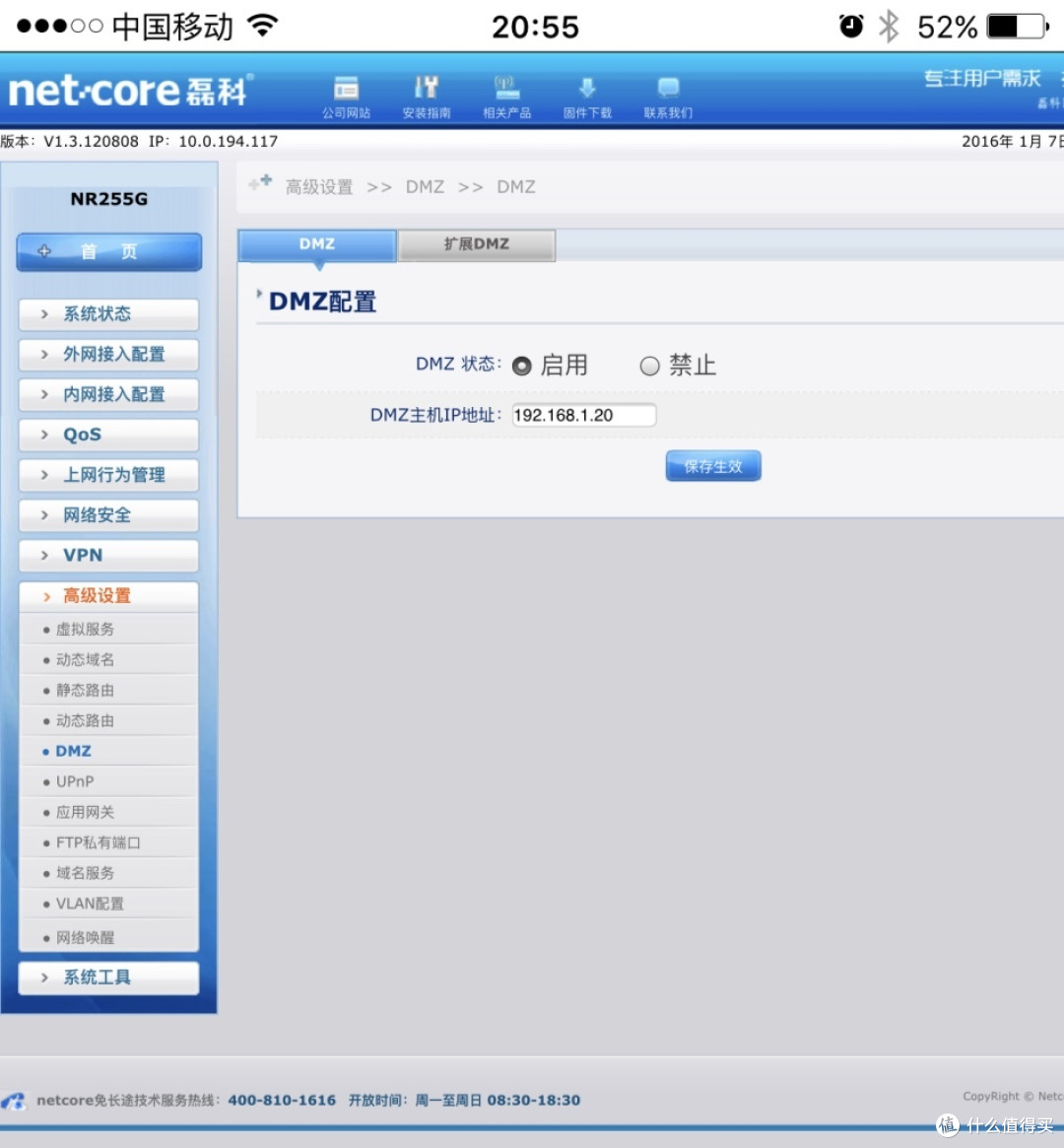
DMZ主机,IP地址给了NAS。移动的网络直接说没有公网IP ,再加上最近一年对移动的服务简直伤了心,所以直接换电信了。还好电信可以打10000号换公网IP。正在电话中
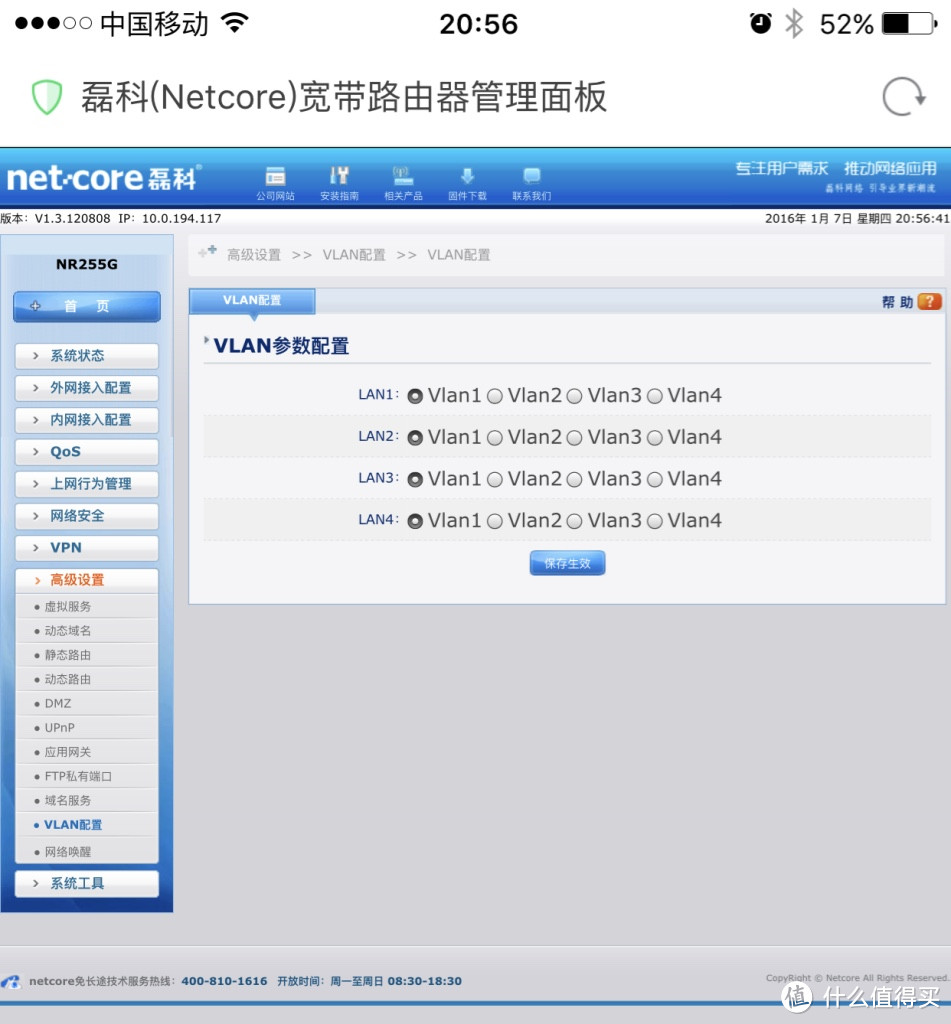
支持VLAN,家用没的啥子用,分割局域网的东西。
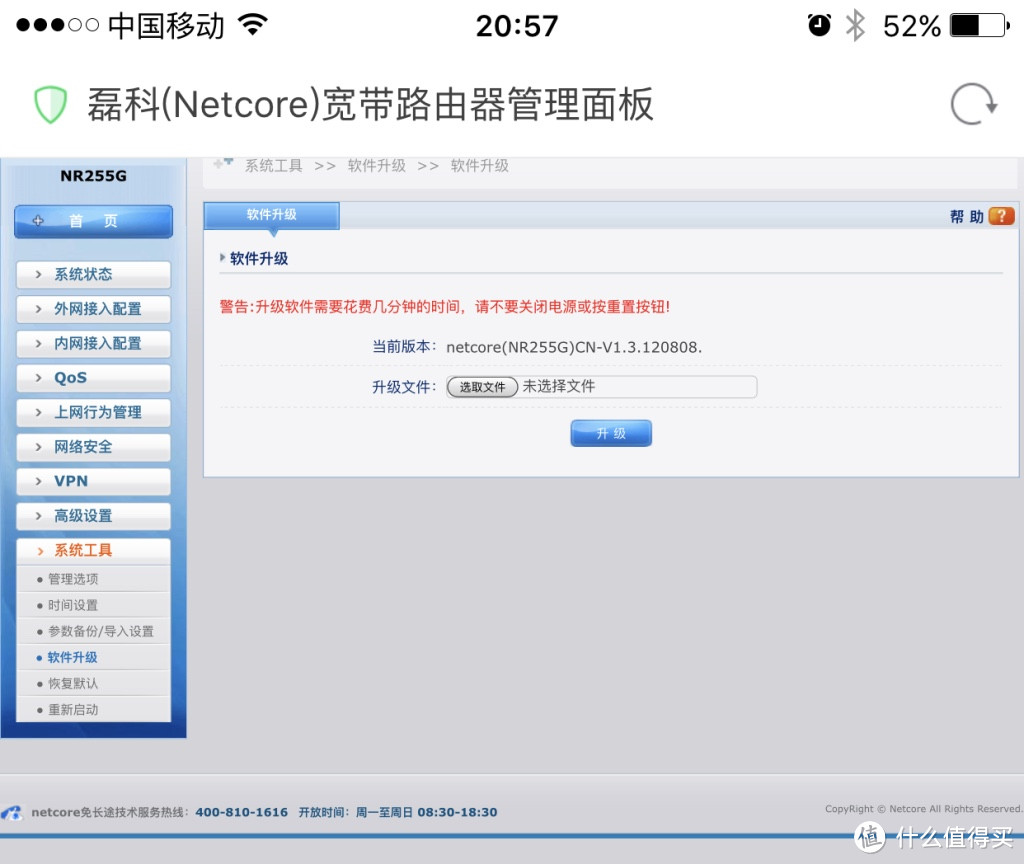
版本升级的地方,没啥子用,最新的就是设备上的这个12年的,千万不要去官网下那个版本啊,我还以为那个新一点,结果真是一把伤心泪。还好电脑用手机流量上网去重新下了这个版本刷回来了。
好吧,就这些东西了。可能会有人说路由器竟然不拷贝个文件看看速度,我懒啊,NAS上找了一遍没有看到测试速度的地方,就算了。反正对我来说,现在家里的需要上网的东西同时使用都没有感觉到卡或者慢,已经很满意了。
看大妈上的评论,总是会评论说这个路由器不好,那个好。感觉其实没有好不好的,每个人都有自己的需求,有人喜欢这个的这个特点,有人喜欢那个的那个特点,对于我来说,做个安安静静的路由器,安安静静的工作,不要麻烦我的路由器就是好路由器了。
本来想写成两篇多骗点金币的,但是人懒啊,写了这次还不知道下次想不想写,一次完了,还能少整点图。
















校验提示文案
校验提示文案
校验提示文案
校验提示文案
校验提示文案
校验提示文案
校验提示文案
校验提示文案
校验提示文案
校验提示文案
校验提示文案
校验提示文案
校验提示文案
校验提示文案
校验提示文案
校验提示文案
校验提示文案
校验提示文案
校验提示文案
校验提示文案
校验提示文案
校验提示文案
校验提示文案
校验提示文案
校验提示文案
校验提示文案
校验提示文案
校验提示文案
校验提示文案
校验提示文案
校验提示文案
校验提示文案
校验提示文案
校验提示文案
校验提示文案
校验提示文案
校验提示文案
校验提示文案
校验提示文案
校验提示文案