











7
5
Alienware Alpha吃上黑苹果10.11.3
2016-02-26 23:00:59
119点赞
525收藏
126评论
一、写在前面
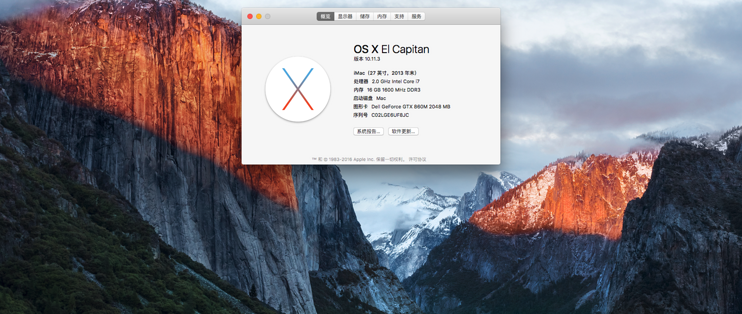
从美国人肉带回一台Alienware Alpha i7@2.0Hz主机后,一直跑win10很欢畅。前些日子突发奇想alpha的硬件应该支持黑苹果吧?去pcbeta一扒果然已经有人成功吃上黑苹果啦,瞬间种草 。之前虚拟机上装过一次,这回动真格的装在硬盘上,这篇攻略的目的在于给同样用alpha的值友们铺好通向黑苹果的康庄大道
p.s.我电脑本身装了win10企业版,只是在准备工作中改了ESP分区的大小结果电脑迷之0xc000000e无法启动了,无奈重新来过的。谨此郑重提醒各位值友,刷OSX一路上坎坷颇多,做好镜像备份,做好重装系统的心理准备!
二、配置信息
本教程其实是我安装的过程流水,傻瓜式一步一步跟着走所以只是针对alpha这款主机。所有用到的文件移步百度云
光盘镜像见:(戳这里),百度云里有10.11.1的镜像。
首先是电脑的配置信息:
显示器:HKC t7000pro | 27寸显示器2K够用 不过不带音响
型号:Alienware Alpha ASM100-7980 Console (2.9 GHz Intel Core i7-4765T Processor, 8GB DDR3, 2TB HDD, Windows 8) | 现在貌似有新的机型了大概看了看只是把硬盘升级为7200转,美亚性价比还是相当可以的
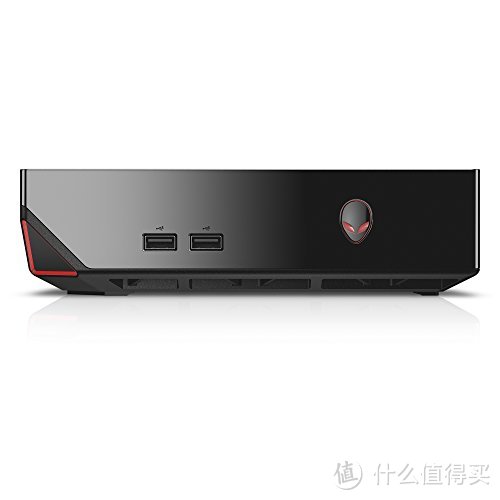 Alienware Alpha ASM100-7980 Console (Discontinued by Manufacturer)换了饥饿鲨240G的ssd
CPU:Intel 酷睿i7 4765T | 免驱
内存:16G DDR3 | crucial for Mac(其实是买错了不过不影响用 ) 1600Mhz的
显卡:NVIDIA GeForce GTX 860M | 对应驱动 WebDriver
硬盘:OCZ-ARC100 240G | 性价比不错
网卡:英特尔 双频无线-AC 7265+蓝牙4.0 | 全球无解。可以找个NGFF黑果卡换掉或用USB网卡代替,蓝牙免驱。
Realtek RTL8168G/8111G PCI | RealtekRTL8111.kext驱动
声卡:光纤和声卡二合一口 | HDMI经济实惠,外置声卡暂时没用上。
三、安装准备
本文所用到的文件:戳这里
1.图省事直接下载人家做好的安装U盘镜像
然后在windows中用TransMac将镜像烧录到U盘中。TransMac在百度云里,用试用版就可以,教程中的“二、制作过程”。我好懒好懒 ,还请大家跳转超链中参看。
2.替换clover的config.plist
window中推荐用notepad++编辑,或者机型相同的可以直接用附件中的config.plist替换U盘中EFIclover文件夹中的config.plist。
3.注入驱动
打开U盘EFI/clover/kexts/10.11文件夹,替换为附件中的10.11文件夹。
至此,安装U盘准备完毕!
四、安装步骤
我感觉我要被吐槽了,因为我是首先重新装win10,然后装苹果的 。至于为什么重新装win10,我只想说如果你有办法把windows本身的EFI分区变大到200MB以上,那就各显其能吧。我在这提供一个我看到的没做到的思路,就是新建一个简单卷容量大于200MB,然后把原来EFI分区的内容挪到新建的这个盘里,可以用DiskGenis。我一开始就这么做的,重启也没问题,可是过了半天再重启就开机提示error 0xc000000e了。。。
接下来我几乎全部按照网上教程来的,“Windows+OS X Yosemite双系统安装”这个部分讲的很详细了。win10安装U盘请自备了 我好懒。。。有一点出入的地方我写在下面:
windows的安装
重启F2进Bios,BOOT选项里面关闭secure boot(否则就是红字警告,无法引导),设置uefi启动,首选项是u盘,f10保存进入引导。
Mac的安装:插入安装U盘,开机选择:
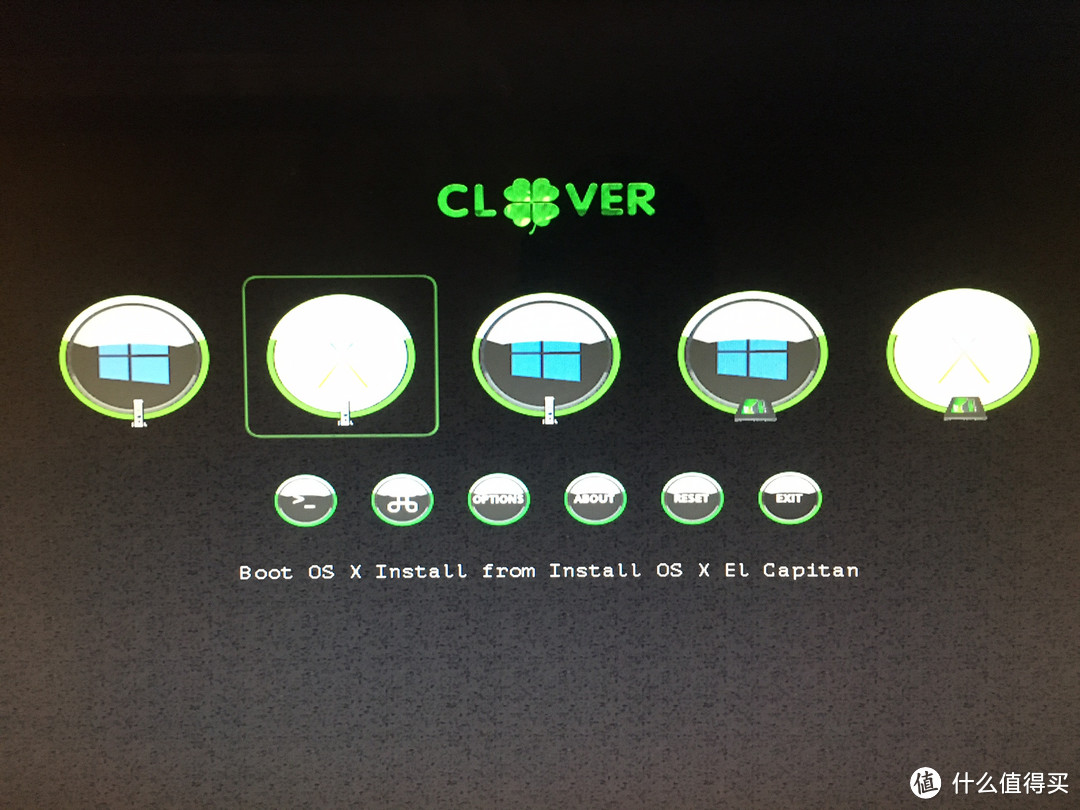
命令行阶段会比较久 静候,然后重启后再点这个,
选择镜像分区inject kexts模式进入安装。
问题主要是出在Mac的安装步骤,我遇到的第一个问题:
要抹掉之前给mac准备的分区时,分区列表里没有这个分区。解决方法是回到Windows里面,Ctrl+X->管理员权限运行cmd->DISKPART->LIST DISK->SEL DISK X(X是要安装系统的磁盘)->LIST PART->SEL PART X(X是留给mac的未格式化分区),接下来很关键!
set id = 48465300-0000-11AA-AA11-00306543ECAC
然后再次重启,按照安装教程进入clover安装Mac。
我遇到的第二个问题:
分区准备完毕,该选择安装EL Caption了,提示无法验证这个安装blabla,解决方法如下:
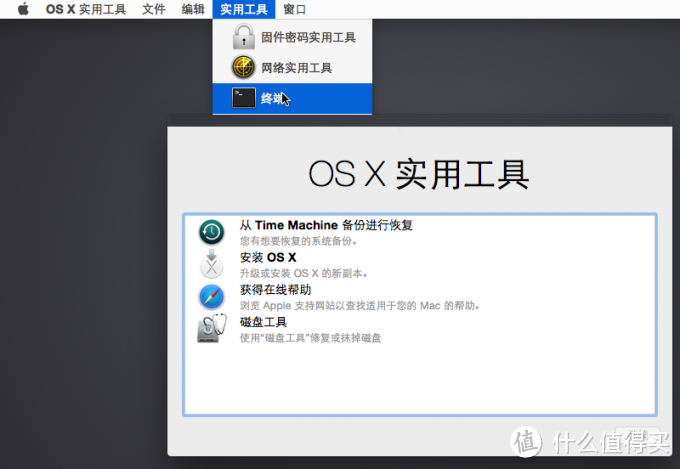
选择终端->输入date 111111112011.11->左上角关闭终端->继续安装
这个是把时间往前调 月份/日期/小时/分钟/年份.秒。装好后再改系统时间为自动同步网络时间即可。
应该可以按装了,要有耐心!第一遍是准备安装,会卡在最后“剩余时间一秒钟”大约15-20分钟 ,等着!等他重启,进入clover还是选安装mac osx那个,接下来会是安装。
我遇到的第三个问题:
显卡驱动装不上,总是提示这个驱动安装包和系统不兼容或者需要升级到最新版操作系统。参考了教程链接不登录无法查看内容,所以我默默悄悄搬过来了,如果作者看到了我要感谢你!
解决办法:根据与当前系统版本对应的显卡驱动包,制作无安装限制驱动包。
1、下载系统版本对应的显卡驱动 官网上搜索https://www.geforce.cn/search/search-results?search=346.03.02,点开都有写适配的系统版本,我上传的百度云里有我用的驱动,支持的系统版本为10.11.3.
2、用 Flat Package Editor 打开 原版驱动的 .pkg 包,如图所示:
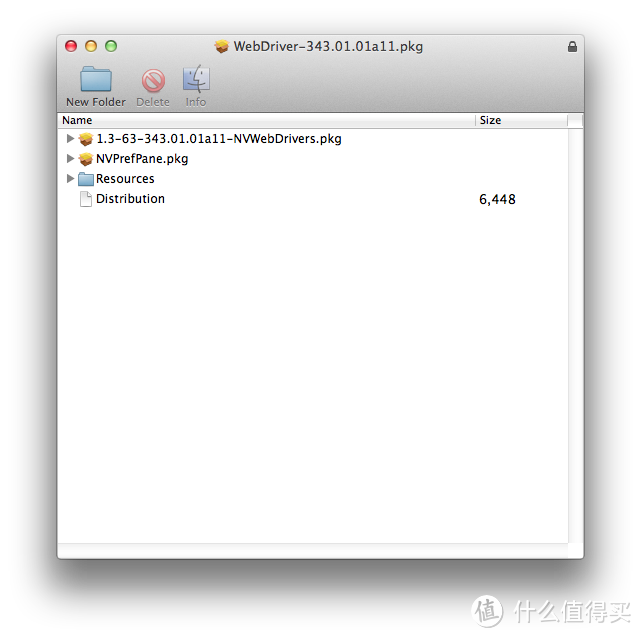
3.把 Distribution 文件,拖到桌面,右键 打开方式,用 文本编辑器 打开。
4.删除如图所示的这段代码:(不是全都删了,找好位置!)
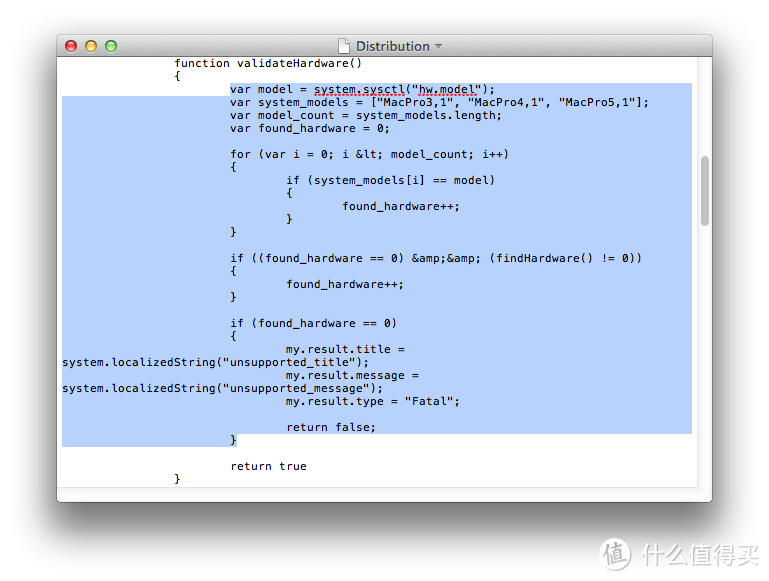
5.这个函数,就是在安装时,验证电脑的机型的代码。删除图中选中的这一段,留下最后的 return true 语句。也就是,不进行判断,直接让代码通过验证。这样,就实现了安装时,什么机型都能通过验证的无限制版。留下的代码如图所示:

注意:只是修改 function validateHardware 函数,其它函数不要动。
6.在软件界面,删除里面原始的 Distribution 文件。
7.把在桌面,修改好的 Distribution 文件 拖进 软件的界面。(注意,要先删除原始的这个文件)
安装好驱动之后,我们要在mac系统下修改EFIclover文件夹中的config.plist。
安装Clover Configurator 4.24.0 (附件中有)
加载U盘中的EFI分区,首先查看分区:‘check partition'-->找到u盘那个efi分区,在这里是‘disk1s1’-->挂载这个分区'Mount partition'
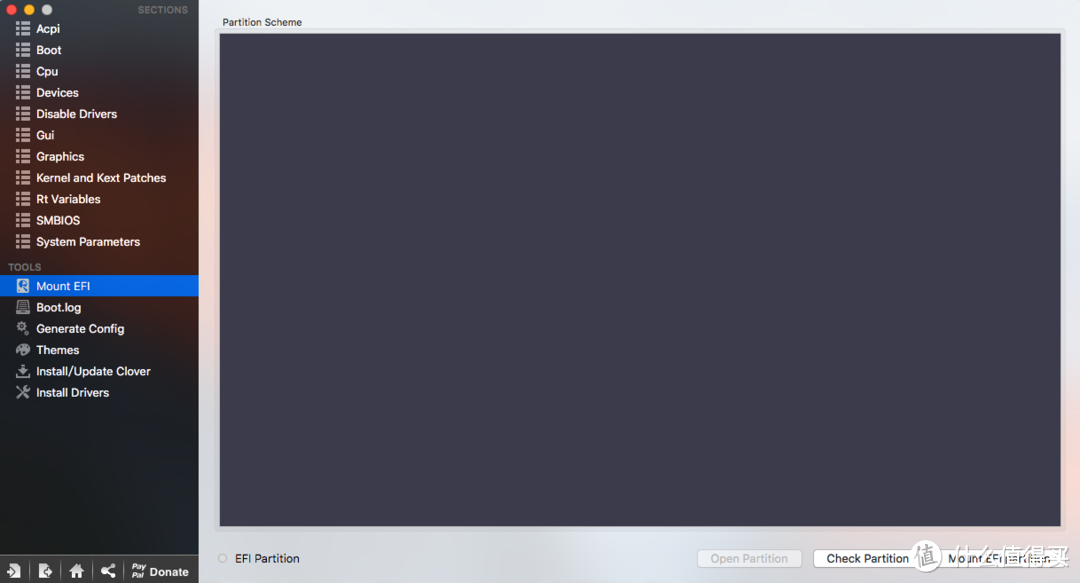
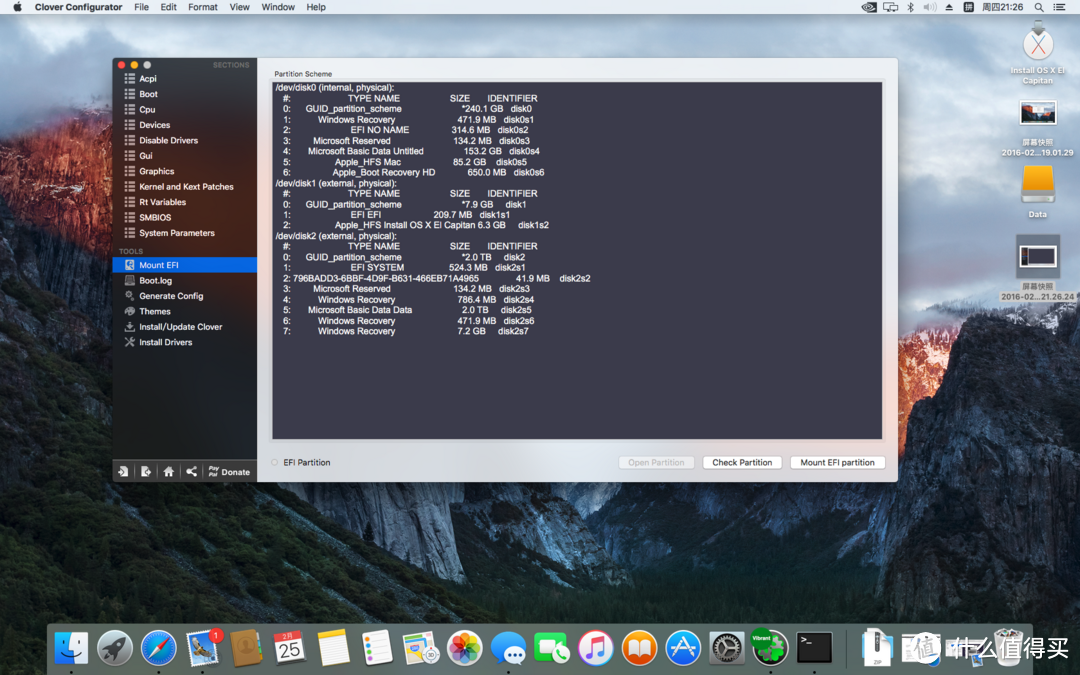
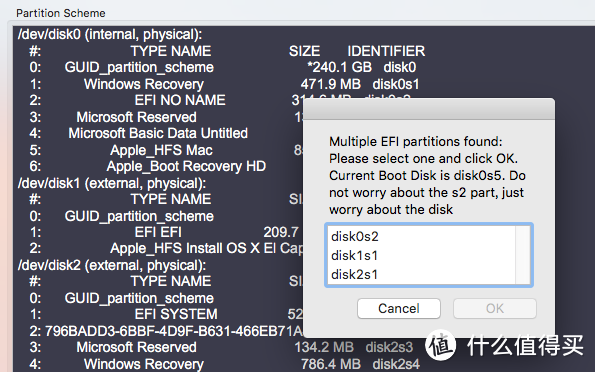
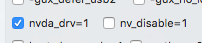
3. 左边选中boot-->将nv_disable=1取消,改为nvda_drv=1
4. 保存config.plist
重启后应该就算是大功告成啦,当然有待完善的地方还有很多:imessage、变频等等,还有很多值得大家去挖掘的激动功能~
写黑苹果教程好难!每个人每台电脑安装起来肯定有许多出入的地方,本文主要针对alpha使用者哦!有问题咱们评论区见









校验提示文案
校验提示文案
校验提示文案
校验提示文案
校验提示文案
校验提示文案
校验提示文案
校验提示文案
校验提示文案
校验提示文案
校验提示文案
校验提示文案
校验提示文案
得不到的才是真爱吗
校验提示文案
校验提示文案
校验提示文案
校验提示文案
校验提示文案
雪豹时代玩过
那时候版主是 东皇
很久没去看了
校验提示文案
校验提示文案
校验提示文案
校验提示文案
校验提示文案
校验提示文案
校验提示文案
校验提示文案
xar -cf ../Foo-new.pkg *
校验提示文案
校验提示文案
校验提示文案
校验提示文案
校验提示文案
校验提示文案
校验提示文案
校验提示文案
校验提示文案
校验提示文案
校验提示文案
校验提示文案
校验提示文案
校验提示文案