










































9
16
netcore 磊科 NI360 300M 第2代安全无线路由器 刷机改造变身 单线双拨屌丝神器
2013-10-18 13:16:19
34点赞
159收藏
70评论
作为一个职业diaos,自然是想花小钱办大事儿。家里路由器又烧坏了一台,作为一个废纸的宅男,绝对无法忍受。360的产品通常让人鄙视,但是这个netcore 磊科 NI360 300M 第2代安全无线路由器恰巧可以刷机变身超人。
其实除了天线,本身硬件配置比较高,在百元级别的路由器里面拥有64M的RAM,在我的摧残之下目前7X24的运行还是可以顶得住。外观方面可以看下面的图片,典型低端机形象。本身信号不如腾达W3000R的效果,三层墙效果就已经很弱,机器支持WDS,可以进行多个路由的覆盖,通常超过130平米的房子找不到一个良好的摆放位置的话,家里的信号覆盖还是有盲点的。尽量选择两个路由器组WDS,NI360本身不支持WISP,希望磊科再这方面进一步努力啦。
几天的运行下来,机器发热现象还是比较突出,有动手条件的自己拆机进行散热片改造,但是跟linksys E3000等机器相比发热量已经小很多了。
外包装一点儿也不高端大气上档次。

磊科代工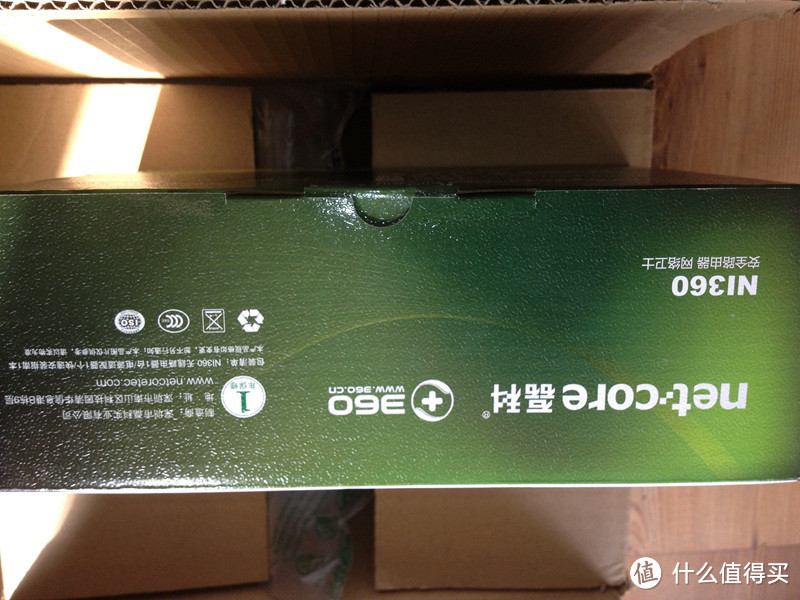 跟腾达的W3000R对比
 天线大小和机身大小的对比以及跟tenda高端大气上档次的 土豪金 包装的对比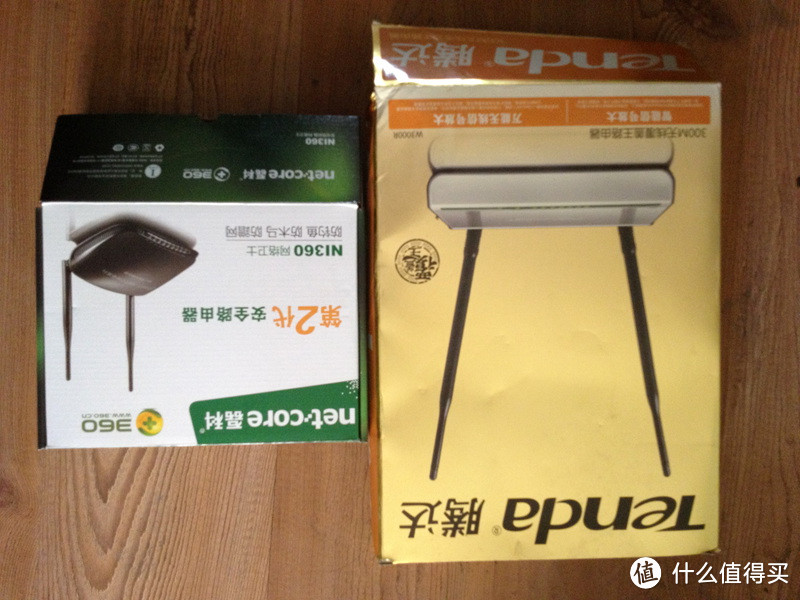
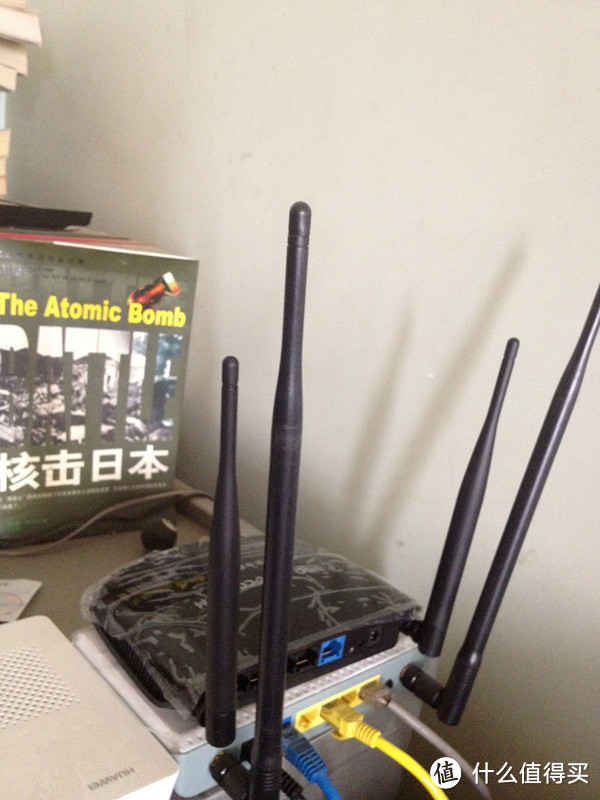
下面是刷机步骤
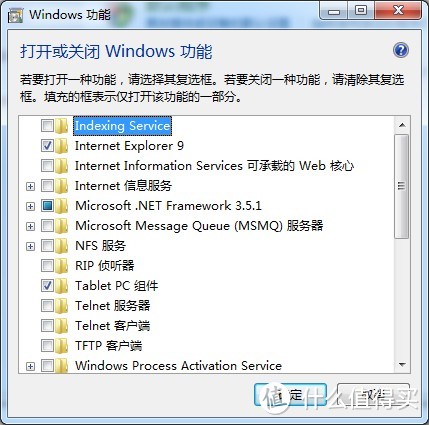
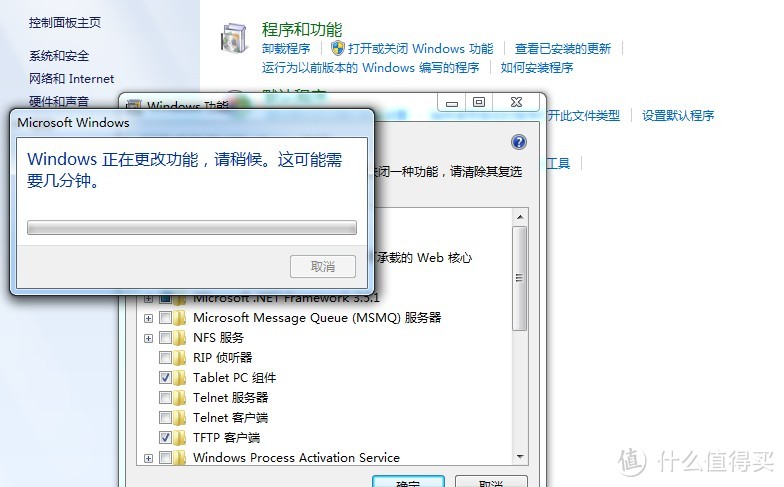
WIN7和WIN8可以打开telnet客户端功能,xp自带,不需要打开。
默认的用户名和密码都是guest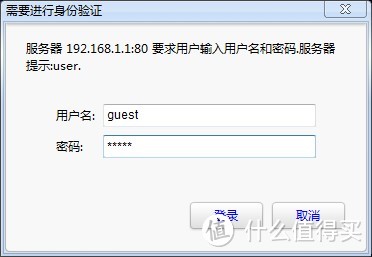 登陆界面的360让人觉得那么扎眼。。。
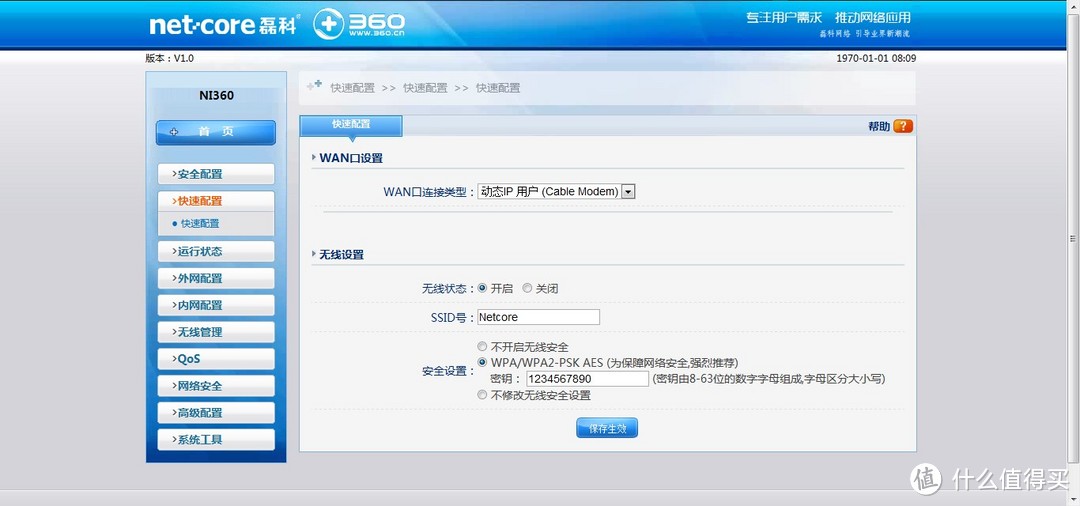
(密码ni360)
第一步 设置固定IP
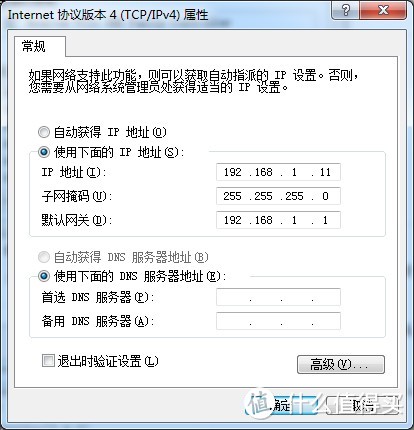 第二步 电脑网线接路由LAN4或者LAN3。
第三步 打开TFTP 1.62,选中235W.bin文件。勾选自动刷机(这个固件是235W 1.5B1的四拨固件)
第四步 路由器重启或拔插电源,点TFTP 里的刷新固件。然后等5分钟左右(也可以先点刷新固件然后重启路由器)
第五步 网页升级235W 1.7 → 升级236免验证去头的1.7(恢复默认设置) → 升级正常版本的236 1.7(恢复默认设置)
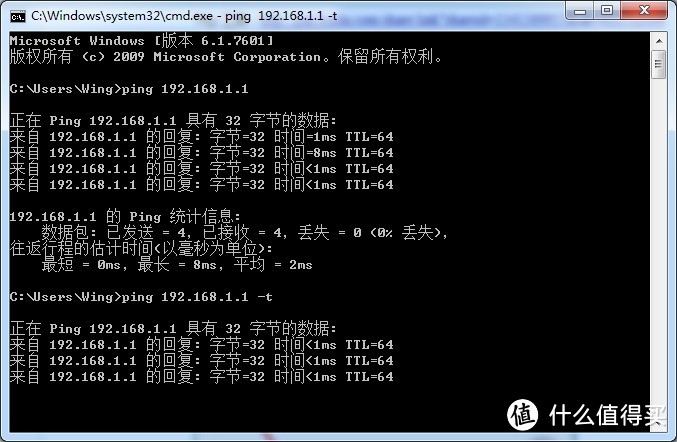

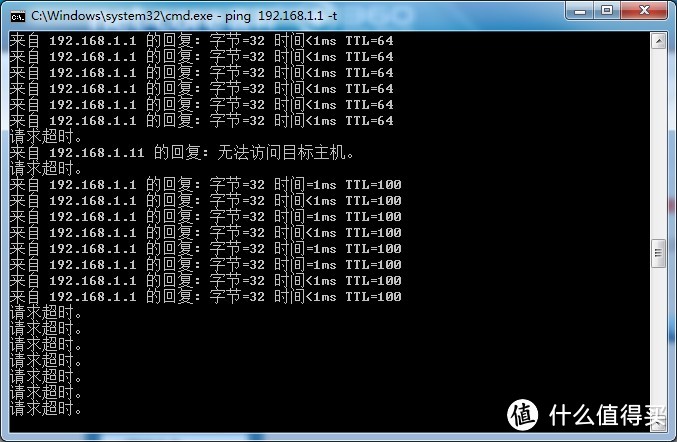
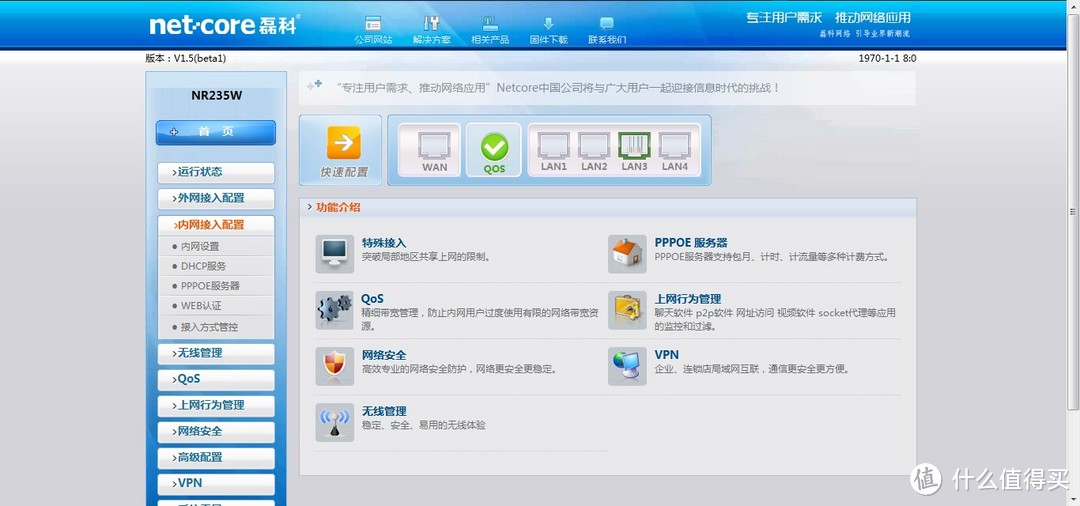
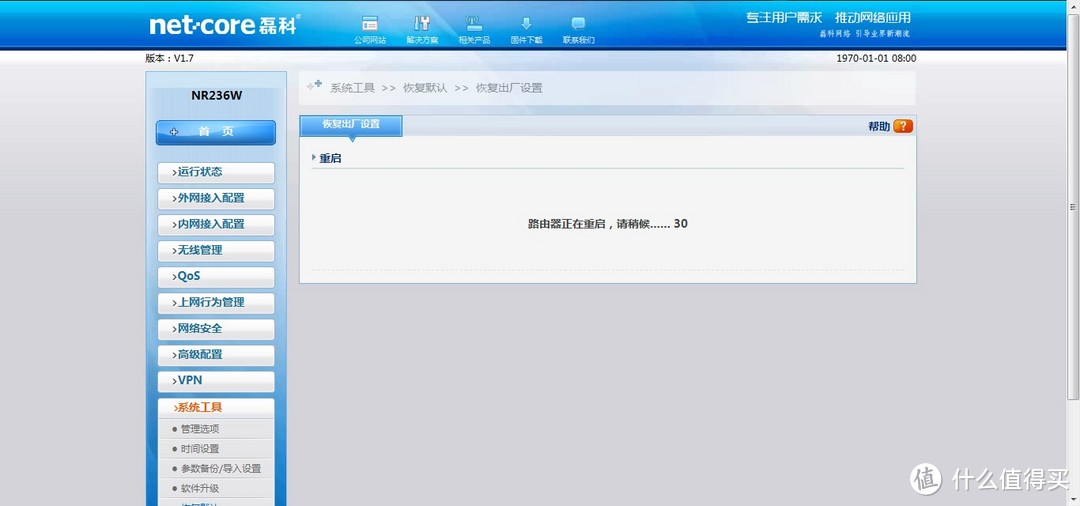
 下面开始单线多拨的设置
Win+R 输入CMD 打开命令提示符 (记得打开windows功能里面开启telnet客户端功能)
输入下面图上的信息 用户名和密码都是guest
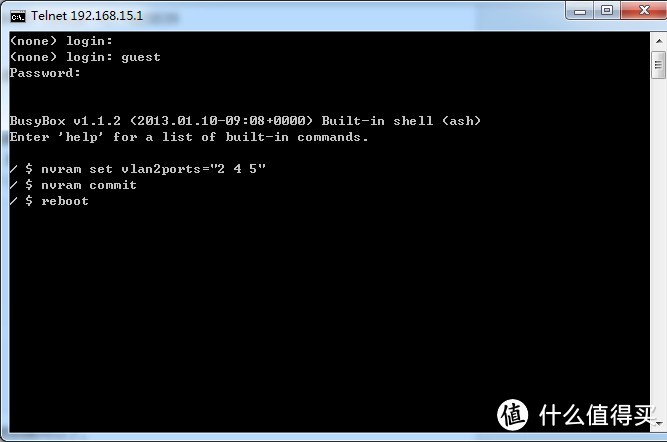
重启以后
猫上的线插到LAN2上面
把WAN和LAN1用一条网线接在一起
设置里面WAN1 WAN2设置好用户名和密码
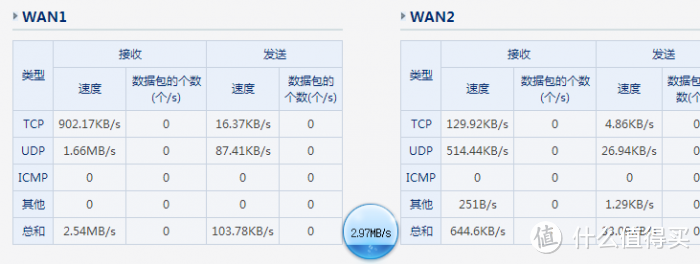
然后就叠加成功了 (只有部分地区的才支持双线多拨哦)















校验提示文案
校验提示文案
校验提示文案
校验提示文案
校验提示文案
校验提示文案
校验提示文案
校验提示文案
刷完236W后是不是网线--猫--路由器的lan1口---从lan2或lan3---电脑的网线接口!
谢谢了!
校验提示文案
校验提示文案
校验提示文案
校验提示文案
校验提示文案
校验提示文案
校验提示文案
校验提示文案
小区里,2个楼,窗户之间能看到,中间有俩个多层,窗户间距离大概70米,用什么路由能一起上网呢?
校验提示文案
校验提示文案
校验提示文案
校验提示文案
校验提示文案
校验提示文案
校验提示文案
校验提示文案
校验提示文案
校验提示文案
校验提示文案
校验提示文案
校验提示文案
校验提示文案
PS:WAN1 WAN2都可以单独设置MAC地址,所以遇到MAC绑定的地区应该也可以双拨,包括互联星空、网络尖兵等等。
校验提示文案
校验提示文案
校验提示文案
刷完236W后是不是网线--猫--路由器的lan1口---从lan2或lan3---电脑的网线接口!
谢谢了!
校验提示文案
校验提示文案
校验提示文案
校验提示文案
校验提示文案
校验提示文案
校验提示文案