


























9
15
当蒲公英遇到垃圾桶 — 详解如何组建自己的私有云
2016-10-09 15:45:26
36点赞
326收藏
33评论
最近看到值友们鼓捣NAS的特别多,也不乏很优秀的方案,自己是结合现有的手头设备和要满足的需求,制定了一套自己的NAS方案。和大家一同分享一下
第一章 “云”平台的选择:
也就是操作系统。喜欢用Linux的高手自然没话说,而鼓敲过了黑群辉之后,还是在兼容性和发热上有所困扰,时不时的还有bug发生,最终难免黑转白的路线。Windows 平台可以有 Windows Home Server 2011(虽然已经停止后续开发,但是寿命可以到2025年),Windows Server 2012 Essentials 以及这几天就发布的Windows Server 2016 Essentials。
本着中庸之道,楼主本来是想选择了Windows Server 2012 Essentials 作为NAS的主系统,后来想想也许还要装虚拟机和作为辅助的黑群辉,于是又升级了一个档次 ,使用的Windows Server 2012 R2 精简版,可以支持虚拟机和每天一备份,也支持高大上的Hyper-V(Hyper-V是微软提出的一种系统管理程序虚拟化技术,能够实现桌面虚拟化)。
第二章 一桶"江山"的配置:
关于自行选择NAS主机的硬件,参看了张大妈的很多原创文章,有一些真的就是旧物再利用,有的则是购置全新的平台;两种情况对于楼楼来说都不太适合。
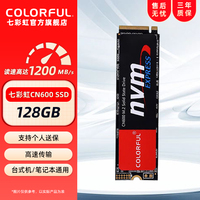
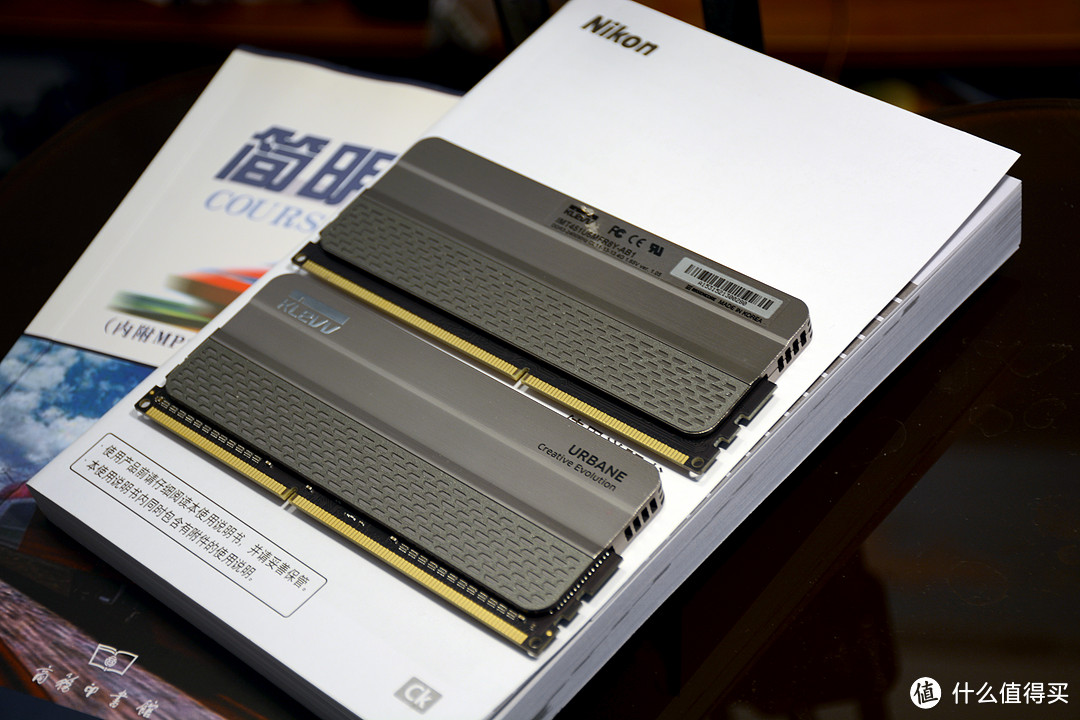
首先,我是用来存放照片和视频的,当然,这里的视频也就是一些美剧、韩剧之类的,对于4k和1080P的追求并不很迫切,相反着重于剧情和对白,有时候就是手机直接看了,所以,容量方面不需要很大、很多的硬盘,SOSO,硬盘就选择目前很有性价比的3T硬盘,500多块钱能够装下很多美剧啦 这是数据盘。系统盘方面手上有个现成的七彩虹 128G的 SSD,采用的是MLC的方案,读取速度尚可,装个系统一直开机也是不错的选择,毕竟官方质保是三年的,自己才用了半年而已~~ 内存是上次团购得到的一对 科赋 4g*2的内存,散热片够大,被动散热效果好
 。
。
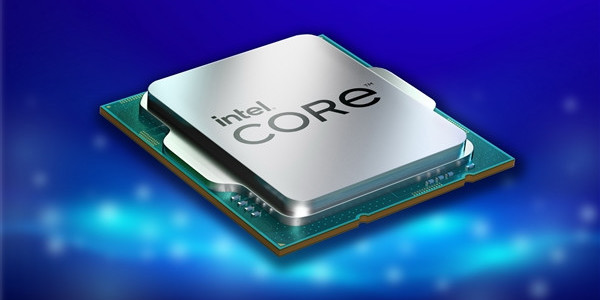
CPU的选择确实困难,既要有一定的节能性,又要有高性能。最后选来选去拼一下RP,买了颗哥斯达黎加版的G3258 ,默电超到4.2g啊~~虽然是双核心,但这速度是够快了,而且单颗价格才300块。
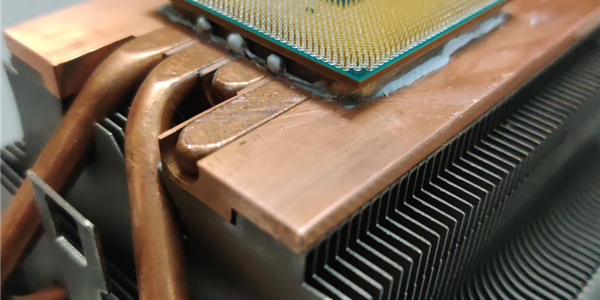
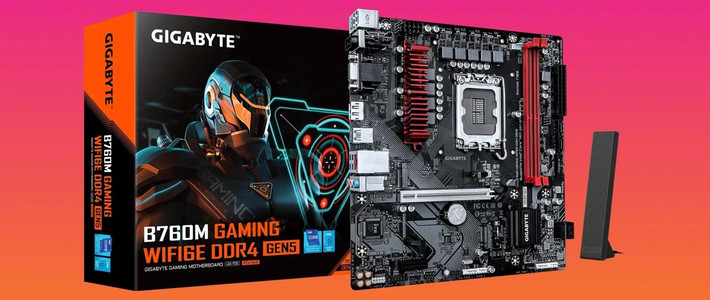
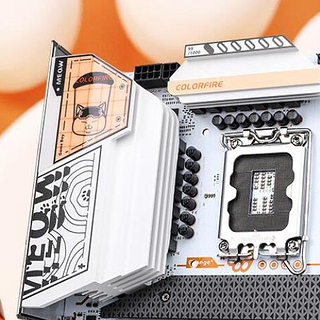
主板——华擎B85 itx ,也是各路NAS大神们一直推荐的一款中低端NAS主板。G3258 装上去,自动就能超频啊~ 散热器是之前有的 屌丝博下压式散热器 HP—425,在京东和淘宝已经找不到了,现在都是625了,升级成了6热管和LED风扇;但是价格还和以前一样~~哭死,买早了~~
 。
。

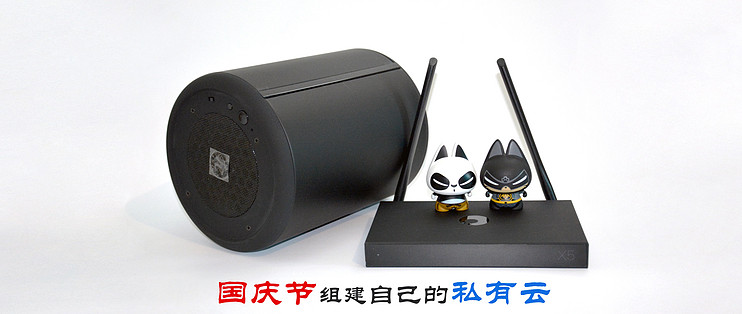
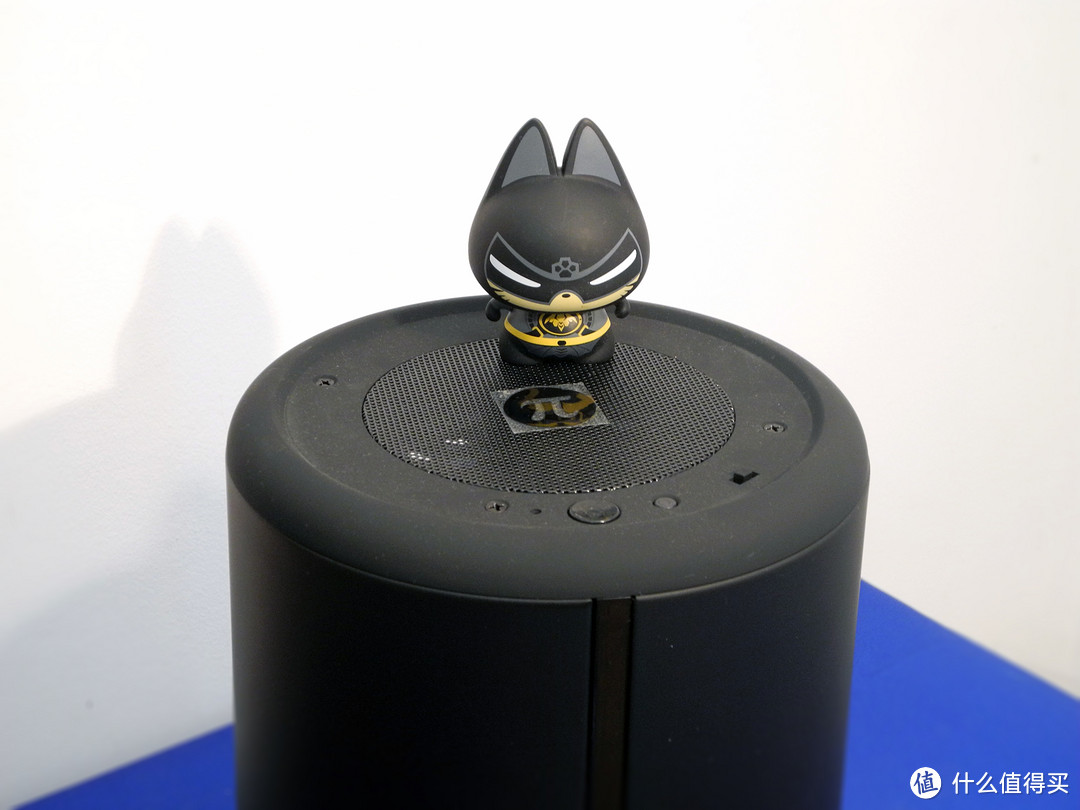
主机就是 绝尘侠的垃圾桶机箱了,毕竟是小啊,而且不占地方,能装下一套ITX系统的。装机的时候都生怕装不进去啊 ,而然各种拆——装——再拆——再装,反反覆覆终于装下了。上称一称,8.5公斤啊!
我的NAS硬件配置列表:
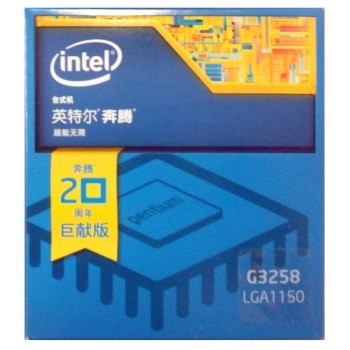 英特尔(Intel)奔腾双核 G3258 1150接口 盒装CPU处理器台北电脑展上英特尔发布了G3258 20年纪念版奔腾处理器,由于不锁倍频而被广大网友关注。22nm制程、不锁倍频、3M三缓以及默认3.2G的主频。当然,...
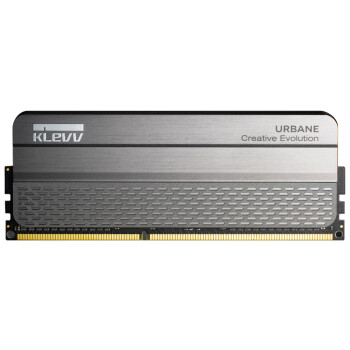 科赋(KLEVV)URBANE系列DDR3 1600 4GB台式电脑内存条做团购活动时,只需99元~~可以关注下即将到来的双11~~
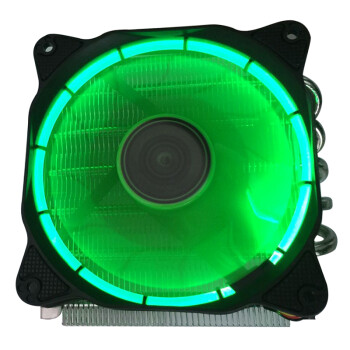 乔思伯(JONSBO)HP-625 12CM风扇下压式6热管 薄款静音散热器 绿色这是HP—425的升级版,使用了6根热管,还增加了镀镍工艺。而且风扇也升级到了光圈风扇。散热效果一流!
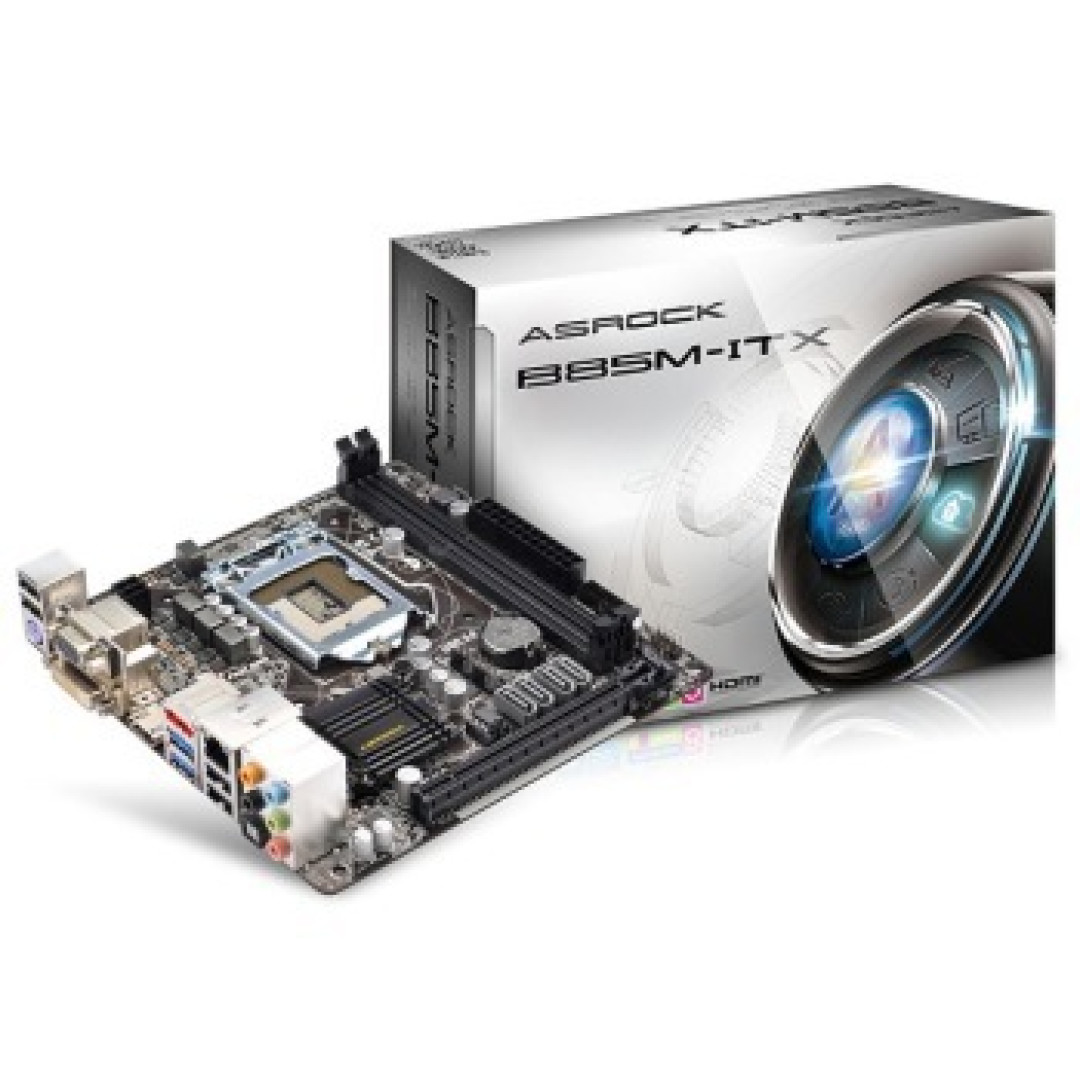 华擎(ASRock) B85M-ITX 主板(Intel B85/LGA 1150)华擎 B85M-ITX 主板采用ITX小尺寸设计,全固态电容、4相供电,采用高通网卡、7.1声道声卡。接口齐全,包括两个U3、四个U2、VGA/HDMI/DVI各一个,还配备...
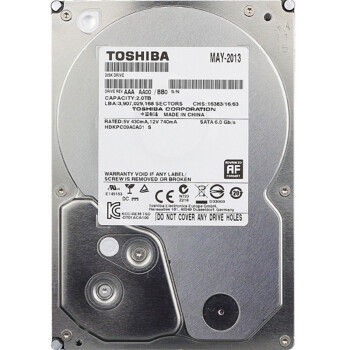 东芝(TOSHIBA)3TB 7200转64M SATA3 台式机硬盘(DT01ACA300)这款东芝的3TB产品DT01ACA300,即来自原日立生产线——之前西数公司收购日立硬盘,但是根据反垄断法要求,无法同时持有其2.5与3.5生产线,故剥离3.5...
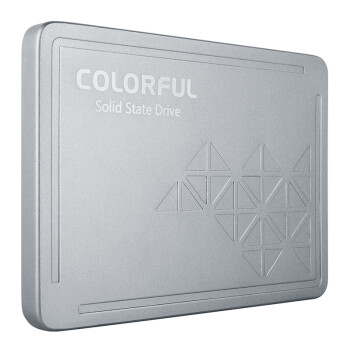 七彩虹(Colorful)SL200 128GB SATA3 SSD固态硬盘SJ200的升级版,依然是MLC方案,并使用原厂颗粒!!!三年包换的售后服务
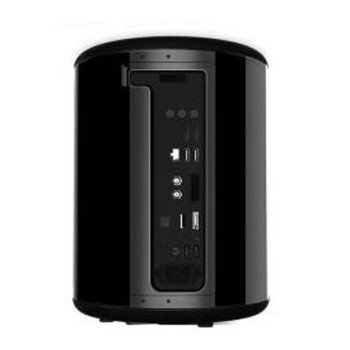 绝尘侠π 派 电脑机箱 上下双12CM风扇 带电源ITX机箱,自带230W电源~~体积小,节省空间,便面上为类肤材质,手感好~~
第三章 蒲公英路由器
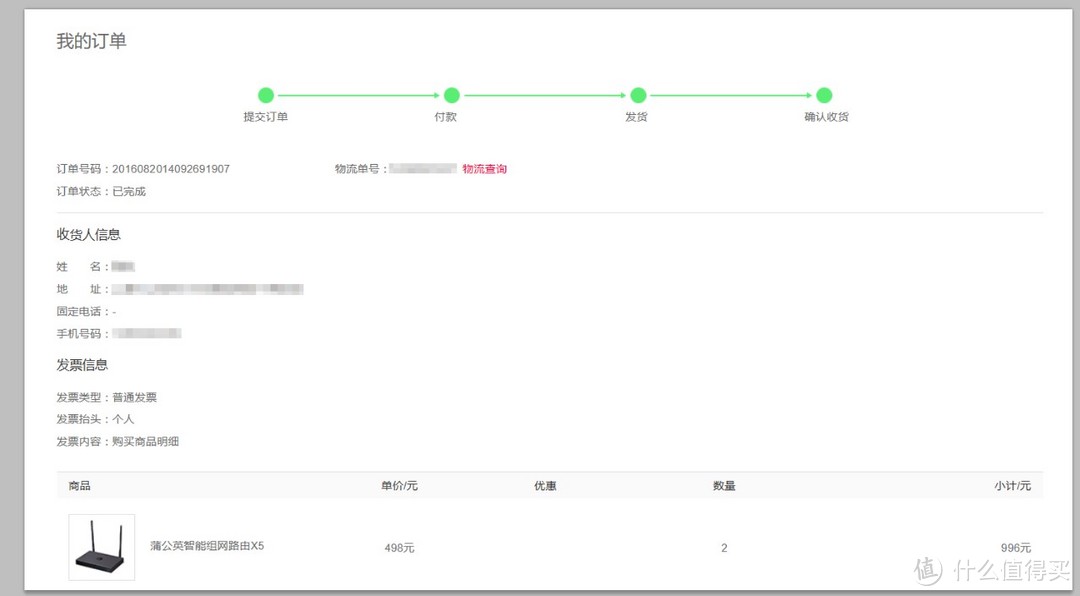
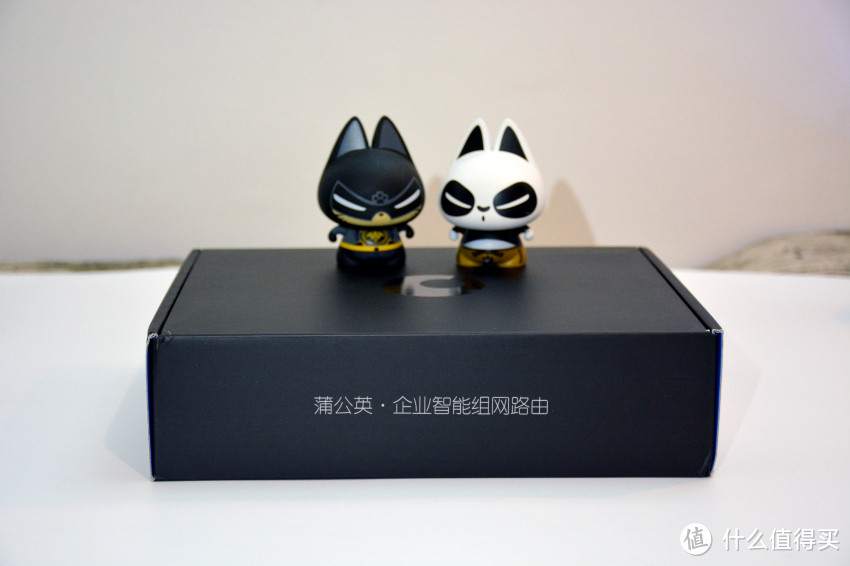
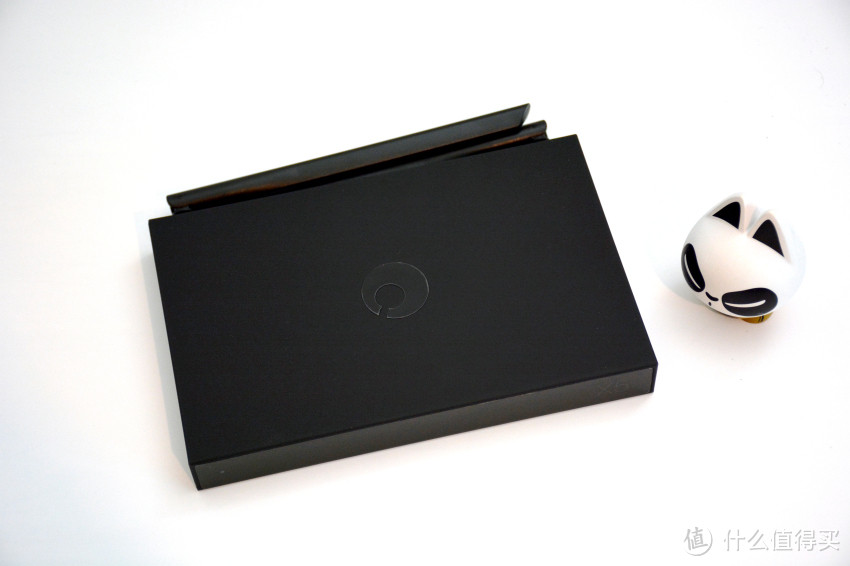
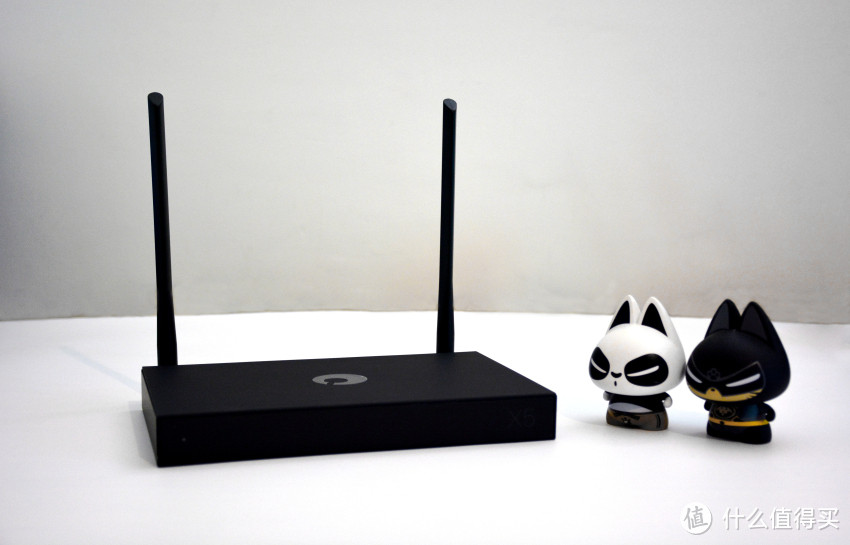
然后就是新买的蒲公英X5路由器了,开个箱,Show几张图,之后楼楼来介绍一下这东西到底有啥神奇的地方。
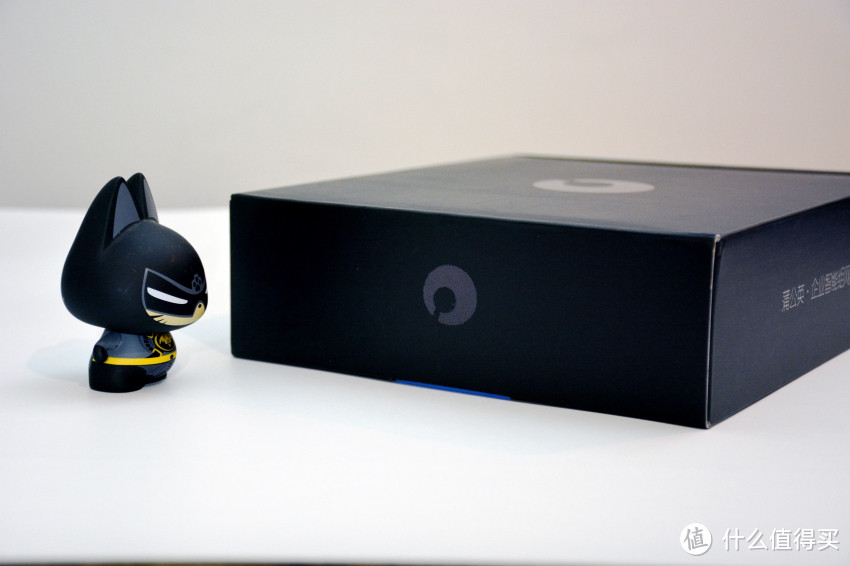
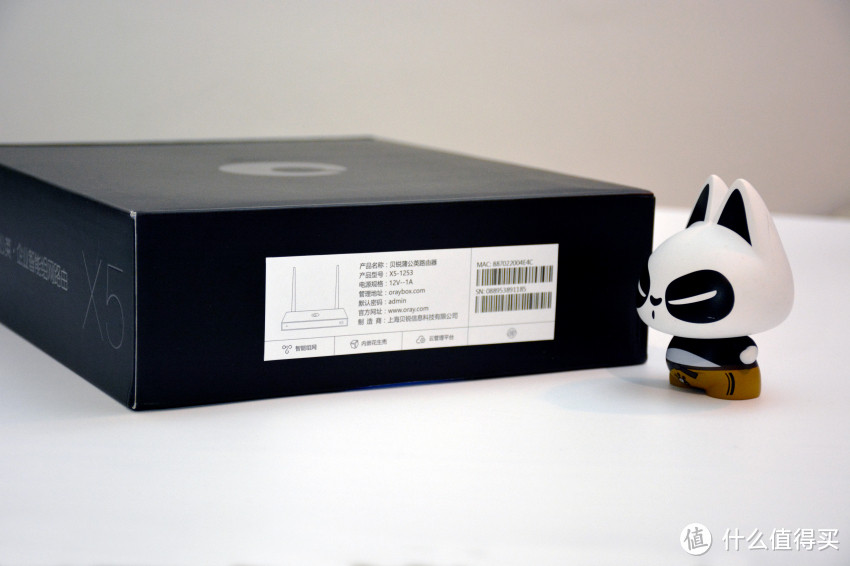
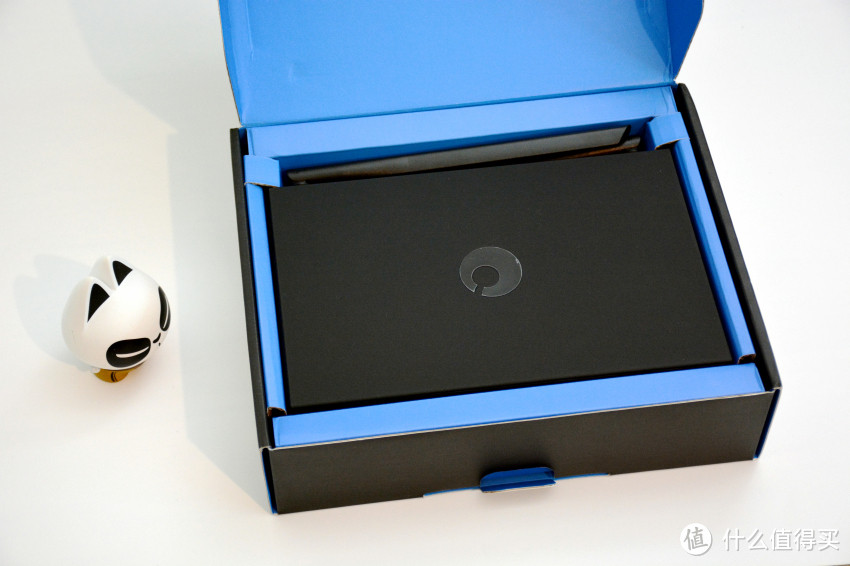
打开包装盒,蓝色的内盒衬托着 通体漆黑的路由器本尊!
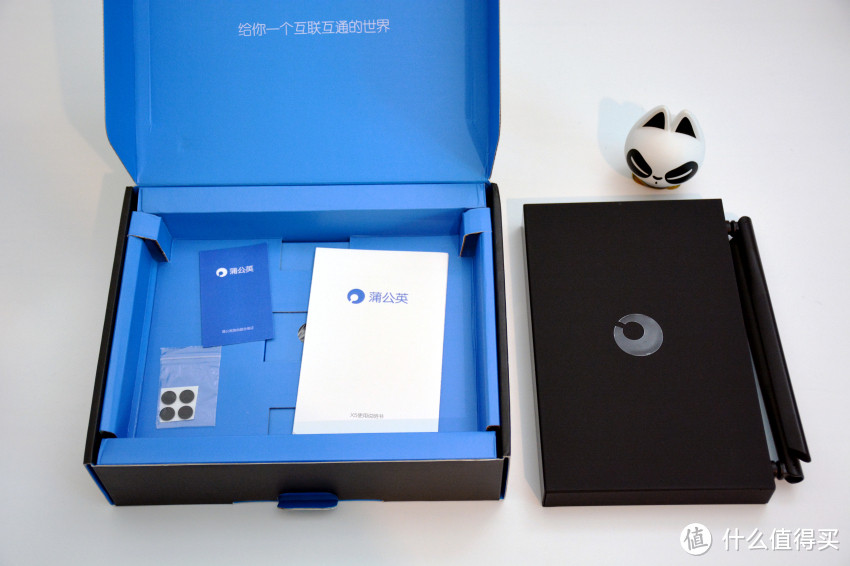
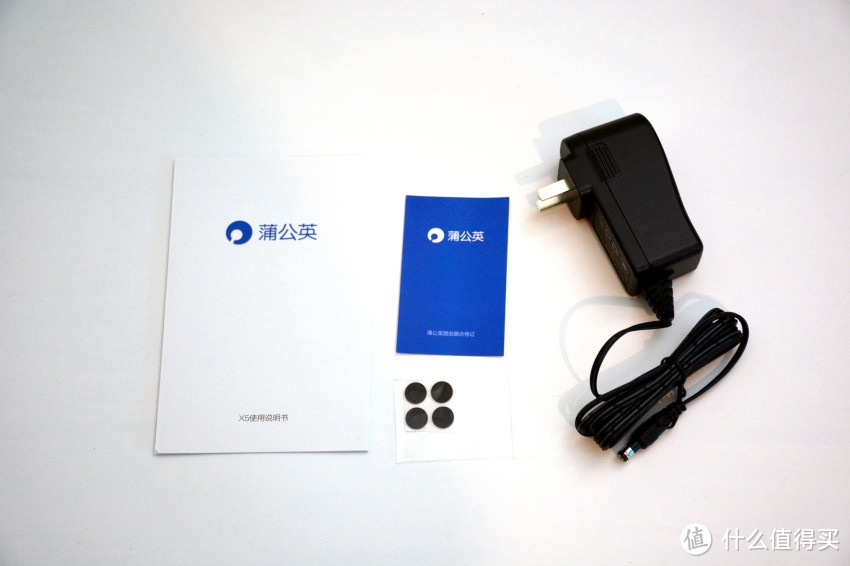
其他配件包含电源、垫脚、质保卡和产品说明书。都是很基本的附件了 后来,楼楼发现,没有说明书的话真搞不懂路由器的,这个路由器看似简单,其实得认真的读过说明书才能玩明白。
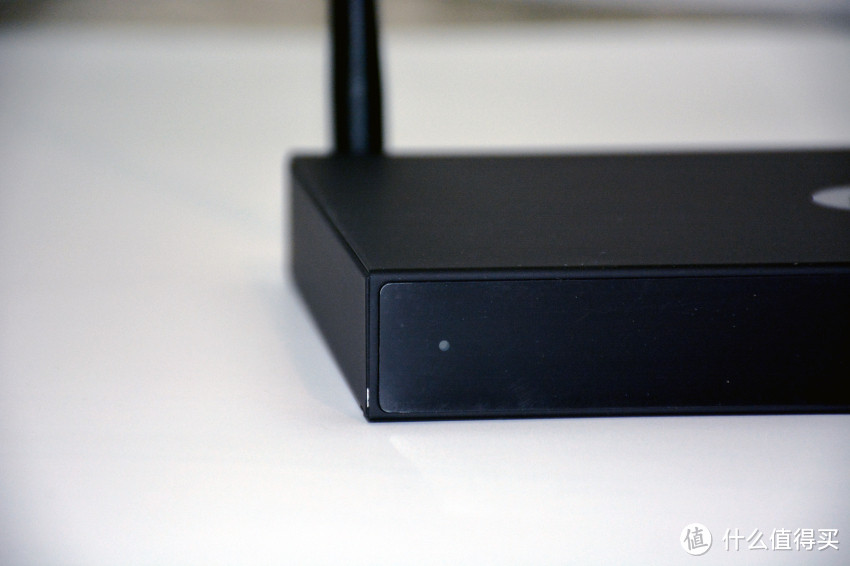
前面只有一个指示灯。多功能一体化的指示灯。
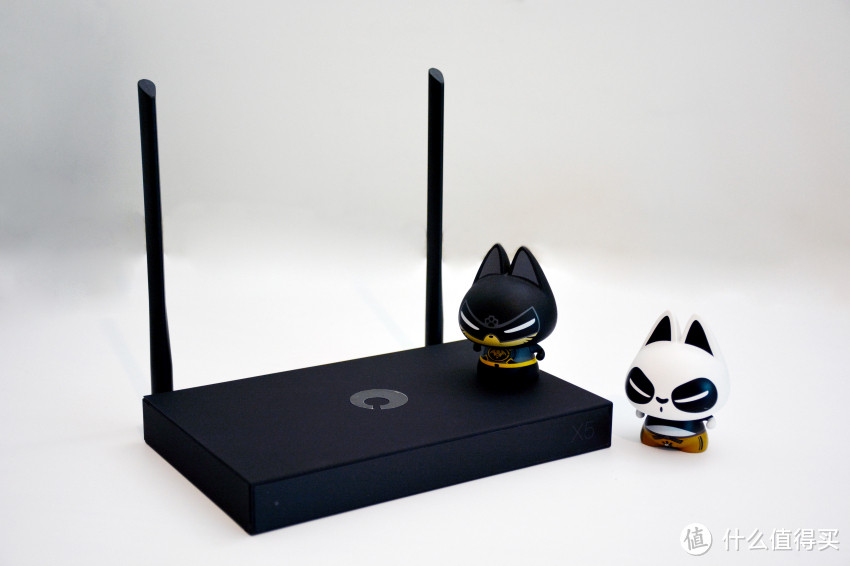
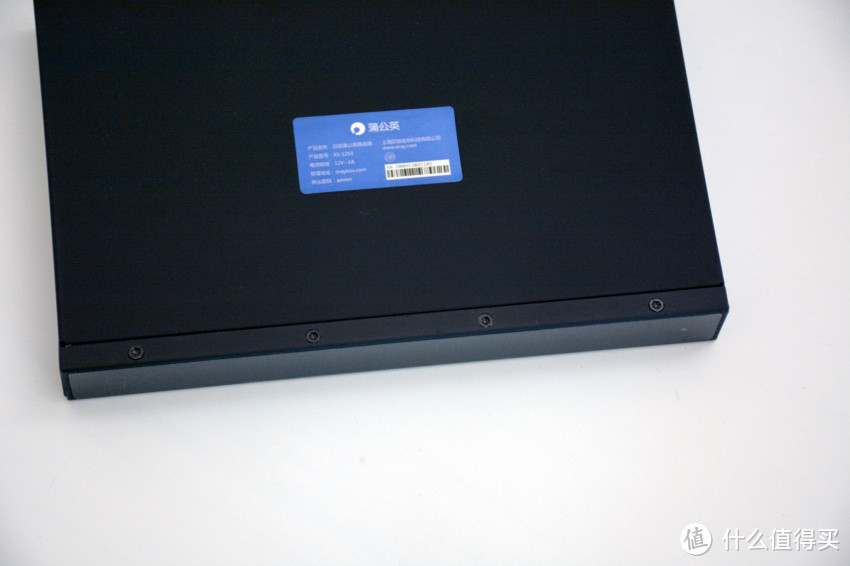
LAN和WAN接口都在背面,一个供电接口和复位按键。网络接口上都带有工作指示灯,接上网线后,可以看到工作状态。
第四章 整合之道
开启自己的私有云
首先通过说明书提供的用户名和密码,进行本地设置。
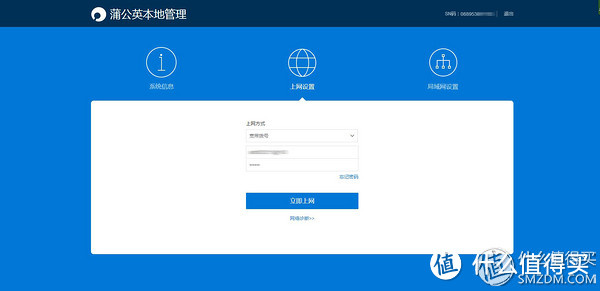
登录本地管理之后,进行上网设置,也就是宽带连接的账户和密码,填写好了之后就可以上网了。
这个时候指示灯是从红色状态到蓝色状态最后变绿了,就可以上网了。
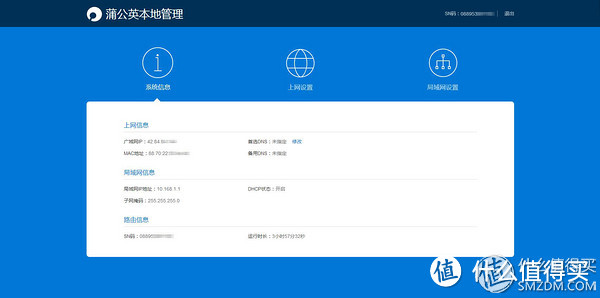
本地管理中可以查看本机的网络信息。
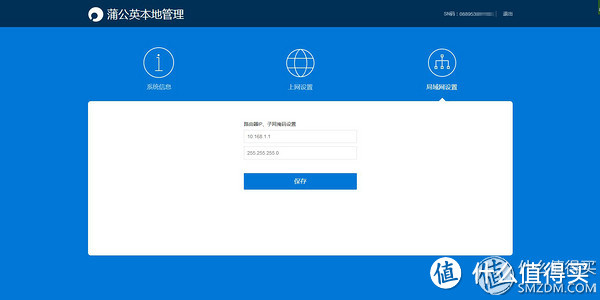
也可以进行网络连接设置。
连接好广域网之后可以看到在线的蒲公英路由器的设置界面。
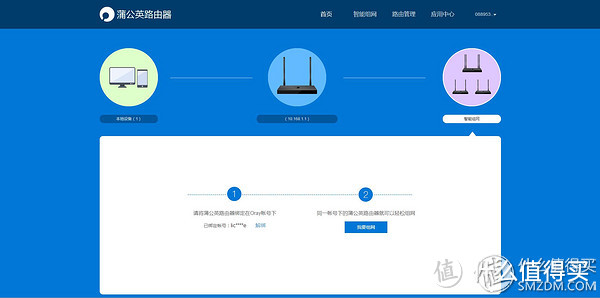
在智能组网这个选项里,可以充分体会到蒲公英的意义了。
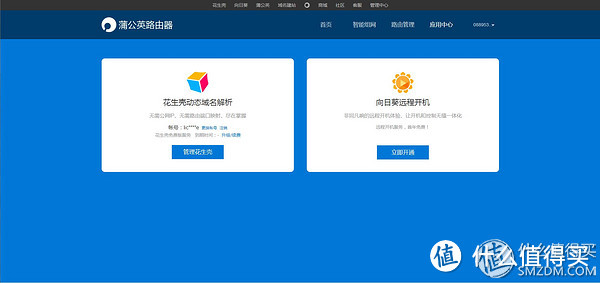
蒲公英路由在网站注册成功之后,还赠送花生壳动态域名和向日葵远程开机,让自建的网络更加私有化也提升保密性。 突然有一种做地主的感觉。
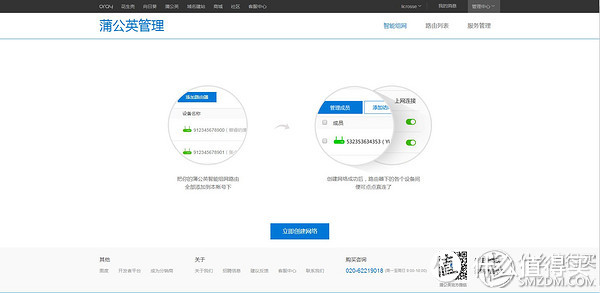
通过管理界面可以远程管理接入网络的蒲公英路由器。
介绍完了蒲公英路由的使用方法,再来结合Server 2012,说下SMB共享。
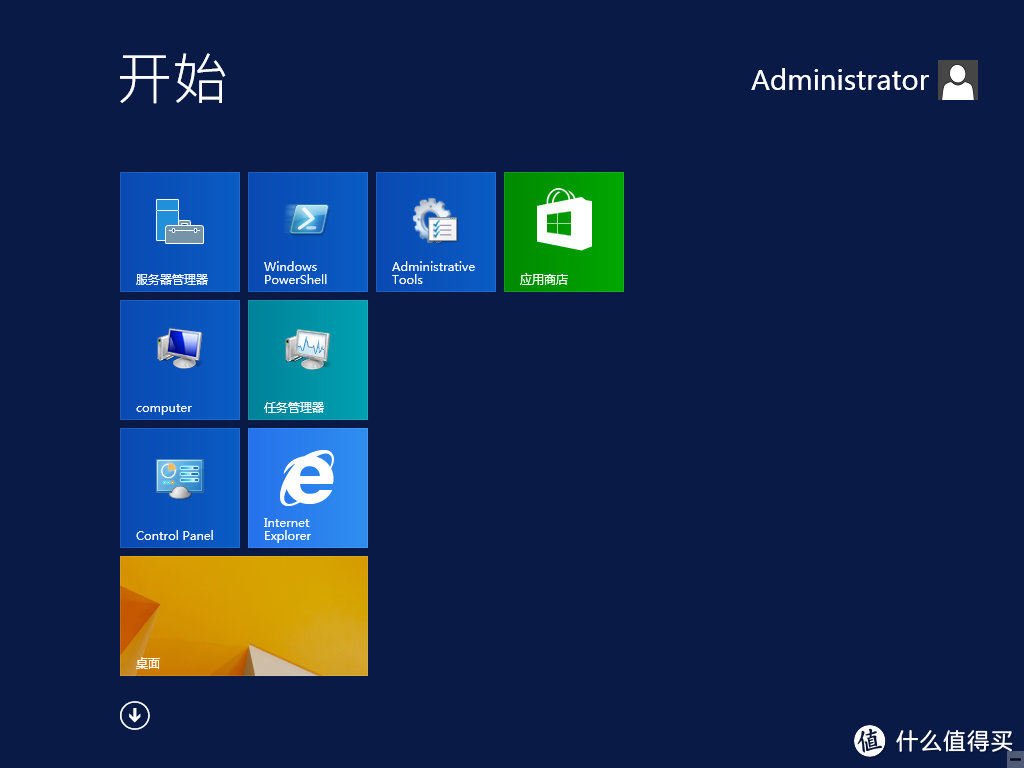
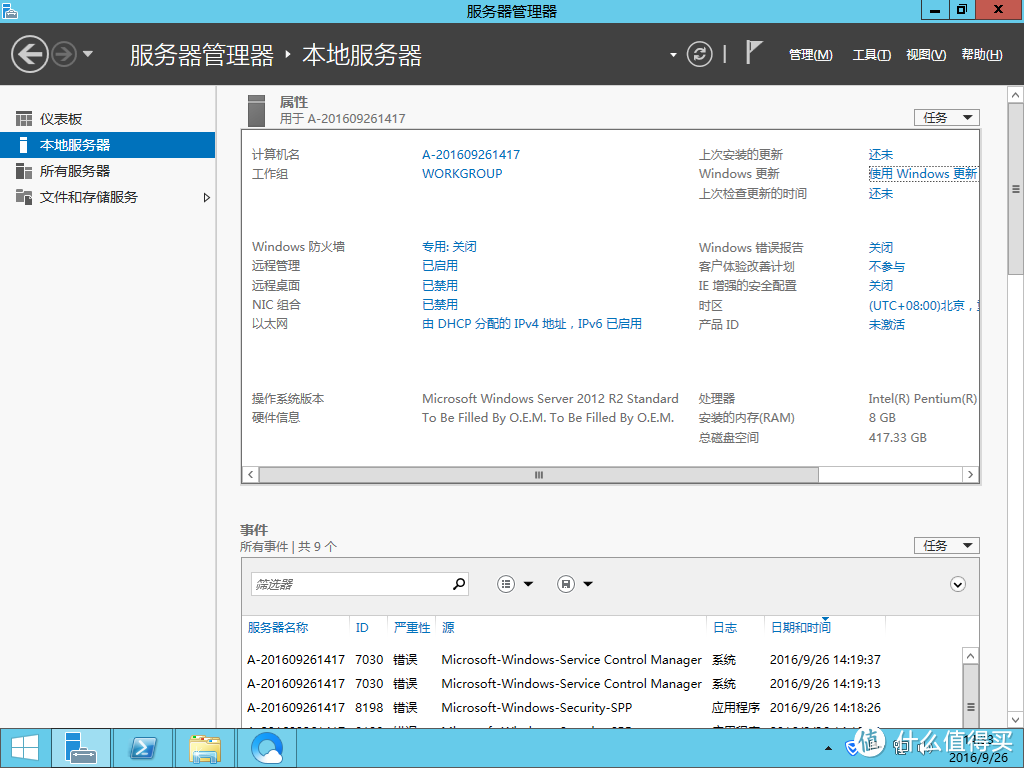
第一种:SMB共享-快速
最简单的方式,类似于简单共享,且类似于public目录,就是所有人都具有完全控制权限。
第二种:SMB共享-高级
在这里面可以设置对应的文件类型与配额限制,这里再附带说一下文件类型与配额限制。
文件类型:
文件类型这个功能是Windows Server 2012 新增的功能,主要的用途是根据不同的文件类型可以自动或手动分类。
配额限制:在Windows Server 2003中是配额限制只能针对磁盘,而Windows Server 2012 R2的配额限制,可以针对文件夹与磁盘两种。
第三种:SMB共享-应用程序
其实这个功能在我看来它是为专门给Hyper-V开发的,如果你将一台文件服务器作为存储,然后所有的Hyper-V虚拟机系统存储在文件服务器上,再做一个负载、冗余也不失为一个好的选择。这个可能目前看起来与私有云的关系不大,但是在研发领域,云端计算已经越来越流行,也是趋势,手机装上一个终端,然后通过云端计算;也可以说这不再是单纯的云存储,而是融合了云计算的多元化私有云。 不过么,这里展开说的话有些喧宾夺主~先略过~~
第四种:NFS共享-快速、NFS共享-高级
主要用于Linux服务器的共享使用,这里我们不做具体的说明。(确实见识过公司的那帮程序员同事,在家里就各种遥控公司的办公电脑,大半夜的还能开启云计算,一帮计算机午夜惊魂的咆哮着进行运算 )
)
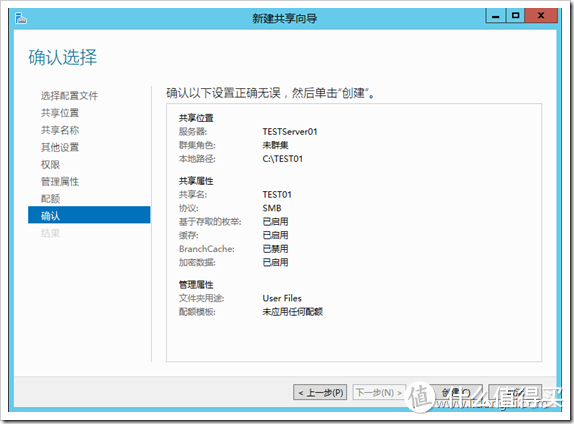

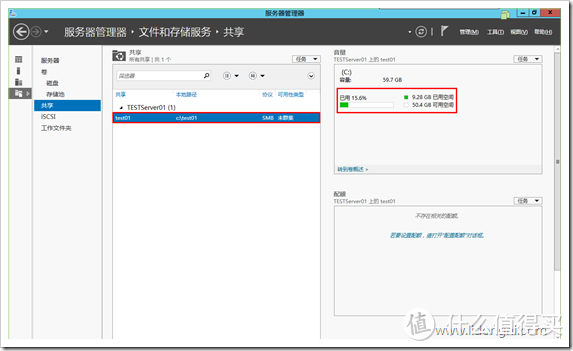
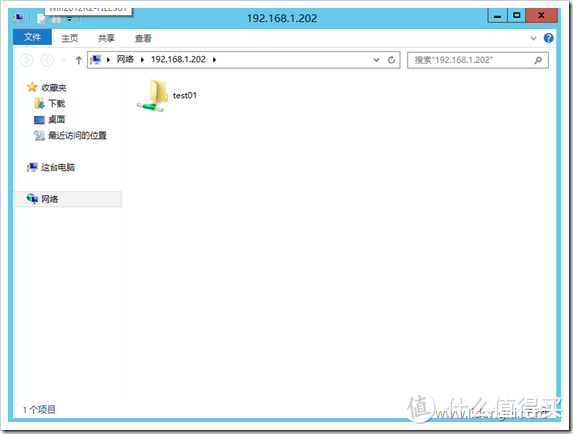
建立了共享目录之后,就可以通过远程的方式进行访问了!
PC端可以用远程连接或者是蒲公英的客户端。
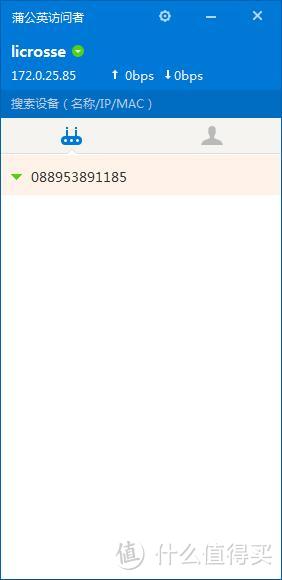
而手机端也可以用蒲公英的APP进行文件查看的其他操作。
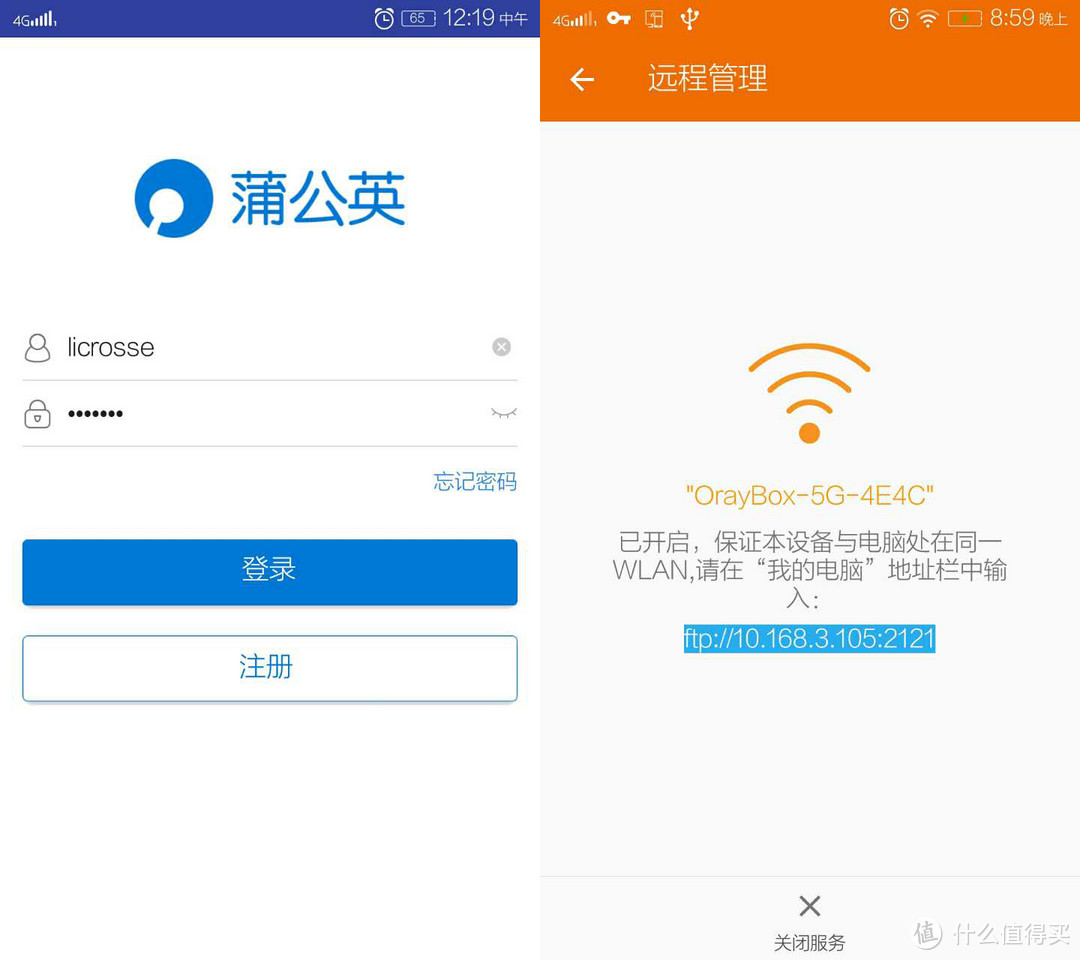
不过目前还是觉得手机APP弱一些,功能并不是很全面。
总结:
基本就是这样组建了自己的私有云,过程很是艰辛,毕竟第一次玩这东西,而后续要研究的东西也很多,比如:与智能电视的联合应用;云端的理线下载共享~~总之,这是个开始,以后获得了更多的经验会继续和值有们分享的。而楼楼作为初学者,有不够谨慎的地方,还希望大家提出来一同探讨~~













校验提示文案
校验提示文案
校验提示文案
校验提示文案
校验提示文案
校验提示文案
校验提示文案
校验提示文案
校验提示文案
校验提示文案
校验提示文案
校验提示文案
校验提示文案
校验提示文案
校验提示文案
校验提示文案
校验提示文案
校验提示文案
校验提示文案
校验提示文案
校验提示文案
校验提示文案
校验提示文案
校验提示文案
校验提示文案
校验提示文案
校验提示文案
校验提示文案
校验提示文案
校验提示文案
校验提示文案
校验提示文案
校验提示文案
校验提示文案
校验提示文案
校验提示文案
校验提示文案
校验提示文案
校验提示文案
校验提示文案