






































2
4
#原创新人# 打造简约加高效的Windows 10系统
2016-12-14 11:45:44
1985点赞
10741收藏
994评论
“真正的简约绝不只是删繁就简,而是在纷繁中建立秩序。”——Jonathan Ive
前言
关于Windows系统,不知道你是否有这样的印象:图标杂乱地遍布全屏,字体模糊不清,右下角的广告弹窗总是没完没了,双击打开一个程序鼠标指针右上角的圆圈总是转个不停……虽然这两年关于PC不景气的新闻频出,但作为我们日常工作和学习中最主要的生产力工具,无论是硬件还是软件都在迅速地更新,如今基本可以告别那个脏乱差的“旧Windows时代”了,但很多人的使用习惯却仍停留在那个时代。数字生活,本不该如此。本文以最新的Windows 10系统为平台,主要从软件方面切入,浅谈一下个人平时使用上的一些经验,希望能够为大家打造一个简约、高效的Windows使用环境提供参考。
硬件篇
虽不是本文的重点,但也有必要简单说一下。首先说说我笔电的配置:i5 4210M标压处理器+8G双通道内存+128G固态硬盘+GT840M独立显卡+14寸1080P&IPS显示屏,其中内存是自己从4G加到8G的,屏幕是某宝买屏自己从768P的普通屏换到1080P的IPS屏的。当然128G的纯固态肯定是不够用的,大姐姐们都不够住,为此我还买了个1T的移动硬盘 已经算是两年前的配置了,但经过我的一番调教和日常保持一些良好的使用习惯(这就是接下来要说的重点),响应速度依旧很快,足够应付日常学习和工作上的需要,闲时还玩玩Steam上的游戏
 一句话总结就是:还是机械硬盘的换(加)固态硬盘,还是4G及以下的内存量的话加内存,屏幕最好换个高分辨率的IPS屏。处理器和显卡没啥说的,要根据自己实际对性能的需求来看,笔记本电脑的话觉得性能不够的话那就换电脑吧
软件篇
系统
接下来终于到正题了,打造简约、高效的Windows 10使用环境。不过在此之前,说说为什么要选择windows 10。作为新系统,Windows 10相比Windows 7虽然bug不断,但有一点不得不曾认:它是Windows的未来。首先最直观的是它新的视觉设计,扁平化的设计风格让系统看上去更加简洁;开始发力的Windows应用商店,采用的是和iOS系统一样的沙盒机制,也就是说在应用商店里下载的应用删除后不会留下任何垃圾文件,真正做到卸载不残留。并且绿色、安全,后台运行无广告弹窗,让我们更专注于处理当下电脑中正在进行的任务,从此告别“旧Windows时代”。目前Windows 10对应用商店应用大力地进行宣传与投入,包括向开发者提供转制工具将桌面应用转为应用商店应用。目前应用商店已经有不少优质应用上架,包括“网易云音乐”、“微信”、“微博”、“哔哩哔哩动画”等高人气、高评分应用,未来Windows应用商店里的优质应用会越来越丰富。此外Windows 10带来的一些新特性不仅使系统界面更加简洁、漂亮,使用起来也更加高效,在此就不细说了,后面或多或少会提到。
桌面及“开始”屏幕布局
首先晒晒我的桌面:
 桌面布局
桌面布局
你会发现桌面什么图标都没有,这样如何做到快速地打开所需?别急,往下看。
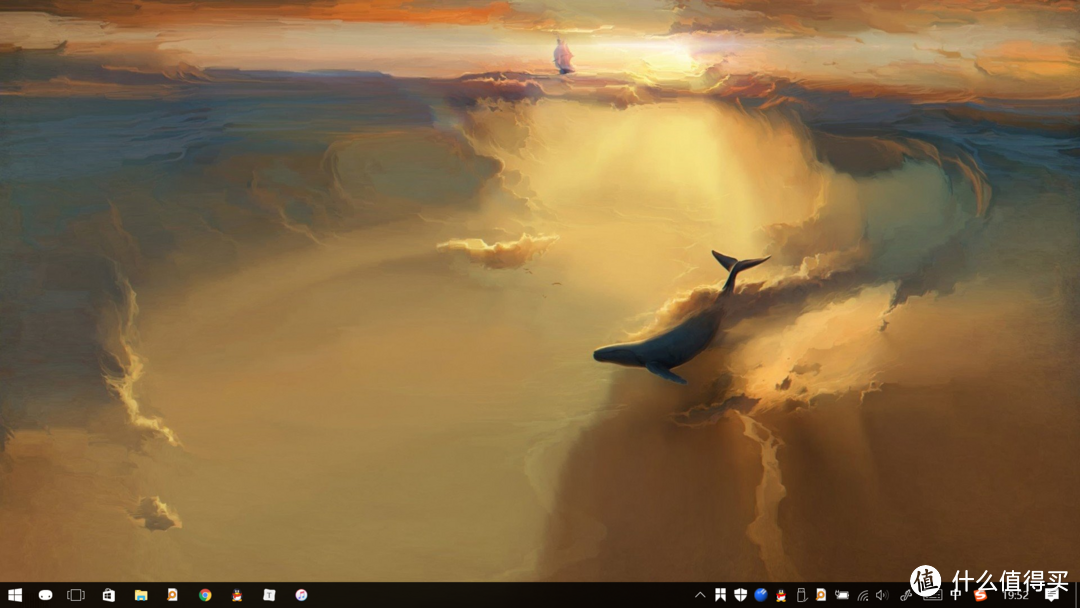 桌面加任务栏
为了保证桌面的简洁,我一个图标也没留,整个桌面就一张壁纸。但为了保证我能够第一时间打开所需的应用,我做了如下处理:把最常用的应用放在了任务栏里,为了美观任务栏做了“缩小”和“隐藏”处理。具体设置如下:鼠标移到任务栏-单机右键-选择“设置”-勾选下图两项就好。
 “任务栏”设置
其次我把剩下时不时就要用的应用及文件夹的图标放到了“开始”屏幕里。接下来是“开始”屏幕布局:
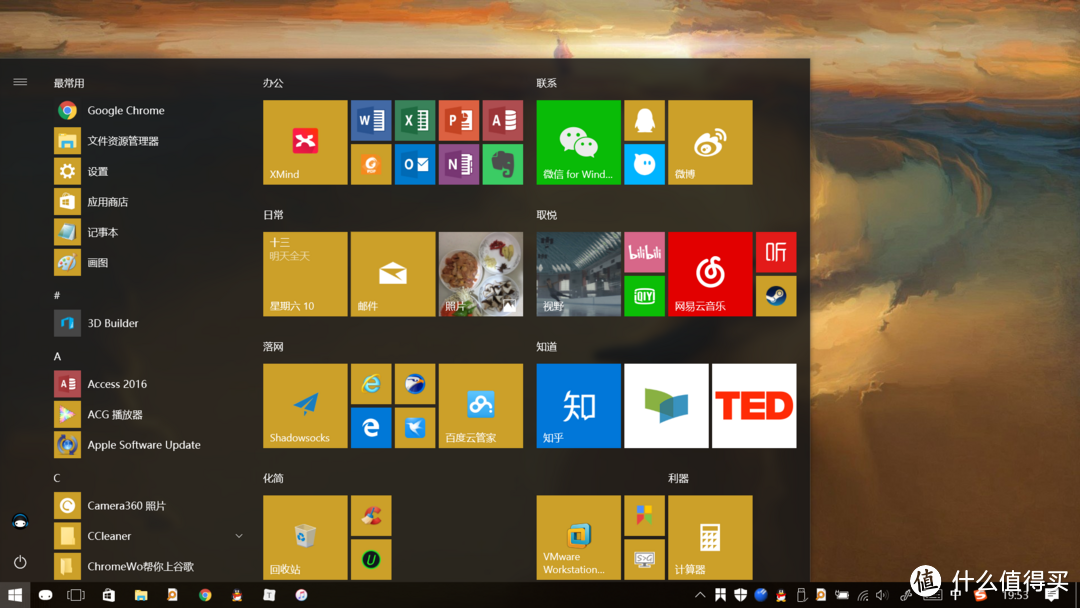 “开始屏幕”布局
我把应用进行了分类,并且每一类都设置了标题和其他分类区别开。这样分类后,布局清晰,类目清楚,一页就展示完毕,这样我想要的应用及文件夹就能很快打开,只需要“打来‘开始’屏幕-点击应用图标”两步操作。由于我“开始”屏幕的磁贴有两栏,所以“开始”屏幕占了大半个屏幕,其实磁贴可以设置为单栏的,之所以设置成双栏是因为这样可以一页展示,不用滑动鼠标滚轮就可以看到自己想要打开的应用。要设置成单栏也很简单:
 GIF
GIF
对于没有在“开始”屏幕显示的应用及文件夹如何快速地找到?有两种方法。以Word为例,第一种是根据首字母快速定位:
 首字母定位查找
第二种是使用快捷键“Win键+Q”调用搜索功能直接输入字母进行查找:
 “Ctrl+Q”调用搜索功能进行查找
两种方法查找应用及文件夹都很方便,不过还是建议把时不时要使用的也加入“开始”屏幕,做到查找和点击一步到位。
 添加应用到“开始”屏幕
 添加文件夹到“开始”屏幕
前面查找应用的时候提到了“Win键+Q”搜索功能的快捷键,不仅如此,Windows 10还有很多常用的功能可以使用以下快捷键做到更高效地调用:
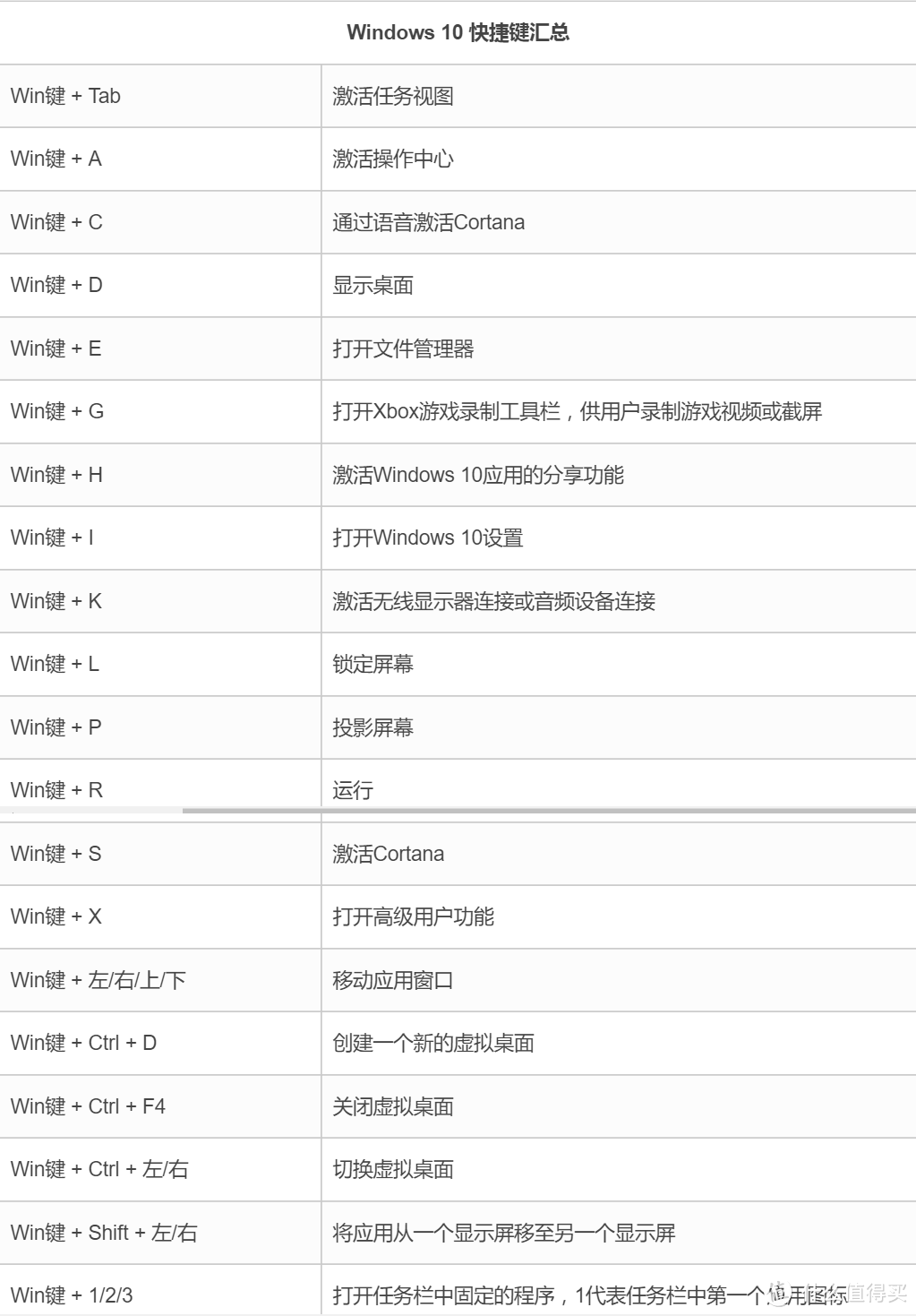 windows 10常用快捷键
熟悉了这几种快捷键,再加上前几步的简单设置和布局,这样简约又高效的Windows 10雏形就完成了。
“善用佳软”
接下来就简单介绍几种常用类型所对应的软件,这几款软件“干净”而且“守规矩”,使用体验佳。帮助我们更专注、更高效地使用Windows。
Chrome浏览器
首先推荐的就是它。Chrome浏览器响应速度快,界面简洁,并且可以使用各种插件扩展功能,使得Chrome无比强大。甚至可以说,轻娱乐和轻办公,有Chrome就够了。正是因为如此,才有了Chromebook的存在。对于Chrome值得详细介绍的就是各种插件了,之后会把自己使用Chrome多年所沉淀下来的插件推荐给大家,在此就不多说了,否则又是一篇文章。
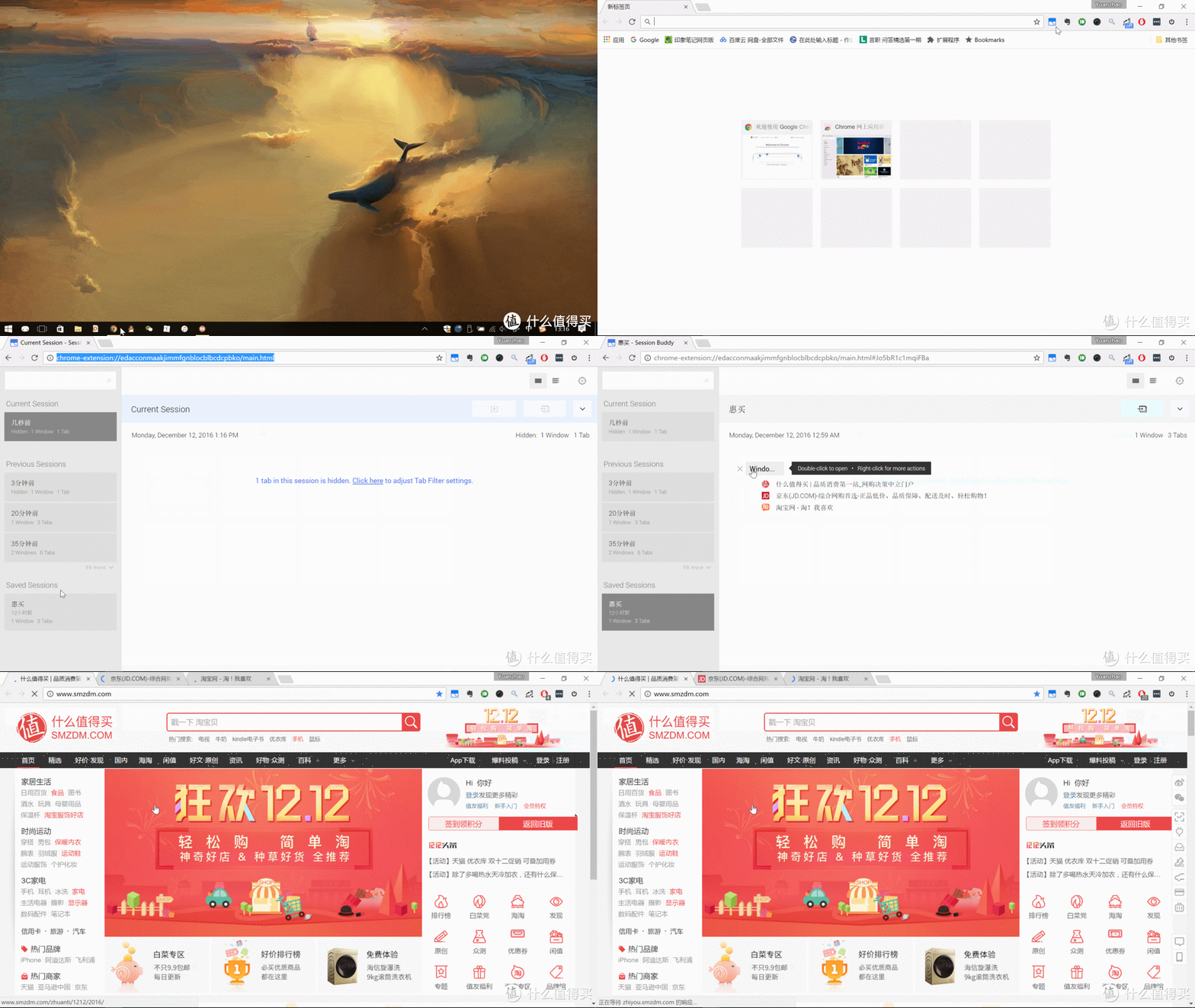 Chrome
QQ轻聊版
QQ已经是电脑装机必备软件了,而完整版QQ功能上太过臃肿,还动不动弹窗腾讯新闻,这一点也不清真。但不知是小马哥良心发现还是产品经理听到了我们的呼声,QQ轻聊版悄无声息地发布了。QQ完整版基本的功能它全都有,而且无弹窗无广告,界面清爽,类似“QQ秀”这种和聊天无关的东西统统取消了,让你专注于沟通本身。“这就是我想要的滑板鞋。”
Everything
搜索神器,免费且无广告,可快速查找所需资料,你值得拥有。对于windows文件管理器自带的搜索功能速度实在感人,相比之下Everything就强大许多,首先软件不到两兆,但打开软件时建立索引快,搜索结果秒出,支持正则表达式,可自定义筛选文件类型和大小,提高搜索结果的准确度。麻雀虽小五脏俱全,虽然软件体积小,设置项却不少,可根据自己需求设置,进一步提高搜索效率。此外Everything官网还有绿色便携版可供下载,下一个绿色便携版放在U盘里,相信我没错。带上U盘,每插一台电脑,都可以顺便帮助我们寻找散落在硬盘里的漂亮大姐姐 然后再悄悄地把大姐姐接回家
 Everything简单演示
Ditto
你是否遇到过这样的苦恼,当复制一段文字准备待用,一不小心再复制其他文字时之前复制的文字消失了 Ditto就很好地解决了这个问题。它会把你曾经复制过的文本内容全都保存下来,需要粘贴某项内容时可使用快捷键打开Ditto(可自定义快捷键),然后找到需要粘贴的内容,双击内容即可粘贴,然后软件自动退回到后台。
 Ditto简单演示
需要注意的软件需要在后台保留进程,以便监控剪贴板活动,设置里确保选项“在系统启动时运行”处于勾选状态即可。软件仅为两兆,免费且无广告,对内存的占用也极小,可放心使用。
EagleGet
下载神器,免费无广告。相比越来越臃肿、广告横飞、偏离下载软件初衷的迅雷,EagleGet 有着简洁、清爽的界面,专注于提高下载速度与提升下载体验。它支持 HTTP、HTTPS、FTP、MMS、RTSP 等协议,可集成到 Chrome、IE、Firefox等主流浏览器中,接管各种文件的下载。
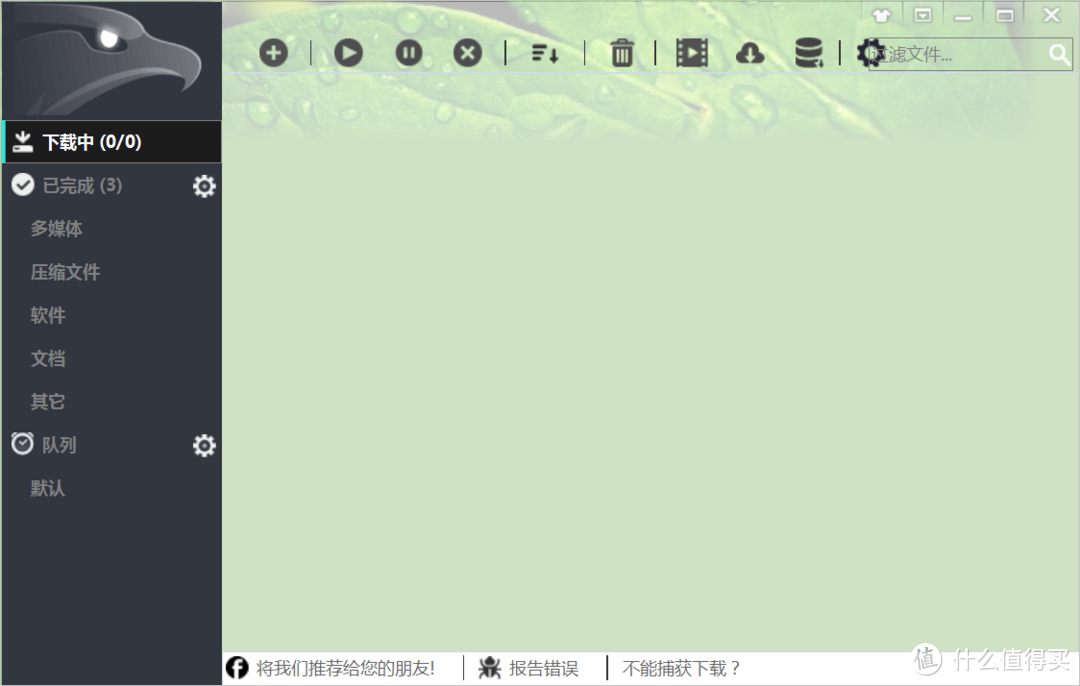 EagleGet界面
还有一个值得称赞的功能,它可以捕获绝大多数网站在线播放的视频,并将其下载下来。
 在线视频下载
EagleGet官网还提供便携版,下载一个拷到U盘里,在用其他电脑的时候可以继续享受高速的下载体验。
写到最后
事实上还有很多优质的软件、技巧可以帮助大家更好地使用Windows,但一是和本文“简约、高效”的主题关联不是很大,二是有些方面可以单独再起一文。比如之前提到的Windows 10的应用商店,它是Windows 10的一大特色,商店里的应用绿色、安全,后台运行无弹窗广告,卸载后无残留文件,可以帮助我们打造更干净的系统。其中的优质应用越来越多,要介绍的话又是一篇文章的篇幅。如果值友需要的话之后会再起一文介绍,在此就不多说了。此外,部署好系统后掌握一些简单的维护方法也很重要,不然遇到一些大问题导致要重装系统的话一切就要重头再来了不过介绍起来篇幅有点长,所以之后会另起文介绍关于“Windows系统维护”的,通过一些简单的系统设置和使用一些简单易用的软件,旨在让电脑小白也看得懂,帮助大家打造“永不重装的Windows系统”,以此来节省大家宝贵的时间。最后的最后,从小缺钙,长大缺爱,喜欢的请关注我
小编注:此篇文章来自好文萌新的第一次分享哦~掌声鼓励!
不知看官你是否分享过好文呢?是被拖延症拖了后腿还是有些害羞~~让小小值推你一把!新人专属福利:标题加上#原创新人#标签的用户首次投稿通过审核即可获得额外新人奖励50金币,若文章被推荐为精华,再额外奖励50金币!还不快快动笔!












校验提示文案
校验提示文案
校验提示文案
校验提示文案
QQ轻聊先在群里问大姐姐们的车牌号,Ditto负责复制车牌号,Chrome负责根据关键词搜索到下载链接,EagleGet负责下载到电脑里,everything负责从大姐姐们的公寓里找到一个的车牌号。。。误(污)
校验提示文案
校验提示文案
校验提示文案
校验提示文案
校验提示文案
校验提示文案
另外,搜索软件,在everything的基础上,推荐listary,国产软件,国外流行...但是,真心比everything好用啊
校验提示文案
校验提示文案
校验提示文案
校验提示文案
校验提示文案
校验提示文案
校验提示文案
校验提示文案
校验提示文案
校验提示文案
校验提示文案
校验提示文案
校验提示文案
谢谢楼主推荐的软件~ 超好用
校验提示文案
校验提示文案
校验提示文案
校验提示文案
校验提示文案
校验提示文案
校验提示文案
校验提示文案
校验提示文案
校验提示文案
校验提示文案
校验提示文案
校验提示文案
校验提示文案
校验提示文案
校验提示文案
校验提示文案