

































9
11
手残妹子尝试换笔记本电脑SSD硬盘
2017-02-15 16:43:18
33点赞
89收藏
97评论
2010年家里赞助入手了第一台电脑,型号是宏基4741G,在当时用起来觉得还是很顺畅的。后来硬盘烧坏了一次( 这个时候才知道备份是多么多么地重要),幸好为电脑续保了一年,硬盘也就免费换了。大概在本本工作了5个年头,经常出现我抱出去就黑屏,给当时公司的维修部同事一拆再一装就又好了。坑
 了我无数次,怒换之。这台就闲置了,就用来看看电影什么的,运行也正常。结果今年过年老姐需要一台电脑,我双手把新电脑给送出去(新电脑是Thinkpad S1 yoga,键盘老是自动大写,对它已无爱,这里也求教下各位值友有什么办法),用旧电脑办公真的是好慢啊,突然看到某贴说可以升级下电脑,就赶紧试一下,可是俺是一个手残党,打小就是拆了就装不上的典型例子,但抵挡不住我的“一腔热血”
-- 以上废话太多,拖出去毙了
第一步:百度各种教程
当决定为电脑升级,就先去逛对应电脑的贴吧,看看别的童鞋怎么破的,里面很多大神啊。在张大妈这里也帖子分享的,我之所以还写,是因为我是完全从一个不知道何为硬盘、内存的娃的角度来分享的。大神略~
总之呢,根据各种教程,确立了以下购买的产品:
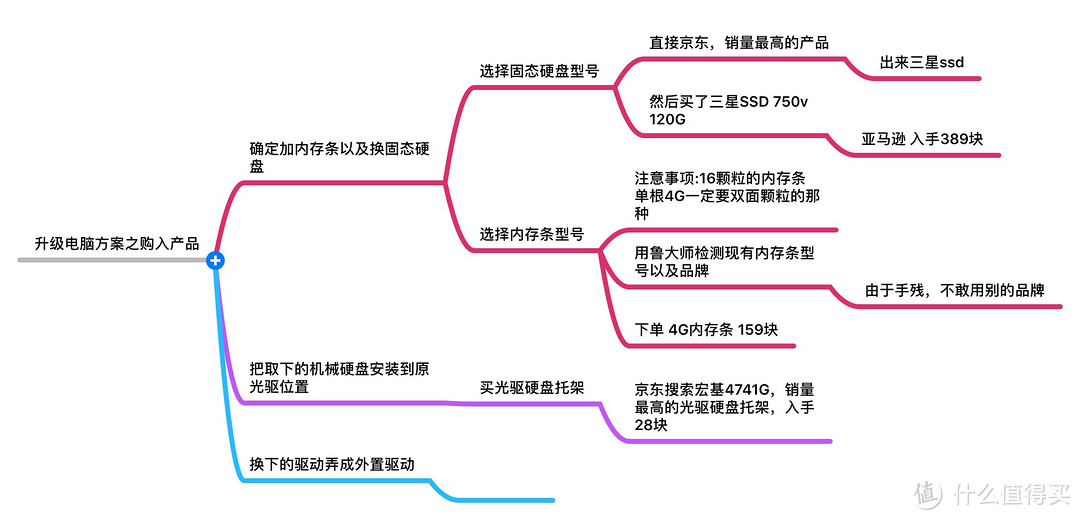
第二步:安装固态硬盘
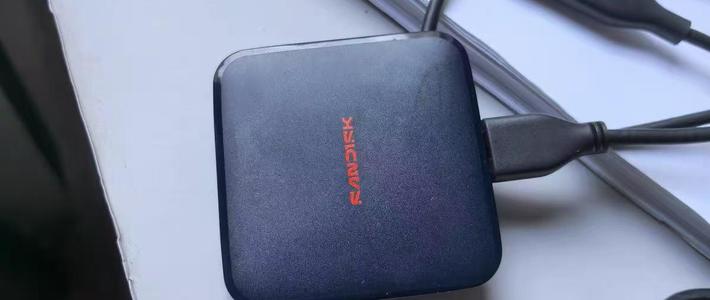
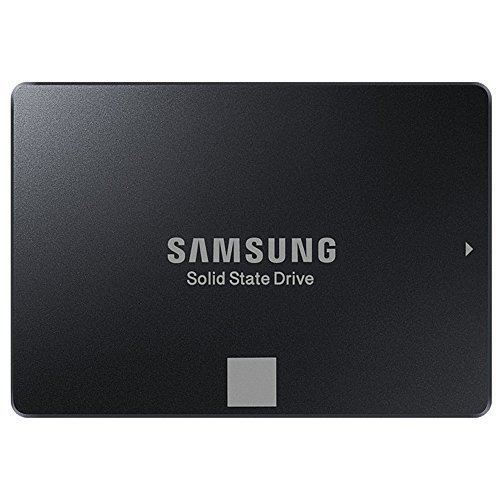
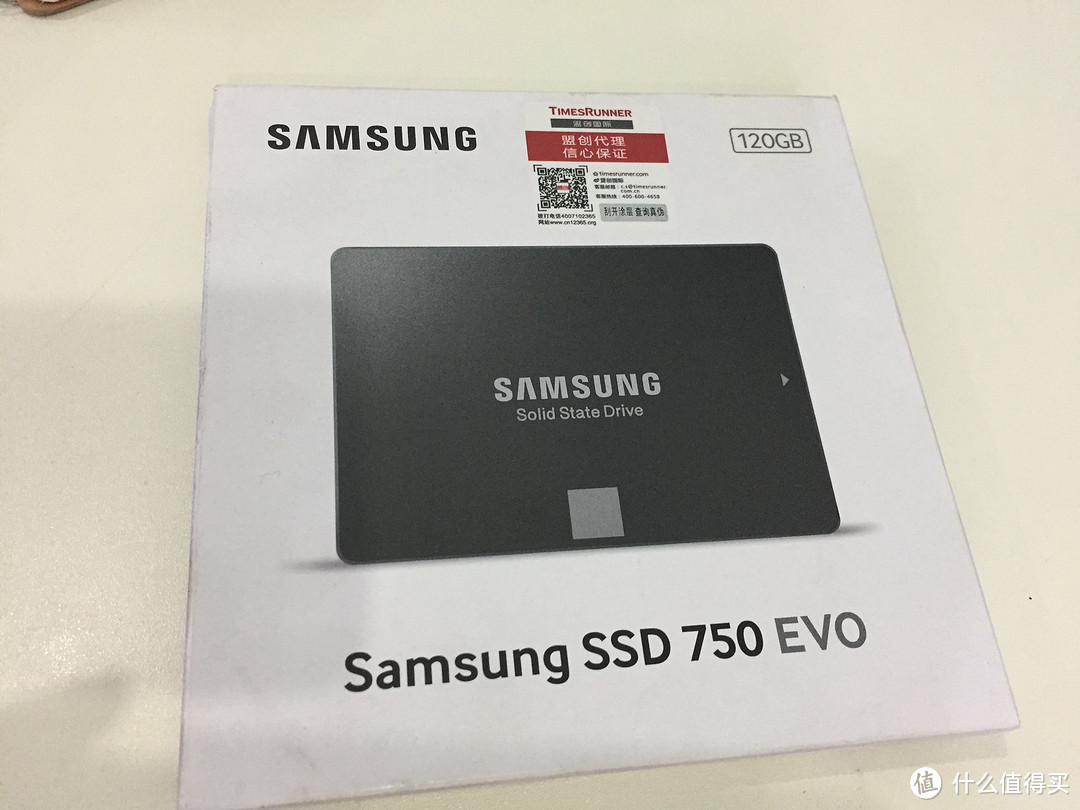
先到的是三星的固态硬盘,来个外壳图,没来得及拍固态的图:
固态硬盘购买链接:
1、准备符合尺寸的梅花螺丝刀,最好带磁性的(买的内存条送了一个螺丝刀,尺寸刚好,再用到了家里带磁性的螺丝刀,还是很有用的。
2、关机、把电源线以及取电池
3、拆掉电脑这个四个位置的螺丝,打开其后盖:
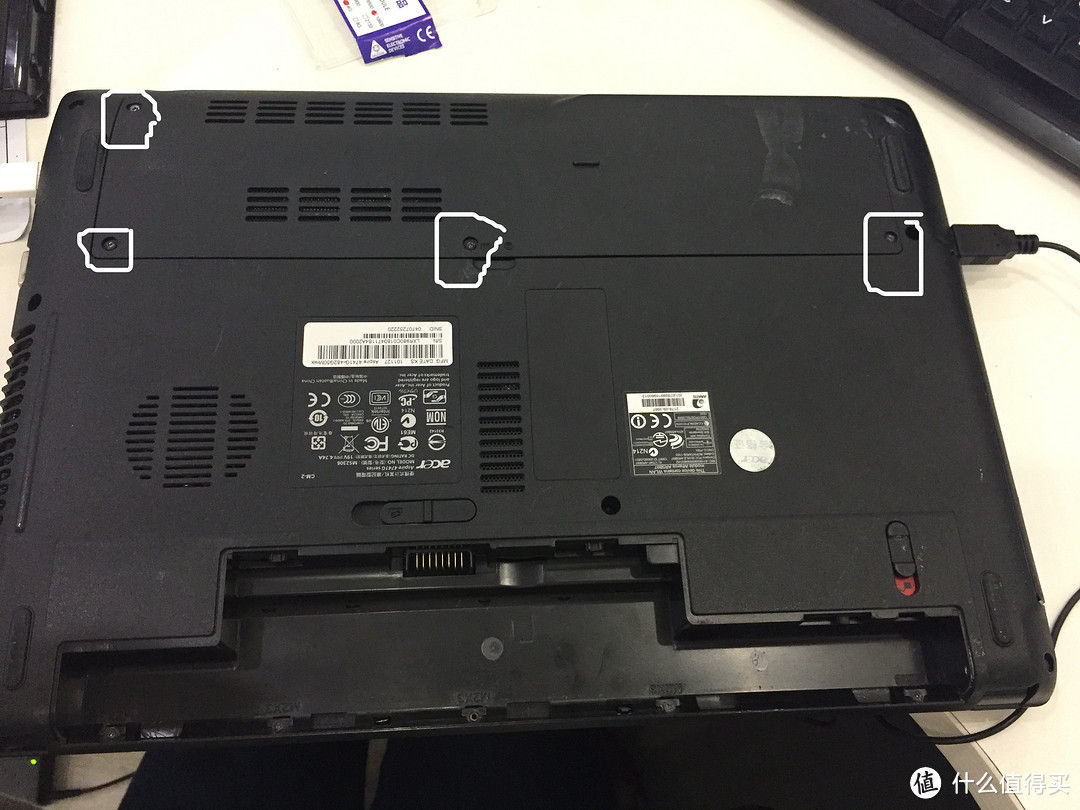
4、以下这个位置就是硬盘了,拆硬盘,我在翘起硬盘的时候用了很久,这就是之所以说手残的原因,力气小,又完全不认识没操作过:
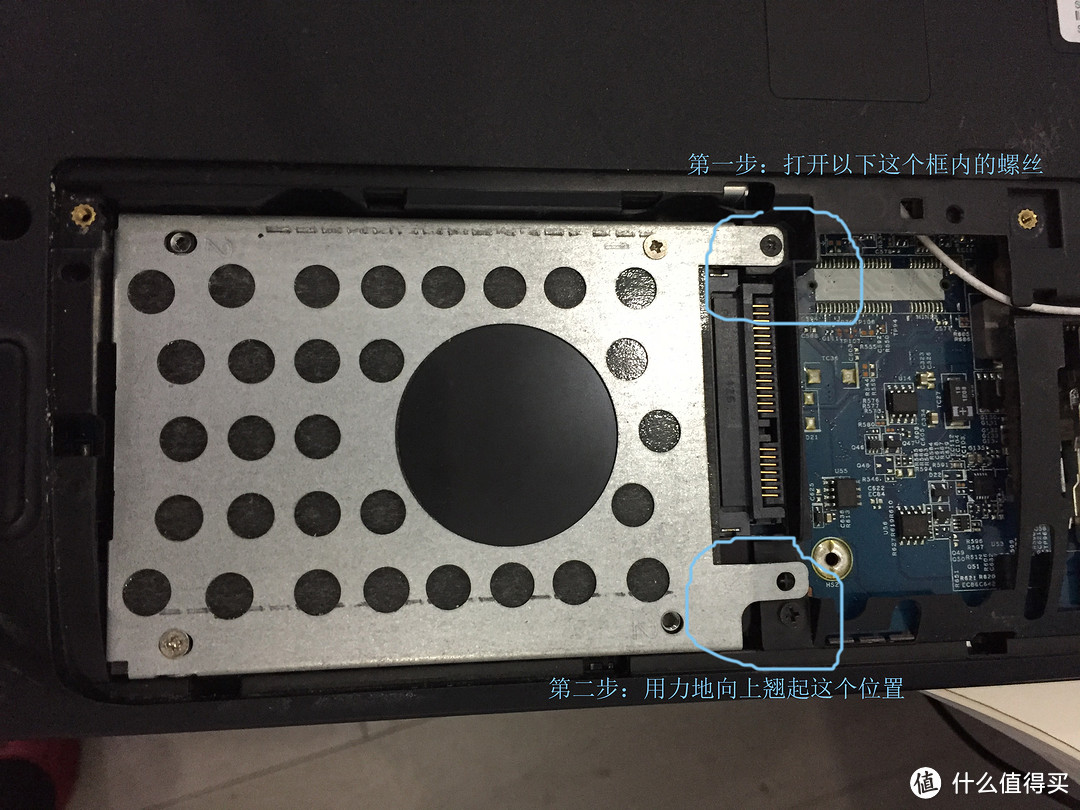 硬盘处
硬盘处
5、装硬盘 -- 当我把固态硬盘装上支架,明显差一截,也不稳固,又开始检索,原来需要将换下来的机械硬盘的顶部,有一个“接头”,把那个东西拆下来,然后给固态硬盘用。
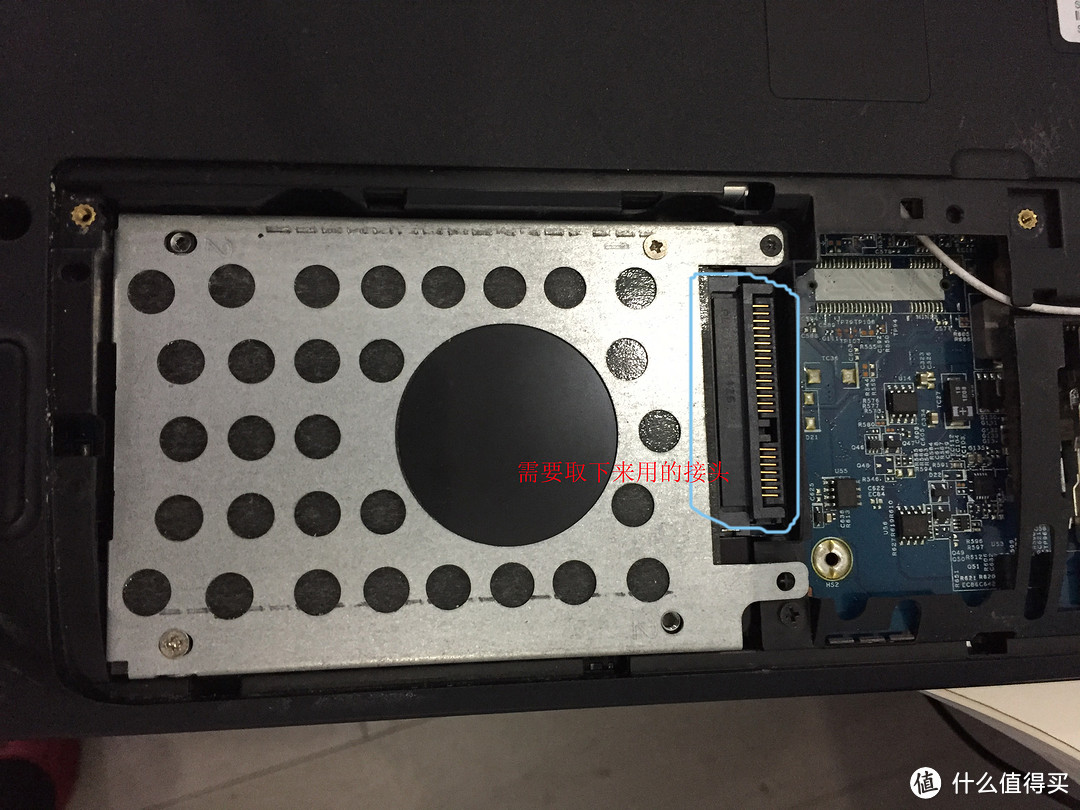
接着就是把拆的硬盘处的螺丝装好,相信拆了就会装吧,当时固态硬盘先到货,就先安装上了,图比较少。当天使用果然顺畅太多。
第三步:开机装系统
我看了很多教程,好多都讲最好能升级下BIOS系统,但单独换硬盘是可以不用升级的;
开机装新系统,不细讲。至于为什么不等改装完再装,因为要检查固态硬盘有没有安装好。若出现问题,只有唯一变量,可以很快来排查问题
第四步:安装内存条
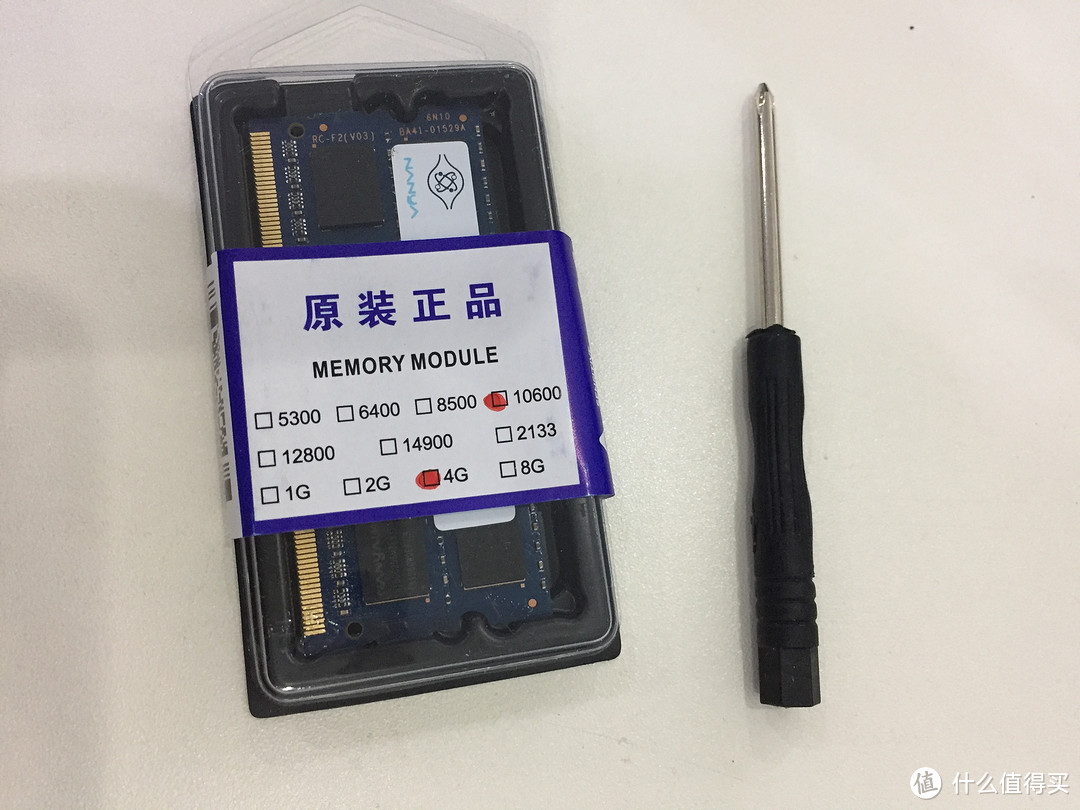
在安内存条时前,不认识啥是内存条,淘宝链接:
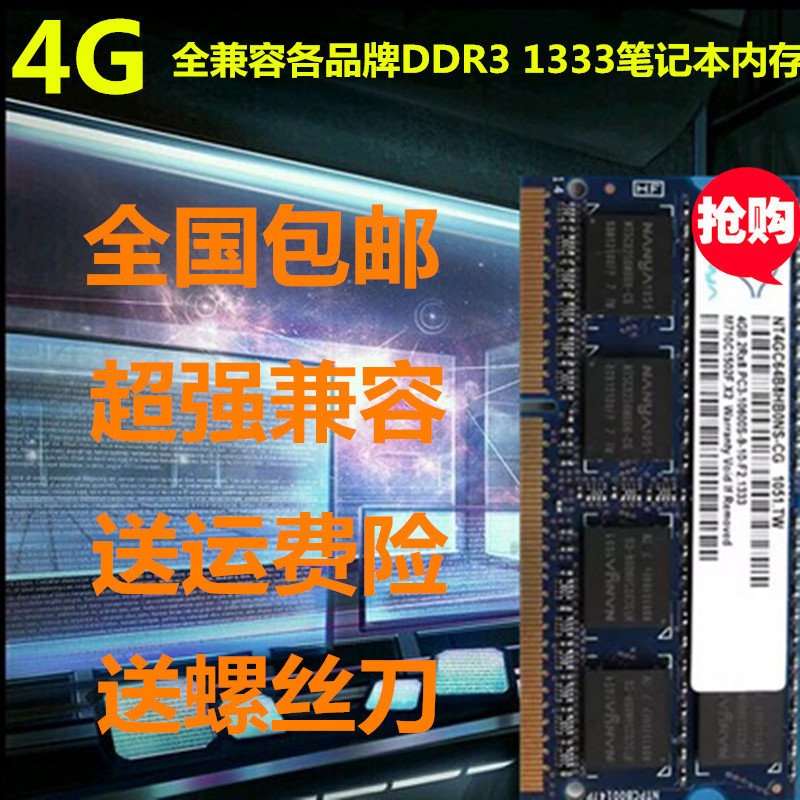
上图:
1、同上切掉电源,拆后盖:
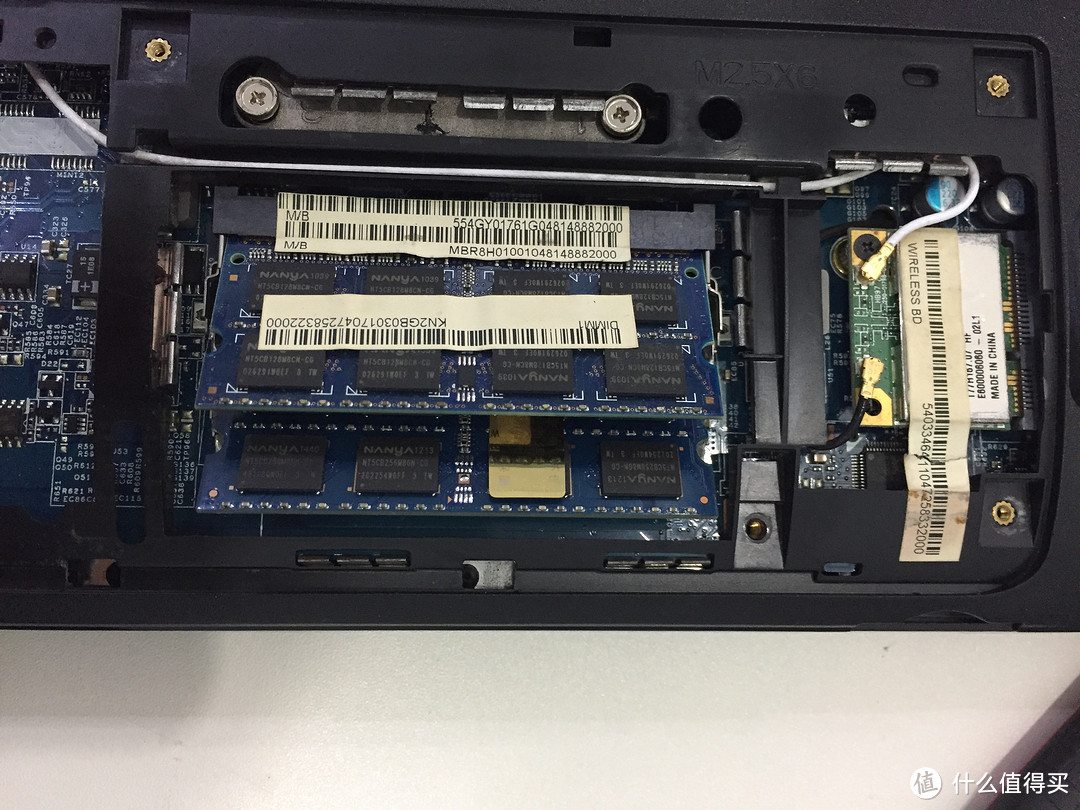
2、首先:先观察原来的内存条的位置,建议完全不会的可以拔下原来的内存条比划放进去的位置与方法;
为啥说妹子手残,因为在这里被卡内存条的铁片伤了无数次,还毁了指甲
3、装内存条的时候保持以下图片这个状态,再向下按内存条,就会有铁片卡住。就装好了。
第五步:把换下的机械硬盘安装到光驱位置
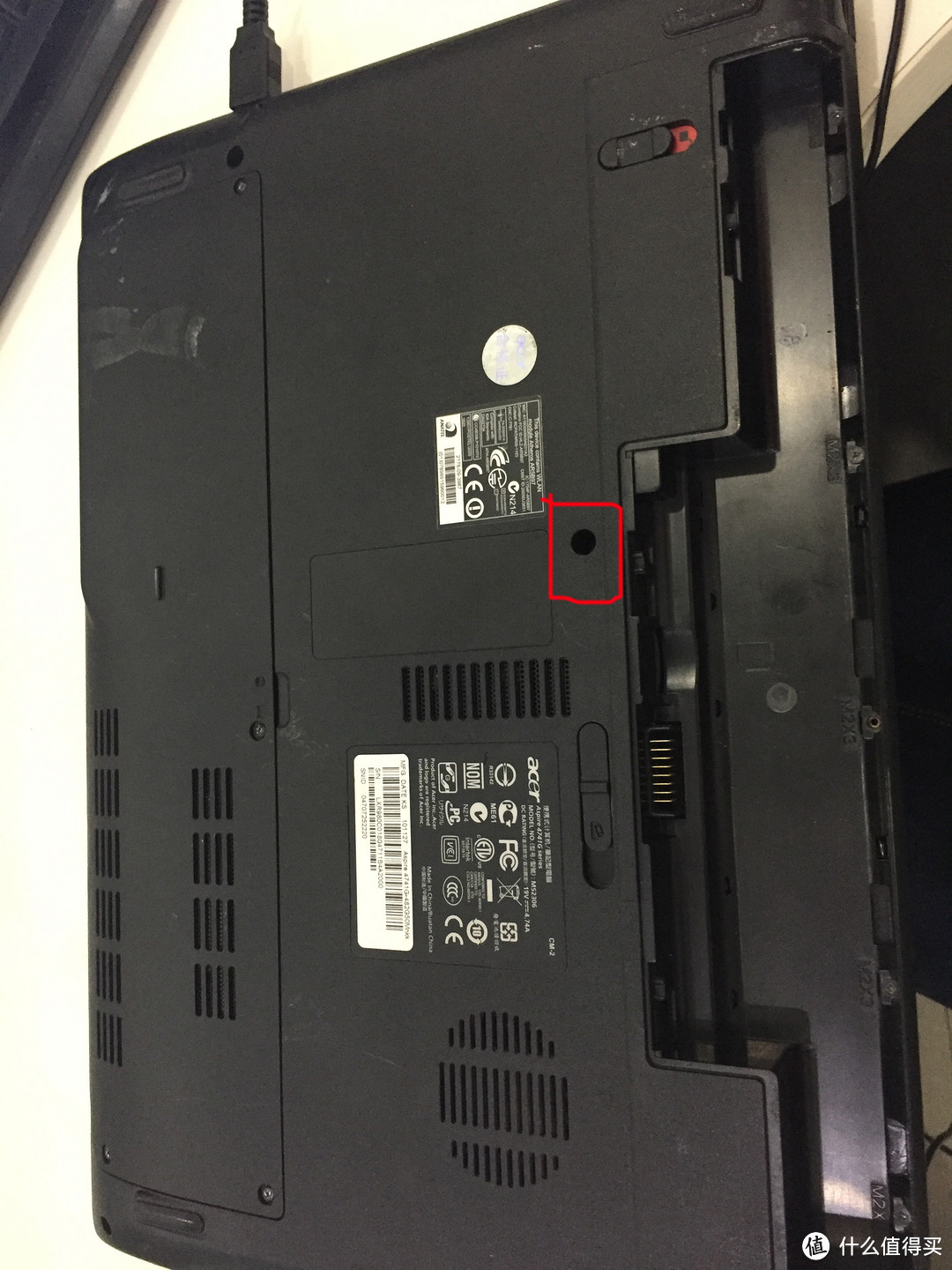
1、拆掉以下位置的螺丝
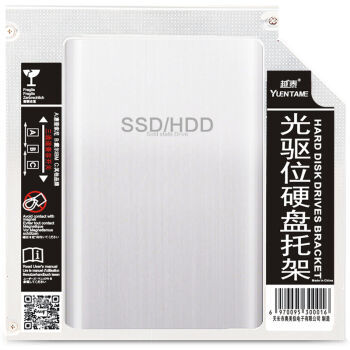
2、先上图 -- 换下来的机械硬盘和硬盘托架:
硬盘托架购买链接:
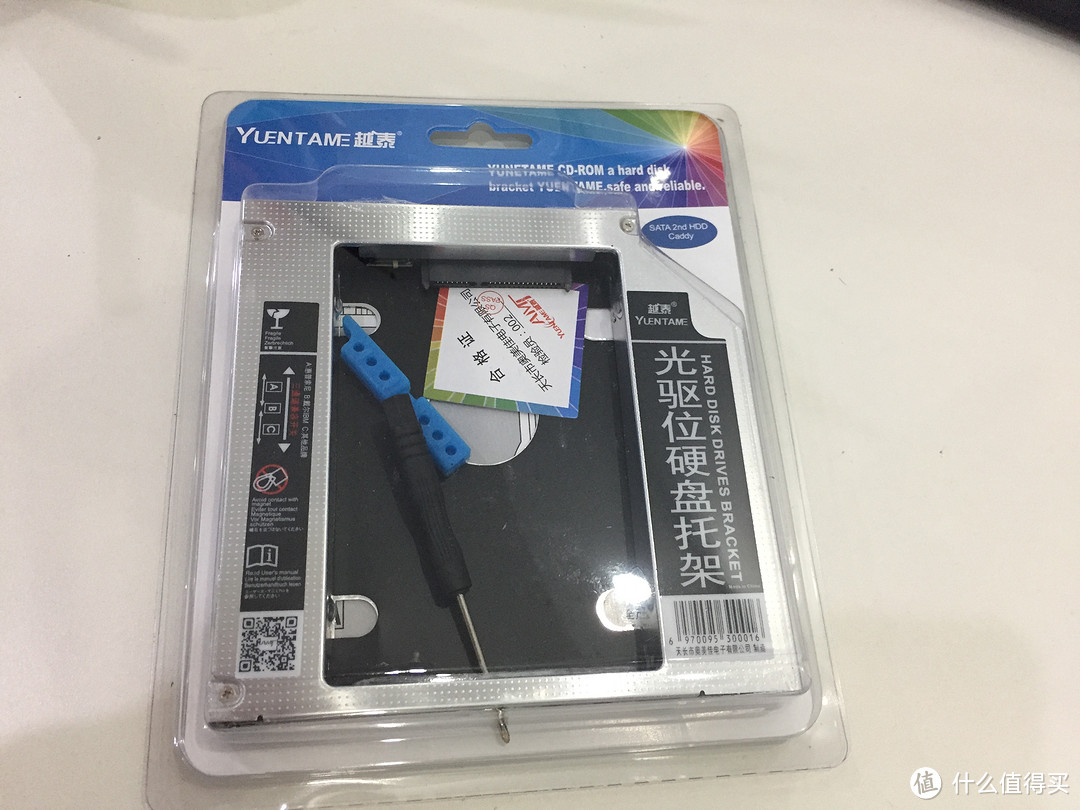
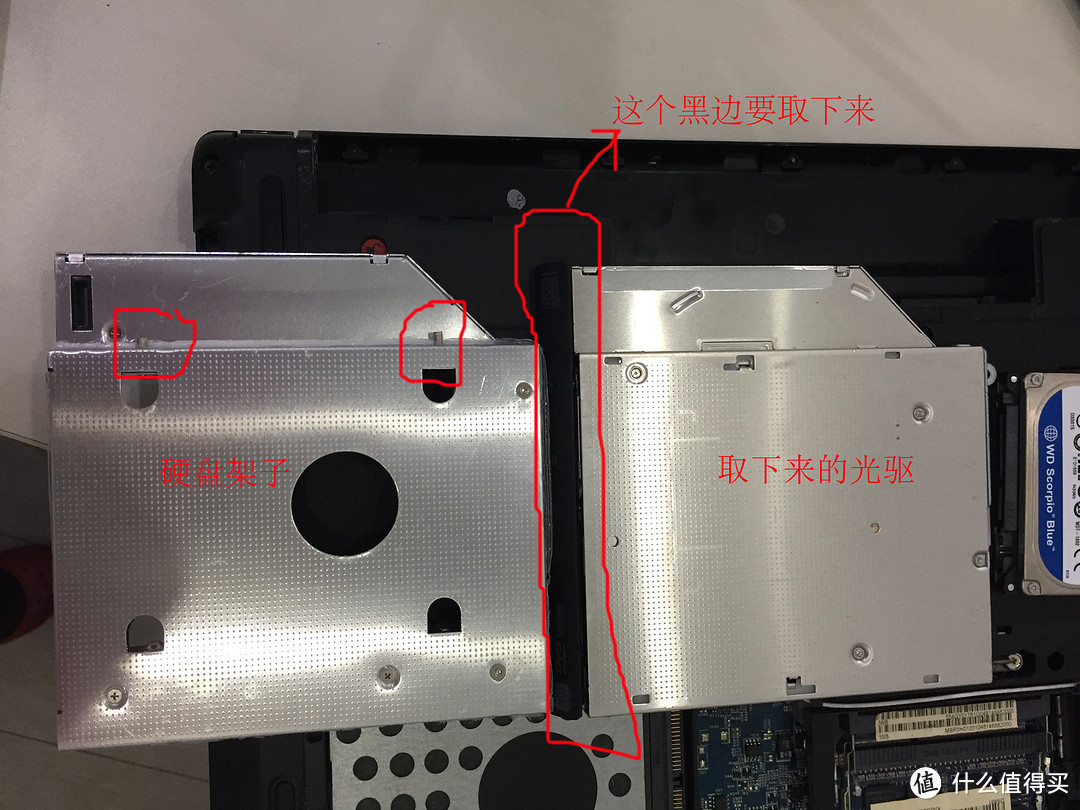
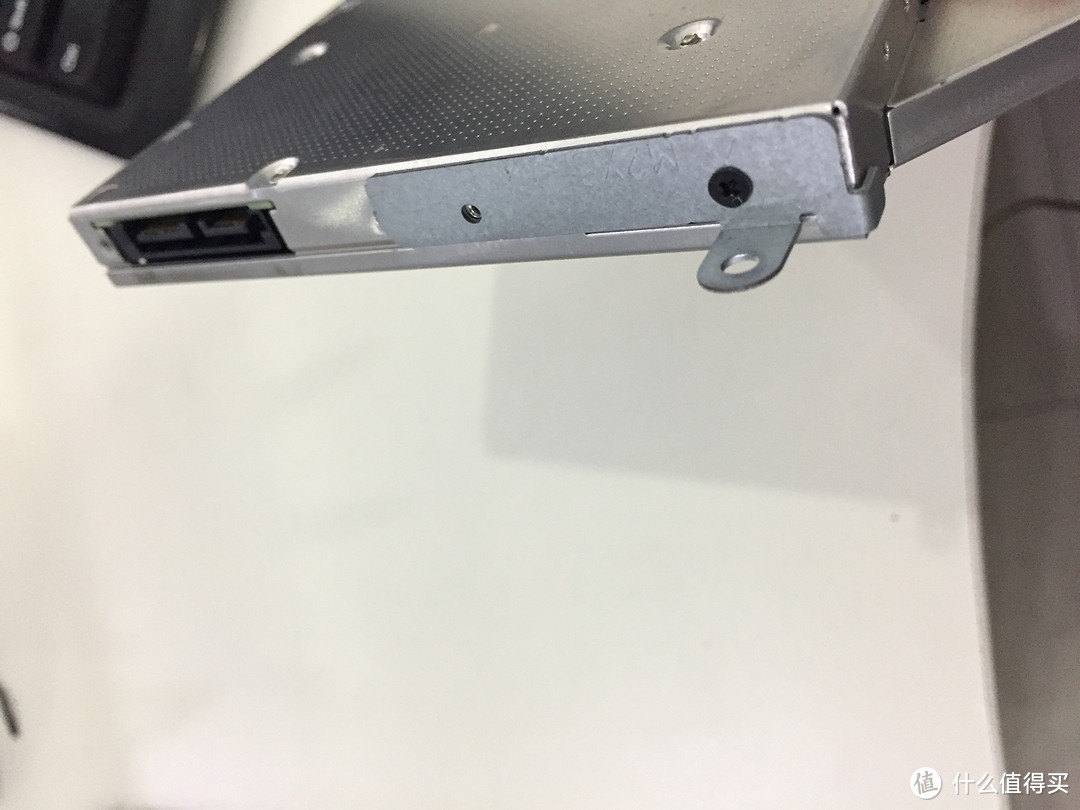
3、把光驱的黑边(这是电脑一起搭配的)/ 以及如下图的螺丝孔小配件也一定要拆下,不然机械硬盘不稳固
4、上一张硬盘托架上装好硬盘的图
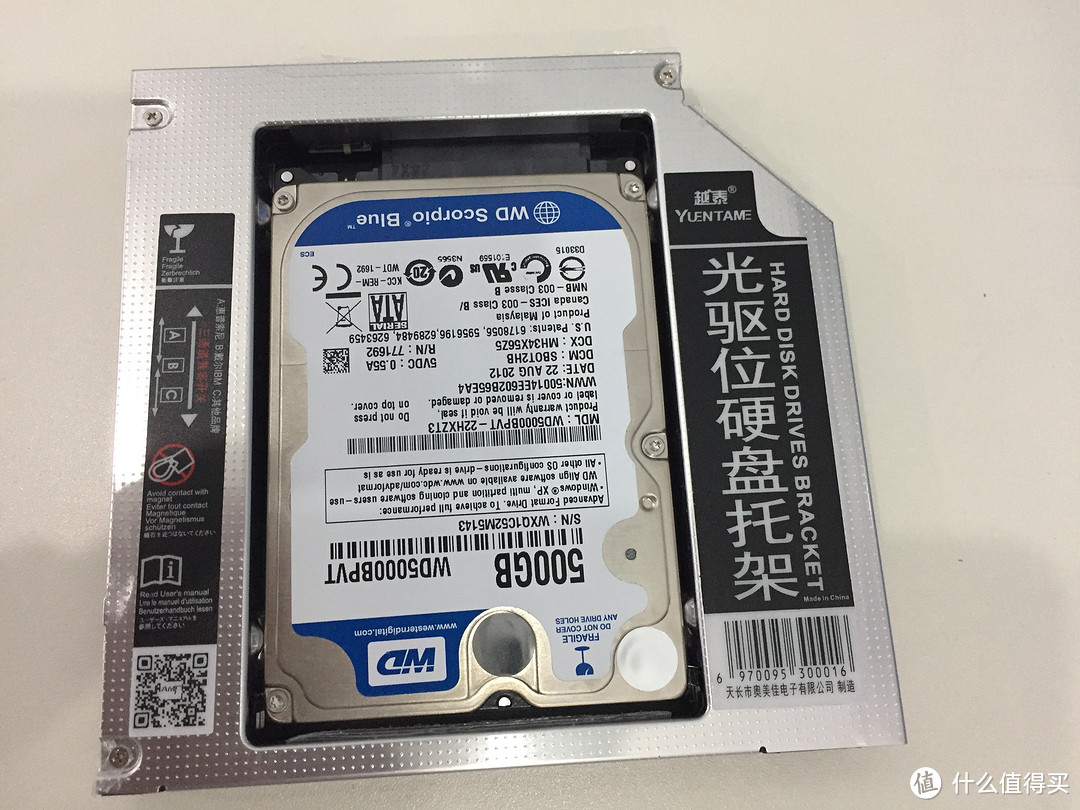
注:买的这款质量一般,胜在完全符合电脑的型号,大家也可以按照电脑的型号来选
光驱外的黑边和原来的驱动是通过两个卡口卡住的,当时弄着真的很费劲,详细的教程再另外百度哦
第六步:用鲁大师检测硬件
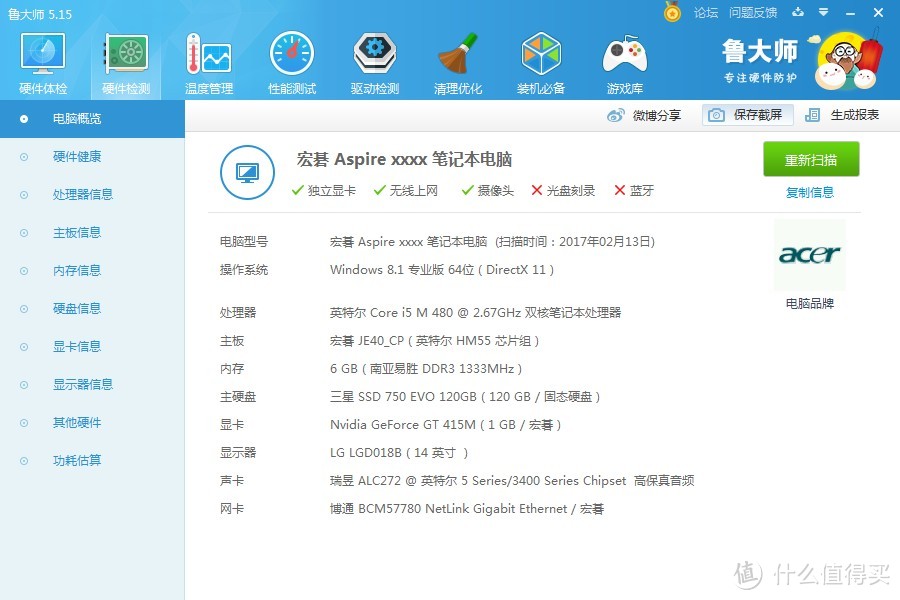
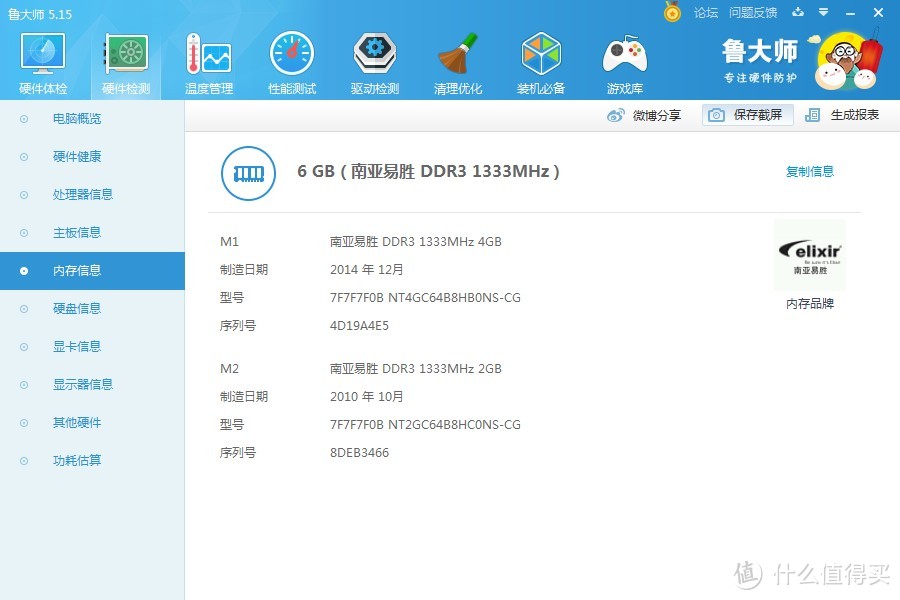
后续:
1、插上内存条后,开机一直黑屏,反复拔了插,还交换内存卡槽,大概5次才开了机
2、为什么鲁大师检测不出我电脑的型号,难道我这是一台假电脑











校验提示文案
校验提示文案
校验提示文案
校验提示文案
校验提示文案
校验提示文案
校验提示文案
我要是你哥你就不会手残了
校验提示文案
校验提示文案
校验提示文案
校验提示文案
校验提示文案
校验提示文案
校验提示文案
校验提示文案
校验提示文案
校验提示文案
校验提示文案
校验提示文案
校验提示文案
校验提示文案
校验提示文案
校验提示文案
校验提示文案
校验提示文案
校验提示文案
校验提示文案
校验提示文案
我要是你哥你就不会手残了
校验提示文案
校验提示文案
校验提示文案
校验提示文案
校验提示文案
校验提示文案
校验提示文案
校验提示文案
校验提示文案
校验提示文案
校验提示文案
校验提示文案