










































9
16
Linksys 领势 EA7500 V2 无线路由器 初体验
2017-06-01 18:30:45
17点赞
44收藏
25评论
前言
路由是个大坑,怎么烧都没有尽头。想起我最开始接触,也是引我进入智能路由这个坑的是newifi mini。那个时候,第一次知道路由可以像手机、电脑一样刷系统,拓展出各种功能,从此一发不可收拾。接着是优酷路由宝,再到newifi2、斐讯K1K2等等联发科路由,刷遍潘多拉老毛子等各种系统。在玩联发科路由的路上,偶然买了个EA6200,知道了做梅林改版的k坛,于是开始脚踏两条船,玩起了可刷梅林改版的路由,像之前的R6400,后来,又玩起了软路由,从比较一般的n270双千兆到小马V1(N3700)。在这条路上,买的越多,折腾的越多,发现还不懂的就越多,还要学习的就越多。当然,我的设备对于大牛来说,自然就是小打小闹的小玩意,不值得一提。而接下来我对于EA7500V2的评测也不是那么专业,仅仅是个有点小基础的普通玩家的普通看法,大家勿怪。
上个星期,在k坛里无意中看到了Linksys 领势 EA7500 V2 半价体验活动,之前使用EA6200,对领势印象不错,再加上活动,就准时参加了。官方店很快就发货,本来以为需要加运费,店里也包邮了。到我这边仓库的时候,时间是傍晚,又下着雨,我按捺不住内心的期待,不想等到第二天,就直接驱车去快递点拿了。
参数
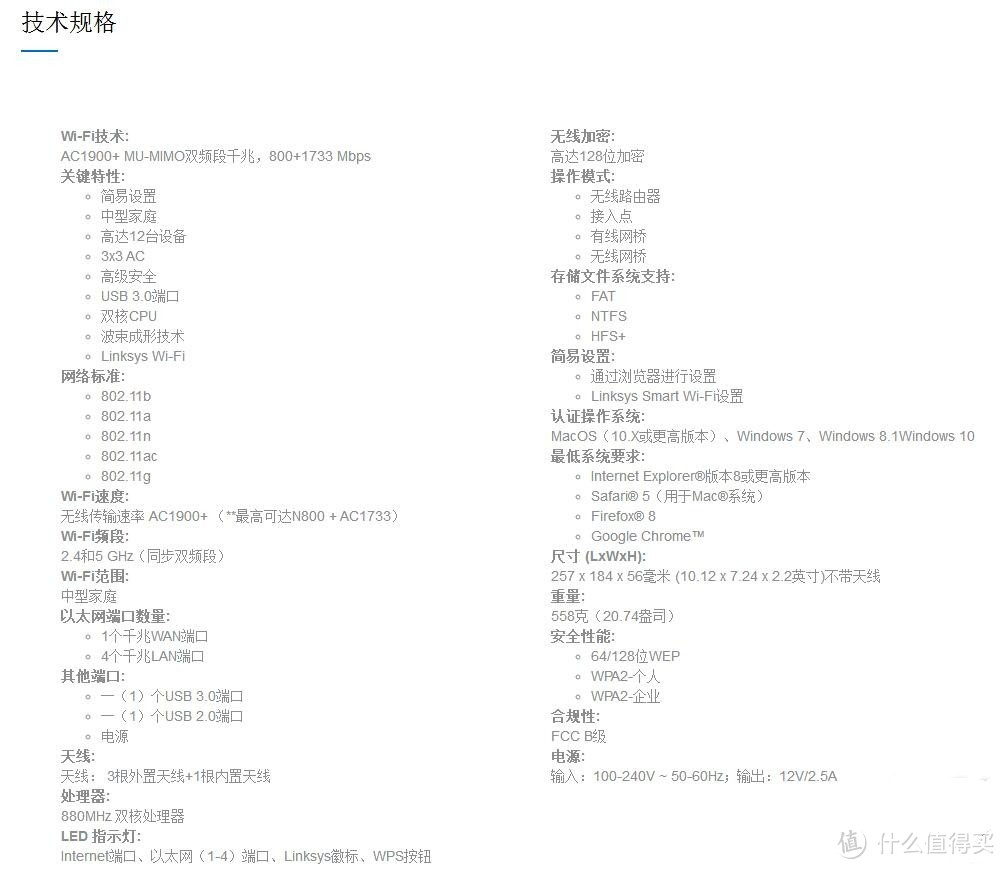
参加活动前稍微了解了下这款路由的参数,知道在它之前,领势就已经推出了EA7500路由,原本以为是在该路由上的升级,后来才知道配置方面有较大的改变,最主要的是由原本的高通处理器变成了联发科处理器。这也是不少人关注的点,毕竟这两年联发科处理器的路由确实不少,多数玩家对于其性能表现已经比较熟悉,综合市场情况,对该种路由的价格也有一定的心理定位。应该说,普通MTK7621处理器很难作为千元机来卖,而EA7500V2一开始定价就是999,后面有799,但相信这依然让不少人止步。到底在领势的调教下,这款mtk路由器能不能杀出重围,让大家觉得物有所值呢?好,我们先来总的看看其参数配置。其采用联发科MT7621AT的CPU,主频880Mhz,256MB内存。2.4G和5G芯片都是采用联发科的MT7615N,其余信息如下:
开箱
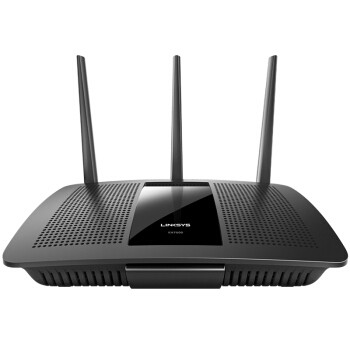
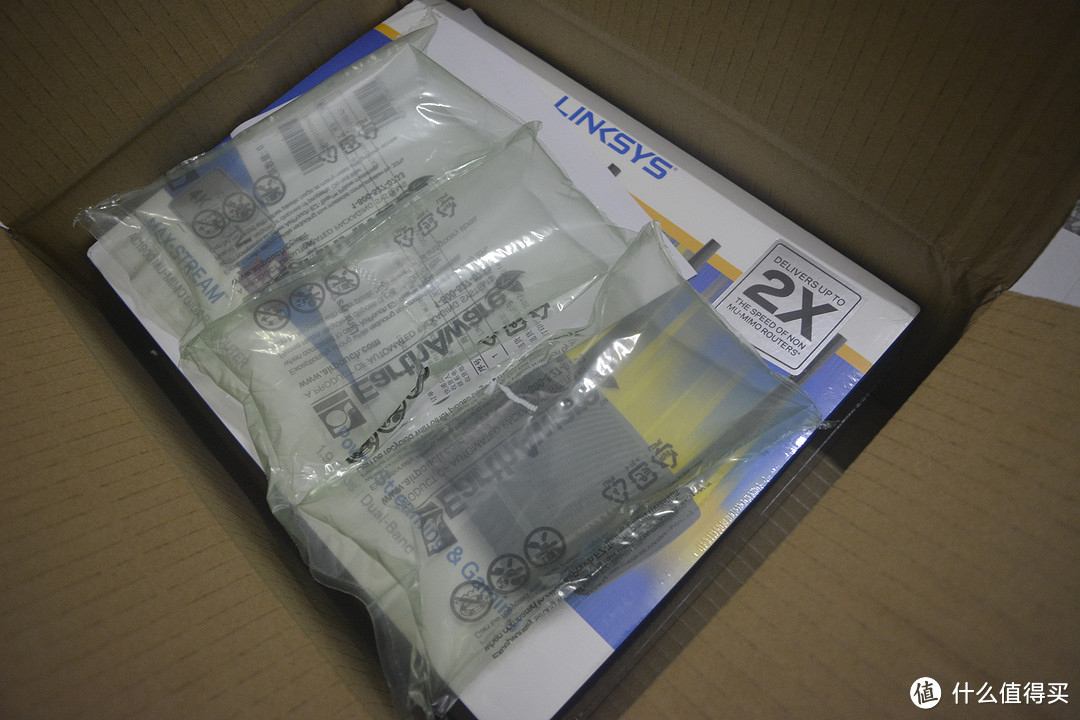
包装箱子挺大,应该说路由本身就不小,拆开来是领势熟悉的风格。左边是电源,右边是路由以及三根天线。

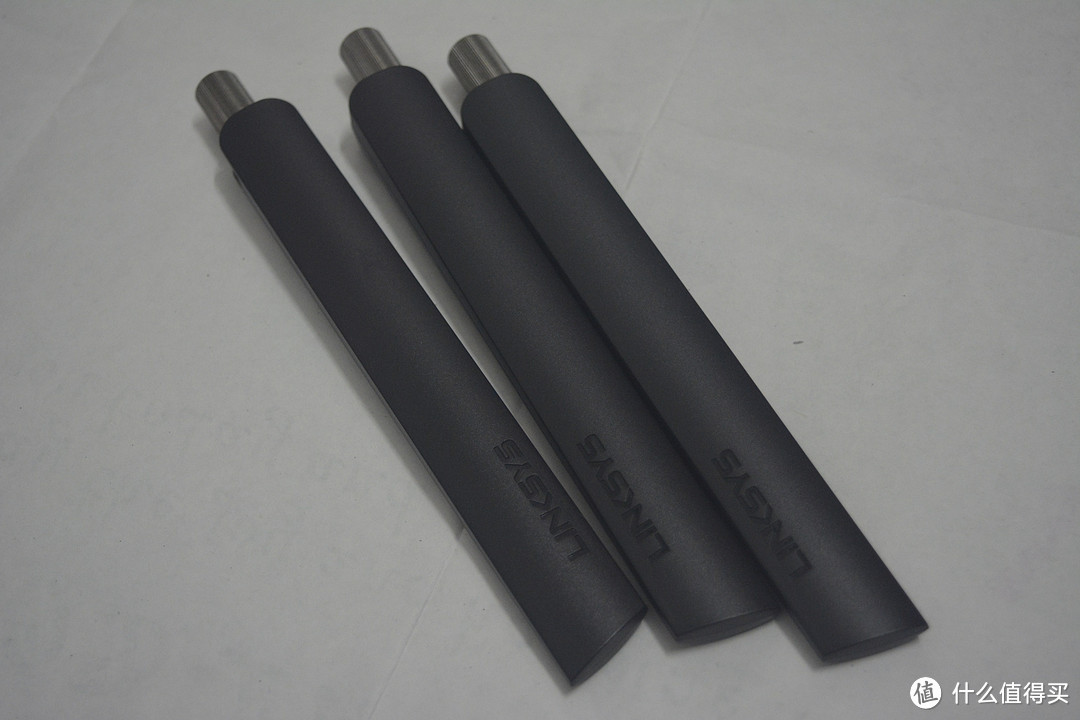
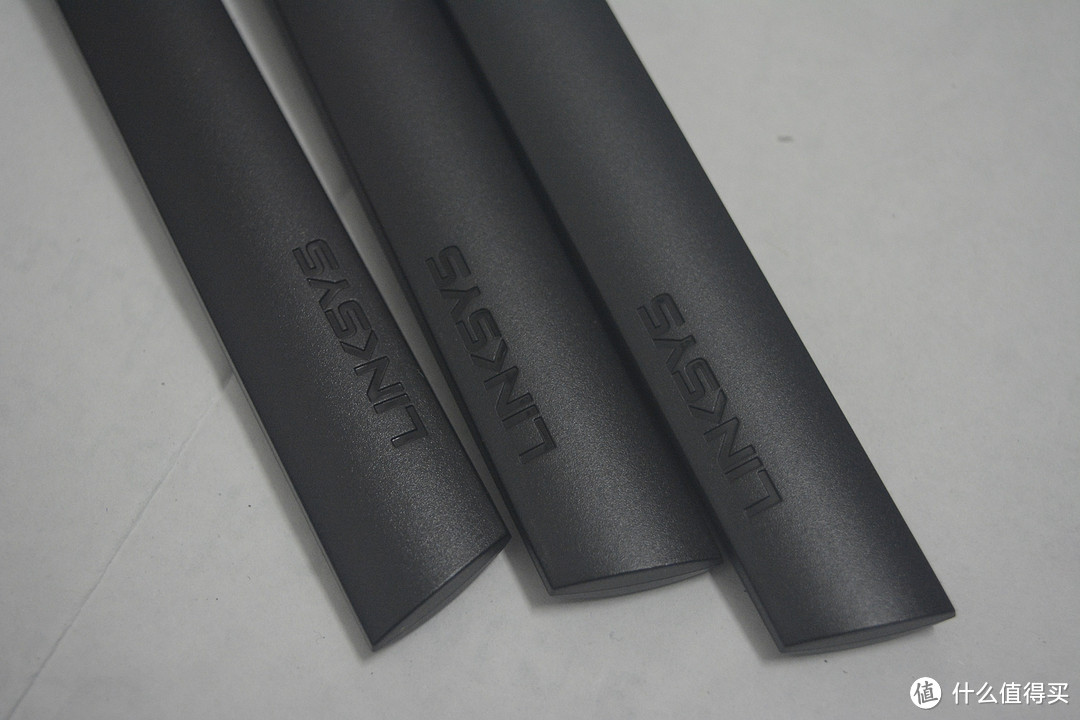
把天线拿出来看看,上边有Linksys的logo。
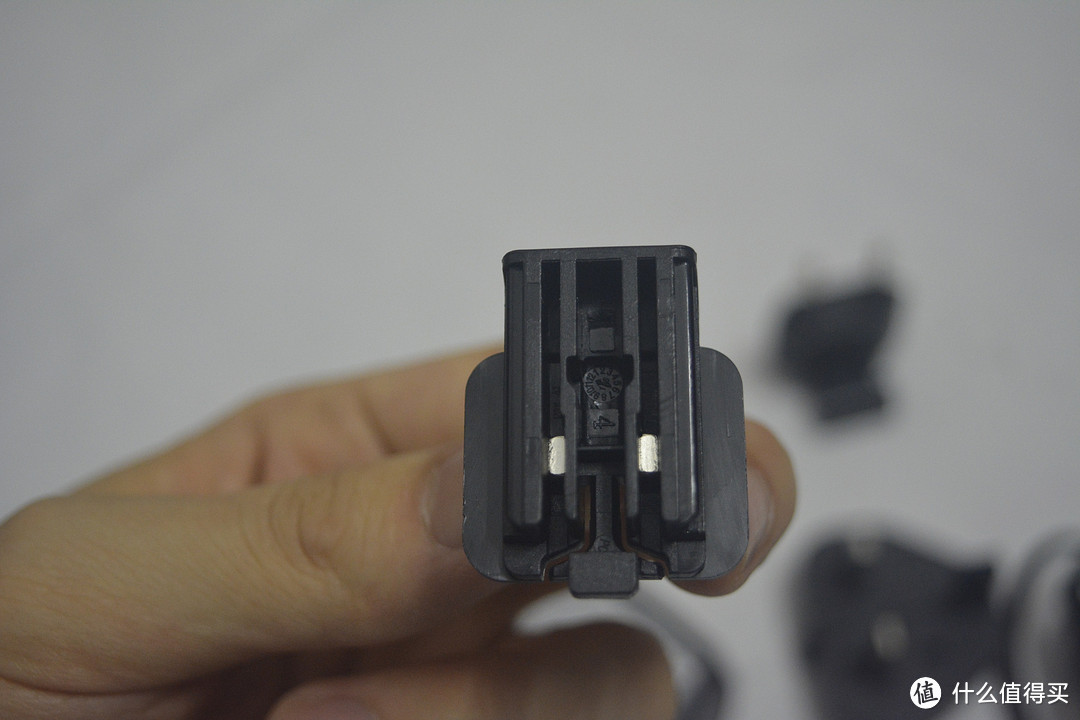
另外就是电源了,很贴心的是,准备了好几种接口的插座可以替换,规格是12V 2.5A。


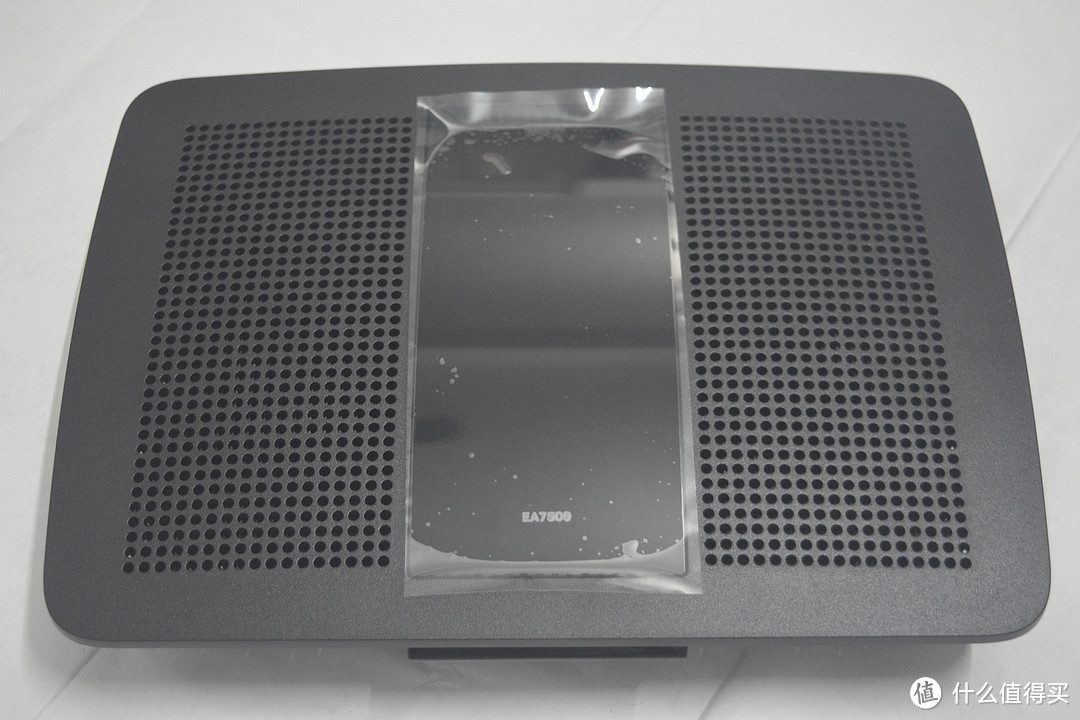
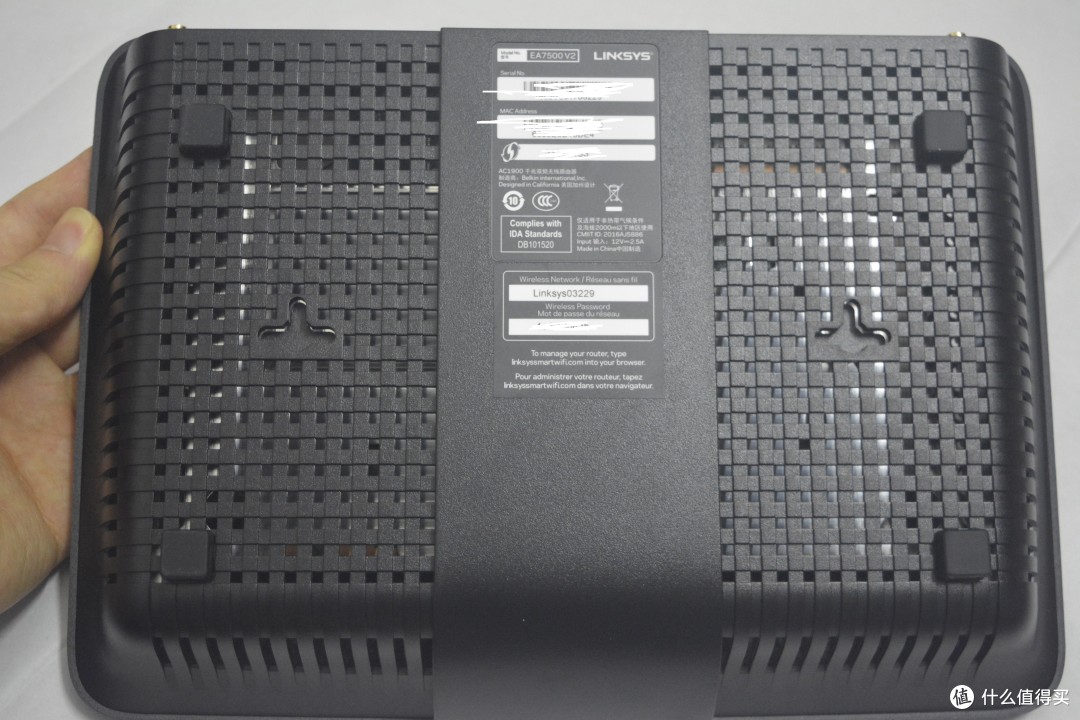
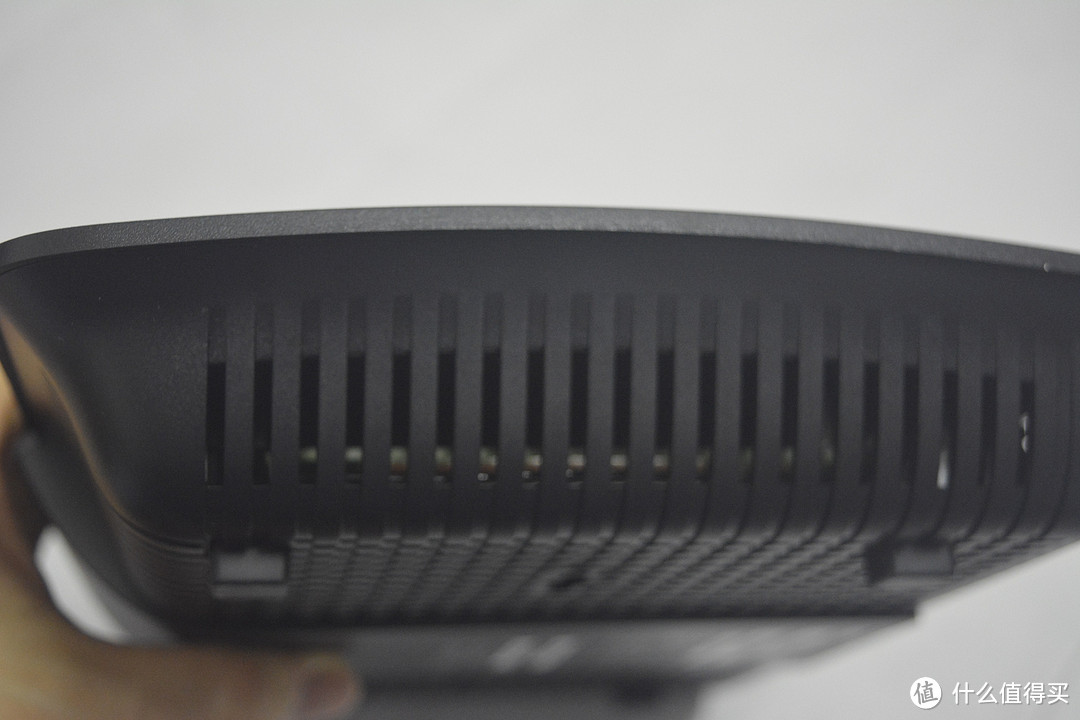
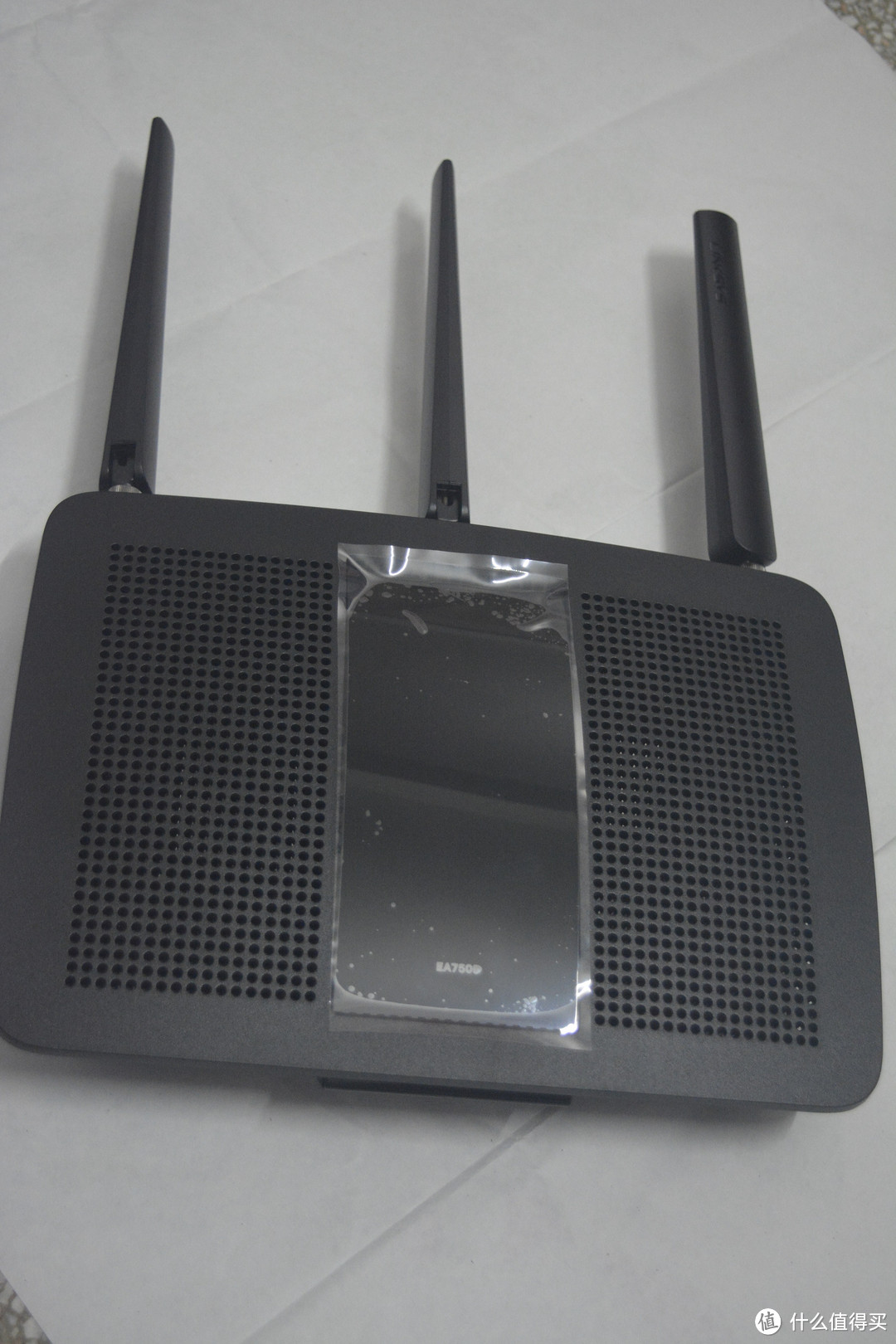
接下来是路由本体,正面下方有EA7500的字样,不过倒是没有标出V2版本,背面是路由相关信息,这里倒是有EA7500V2的字样。路由的散热孔做的不少,这样子最少不会变成大火炉。
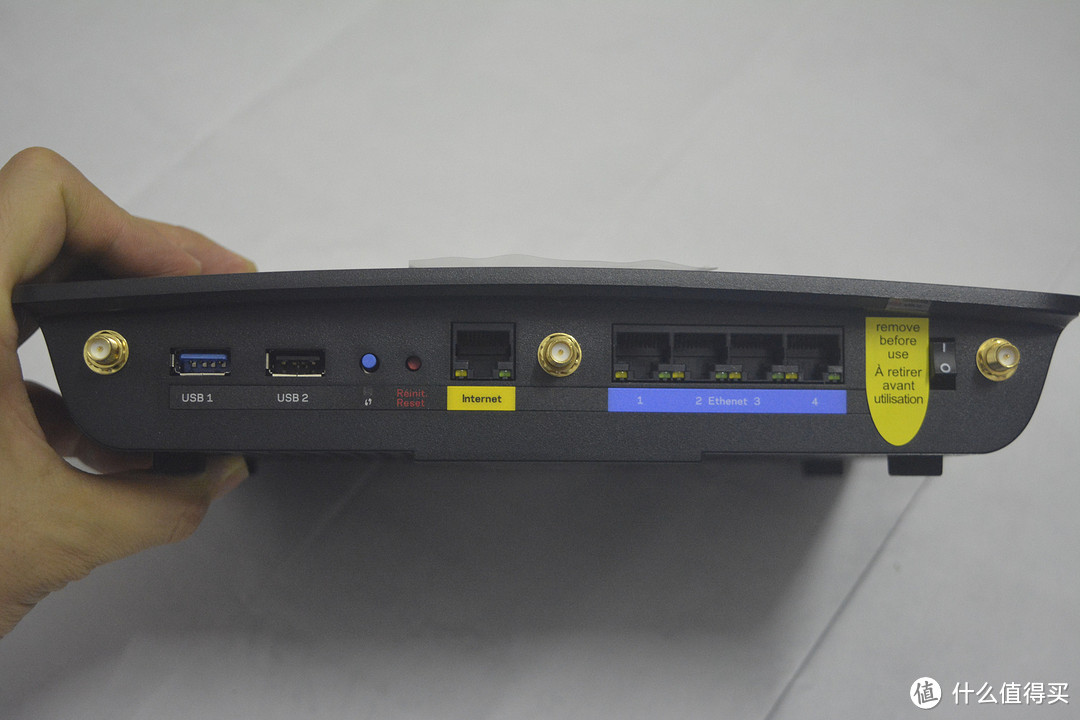
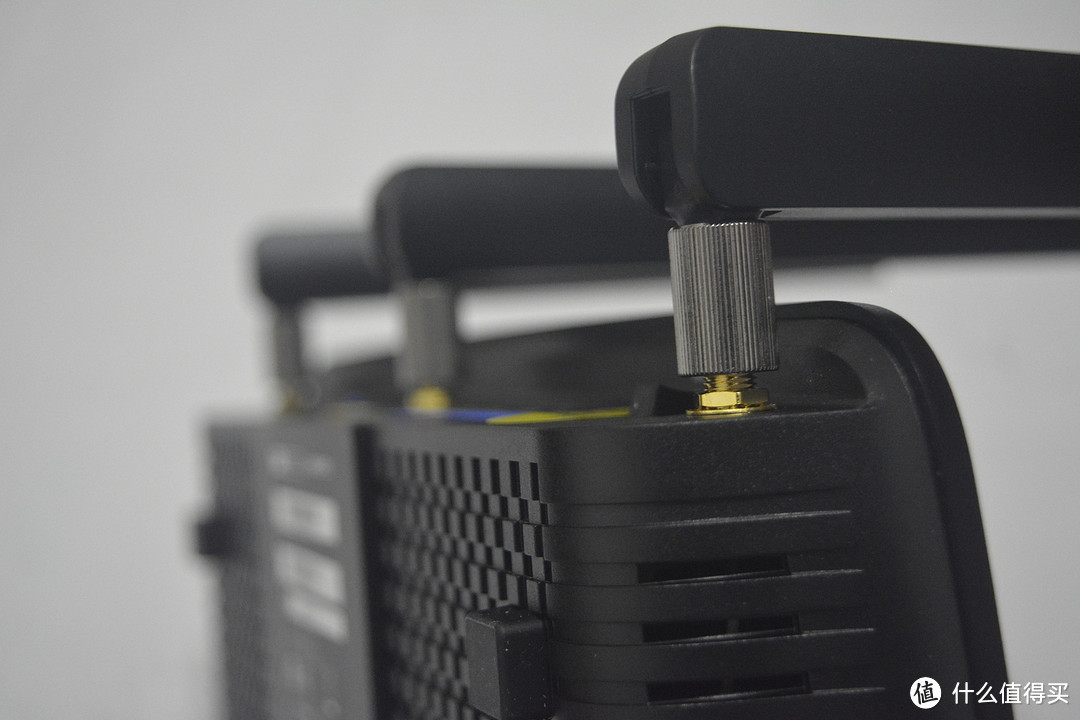
接口从左到右分别是天线接口、USB3.0、USB2.0、WPS按键、reset键、WAN、LAN、贴纸下的dc接口、电源开关。
把它和三根天线进行合并,变成完整体。可弯可直,不过好像很容易松,要拧紧一点。
系统固件
这款路由目前只有官方固件,不知道后续有没有大神开发第三方固件,如果没有的话,可玩性倒是降低不少。不过,官方固件也有它的好处,有些路由的官方固件更能发挥其全部的性能,运行也比较稳定,bug也较少。那我们来看看这款路由的官方固件相关设置吧。
登入192.168.0.1,首先是设置引导。在这里可以直接选择手动配置,主界面里有常见的连接设置和无线设置以及媒体等内容。
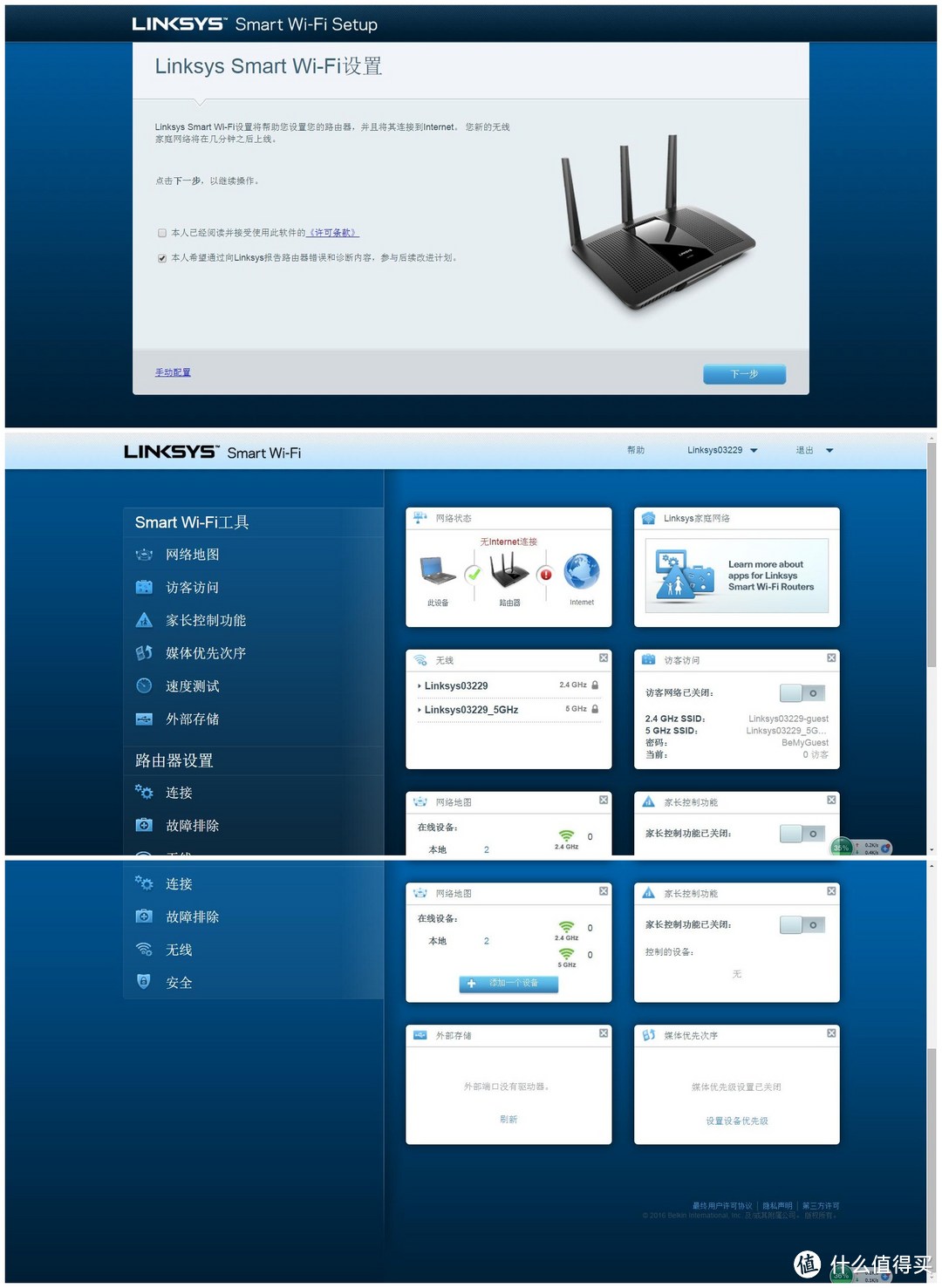
第一项是网络地图,在这里可以查看连接路由的各个客户端的详细情况,可针对某客户端进行家长控制。家长控制可以对客户端的上网行为进行控制。
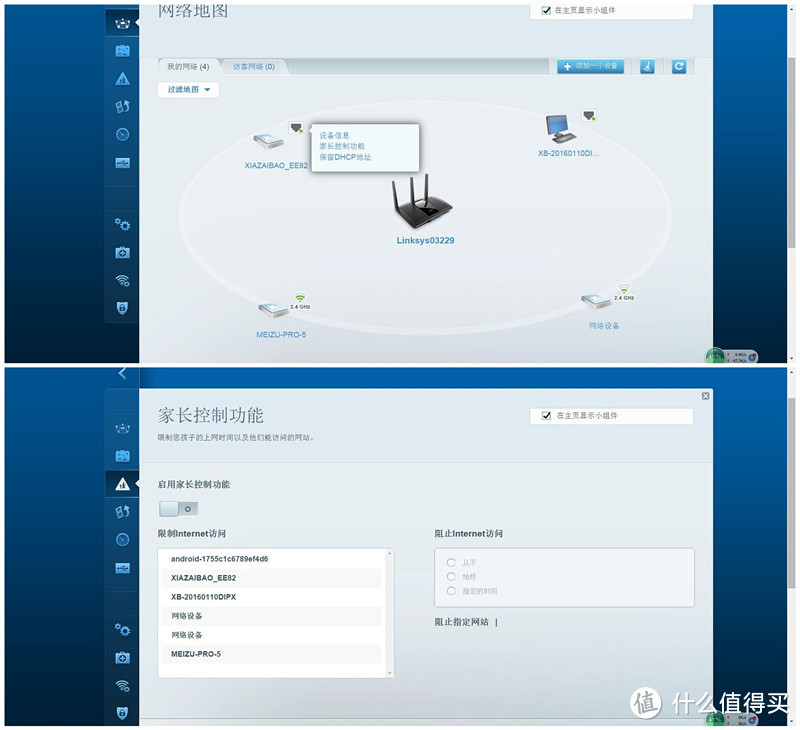
在连接里可以设置外网和内网的情况,还可以划分VLAN。
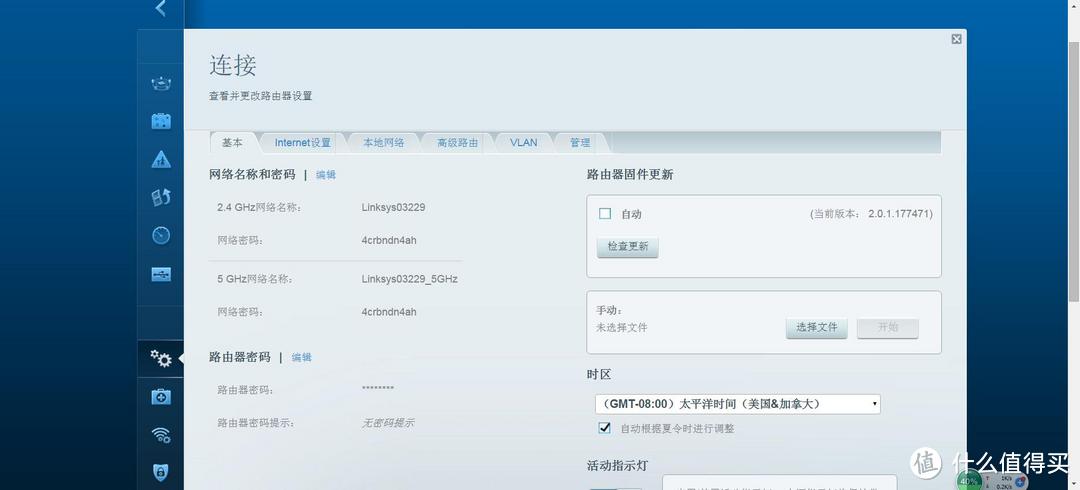
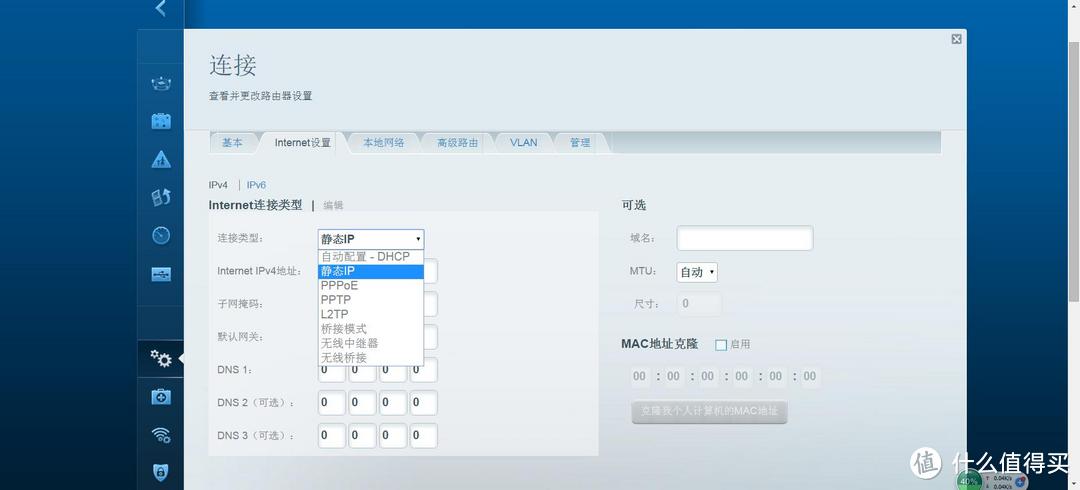
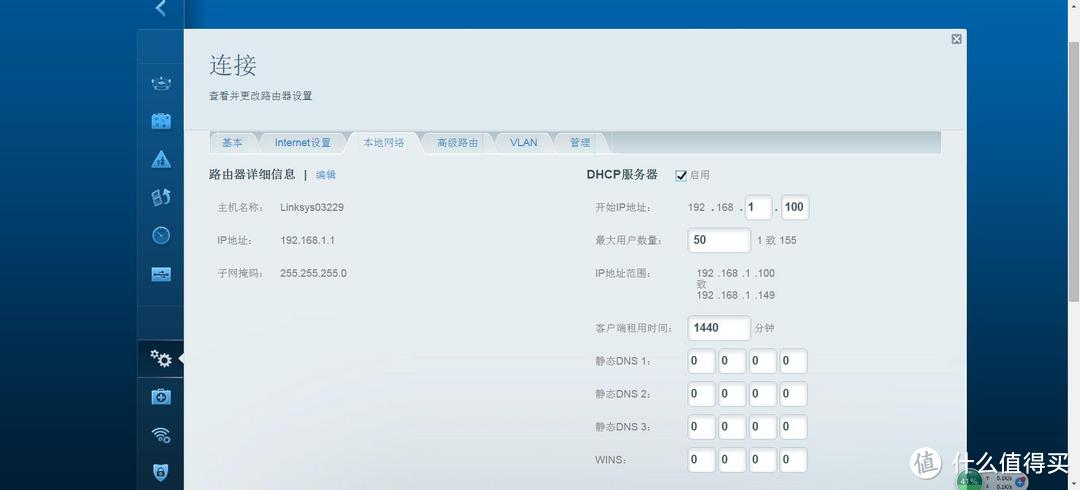
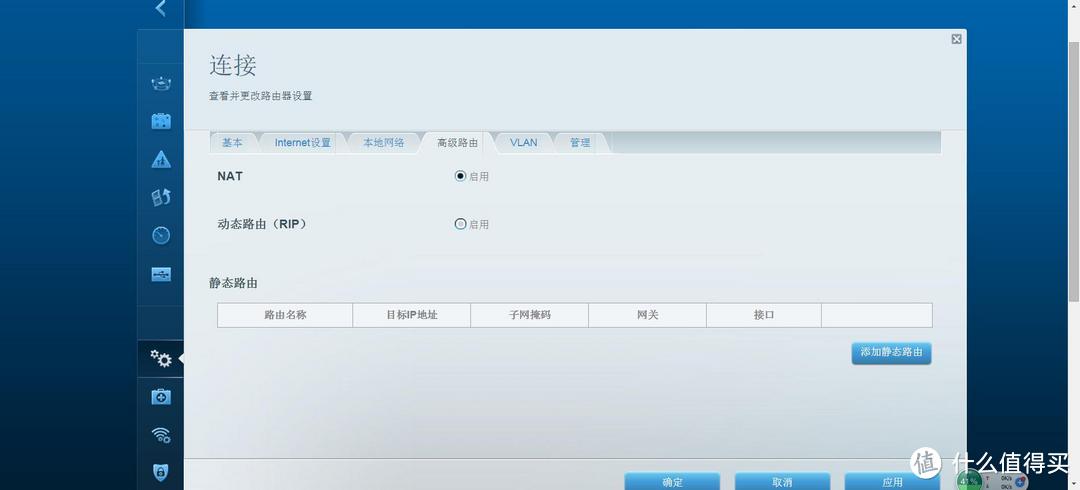
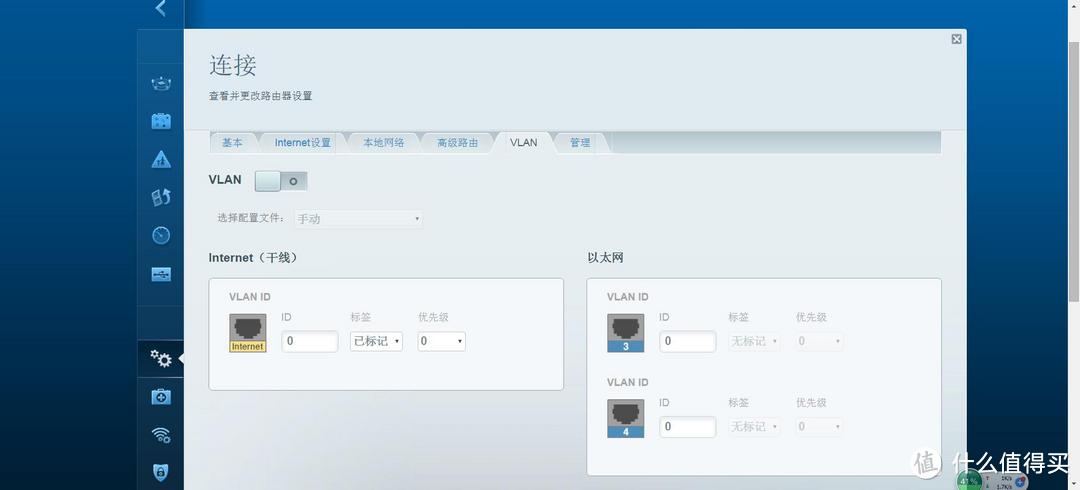
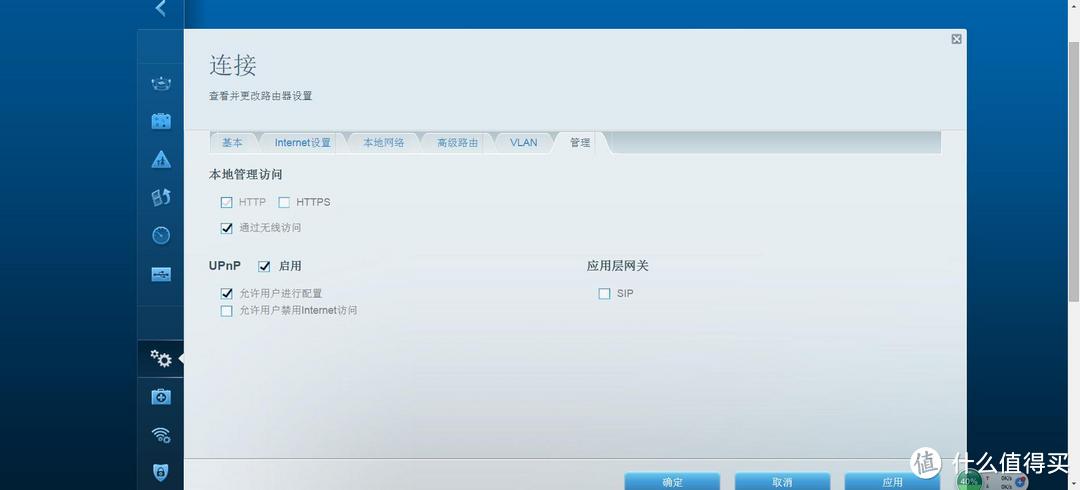
还可以进行新固件检测,有自动更新固件的开关,在联网状态下,官方固件会自动更新。到手后马上就更新了最新固件。

无线设置除了常见的设置项目之外,我比较满意的是有无线排程,也就是定时关闭开启无线的功能。如果可以telnet的话,或许可以通过命令行来实现,但是有更加清晰直观的界面,自然是最好的。另外,还有WiFi保护设置,在这里可以关闭wps,可以查看路由pin码。
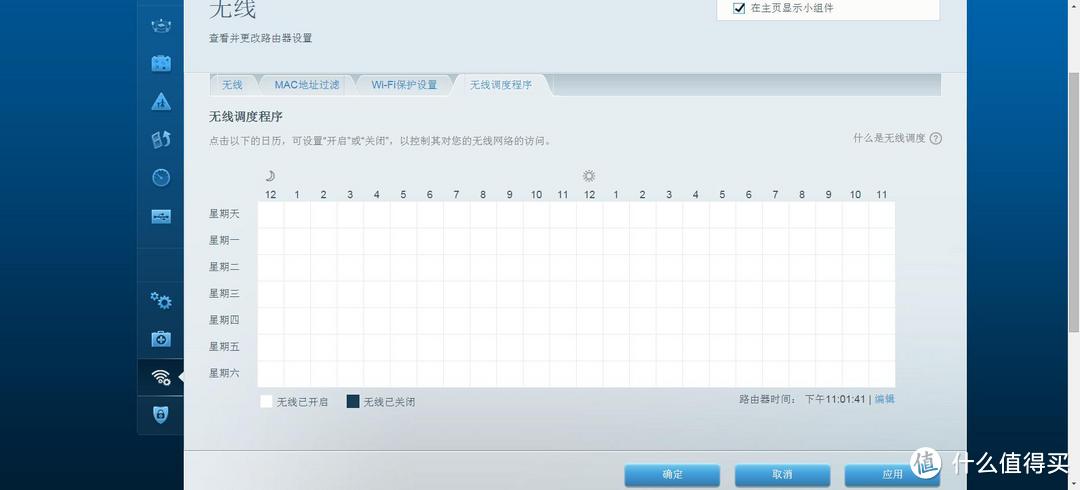
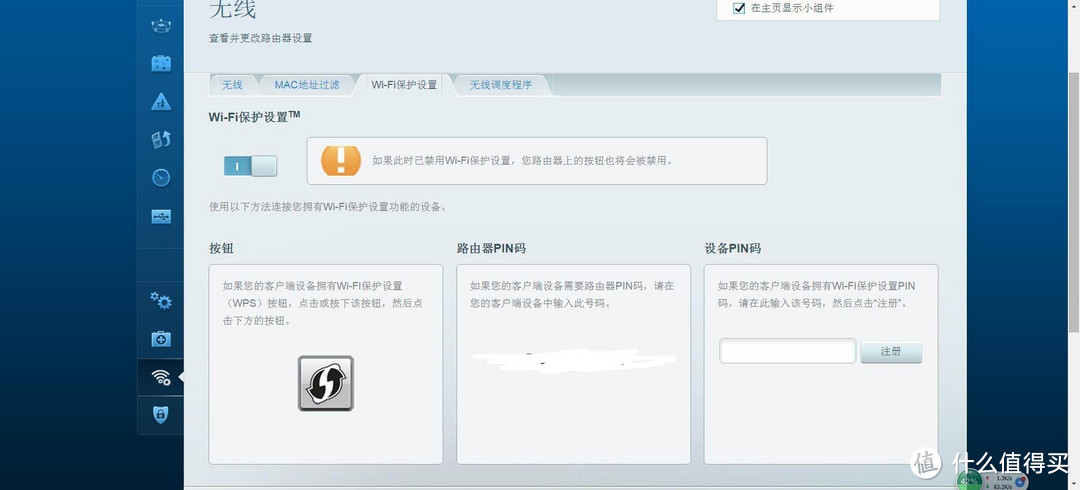
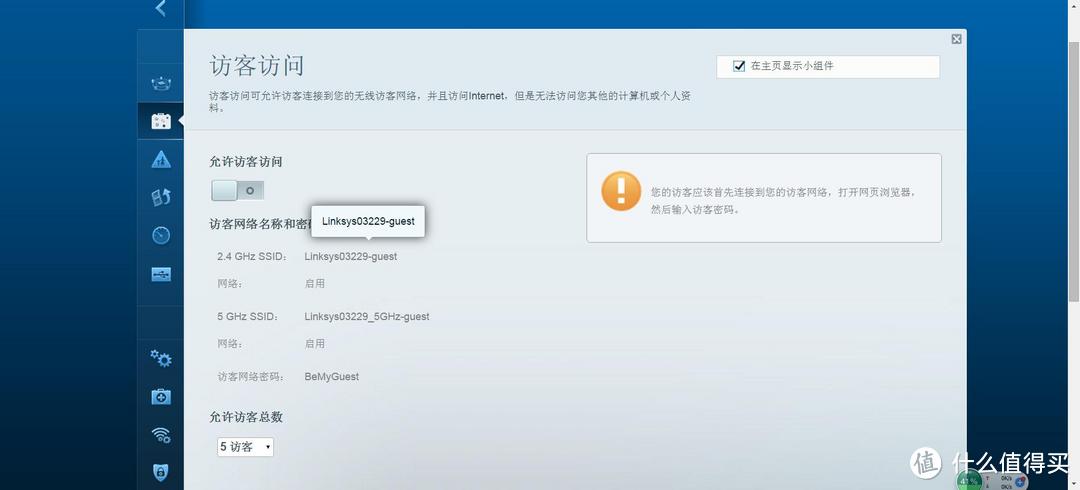
访客系统可以设置访客个数,不过我尝试了下,发现访客不能无密码。这样的话,想要把网络开放分享给陌生人就没有办法,这或许是很奇特的需求吧。其实就是自身带宽足够,就开个访客分享给别人。
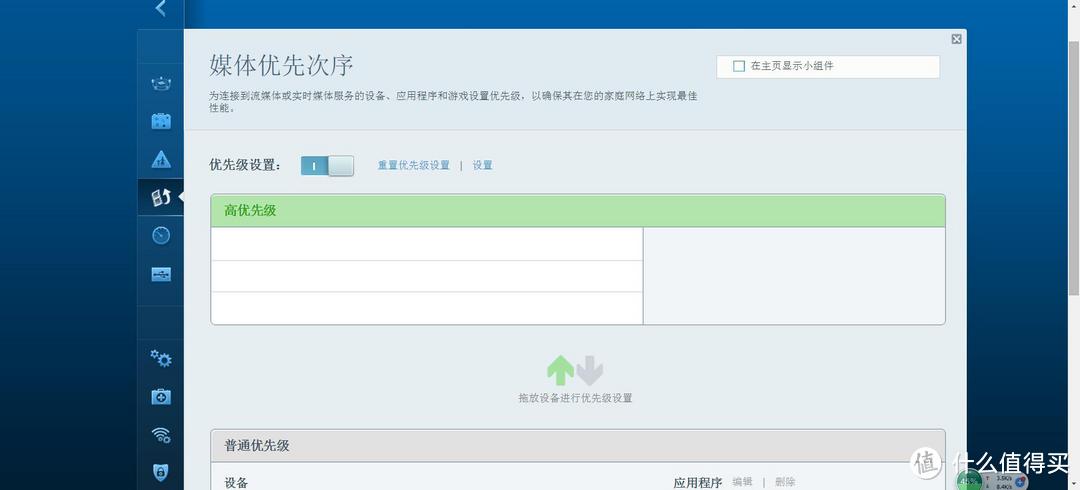
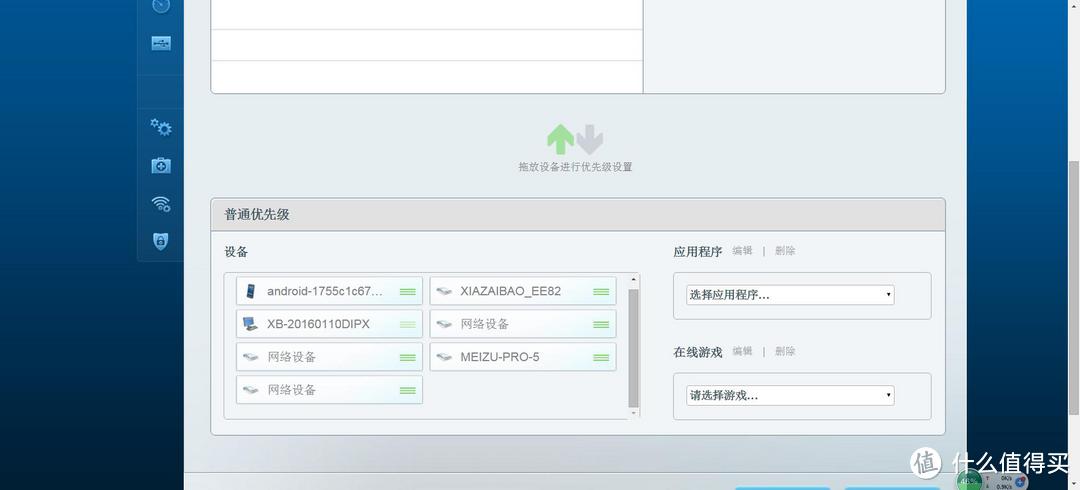
媒体优先则是对客户端的上网优先进行排序,可以把主要的客户端排在前边保证它的带宽。说白了,类似于qos,还可以设置应用或者游戏优先。
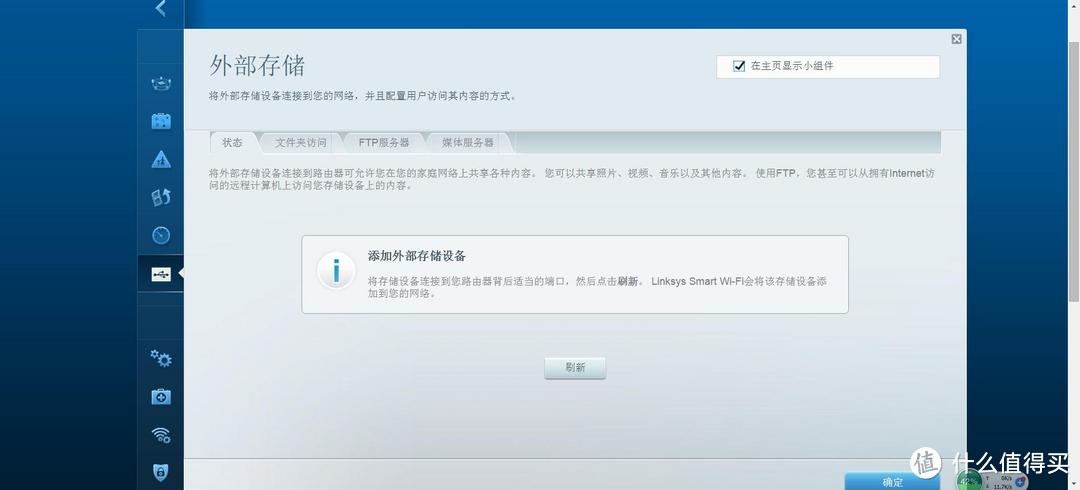
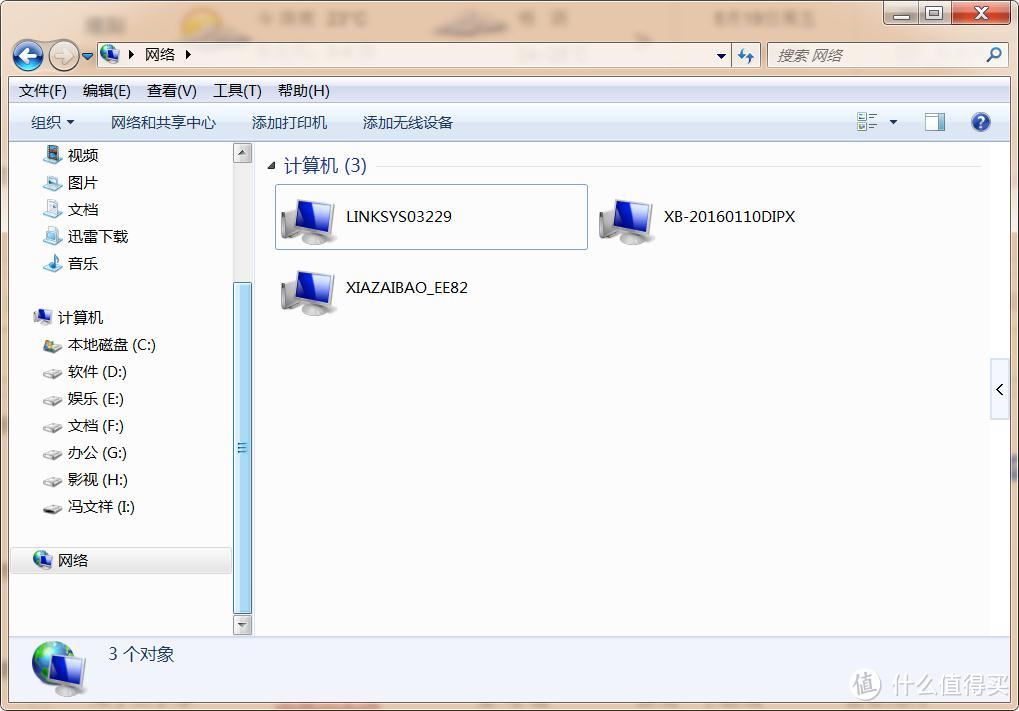
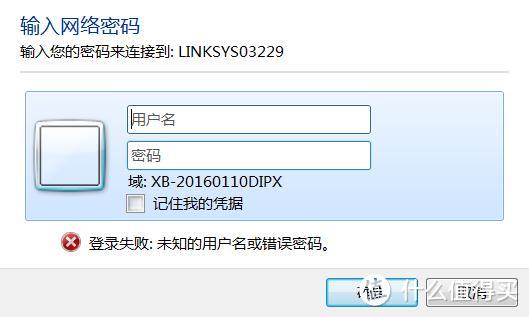
 另外,比较主要的功能应该是外部存储功能了,ea7500 v2 有USB2.0和USB3.0各一个,可以接入两个存储设备。接入存储设备后,网络邻居就能直接搜到,访问密码就是路由管理界面的默认密码。神奇的是两个存储设备的命名居然是重复的。

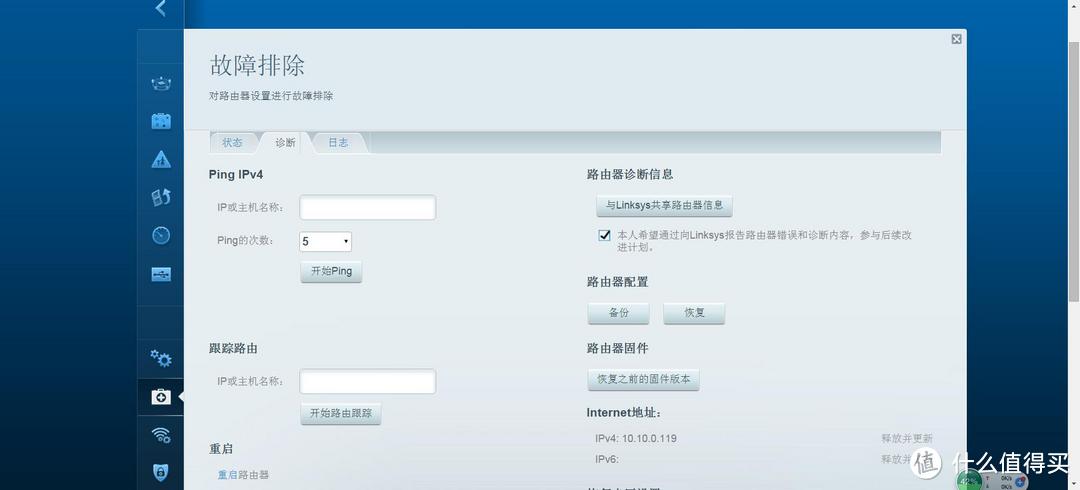
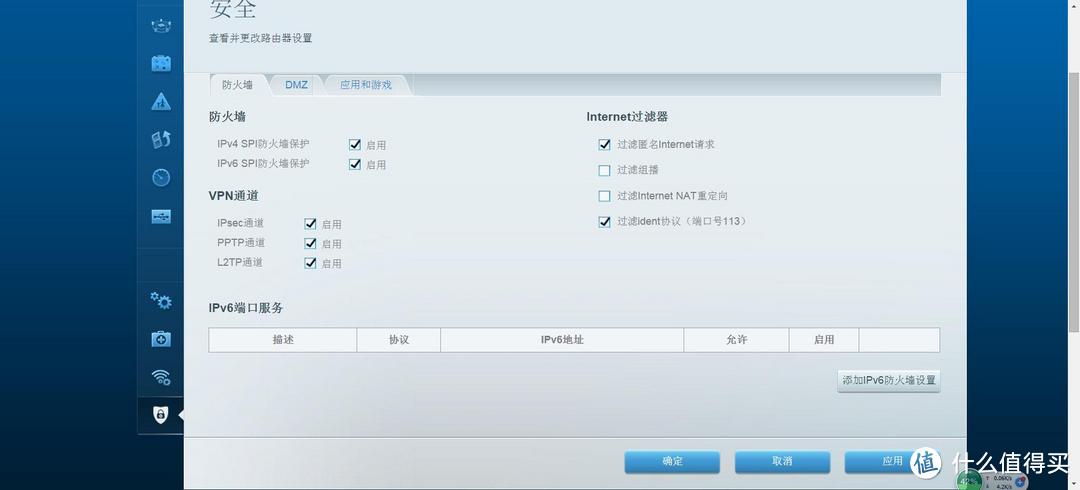
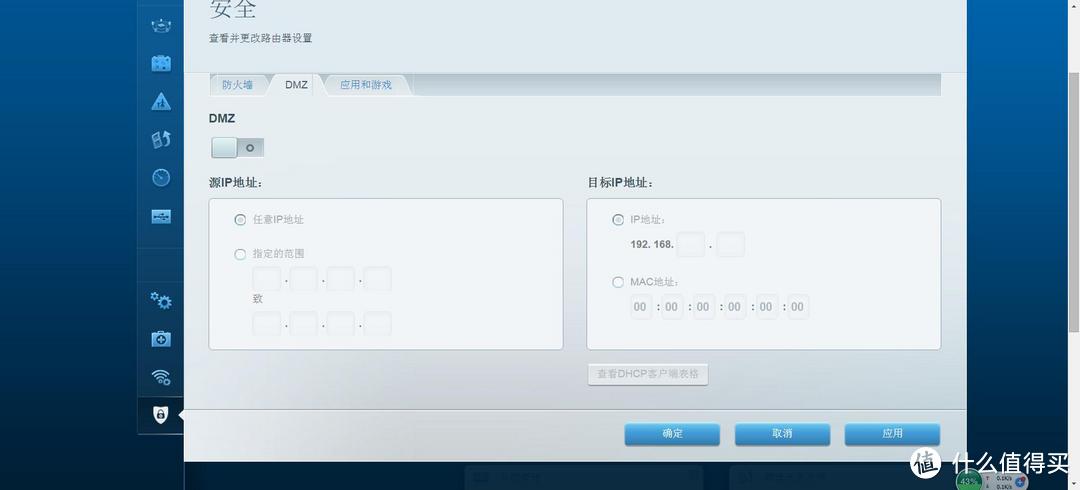
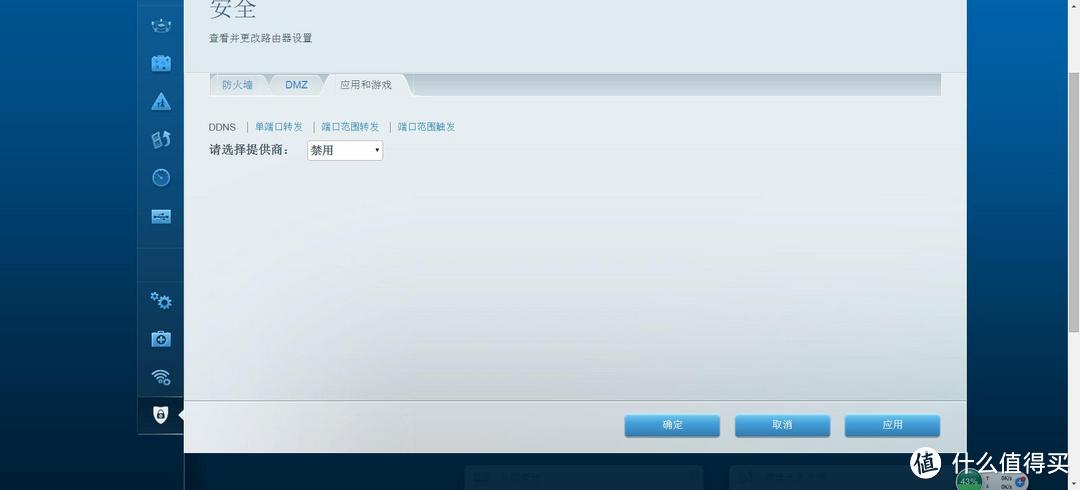
最后,设置界面里还有的就是安全项目的设置和故障排除项目了。
性能测试
由于拿到路由时在单位值班,所以只能将其接入单位网络,单位员工宿舍是固定地址分配,带宽是90M左右的电信网络。以下各项测试都是在该网络下进行的。由于带宽不大,所以数据并不能充分说明路由性能的极限,仅测试其能否充分榨干该网络的极限。
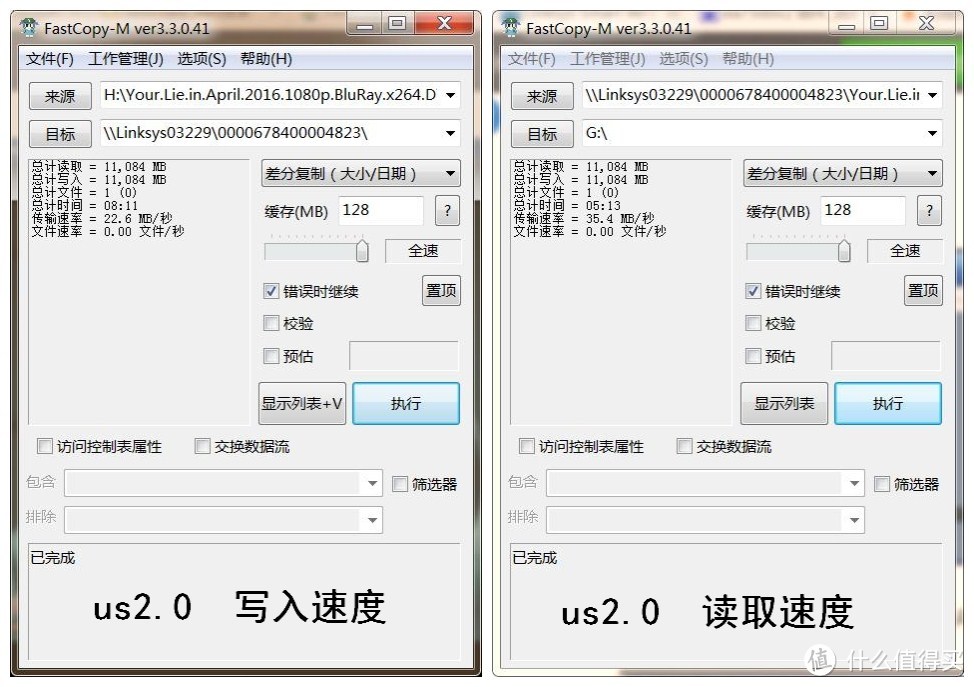
1.USB读写速度测试 存储设备:usb3.0接口的普通移动硬盘 软件:fastcopy
首先是USB2.0接口的读写速度,写入速度为22 MB/秒,读取速度为35.4MB/秒。
将同个硬盘转到USB3.0接口,写入速度与USB2.0差不多,为21MB/秒,读取速度就高出很多了,为61MB/秒。
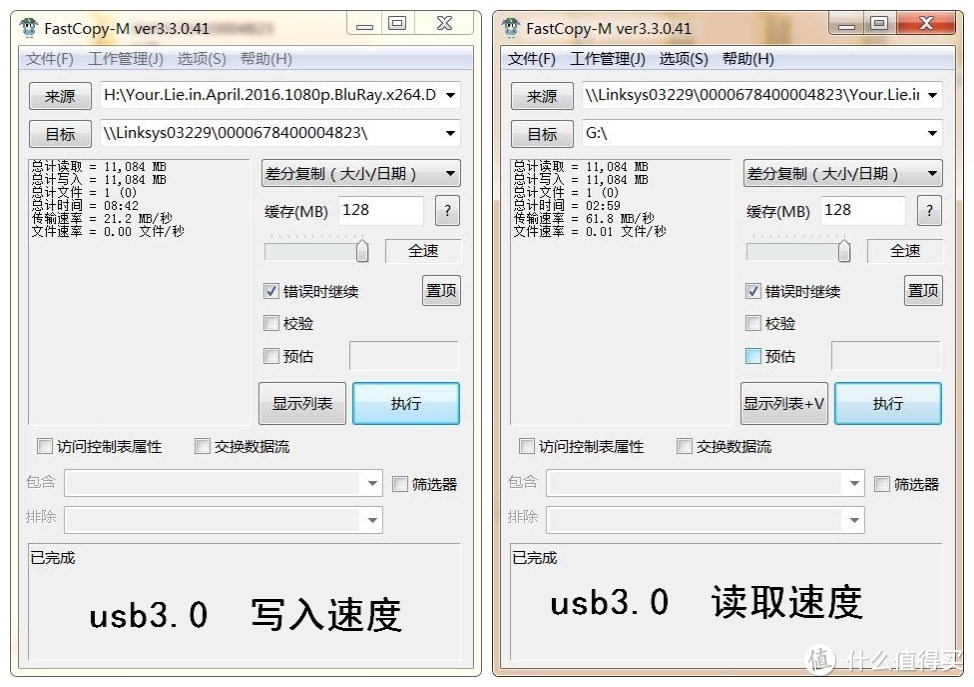 由于受到硬盘性能和网络带宽的限制,该测试仅能说明USB3.0接口的性能的确超过USB2.0接口的性能。
2.无线ping测试。
使用802.11ac网卡连接5g无线进行测试,连接速度为867m。连续ping百度网站,10万次中丢包6043次,丢包率5.99%。

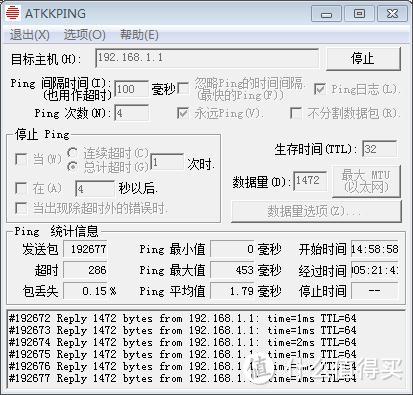
如果ping主机192.168.1.1的话,ping19万次,丢包率0.15%。
3.无线信号测试
红星位置就是我宿舍所在的位置,在三楼第三间,每间宿舍的宽大约3.5m,我分别在宿舍里、ABCD四个点测试了信号强度。无线设置采用了默认设置,对频段等并未进行限制。

在宿舍里,使用5g连接,连接速度433Mbps,测得信号强度100%,而且强度也比较稳定,速度能达到70Mbps。

使用2.4g进行连接,速度为72Mbps,信号强度100%,强度也比较稳定,速度达到42Mbps左右。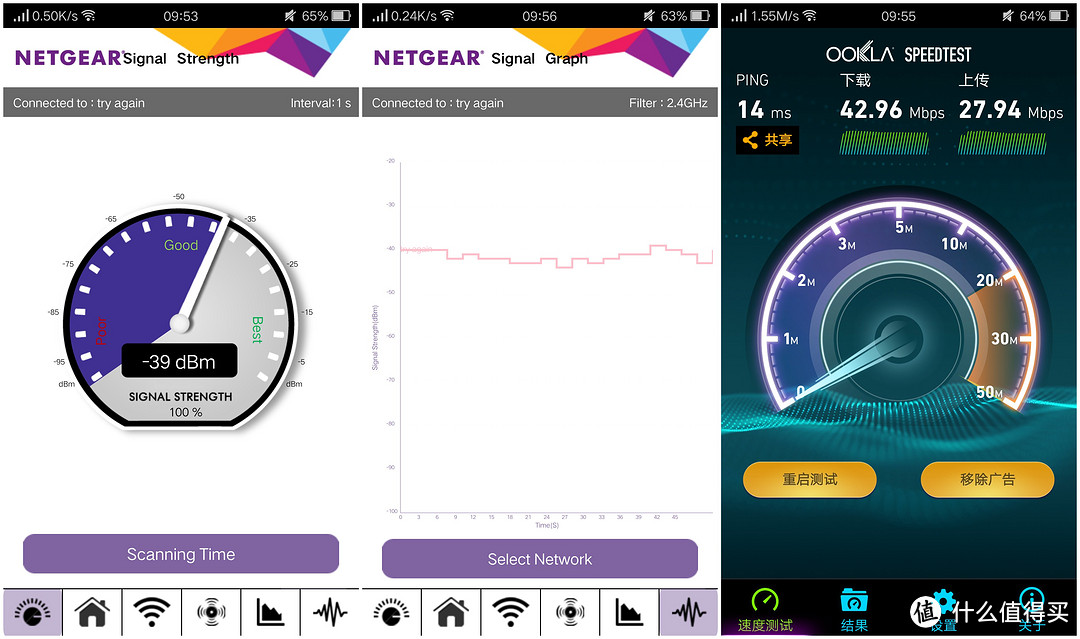
出了宿舍门之后,由于墙壁的阻挡,5g信号基本接收不到,以下均是2.4g的测试。
在A点位置,无法接收到无线信号,毕竟隔了三层楼,又是在角落里,这是正常的;在D点位置,可以接收到信号,但是太弱,无法进行连接进行ip分配。
在B点位置,可以连接信号,测得信号强度只有55%,强度波动较大,速度不上1Mbps。

在C点位置,测得信号强度有60%,同样不是很稳定,速度也仅有5.11Mbps。
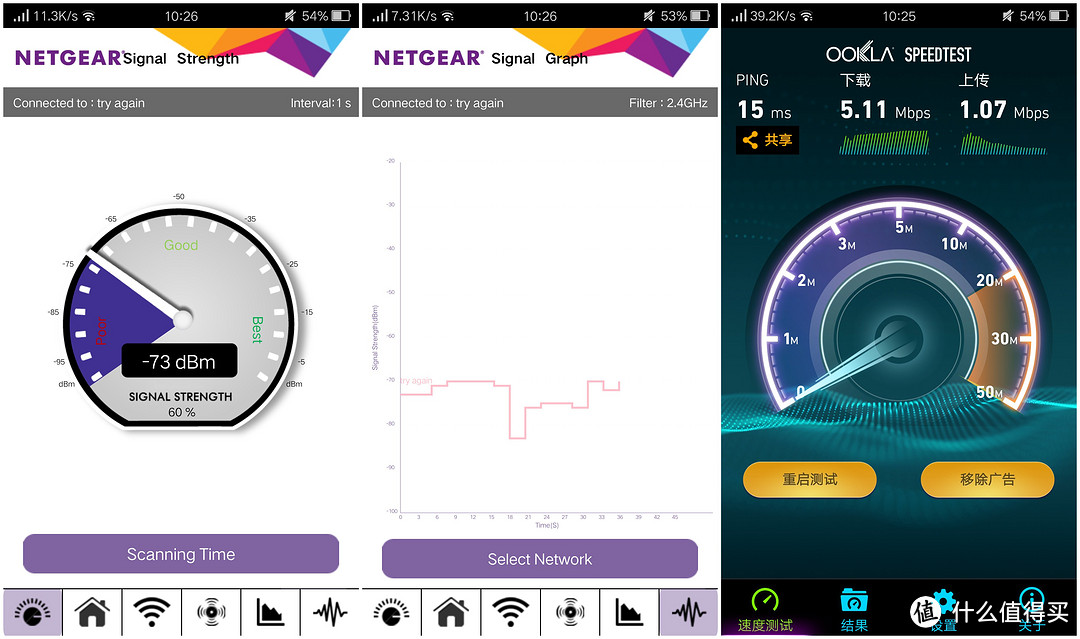
这个环境属于多墙阻挡得典型,应该说在这个环境里无线强度表现得比较一般吧。又或许说,我还没摸透无线的设置,没有很好发挥它的性能。
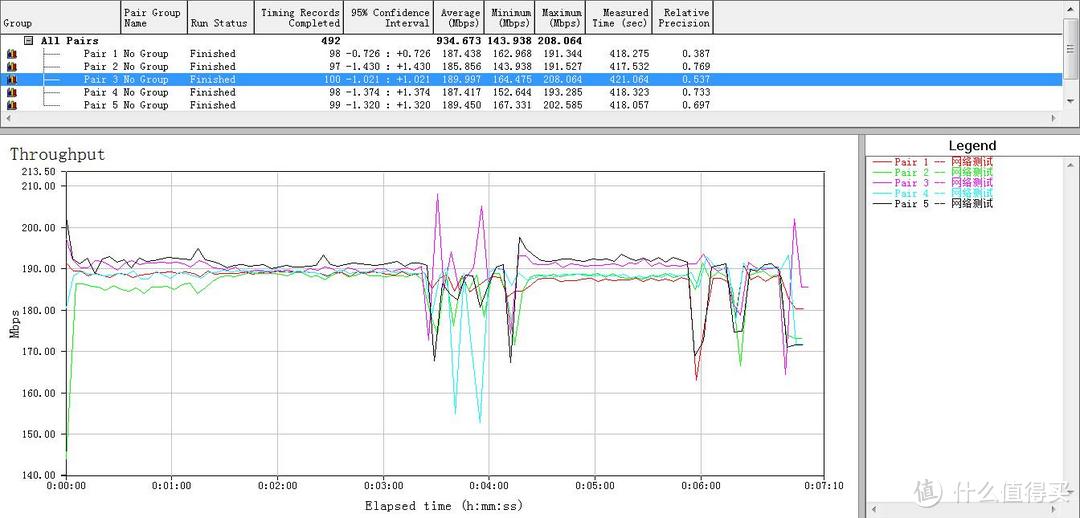
4.最后,使用IxChariot中的Throughput脚本进行lan to lan 单向的吞吐量测试,分别测试了单线程和5线程的吞吐量,网线为5类线。结果如下:
单线程平均吞吐量为424.509Mbps,5线程的平均吞吐量为187Mbps。
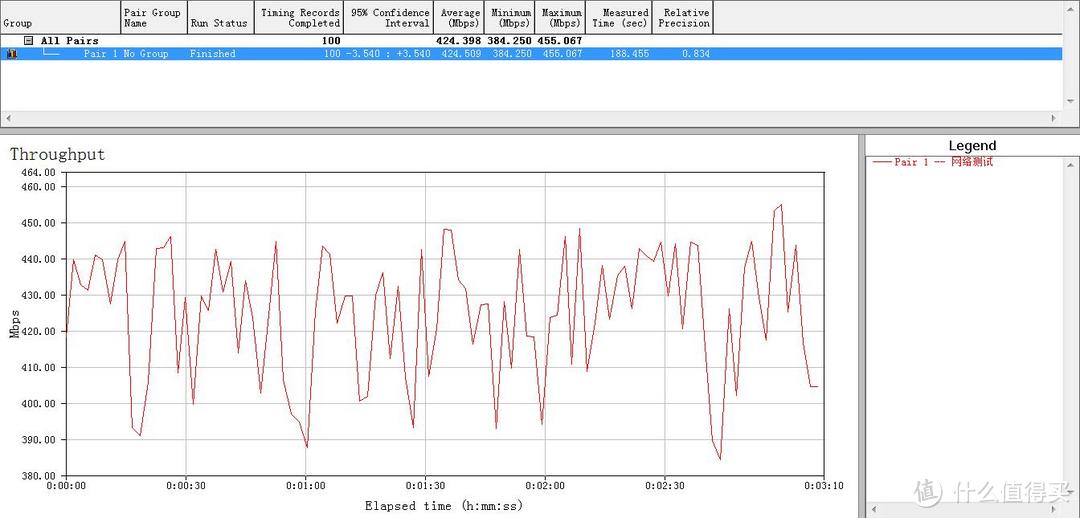
测试到这里就告一段落了。本来还要进行更多的吞吐量测试的,但第二天临时有差事就被调走了。结果路由没办法带上进行测试。所以,更多的测试只能留待之后再补上了。
app体验
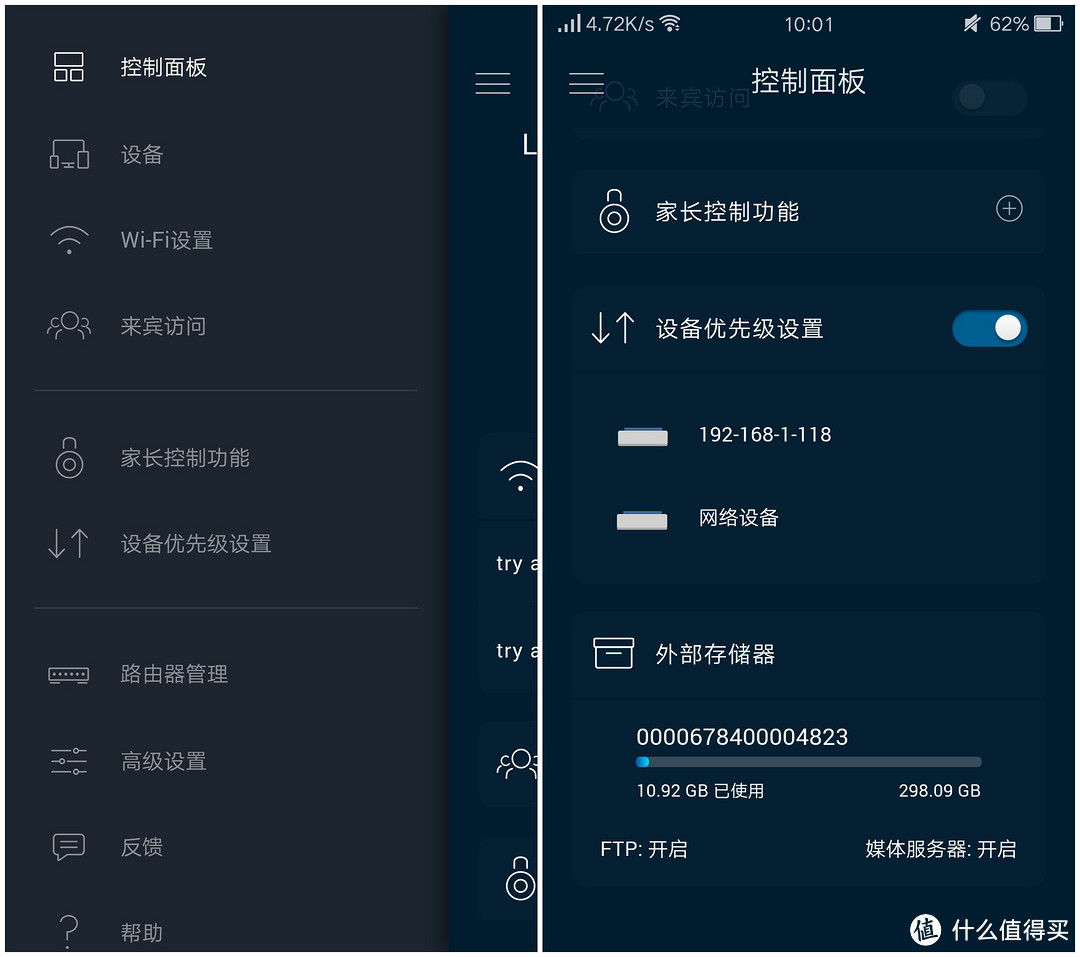
另外,可以使用手机app管理路由,在连接无线下打开APP就会自动登录。这个是中文版,app名称就是Linksys。可以查看在线客户端,进行简单的路由管理。
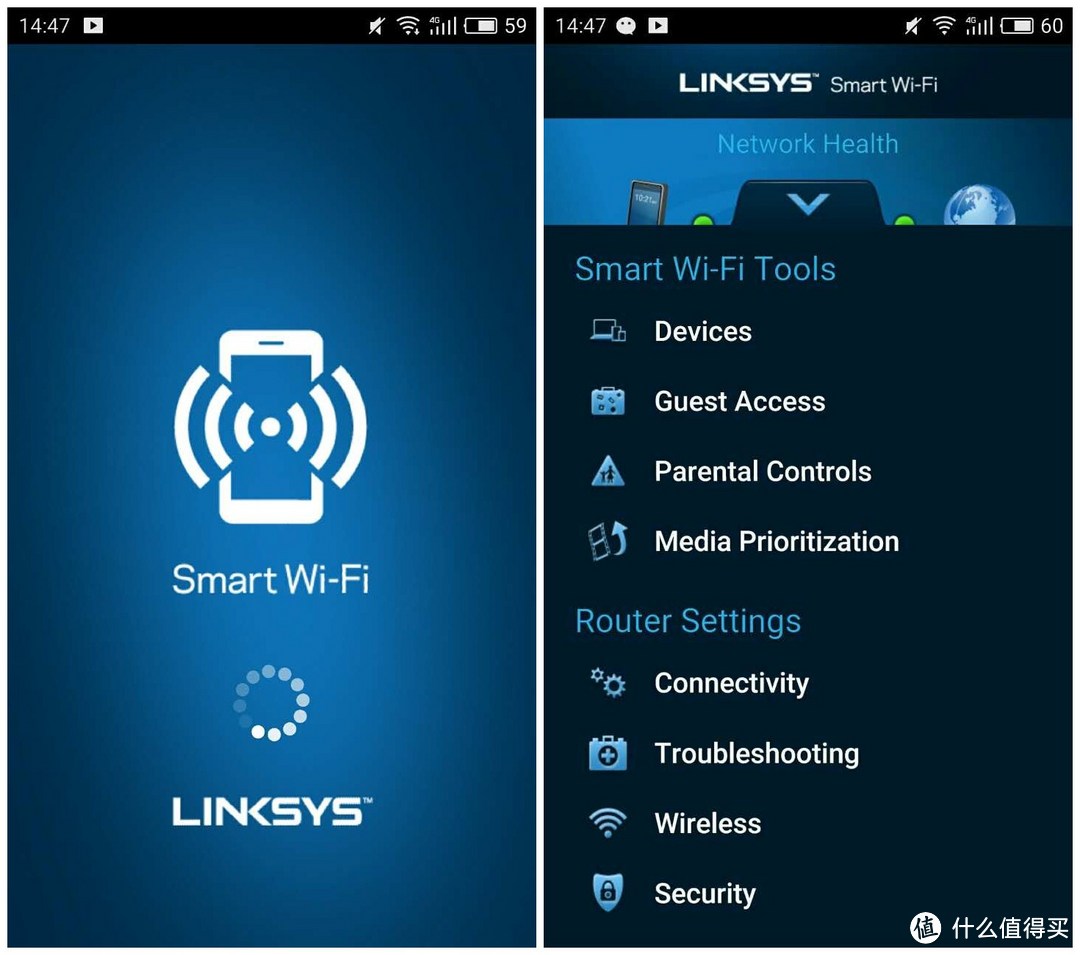
还有另外一个app也可以管理,不过是英文版的,名称叫做Smart Wi-Fi。可以使用smart wifi 账号登陆,也可以连接无线用路由管理账号登陆。功能与上一个app大同小异。
总结:
1、做工不错,外观挺合我心意。
2、散热孔不少,相信不会变成大火炉。
3、性能基本能达到要求。
4、不足的是没有第三方固件
5、MTK7621很难让人接受799或更高的报价。















校验提示文案
校验提示文案
校验提示文案
校验提示文案
校验提示文案
校验提示文案
校验提示文案
校验提示文案
校验提示文案
校验提示文案
校验提示文案
校验提示文案
校验提示文案
校验提示文案
校验提示文案
校验提示文案
校验提示文案
校验提示文案
校验提示文案
校验提示文案
校验提示文案
校验提示文案
校验提示文案
校验提示文案
校验提示文案
校验提示文案
校验提示文案
校验提示文案