























7
7
#原创新人# 伪学霸的自我修养——从配电脑说起:昂达M3装机记
2017-09-06 16:10:47
22点赞
80收藏
46评论
又到了一年一度喜闻乐见的开学季了,大部分高校已经开始上课,所以这一篇攻略出来的有些偏晚。(想知道我的学校开学了吗?没有,中关村工地大学 还在施工中)
自己之前使用的笔记本是xps13 2015版,也就是第一次推出窄边框的xps。半年之后感觉没有触控不太舒服,于是换成了corem的平板电脑。上个月失手打碎了平板的屏幕,于是得重新配置一台电脑了。虽然corem的性能也不差,但是生活中总会遇到需要修图、剪视频的时候。我自己并不玩游戏,除了偶尔玩玩minecraft这类CPU游戏 。可以说与大部分专业的学霸对电脑的需求一致。
于是我做了一个简单的预算,corem平板虽然足以胜任大部分的工作,但是生活中总有意外情况(比如说昨天刚刚把做视频的锅甩给了我)。而低压CPU价格太高,虽然上个月牙膏厂狠狠挤了一管到八代U上了,但i7u笔记本动辄七八千的价格,还是有些让很多学生承受不起。
换一个思路,选购电脑使用一台台式机搭配corem平板,两者价格都是4千左右,但是可以做到4+4>8的效果。平常出门上课使用corem平板,而需要制图做视频使用台式机,两者的优点就这样结合在了一起。(等下,不是刚说七八千学生承受不起吗?不过由于)
于是我敲定了基本配置,对于只玩minecraft的我来说,核显足矣。机箱也要尽可能小,毕竟桌上都是书,找不到更大的地方来放传统机箱了。此时第一个想到的,就是Mac mini了。
 Mac mini,图片来源于 Apple 官网
但是Mac mini以及很久很久没更新了,虽然据说下一周的发布会上会出mini2,但是我有一些专业软件只能在Windows上运行,所以还是不折腾MacOS了。在Mac mini问世后,很多优秀的mini PC进入了人们的视野。但是它们的缺点是:已带CPU内存硬盘,价格昂贵(相对于准系统自配硬件来说)。我也曾考虑过赛扬处理器的主板,可是这些主板没有相应的迷你机箱提供。
这里需要先普及一个概念,准系统指的是已经搭配好了主板、机箱、电源、散热这四个部件的准电脑(部分赛扬主板自带CPU),只需要用户自行购买硬盘、内存以及CPU即可使用。其缺点是拓展性不强,绝大多数不能加装显卡,优点是通过厂家的设计,机箱体积可以做的很小。
在淘宝上找了一整天后,一款符合我当时所有要求的准系统进入了我的视野:昂达M3
 onda m3 图片来源于网络
插槽接口数量如下:
1个 LGA1151 CPU槽 1个DDR4 2400MHz 笔记本内存槽
1个m2 固态接口,sata总线 1个msata接口
4个USB3.0 2个USB2.0 3.5mm音频接口
1个PCIe无线网卡接口
3个HDMI 1.4(为啥三个?后面我会吐槽)
淘宝上700不到就可以买回啥都不带的裸机(需要注意另外一款为onda mini,其为上一代产品),裸机只包含主板、机箱以及风扇,以及店家另赠的无线网卡(只支持802.11a/b/n,不支持5 GHz,但是支持蓝牙,有蓝牙这一个特性就够了)。由于电源适配器是12 V 5.5 A的,因此总功率只有66 w。
需要说明的是,产品主板为H110芯片组,在更新BIOS后支持七代CPU以及2400MHz内存。
选择配件
插槽接口确定好,就可以选购CPU、内存、硬盘、键鼠、显示屏了。LGA1151是第七代奔腾以及部分酷睿的接口。考虑到没有独显,CPU性能够用就好,自然第一选择是一代神U奔腾G4560。同样考虑到不带独显,G4560的升级版G4600(实际上是i3-7100的阉割版),其核显由hd610增强到了hd630,价格却只增加了40元左右。所以使用G4600更加不错。
从跑分数据库来看,其性能与七代i7u持平,核显略低于2G显存的940mx。
 G4600 图片来源于网络
CPU无假货,二手另论,挑个合适的散片收了就行,目前价格420多一点。盒装的只是带散热与保修,然而散热风扇这里我们用不上,CPU天天超频也很难坏。另外准系统配的66w的电源,超频基本不可能。
内存8G标配,当然如果不制图不剪视频,4G足够。DDR4 2400MHz三星内存条,价格400左右:

键鼠套装挑自己喜欢的就好,如果要装双系统一定要买个有线的键盘,不然无法切换引导。我购买的是三星的蓝牙剪刀脚键盘+微软Designer鼠标,价格一起360左右。
以上的部分,价格合计约1800元,若搭配128G固态以及入门IPS显示器,总共花费约3300元。但是我配出来的结果:
固态比机器贵,显示器比主机贵
既然有两个固态接口,此外我最近又在折腾Android x86系统(PhoenixOS),自然不会浪费msata,挑了一个32g的固态当副系统。主系统更是越大越好,于是我购买了1T的SanDisk x400系列固态,淘宝上两者加起来1920元。而不算固态的主机一共也就1800不到 。
。
 一个固态+一个移动硬盘
至于如何装机的,说明书说的很详细,网络上也有其他人的开箱+组装,我就不详述了(其实是因为那一天一激动,装好了才想起没拍照)
另:苹果贴纸请自行购买iPad获得。
 所有硬件的合照
 贴上买iPad送的贴纸,完美
作为经常赶实验报告/论文的学生,显示器当然要上4k啊,不然哪有那么多像素点来并排摆放word+chrome+endnotes+……
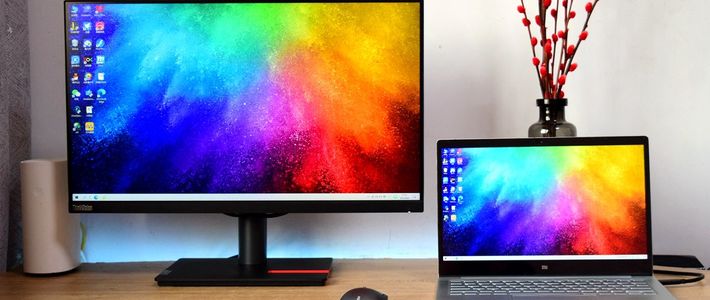
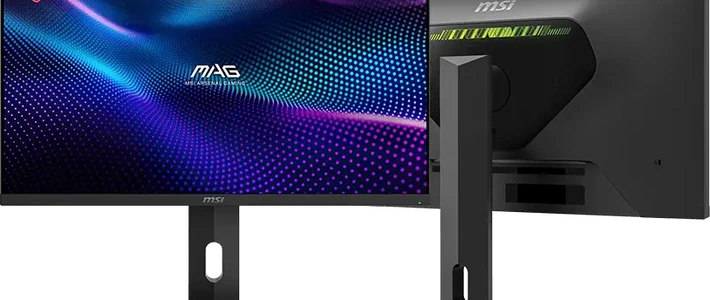
好吧,其实4K并不是刚需,不过显示器这种可以用很久的设备,还是尽量一次性买好的。ZDM上很多文章介绍各种显示屏面板的优劣。也正是上一周前,我在ZDM上看到了这一款显示器:

从参数上来看:
TN面板,量子点技术,10bit色彩,125%sRGB色域,1ms灰度响应,支持AMD-freesync,4K 60fps。看起来不错,我就直接下单了。。。。。
 4k分辨率+100缩放
具体的使用感受,会在下一篇文章中详细说明(放心我不会鸽的)。这样一来,显示器的价格真的比主机贵了(当然,前提是购买的为家庭常用的256G~512G固态而不是企业级1T的硬盘。。。。)
装机后的各种坑
好不容易买齐了设备,接下来只需要安装好系统。1T的主硬盘安装的是学校提供的win10 pro,在安装Windows的时候我发现:这个主板不支持UEFI。
吓得我以为穿越回到了五年前,没想到17年初发布的产品居然不支持UEFI 终于安装完了win10,更新好系统并激活后,我发现显卡只能输出4k 30Hz
赶紧查阅了一下说明书,才发现接口是HDMI1.4的。。。。在说明后另外还接了一句:最大支持同时输出两台显示器。等下,这不是有三个HDMI接口吗,怎么只最大支持两台呢??
灵光一现,我似乎猜到了这个设计的用意。说不定同时连两根线到一台显示器上,带宽增加了一倍,就可以支持60Hz了。 (一个极好的脑洞)
然后我又订了一根HDMI线,几天后终于送过来了。
满怀着惊喜,我将HDMI连向显示屏的第二个HDMI插口。接下来是见证奇迹的时刻了:
然后显示屏黑屏了
显示屏黑屏了
黑屏了
 脑洞打开失败
我至今不知道为何需要三个HDMI接口
另外,店家赠送的无线网卡,蓝牙并不是免驱的。所以:
你还需要淘宝9.9包邮的键盘+6.9包邮的鼠标
室友:既然要买有线键盘,不如买个机械的吧
我:那如果我要深夜打字呢?
室友:你还是买9.9包邮的吧
总结
以上所有硬件加起来实际上花费6k7,相当于i5u的超极本价格了。当然如果选择入门级显示器(约1000)+小容量固态硬盘(128g约400)+4G内存,4000以内搞定毫无问题。其使用效果自然比同等价位的笔记本要好得多。(22寸以上的屏幕+桌面级CPU)
至于这样的电脑有没有提高自己的生产力,提高自己的姿势水平:
安装完后我已经下载好了三四部4k蓝光电影了










校验提示文案
校验提示文案
校验提示文案
校验提示文案
校验提示文案
校验提示文案
我那篇修改了点东西,结果第二次审核又卡了我好几天……
校验提示文案
校验提示文案
校验提示文案
校验提示文案
校验提示文案
校验提示文案
校验提示文案
校验提示文案
校验提示文案
校验提示文案
校验提示文案
校验提示文案
校验提示文案
校验提示文案
校验提示文案
校验提示文案
校验提示文案
校验提示文案
校验提示文案
校验提示文案
校验提示文案
校验提示文案
我那篇修改了点东西,结果第二次审核又卡了我好几天……
校验提示文案
校验提示文案
校验提示文案
校验提示文案
校验提示文案
校验提示文案
校验提示文案
校验提示文案
校验提示文案
更加专一
校验提示文案
校验提示文案
校验提示文案