





























27
35
半白不黑的一次异想天开的DIY
2018-01-10 08:16:29
26点赞
55收藏
36评论
不知道怎么开始好,除了DIY完成以后的如释重负,就是一身疲惫,也没什么特别的心情。之所以拿出来分享,就是为了纪念一下这台被我霍霍的支离破散的笔记本----HP 4411S。
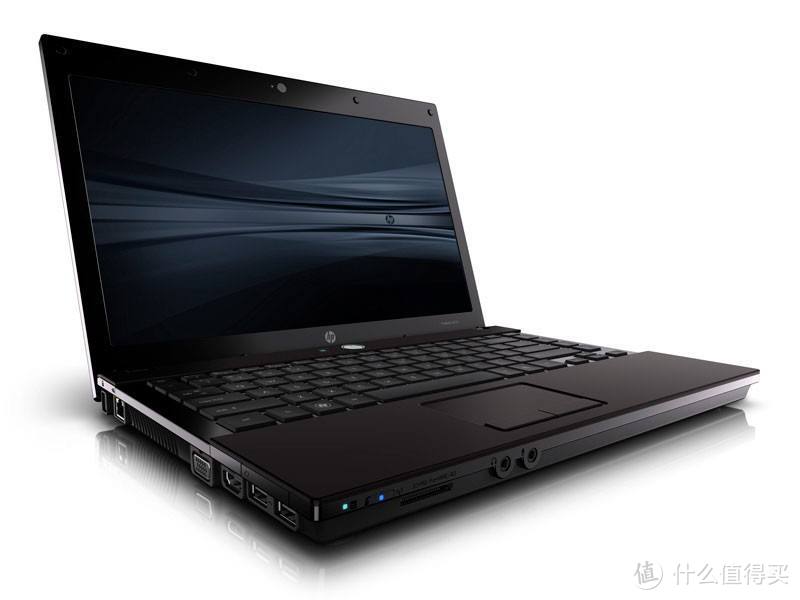 (网上找的图片,本本早已经被我拆的乱七八糟了
 )
)
这是一台2010年的老本,当时4千5千的样子,记不得太清楚了。买它的借口是为了写毕业论文,有室友买了一台红色的,说散热等各方面都很不错,所以我也从善如流的买了它。当时我就有点DIY的小基础了,台式机我也是经常拆了清理。后来给笔记本加内存,拆光驱换成硬盘;再后来把它的显示器拆了,机身当客厅电脑用的没少折腾。所以文章标题的半白不黑也就指的我这半吊子的DIY水平了。
回归主题,这次折腾的背景简单的说,已经有个还不错的显示器了,就不想买新电脑,又想给父母折腾一个不占地方的一体机。改造前的笔记本就是上图没有显示器的样子。拆了最上面的键盘、触摸板,光驱喇叭盖板和中壳以后就是下图这个样子。
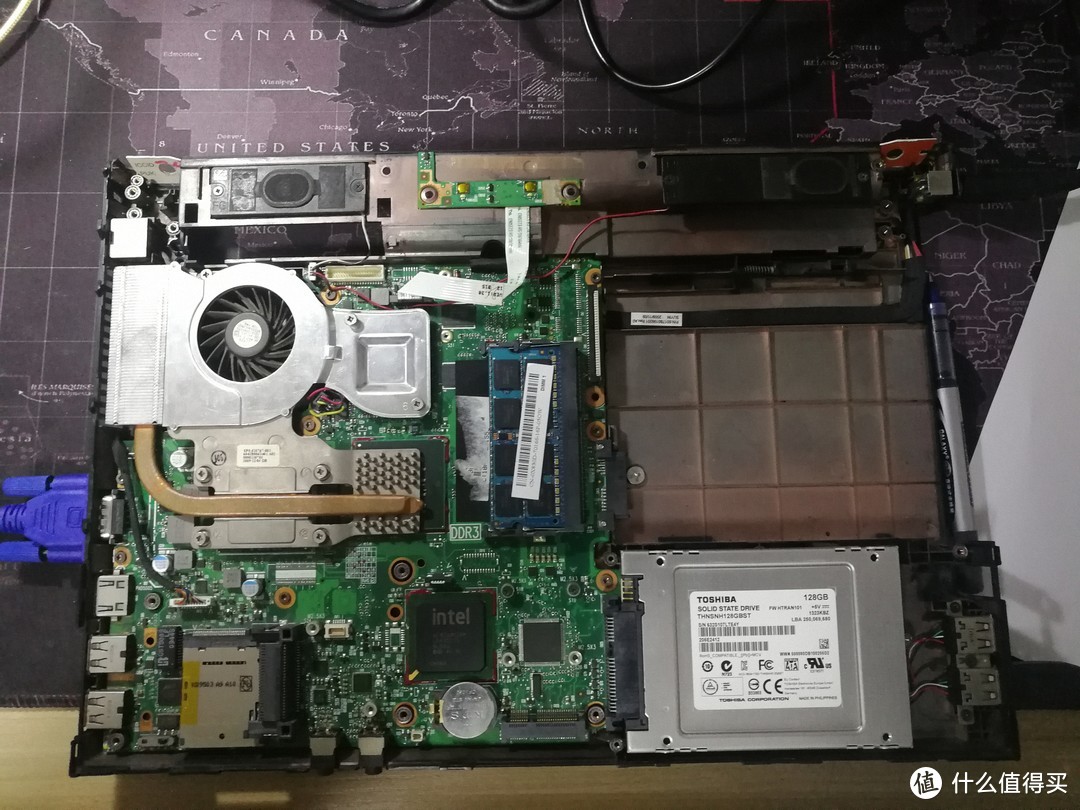
改造难点有如下几个方面:1,如何将改造后的主机安装在显示器的后面----根源问题2,外接开关----最大难点
3,硬盘放置与连接----连接线网上有的是,位置最后再找吧
4,电源接口,RJ45网口,喇叭,USB的放置-----随着连接线,最后顺到哪是哪吧
准备工作就按照以上几点来展开的。
1,首先我在网上找到了连接显示器和主机的支架
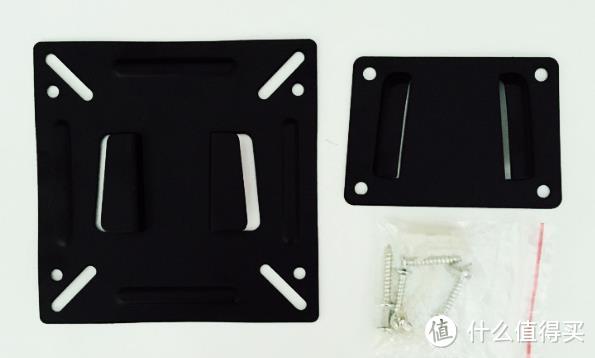
这个挂架比较薄,而且可分离,便于以后把主机拿下来清土维修。安装也比较简单,大的(A片))装在显示器后面,小的(B片)装在主机后面,选4个合适的螺丝螺母和垫片,再打四个孔,应该不是问题。我也实际测试过了,安装以后凸出的螺母,不影响AB两部分的挂接。这个东西原本是用来把显示器挂在墙上的,现在只是反过来用,所以注意挂架的安装方向要上下颠倒,不是AB片颠倒。
至于承载主机的载体,我最开始有2个方案,1是裁切原装的笔记本后壳和中壳;2是选用PCB万用板+双通六角铜柱的方式进行固定。
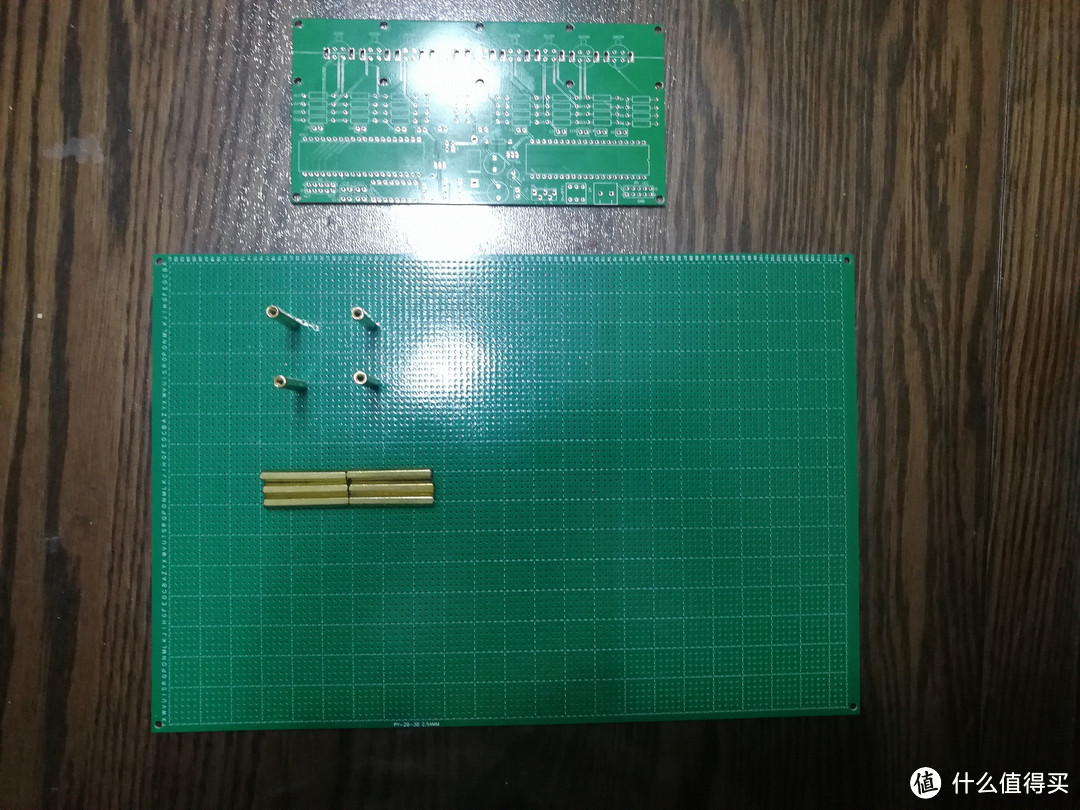
最后考虑良久,选择了使用原装笔记本壳进行裁切。1方面本身就有合适的螺丝孔和配套螺丝,方便固定和节省时间;另1方面,这款笔记本的后壳是一款完整的塑料,没有供增改配件的窗口,主板方向是向上的。虽然才买了万用板和六角铜柱,但是还是放弃了这个方案,留着以后用吧。
2,最困难的地方就是外接开关。我不会焊接,也不懂怎么看电路板。但是我折腾过台式机,知道台式机的开关,led灯等等都是通过主板的杜邦线来连接的,开关可以通过金属短接对应的针来完成开机。笔记本一般都是软排线,但是排线上也是对应的一条一条的导线。我觉得只要找对对应的2个导线,就可以外接开关。检验方式我也想是仿照台式机短接主板开关对应的2个针的方式,用曲别针弯成U型来逐个短接排除。确定好具体是哪连根线以后飞线出2根导线来连接外置开关。
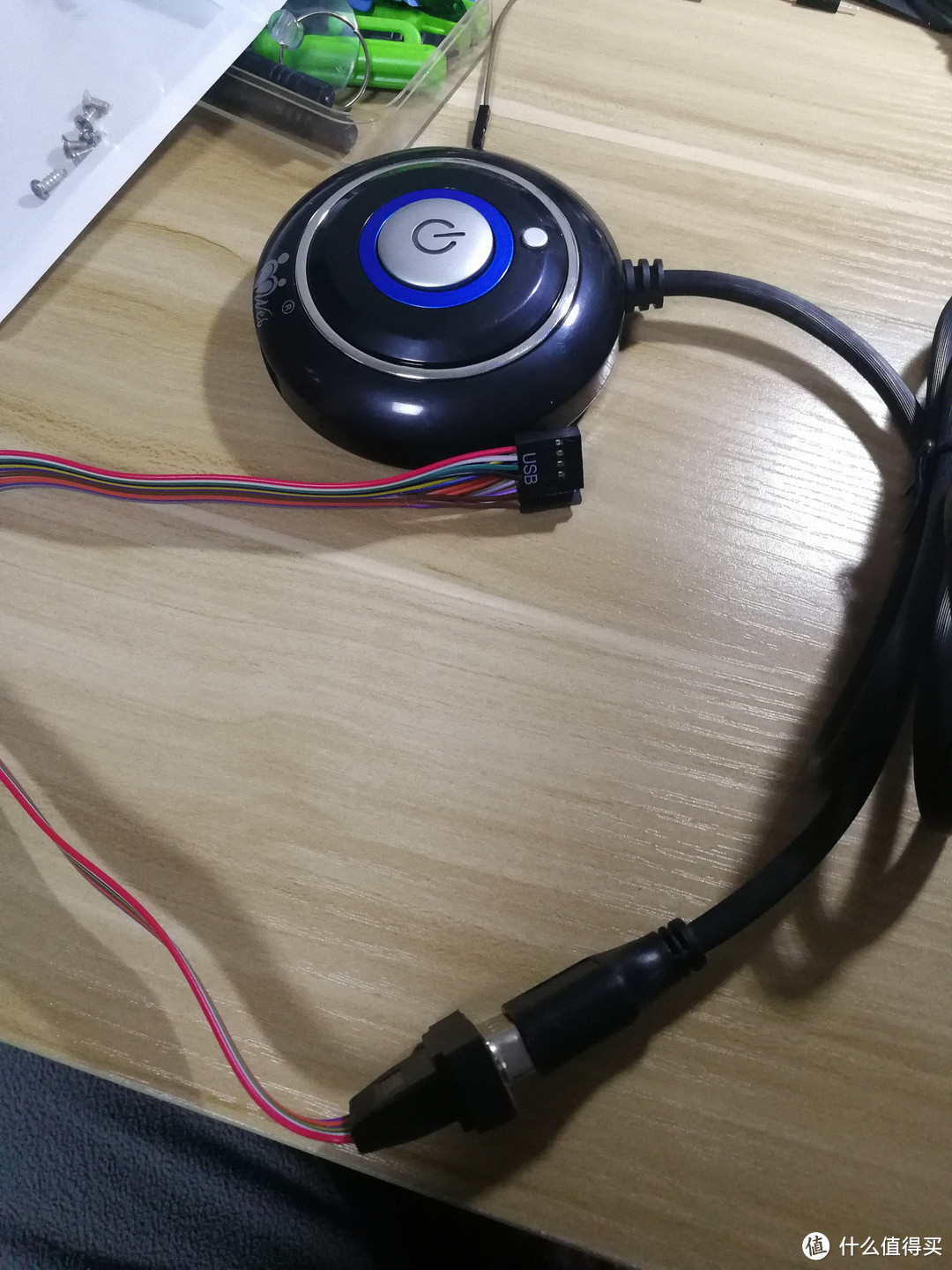
想法是有了,下面要学习如何焊接。在一边查阅焊接教程,一边选购替换的新排线过程中,我的想法逐渐得到了完善,后面一一叙述。先说排线,排线有几种分类,选购前必须确定好这些信息才能准确挑选。
(1)排线是多少针的(pin),数排线上面的导线条数就行。
(2)间距。这个是新学到的知识,大家可以通过确认多少针和排线总宽度来确认导线间的间距。以我的这个导线为例。8针9毫米宽,通过卖家的商品说明(pin数+1)*间距=总宽度。(8+1)*间距=9mm,所以间距是1mm。
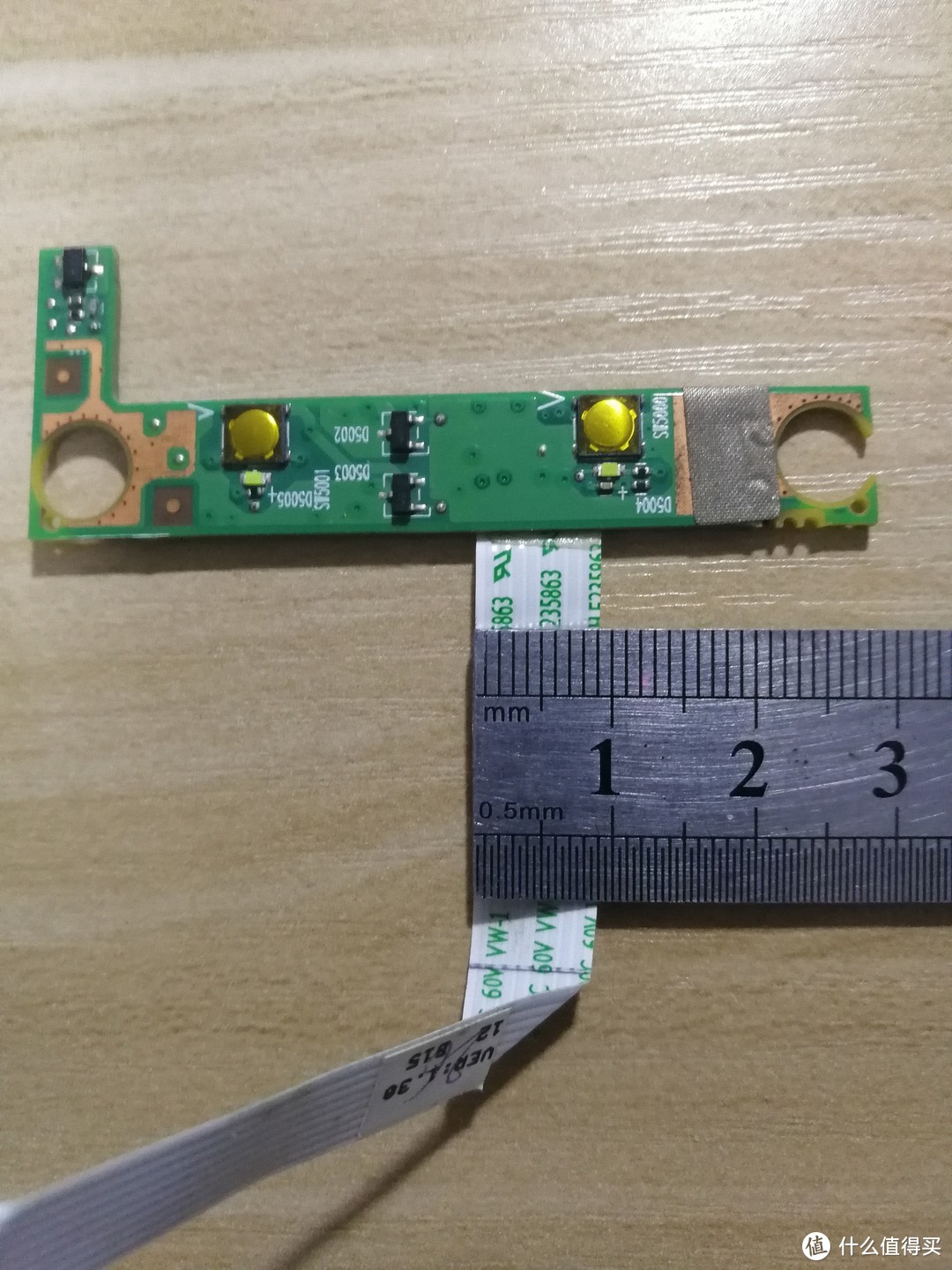
(3)正反面。就是排线2头导线裸露的部分,方向是一致的还是相反的。
通过这3点,我选购了2根排线,8针1mm间距,同面/反面各1根.
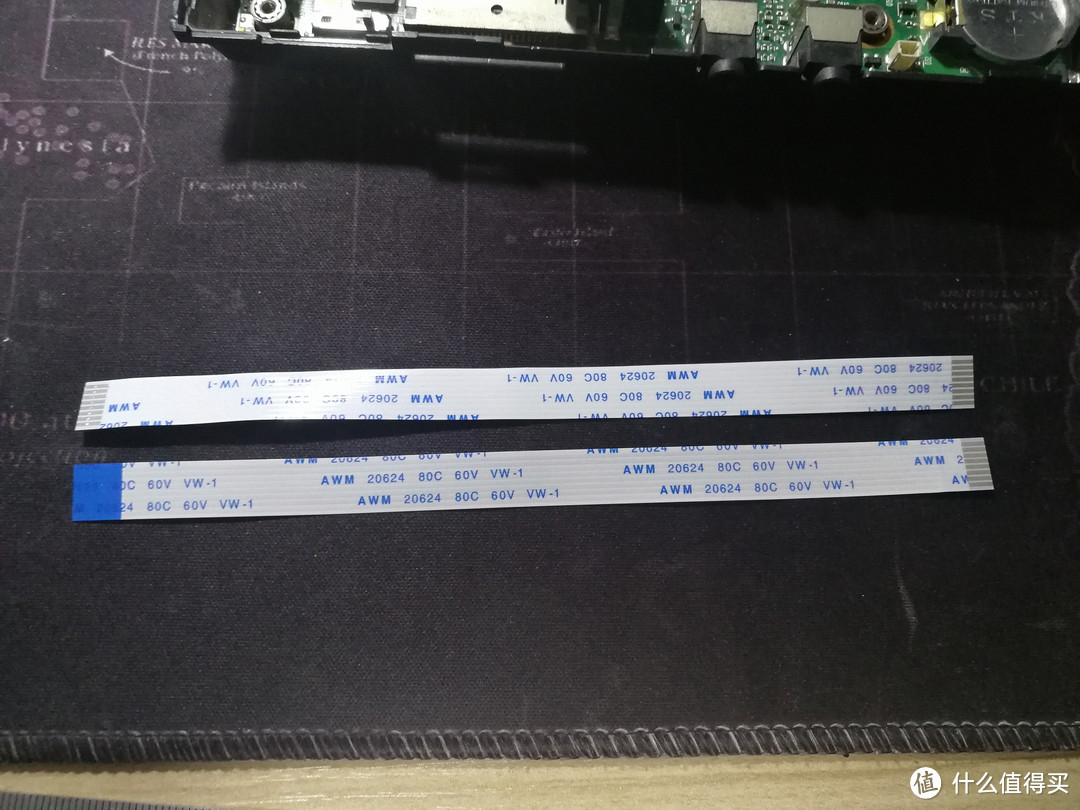
因为排线很便宜,所以一般都不包邮,我就顺便看看店里还有什么用的着的东西一并买了也划算。后来,找到了排线底座,底座上有针,我想这样就可以直接把导线焊在针上了,不用焊在排线上那么复杂了,这是一个好选择 。但是嫌底座针太短,又想找找有没有针更长的,于是又找到了底座焊在一块pcb板上的,pcb板上另外一端是焊孔,我觉得这个更好,我可以裁剪个适合的大头针焊在上面,充当杜邦公头,这样就好安装外置开关了
 。于是再往后找......我找到了一个终极的东西,焊接好杜邦公头的排线底座
 。我感觉世界都亮了。
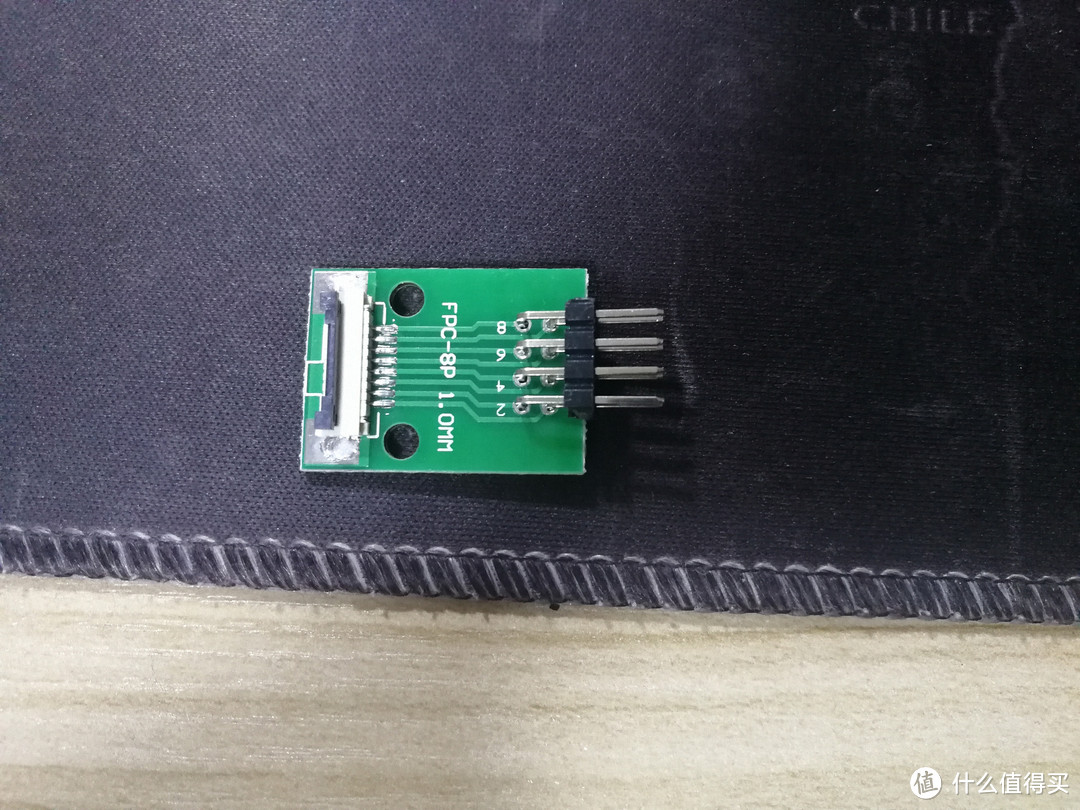
外接开关上开关的杜邦母头是2个连在一起的,担心底座上开关的公头针不是紧邻在一起的,是分开的,又买了公对母单根的杜邦线来.这家店不卖1pin的,只有40pin的,好在可以撕开单用,也不贵,就买了一排备用。
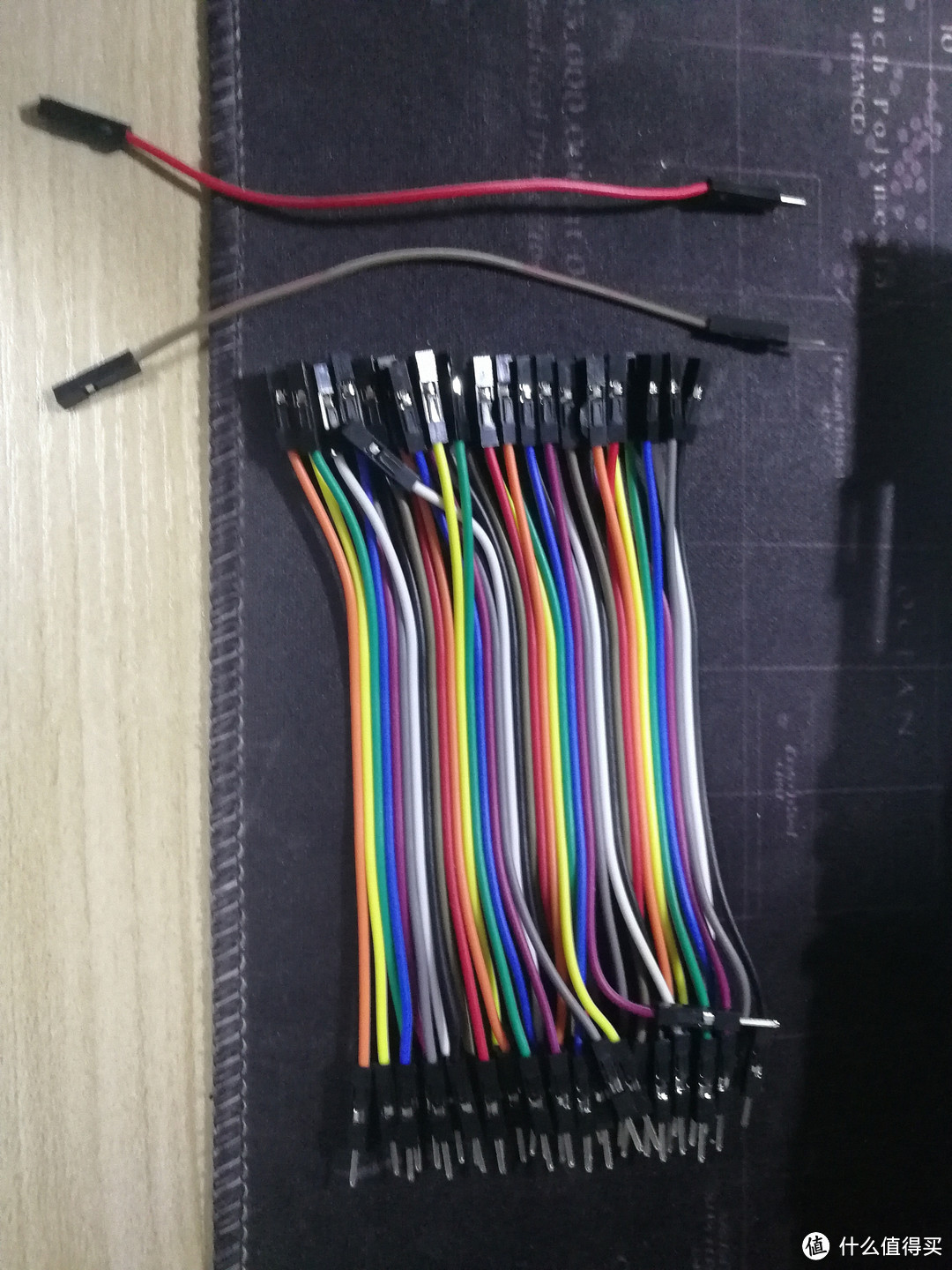
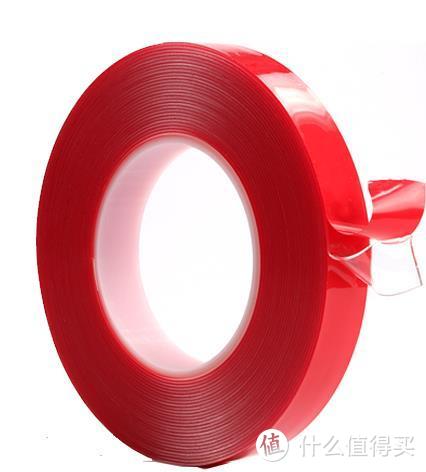
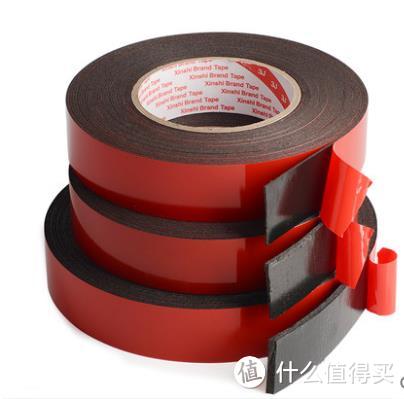
3,4 其他外置部件的放置问题,这些都是顺其自然随遇而安的摆置就好,固定方式有2种,一种的胶枪注胶,这个张大妈经常有推荐,我之前也没用过,不过值友们说至少也得60~80W才出胶流畅,所以我买了个80W的。不过最后也没用到,嫌麻烦,选用的第2中方法,双面胶固定。1种是易去除、透明无痕的双面胶; 1种是带海绵厚一点的双面胶,这个在高低不平的地方或者物体进行固定的。
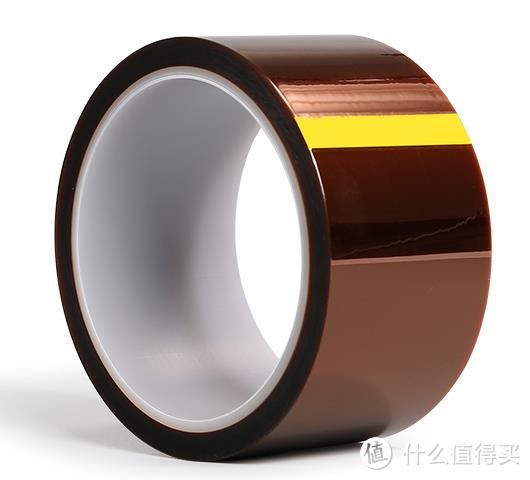
顺便一起买了点超薄的绝缘胶带,就是手机里面经常会有的黄色或者蓝色半透明的绝缘胶纸。
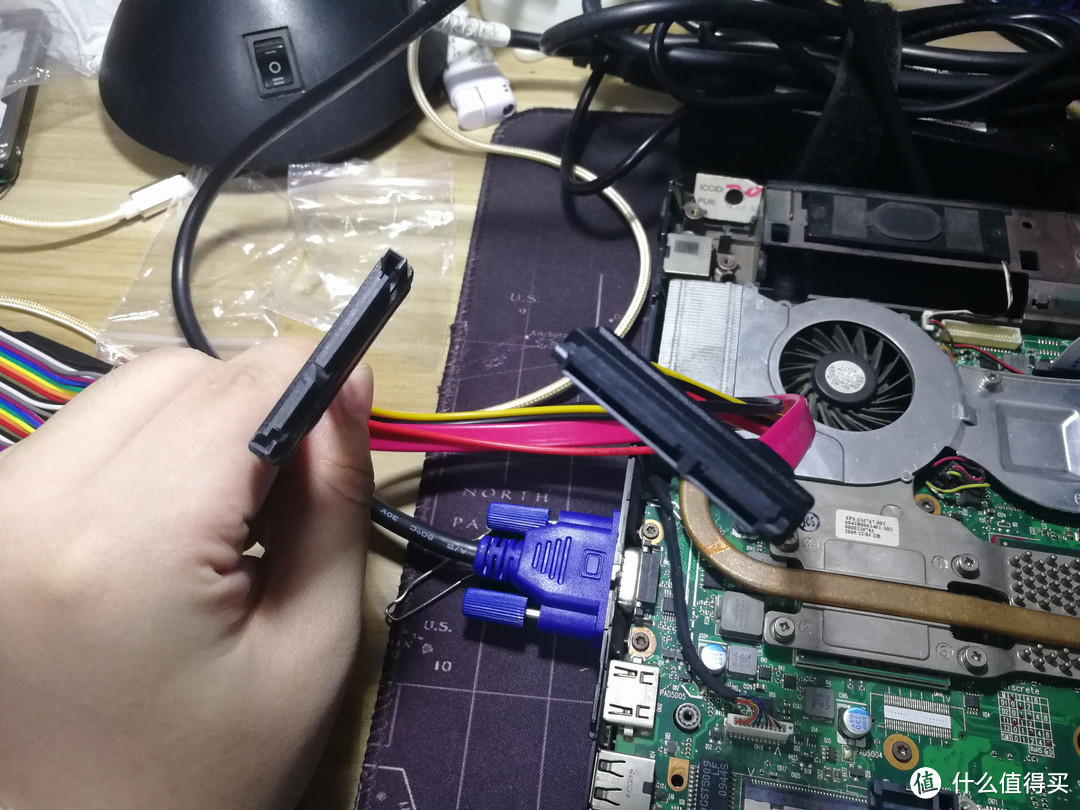
最后就是连接硬盘和主板的数据线了。
万事俱备,开始折腾。
没别的,先拆!不对,手下留情,先别着急动手,赶尽杀绝之前,给自己留条后路!
还是先试试外接开关的方案可不可行吧,如果实在不行,咱们就不折腾了,直接把笔记本主机挂在显示器后面得了,虽然太笨重、重心不正、不美观、开机不方便 ......但至少还能用。
首先更换排线,连接带针底座。
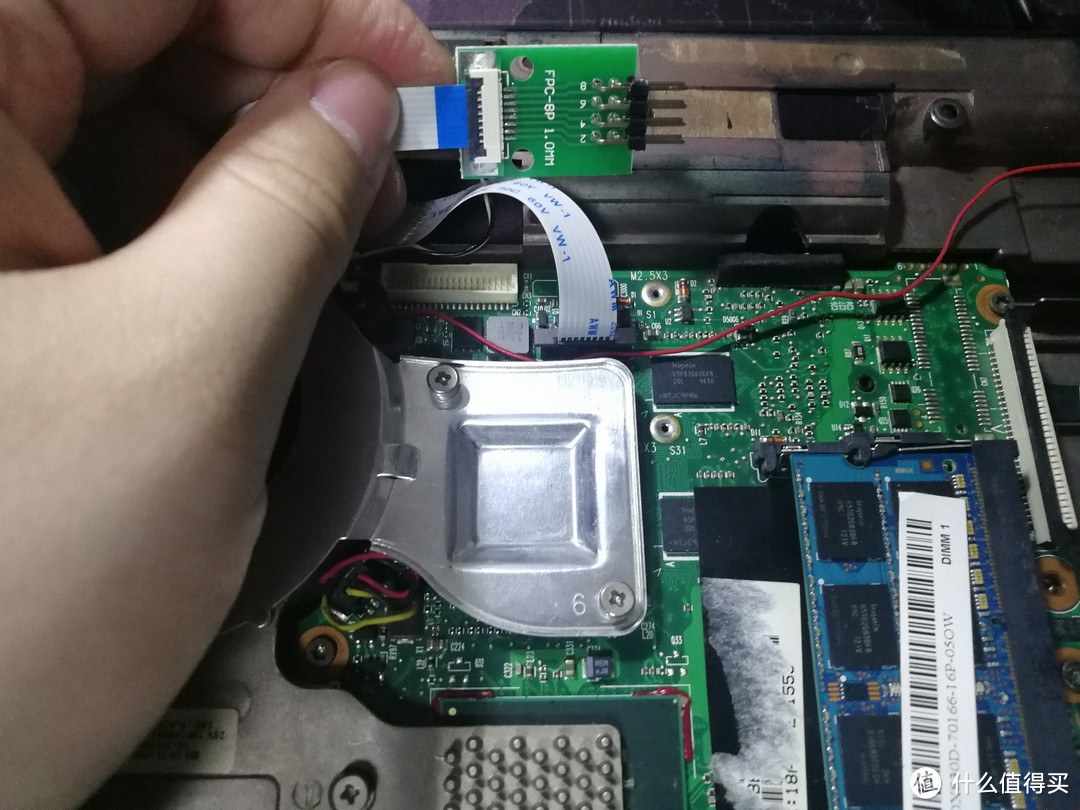
后面开始测试。底座上的针有数字编号,1~8。找了张纸,排除一个记录一个,省的事倍功半。根据原装开关背面焊接排线的线路板走势,大概其前4根一个方向,后四根一个方向,1~4走向离开关比较近。所以我从1~4开始测试 。思路是先测试2根在一起的,实在没有,再连接单根的杜邦线分别测试:1&2开机,没反应;2&4开机,没反应;3&4开机,没反应;1&3开机,没反应,都不行;再测试不靠近的2针排列
 ,1&4,2&3,还是不行。再测试5~8针,以此类推。。。。。最终还是不行。有点心凉啊
 。剩下的1~8针放在一起排列,那方案可不少啊,1&5,1&6,1&7,1&8,2&5,2&6。。。。。。这就跟做广播体操的节怕一样。既然做了就继续呗,才晚上10点,还有时间。先从2根再一起的测试吧,这个不用连单根先,简单又快。一对一对测试,哎呀!又测了2组就成功开机了!!!
 最后锁定在4&6上。真是不错的运气!!不过当时忘乎所以,没有拍照。
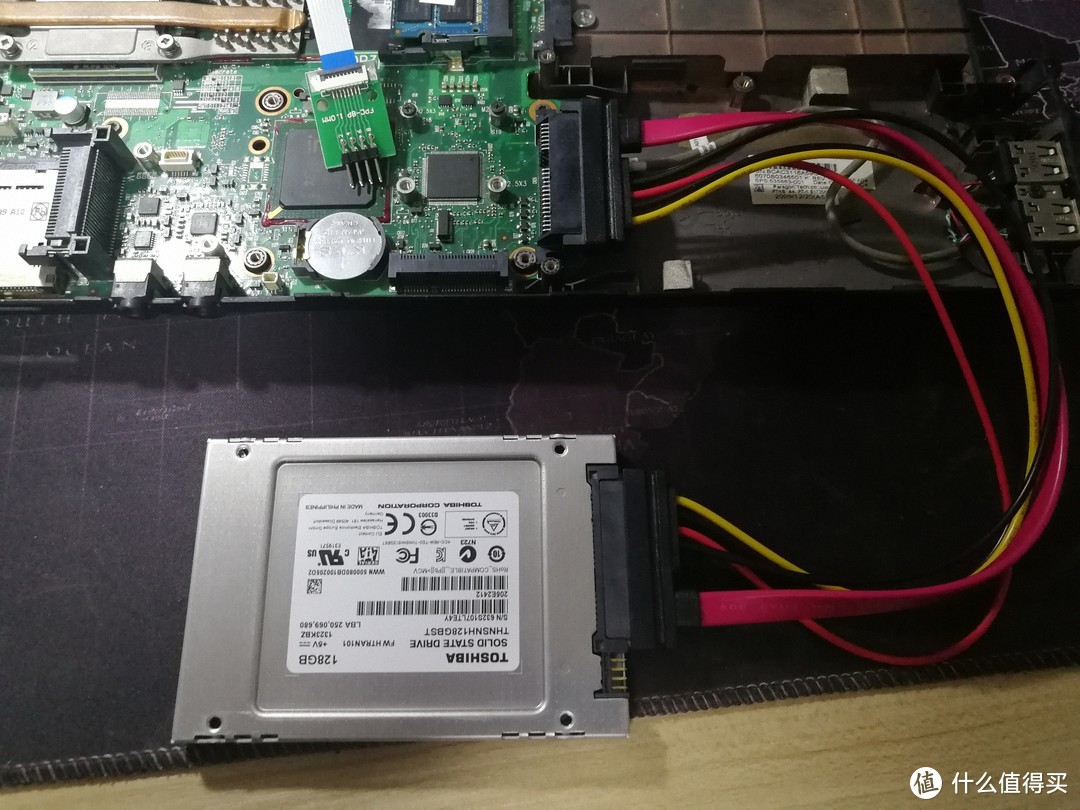
后面大体就ok了,连接硬盘数据线再测试了一次,顺利通过。
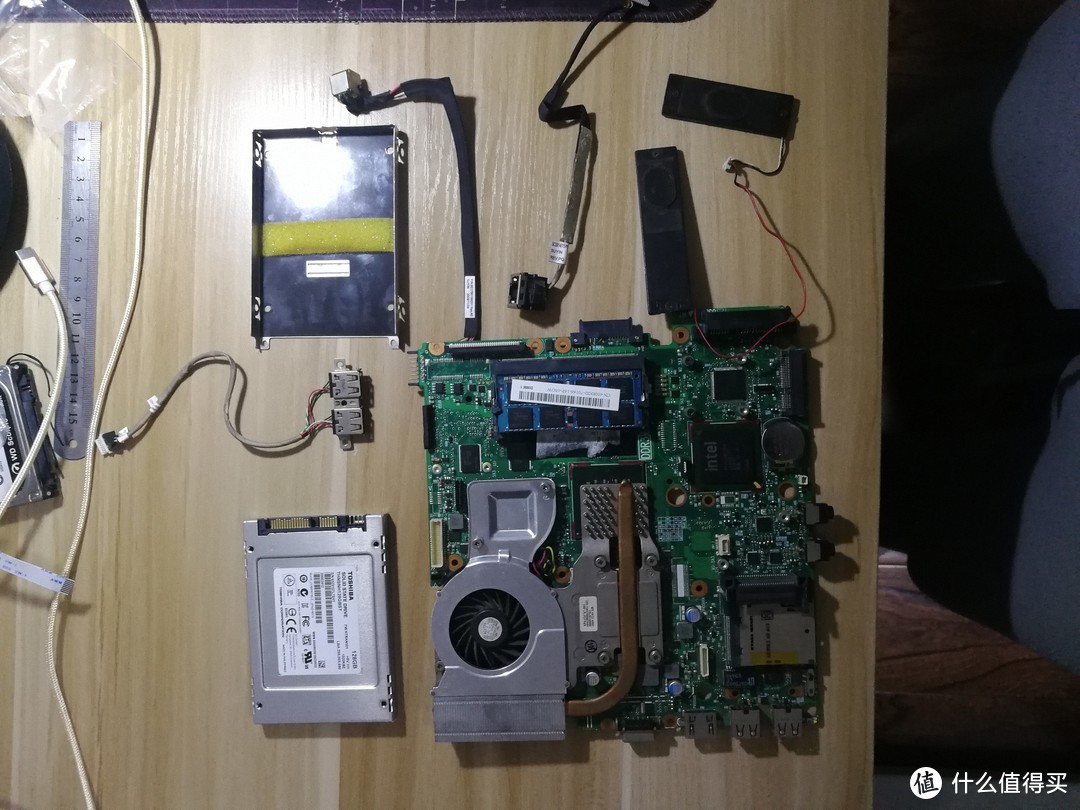
所有配件都没问题,开始拆机。拆机后的主要元件,主板、喇叭、网口、USB,硬盘和硬盘盖。
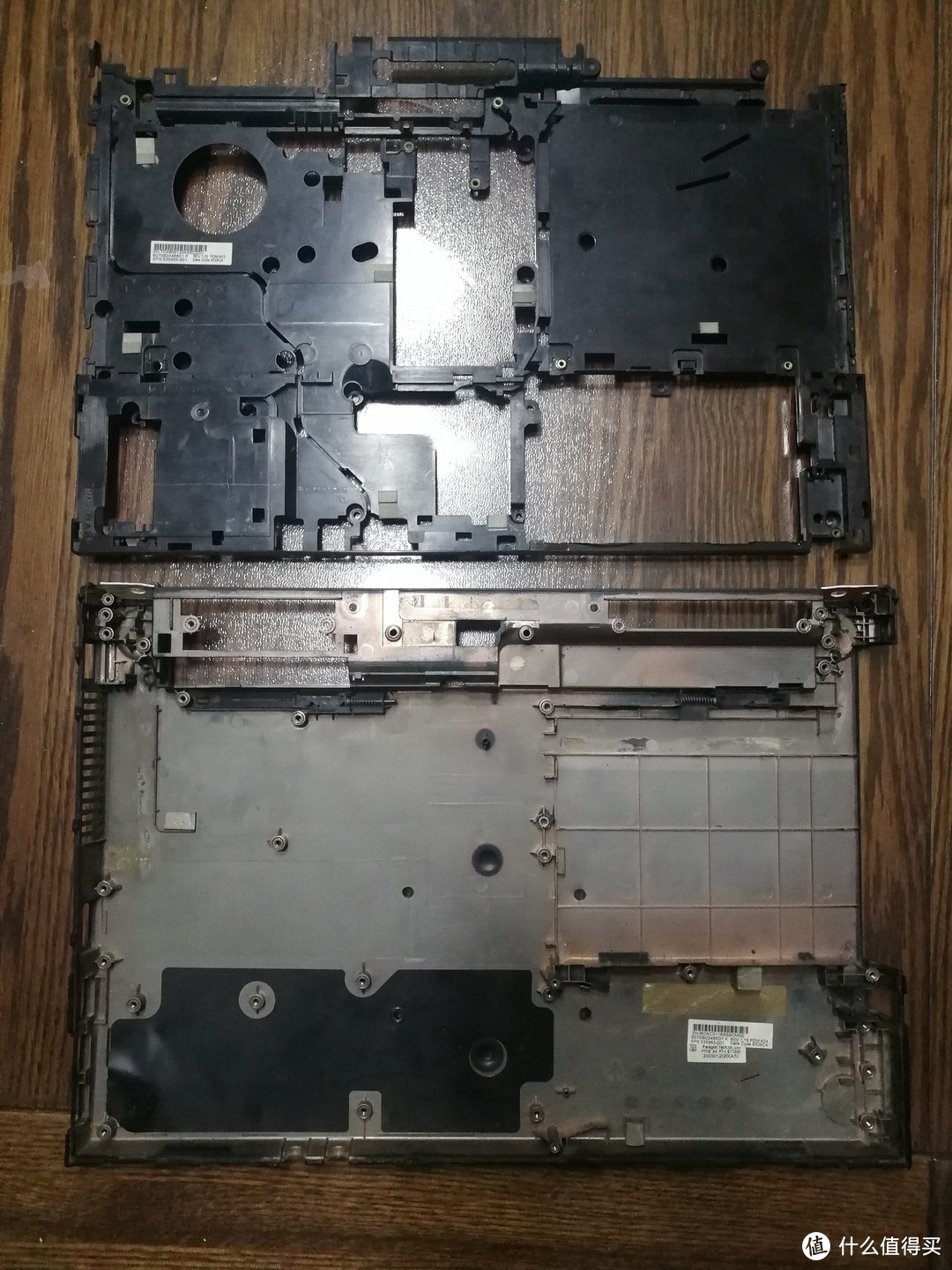
元件的上下两层壳。
最后只留下主板大小的位置,本来上壳都不想要了,但是考虑到后面还有固定硬盘和其他元件,也就同位置保留了。
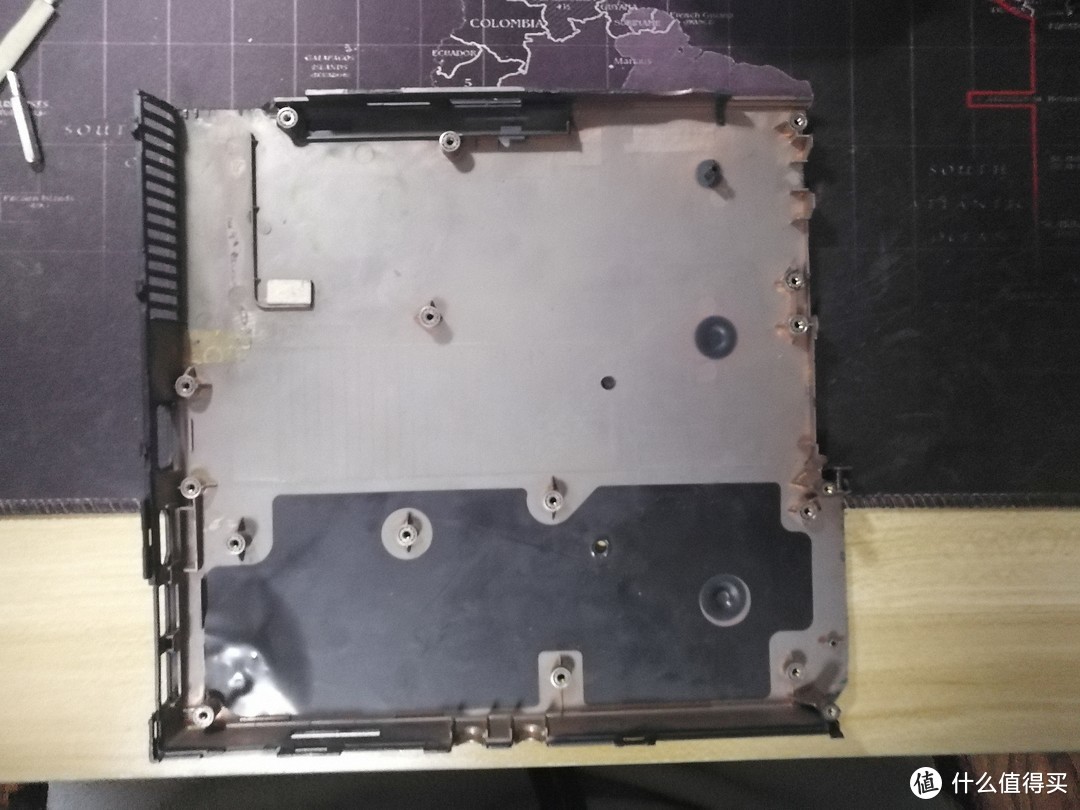
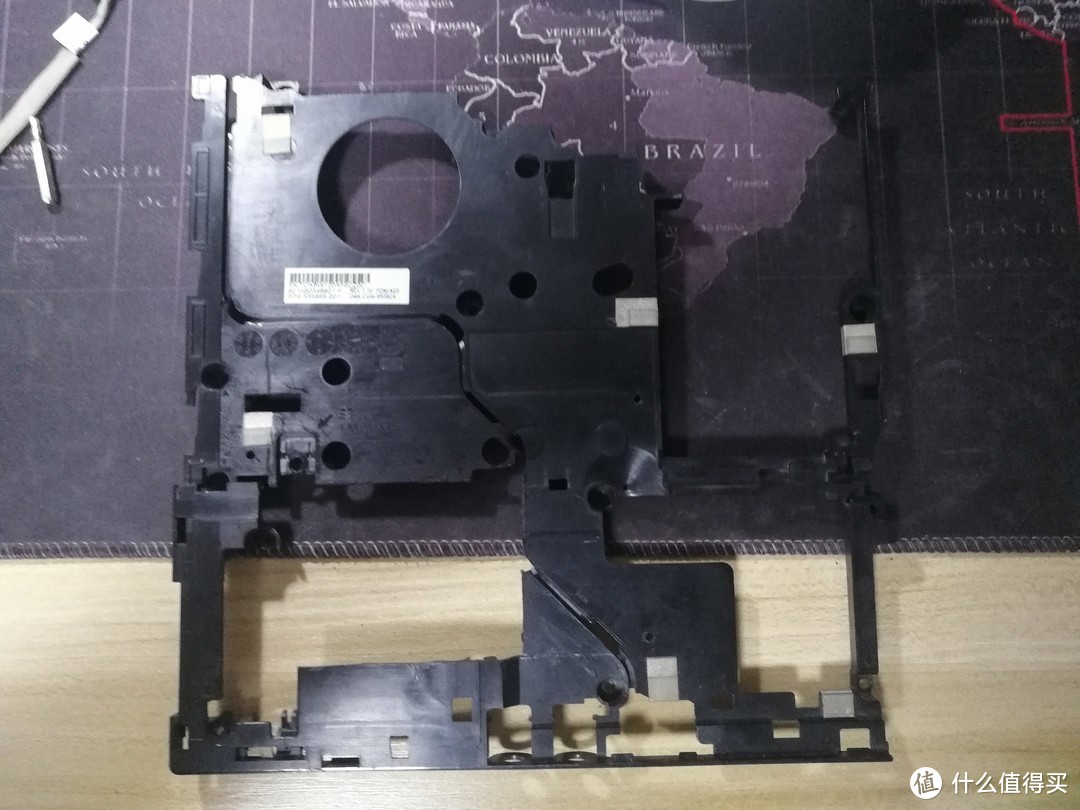
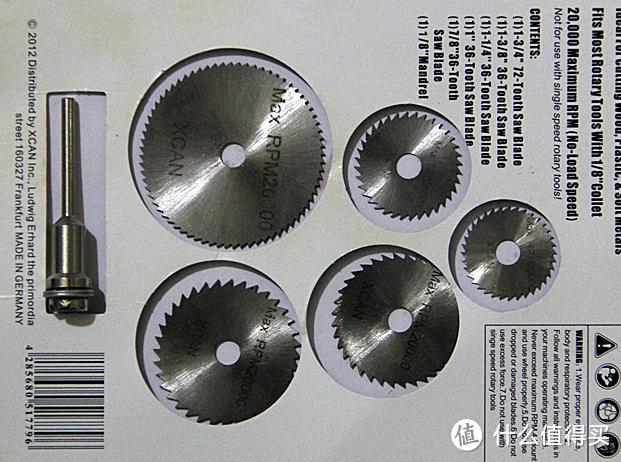
讲真,裁切真的挺费劲的,我用到了壁纸刀,多功能剪刀,小手锯,手电钻配雕刻锯片和台钳,多方面配合才完成的。其实主要的部分还是靠电钻搭配小型的雕刻锯片完成的,锯薄了或者锯出豁口了才好用手锯和剪刀,特别薄的地方,可以用壁纸刀用力劈开;或者先用壁纸刀在位置上反复划割,划处浅槽以后,便于电锯片或者手锯固定位置,不至于打滑、锯歪。
之后打磨边缘,在下壳上开孔,安装挂架。复原主板,双面胶固定剩余元件,绝缘胶布固定接线接口。完成如下
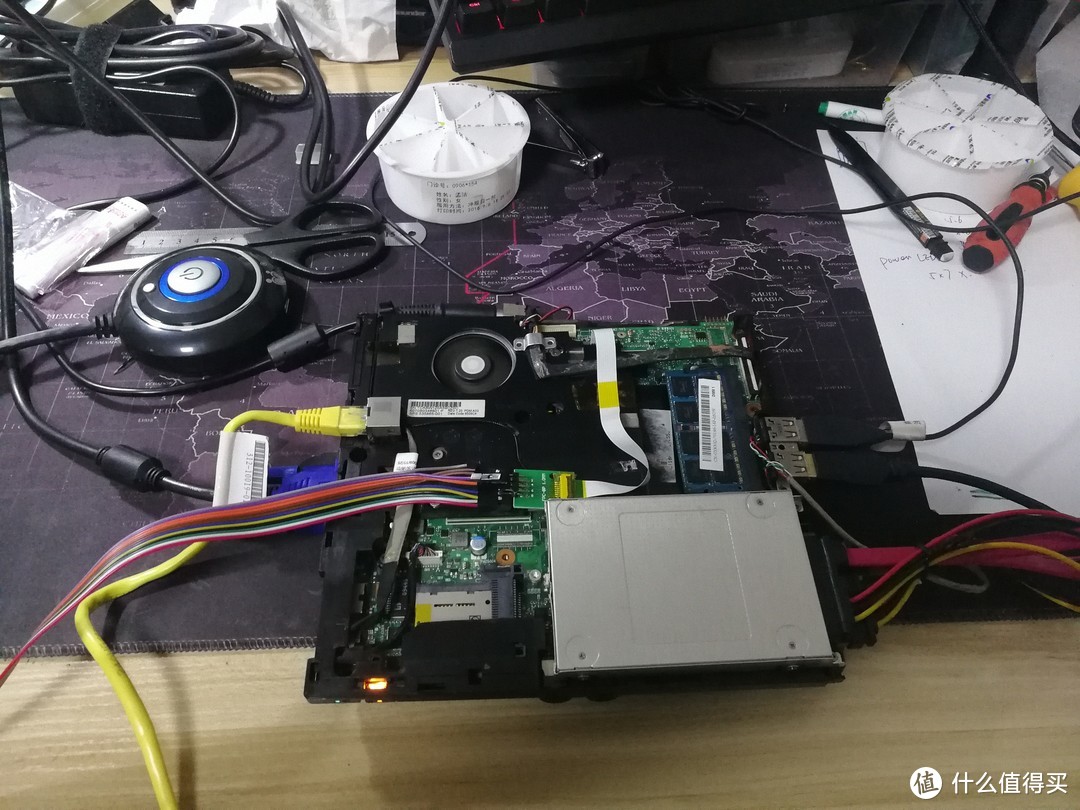
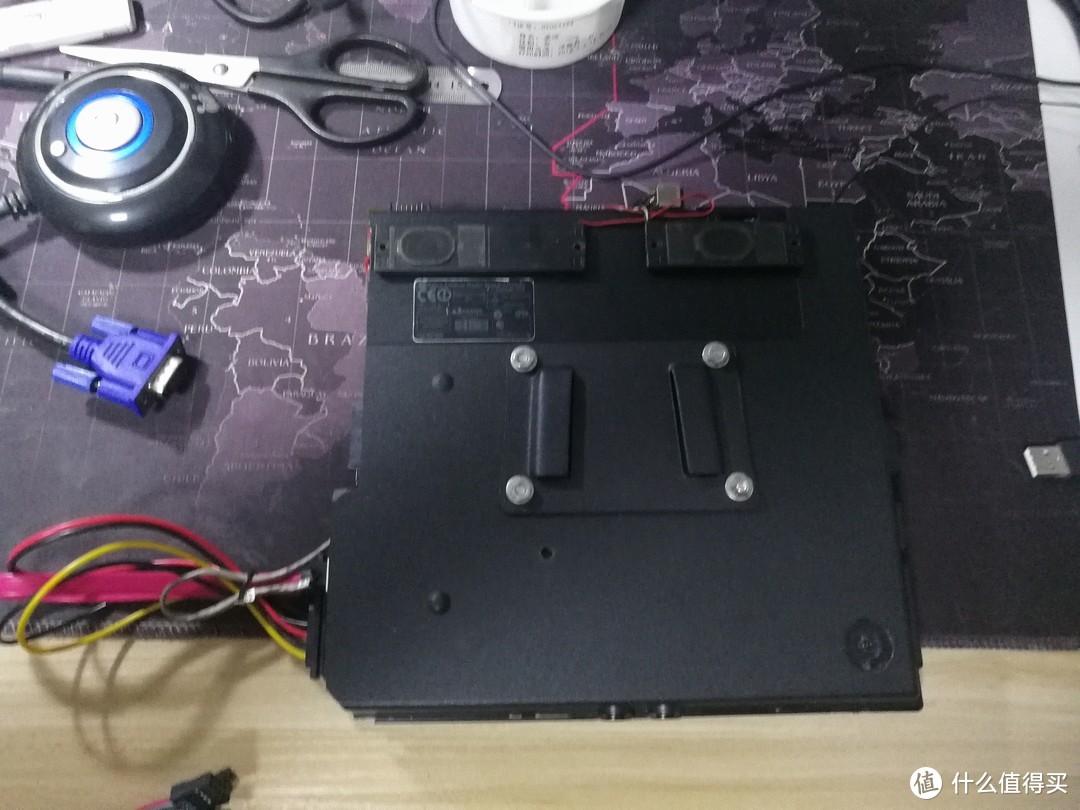
最难固定的部分要数硬盘了,本来是想反用硬盘盖,将硬盘盖固定在左下侧,再将硬盘安装在装在硬盘盖上,以后好替换硬盘,也不遮挡无线网卡,内存和散热风扇。谁曾想把上壳对应不平的地方都切割完了,硬盘盖还是不能安装上,因为主板上有个东西高出上一块,顶着硬盘没办法去除。详细的不多赘述,最后改到右下侧,挡着了无线网卡,低的地方用海绵双面胶垫平,并固定硬盘盖。硬盘盖有孔的地方与上壳用小快丝固定。
时间飞逝,此时凌晨4点半。最后测试了一下。顺利通过验收。
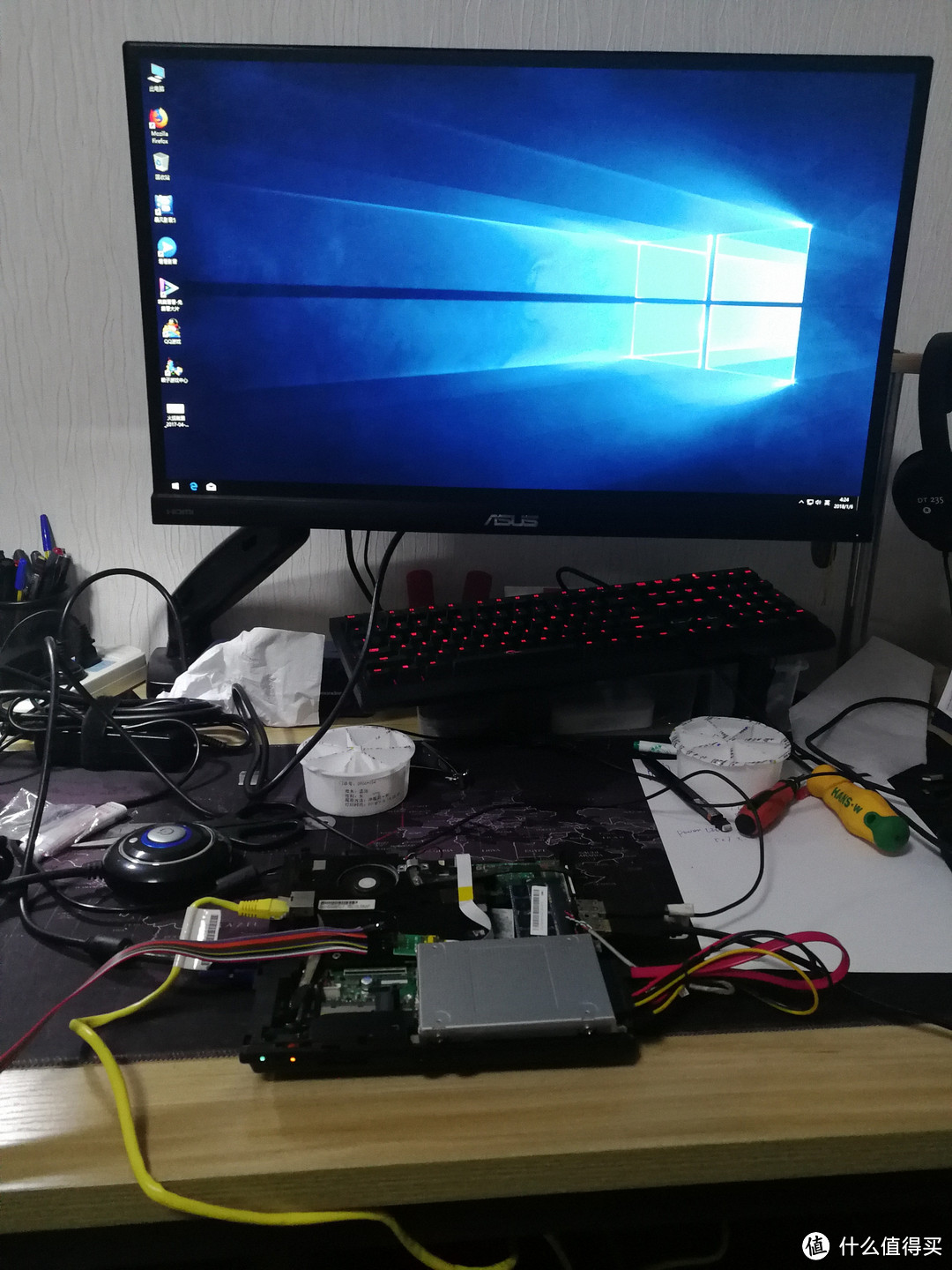
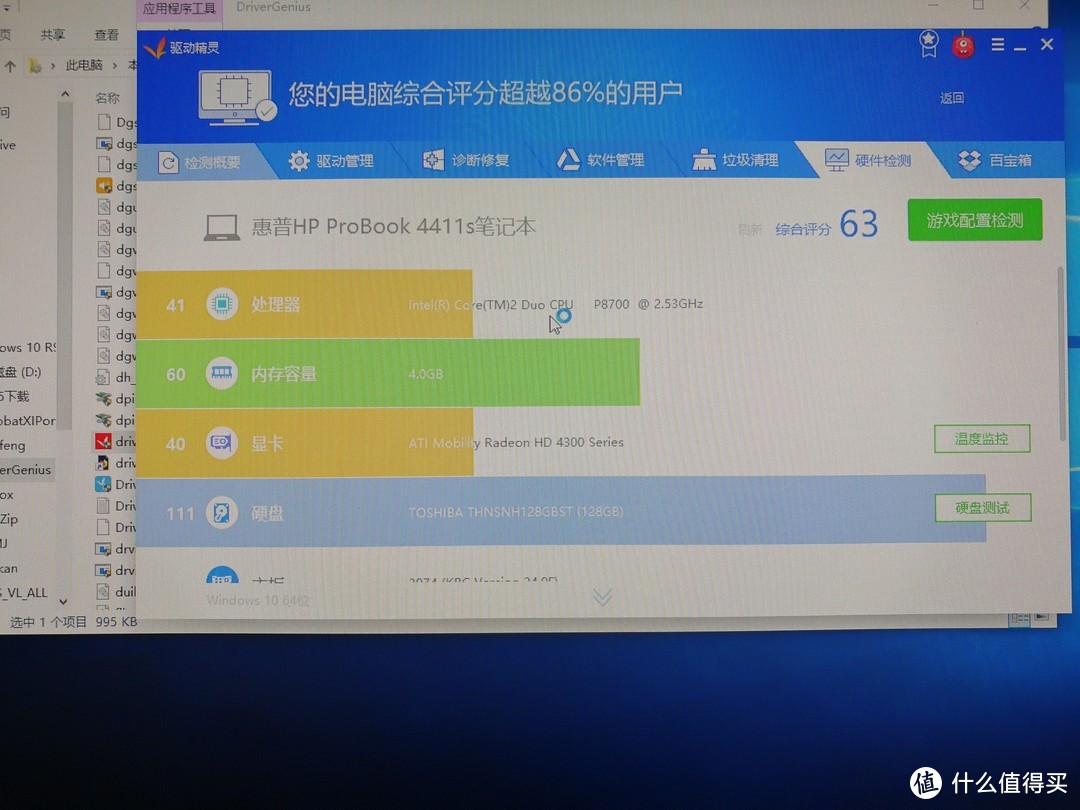
关机,收拾收拾,已经凌晨5点。睡一会吧,上午去父母家给他们装上,其实父母对此没有什么大爱,其实就是自己执拗,非觉得整个笔记本装在显示器后面不好,自己跟自己较劲过不去而已。
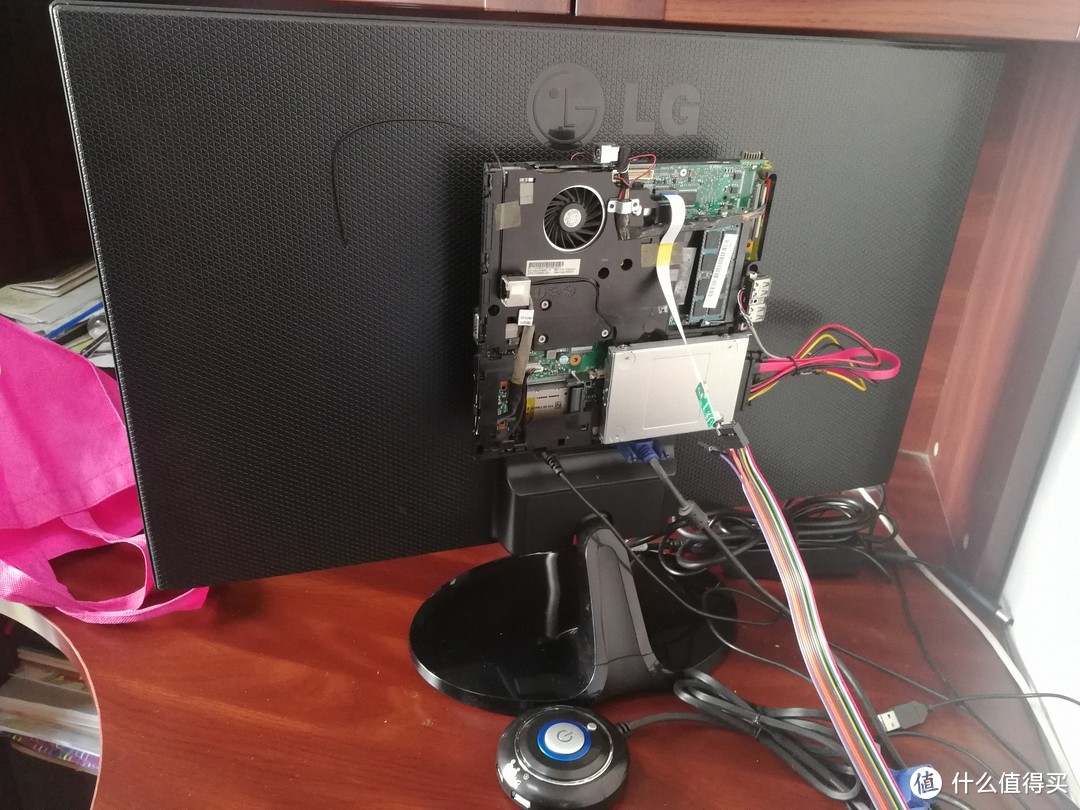 自己家的是华硕的24’显示器,父母家的是LG的27’显示器。整体效果还可以。正面也看不到。父亲表面上赞赏了一下,其实我知道他心里也无所谓,能用就行。他们不知道这背后的辛苦,其实也不想让他们知道,疼我归疼我,知道了肯定不让我折腾,但是自己心里又放不下,看着自己的“作品”,自己满足就好。
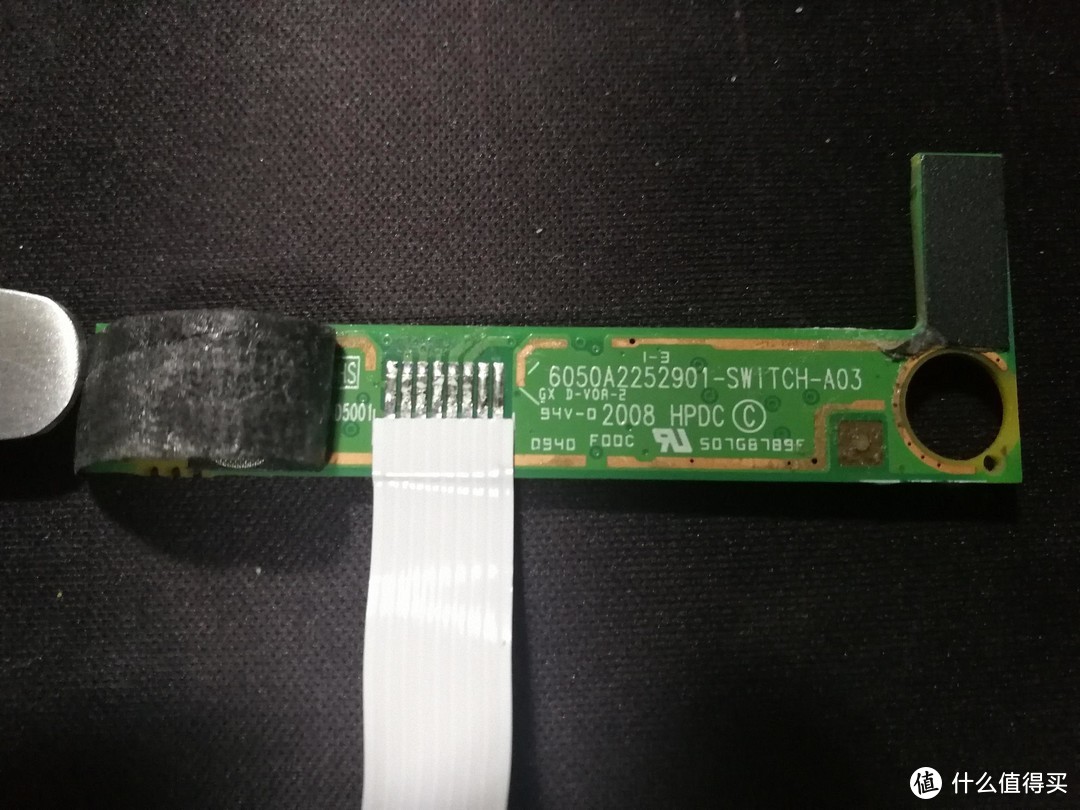
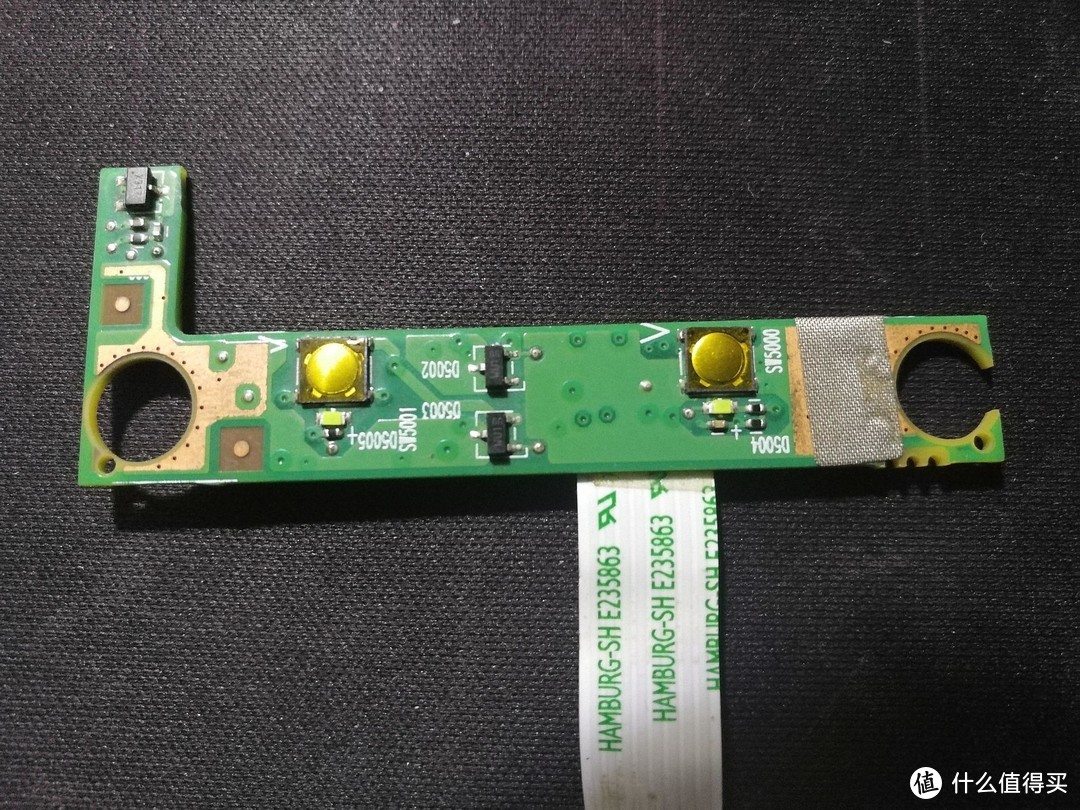
最后给各位高手留个题目吧,帮我分析分析最开始的开关排线,8根导线,除了4和6可以确定是负责开关,有哪2根是负责开关的LED灯的,不能确定正负无所谓,我自己试试。为什么自己没测试呢。1是led的2根线是有正负的,这样测试量会增加1倍;其次是他和开关不一样,开关不成功没有反应,直接换针继续。但是LED不同,他得先开机才能知道测试的针对不对,不对还得等开机以后再关机,断电了才能再试,太费时间了。
就请各位高手帮忙分析一下吧,有信@我,先谢过了 。(第二张图右侧的金属圆片是开关,下面是其LED灯;左侧的是个功能键,从来也没明白是干什么用的)
文末感谢各位值友耐着性子看完这篇啰嗦的流水文,哪怕只是看图没看字也感谢各位。没什么DIY精神、大胆尝试谨慎求证的各种大道理和各位分享,只祝各位开心就好,顺便DIY好运吧。











校验提示文案
校验提示文案
校验提示文案
校验提示文案
校验提示文案
校验提示文案
校验提示文案
校验提示文案
校验提示文案
校验提示文案
校验提示文案
校验提示文案
校验提示文案
校验提示文案
校验提示文案
校验提示文案
校验提示文案
校验提示文案
校验提示文案
校验提示文案
校验提示文案
校验提示文案
校验提示文案
校验提示文案
校验提示文案
校验提示文案
校验提示文案
校验提示文案
校验提示文案
校验提示文案
校验提示文案
校验提示文案
校验提示文案
校验提示文案
校验提示文案
校验提示文案
校验提示文案
校验提示文案
校验提示文案
校验提示文案