














































10
19
每天5分钟,轻松学会PS—揭秘“色调分离与定向分离”
2018-02-12 17:43:44
31点赞
249收藏
15评论
hello,大家好,小君又来刷存在感了哈。本篇主要介绍PS日常修图中容易忽略的功能点,“色调分离与定向分离”,并以实例操作进行揭秘。先以雷姆镇楼吧。

色调分离介绍:
色调分离是指一幅图像原本是由紧紧相邻的渐变色阶构成,被数种突然的颜色转变所代替。这一种突然的转变,亦称作“跳阶”。色调分离可以是因为系统或档案格式对渐变色阶的支持不够而构成,但亦可透过相片编辑程式而达到相同效果。
以上为百度介绍“色调分离”的说法,其实简单来说就是图像中的每个通道的色调(颜色)数量,然后将像素映射为接近匹配的量化,从而使得图像产生特殊的色彩特效。如下图所示其原理:
步骤1:打开原图(快捷键Ctrl+O),复制背景图层(Ctrl+J)。
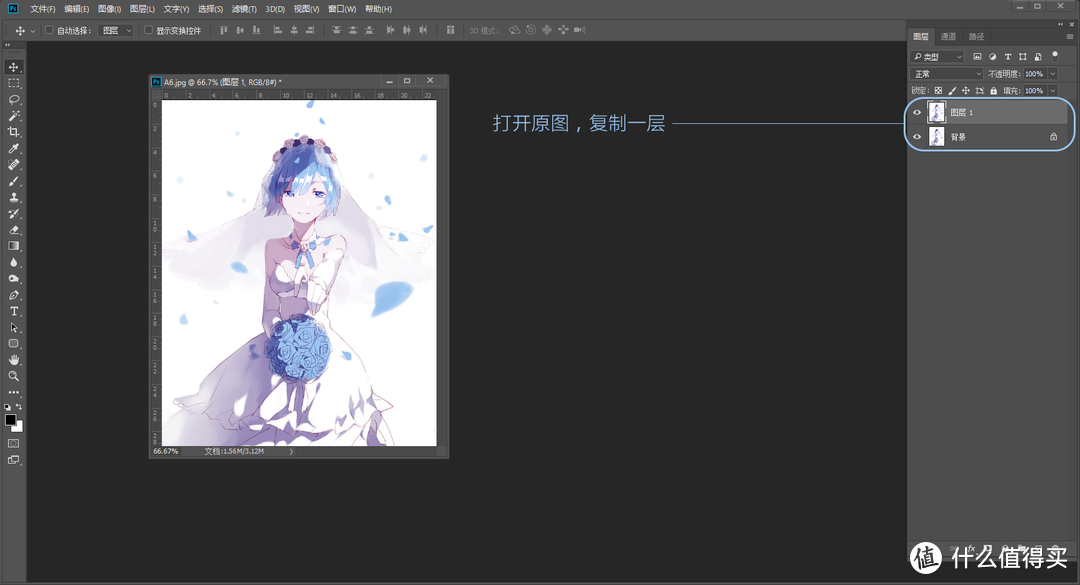
步骤2:在图像菜单中——点击“调整”——点击打开“色调分离”功能,在色调分离的设置界面,默认色阶为4。

其实在可选色阶包括了从2-255的数值,数值越小,色阶中的色调数量越少,反之则越多。
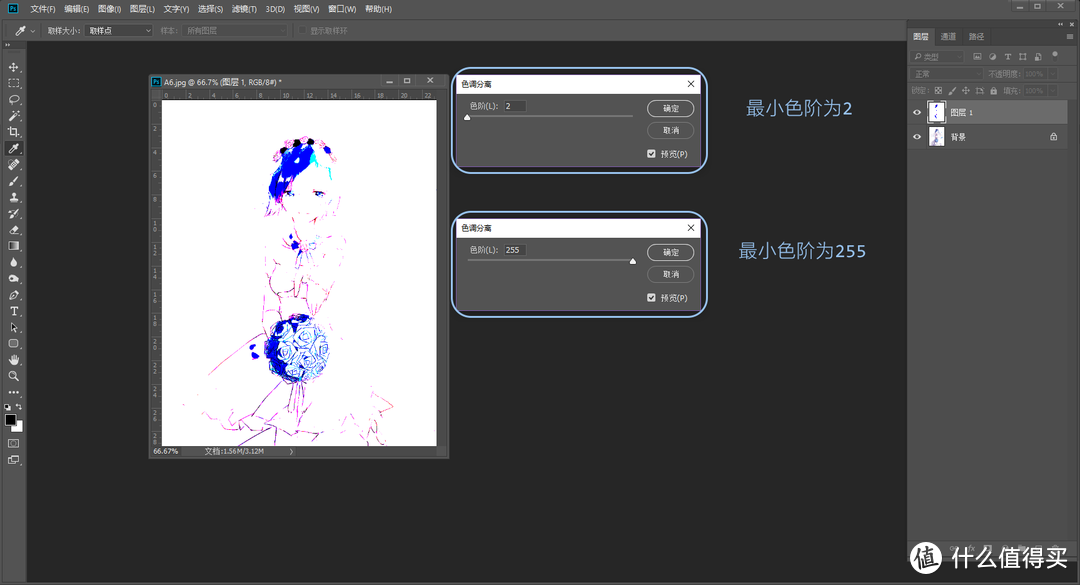
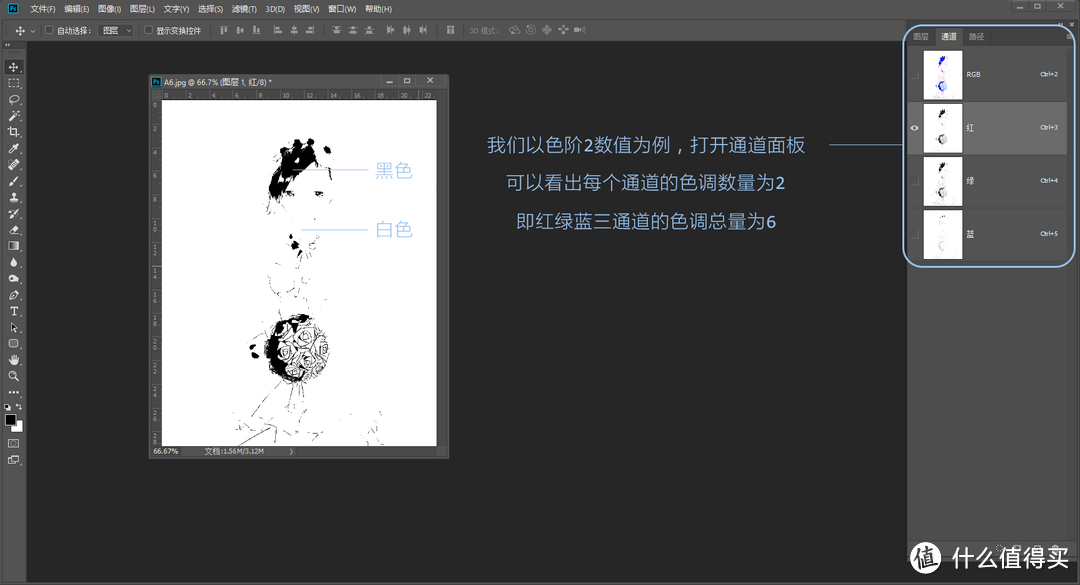
我们以色阶2数值为例,点击通道面板,可以看出R/G/B每个通道的的色调数量是2个,包括黑色和白色,所以红绿蓝三通道,也就是RGB通道的色调总量为2X3=6个。
色调分离实例:
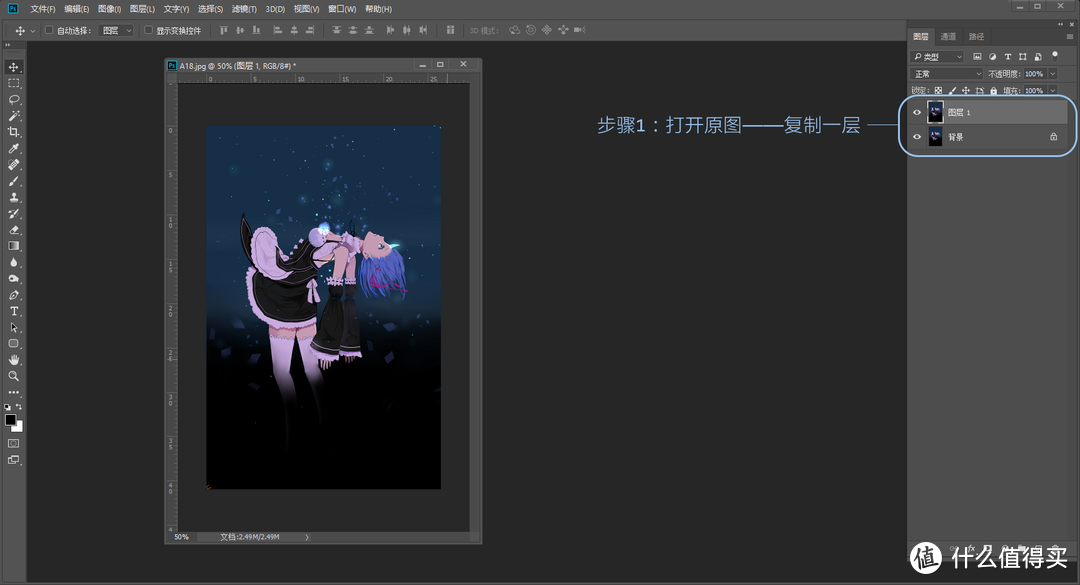
步骤1:打开原图(快捷键Ctrl+O),复制背景图层(Ctrl+J)。
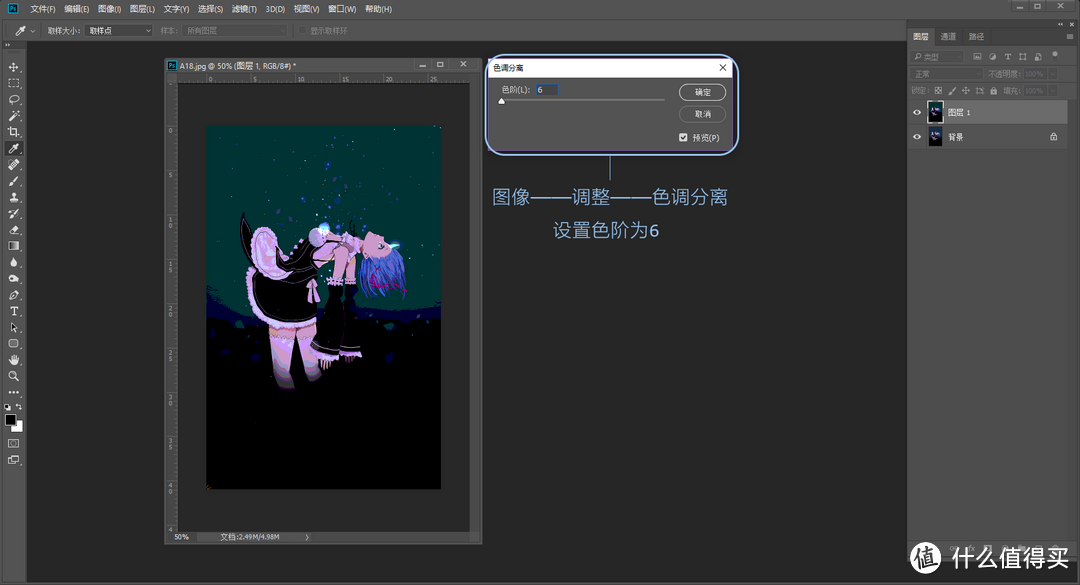
步骤2:在图像菜单中——点击“调整”——打开“色调分离”,设置色阶数值为6。
步骤3:点击“套索工具”,或使用快捷键L打开套索工具,再点击图像上方的位置。
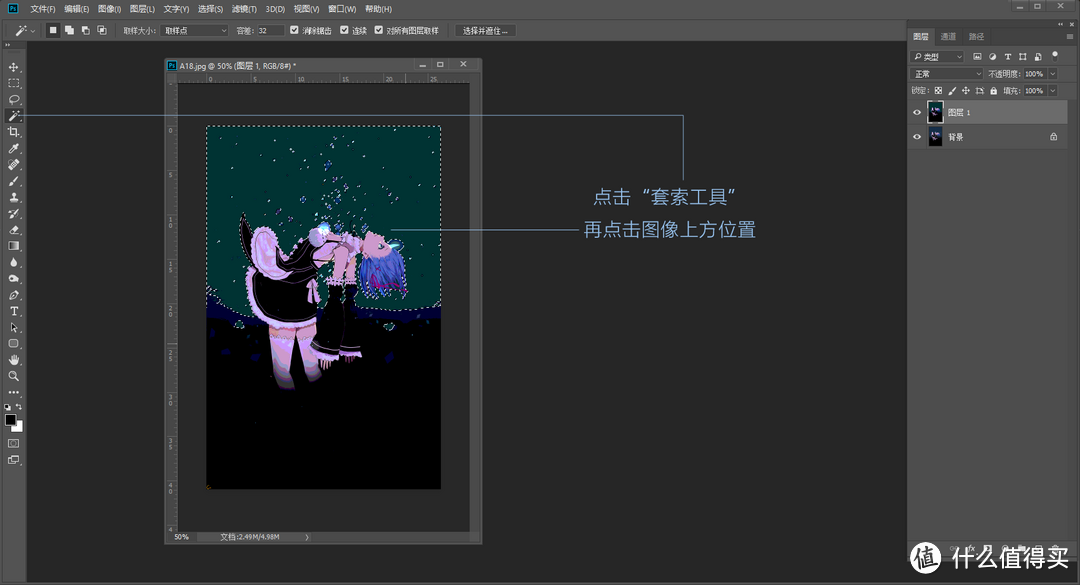
步骤4:新建一个图层,使用快捷键Shift+Ctrl+N。

步骤5:在新建的图层中填充#000033颜色。
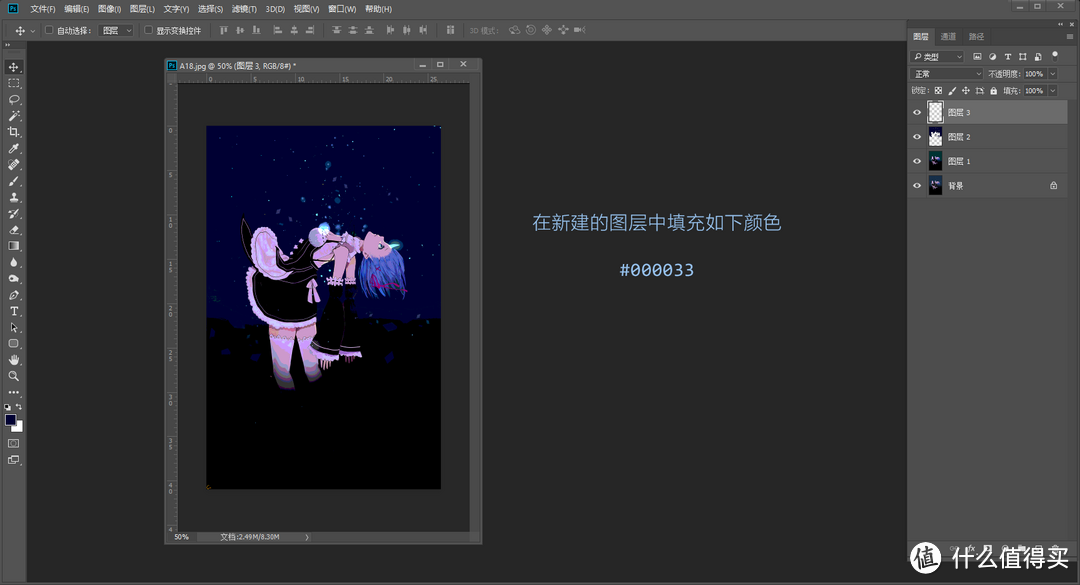
增补步骤:添加一个光斑。方法是使用画布工具,快捷键为B。使用“柔边圆不透明度”画笔,适当调整画笔不透明,使用快捷键【或】,放大或缩小画笔大小,然后在图像中添加一个光斑效果。

作为初阶教程中的图像菜单的色调分离,功能上略显鸡肋,但它也是新手必经之路,接下来我们来谈谈定向分离,它可是日后中阶教程或高阶教程着重讲解的知识点,也是最容易忽略的快捷修图方法之一。
定向分离介绍:
使用定向分离修饰图像,可以在色彩定位不准,或是需要营造特定氛围色彩时,我们使用定向分离,可以修饰出比较理想的定制色彩。下面我们还是以几个实例来说明:
定向分离实例:
其实分离调节就是将图像中的色调进行区分,而被分离出的色调则是图像中的高光和阴影两部分,只针对图像的亮度,而不是针对颜色本身。为了方便讲解,这里硬核君将“直方图”打开进行讲解,以便大家理解。“直方图”的打开方式为:打开原图(快捷键Ctrl+O),在“窗口”菜单——点击下拉菜单中的“直方图”。
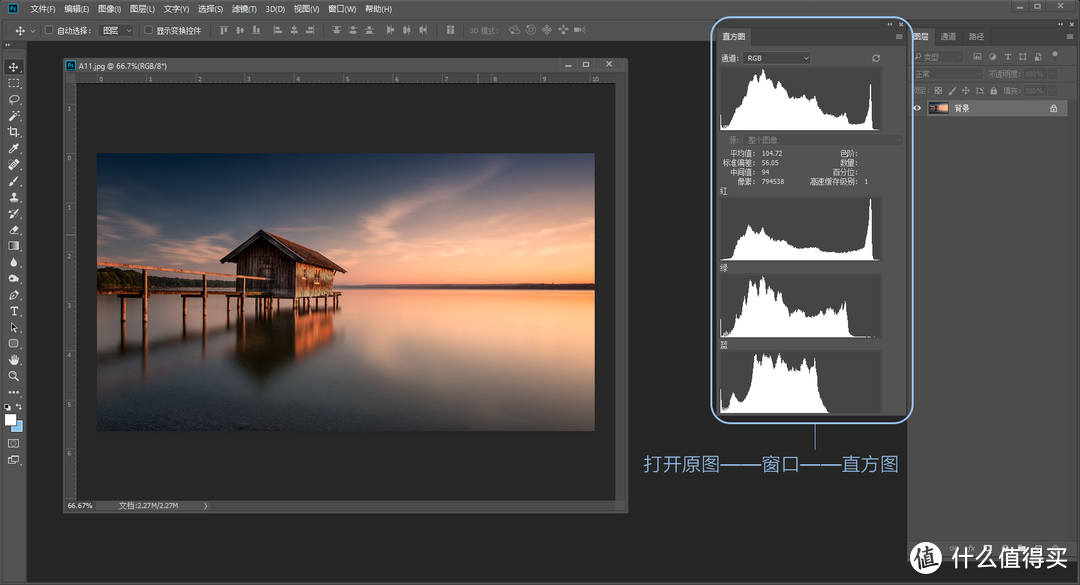
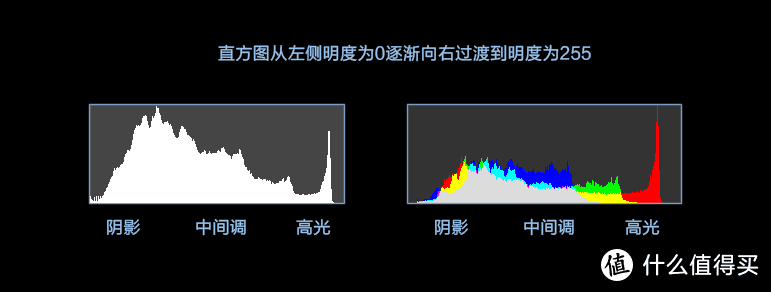
在8位的色彩模式中,直方图是从左侧明度为0处逐渐过渡到明度255。其实有三个部分,分别为左侧的“阴影”,中间的“中间调”,右侧的“高光”。在Camera Raw中我们可以将直方图分为“高光”和“阴影”两部分。在设置“高光”或“阴影”时,我们需要调整色相,饱和度,明度。调节色相可以更改高光或阴影的颜色,调节饱和度是对调整颜色的进行浓度饱和的设置。通常情况下设置饱和度越高,颜色也就越浓。当设置100饱和度之时,图像中的高光或阴影中的颜色也就完全替换成我们选择的颜色。所以饱和度建议不要设置太高,40%-50%左右即可。
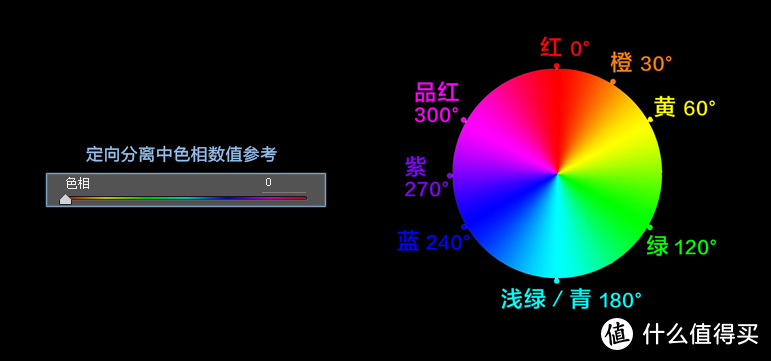
下图为定向分离中色相的数值参考,从红色一直到品红,可按需求进行调整。
PS中的Camera Raw工具——“定向分离”实例一:
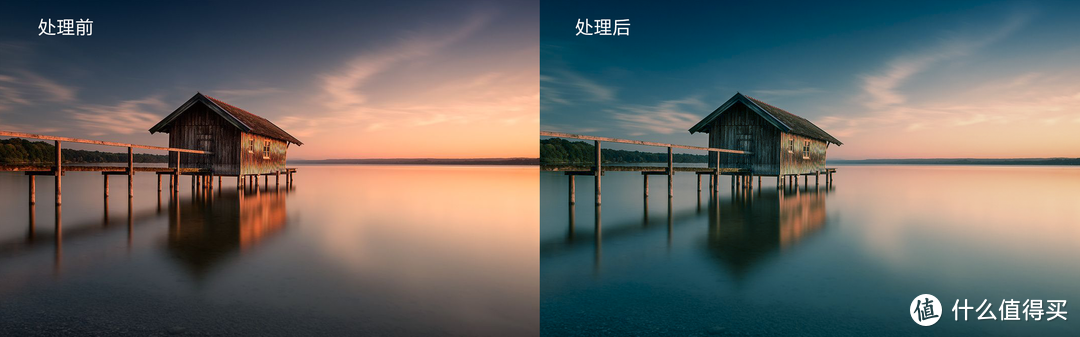
这里我们希望将原图中的湖面及天空颜色替换成个性色彩,比如青蓝色。具体操作请看下图:
步骤1:“打开为”(Alt+Shift+Ctrl+O)——选择图像——选择Camer Raw模式,在Camer Raw菜单中——点击“分离色调”。
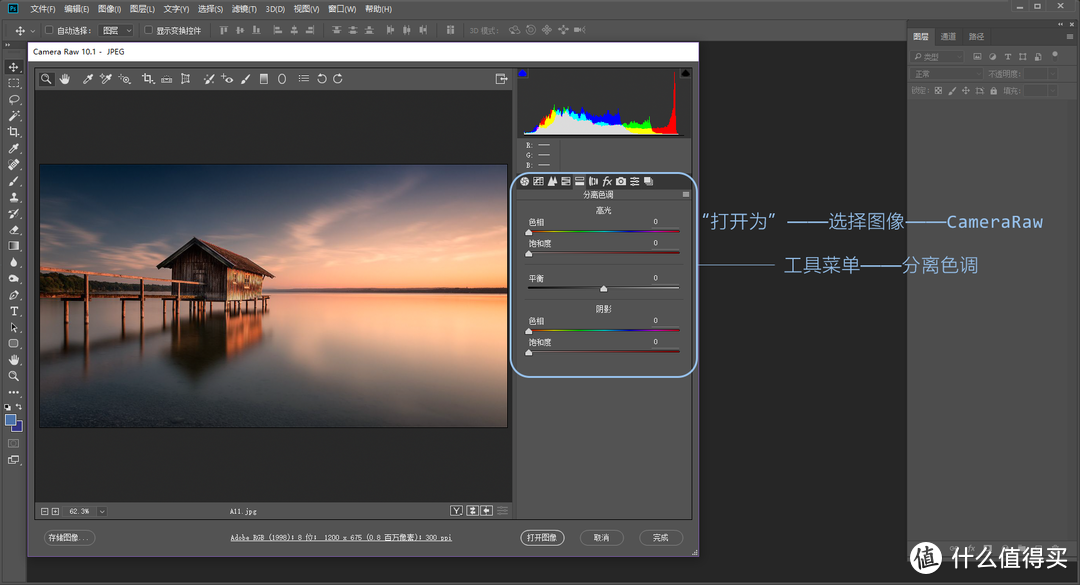
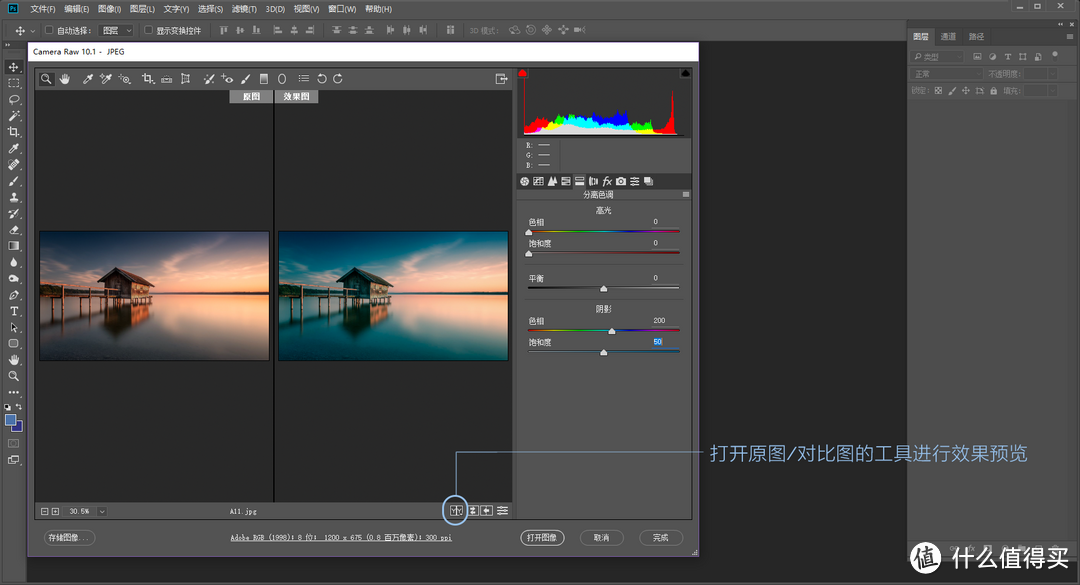
步骤2:如上面图文介绍,我们是希望将原图中的湖面及天空颜色替换成青蓝色,根据直方图,我们需要调整图像中的阴影部分,所以这里我们来设置“阴影”。将色相调整至200(数值参考上图的“定向分离中色相的数值”,当然你也可以拖动滑块,选择适合的颜色),饱和度设置50%。

步骤3:点击Camer Raw窗口的“原图/对比图”功能,进行效果前后对比,然后按需求进行相应调整。
处理前后的对比:
PS中的Camera Raw工具——“定向分离”实例二:
原图为一对佳人相约夕阳的海滩场景,这里我们希望将原图中的天空及滩边倒影的颜色进行加强,这里我们添加橙色作为定向分离的颜色。下面请看步骤:
步骤1:“打开为”(Alt+Shift+Ctrl+O)——选择图像——选择Camer Raw模式,在Camer Raw菜单中——点击“分离色调”。
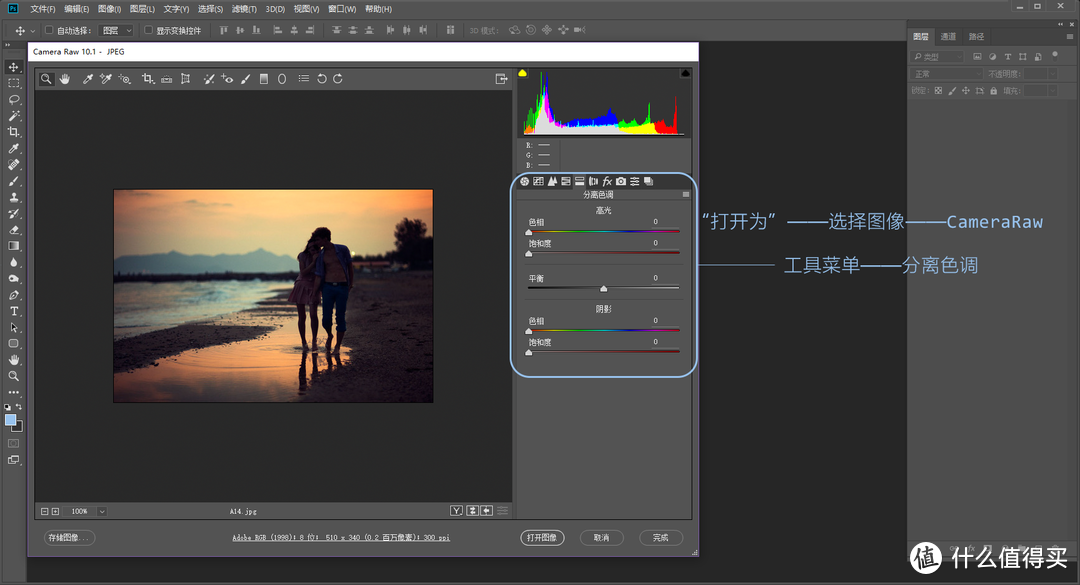
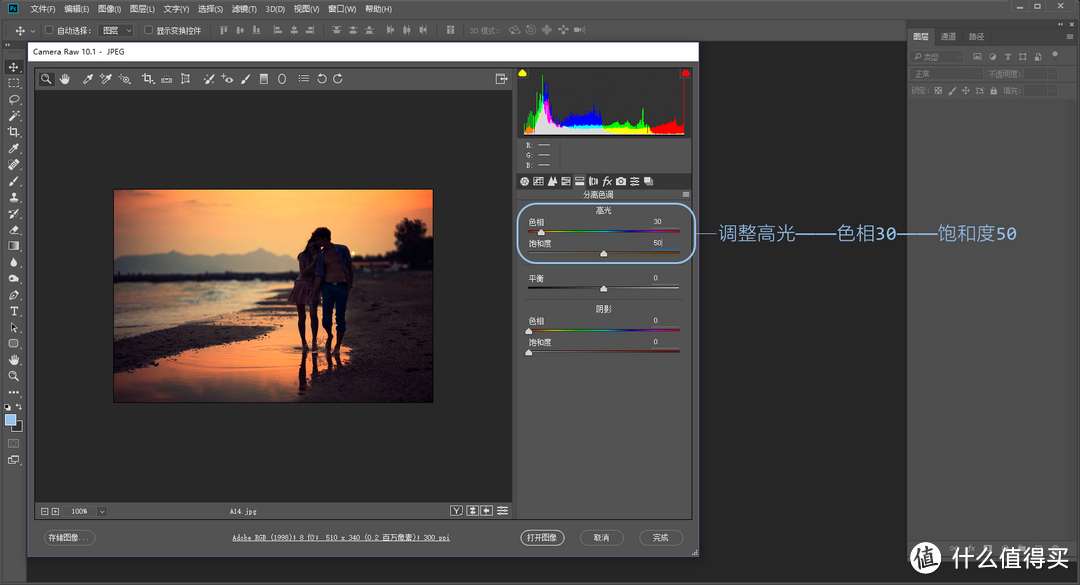
步骤2:如上面图文介绍,我们希望将原图中的天空及滩边倒影的颜色进行加强,根据直方图,我们需要调整图像中的高光部分,所以这里我们来设置“高光”。将高光中的色相调整至30(数值参考上图的“定向分离中色相的数值”,当然你也可以拖动滑块,选择适合的颜色),饱和度设置50%。
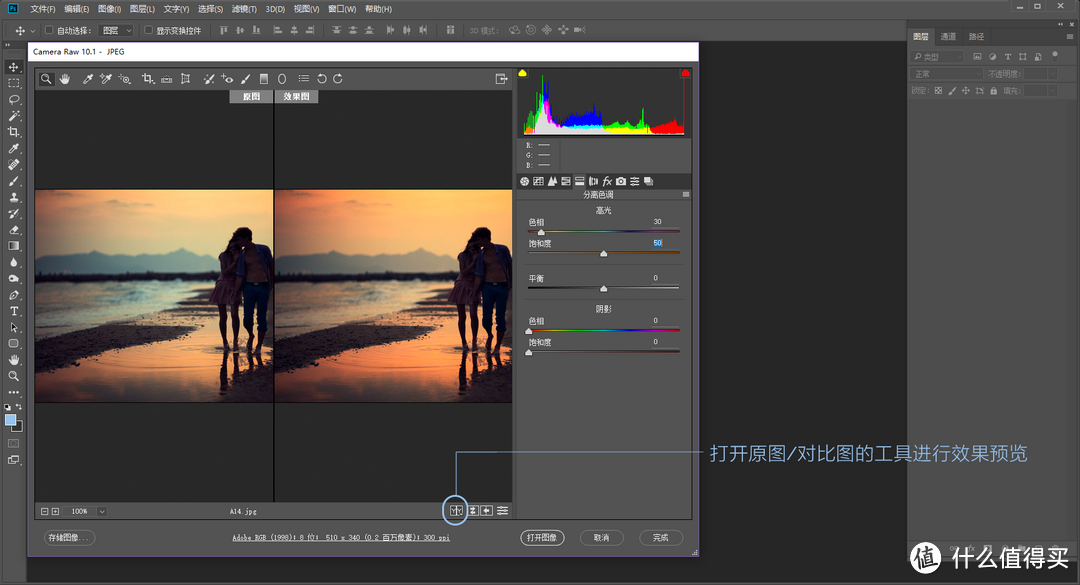
步骤3:点击Camer Raw窗口的“原图/对比图”功能,进行效果前后对比,然后按需求进行相应调整。
处理前后的对比:
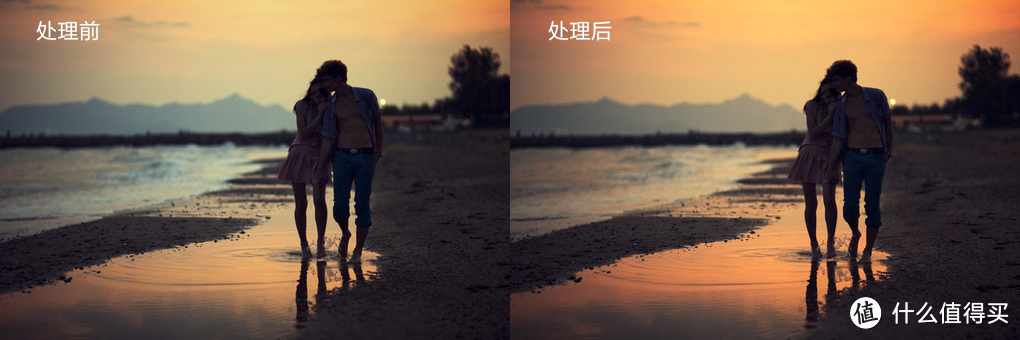
TIPS:我们在Camera Raw中设置图像的定向分离,可以根据需求,配合直方图,合理的使用色相,饱和度,更容易修出理想的片子。
“定向分离”实例三——PS中的色调反相混合调整分离:
步骤1:打开原图(快捷键Ctrl+O),复制背景图层(Ctrl+J)。
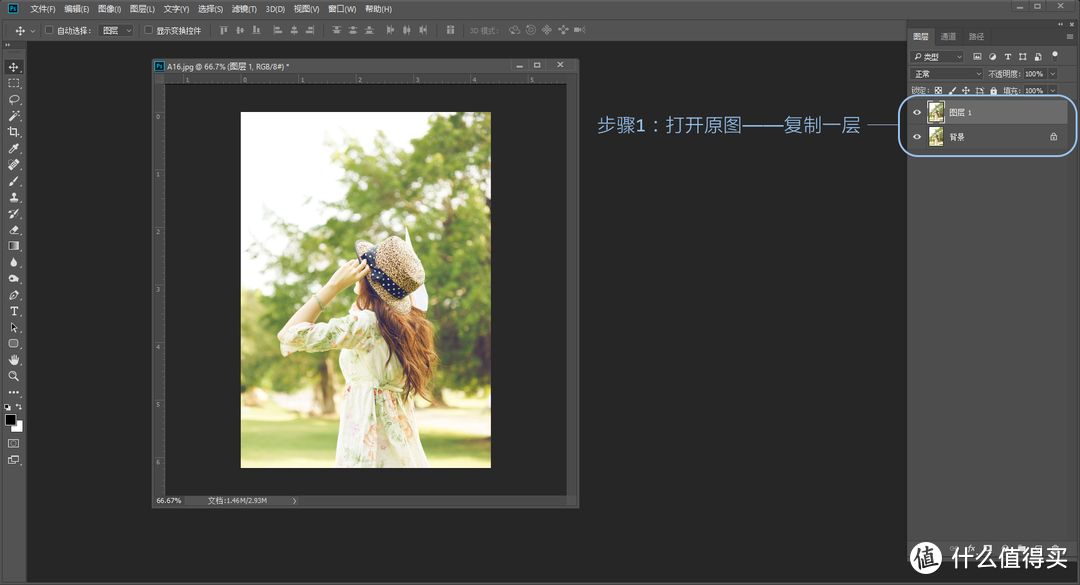
步骤2:点击工具栏中的吸管工具(快捷键为I)。

步骤3:使用吸管工具,点击图像中的绿色区域,使其图像中的绿色吸进工具栏的前景色中。
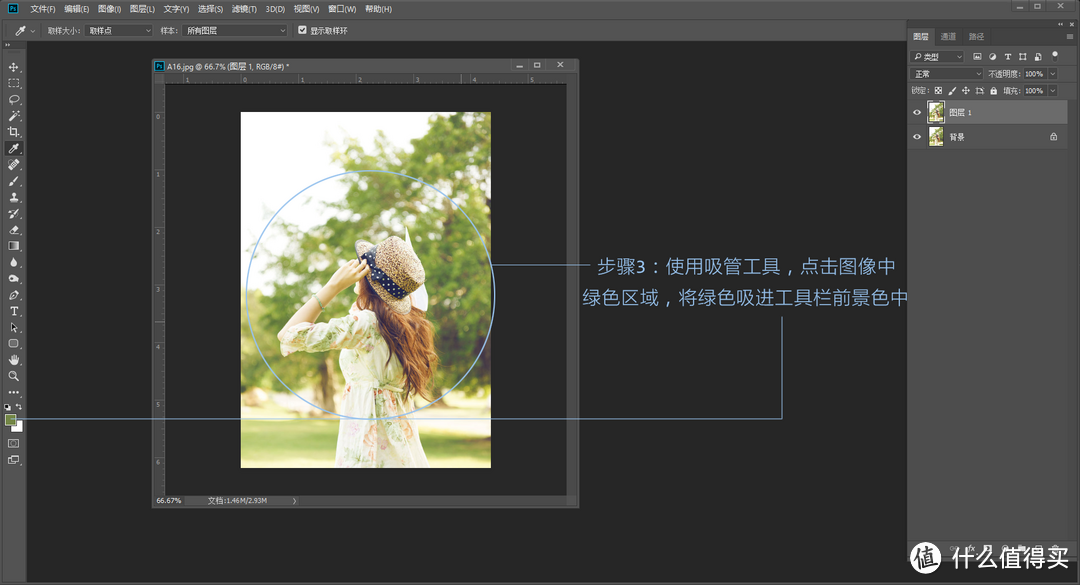
步骤4:新建图层(Shift+Ctrl+N)。

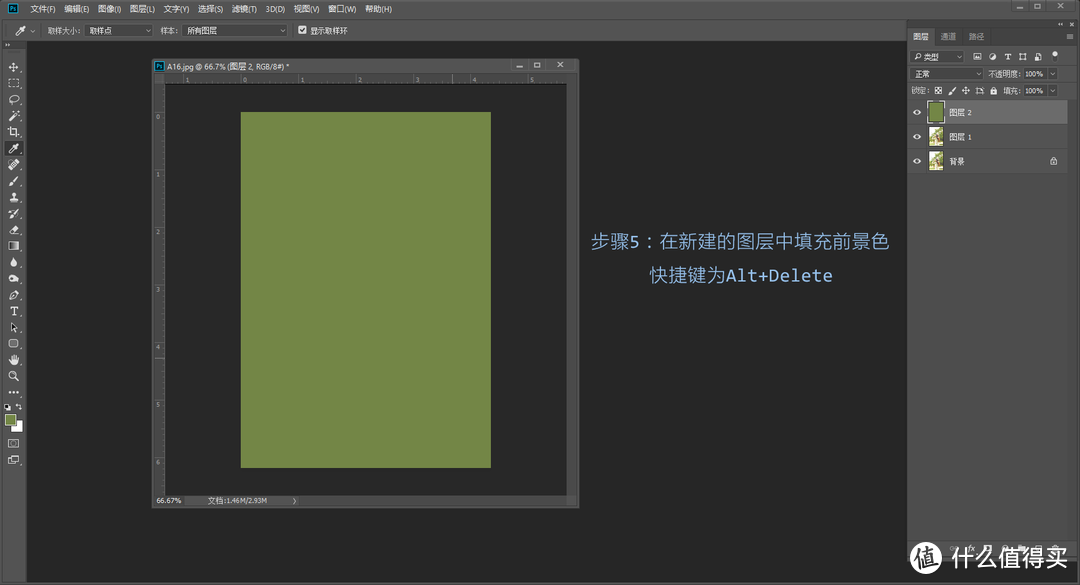
步骤5:在新建的图层中填充前景色,这里有填充方法,
方法一:点击编辑菜单中的“填充”命令,快捷键为Shift+F5,在填充界面的内容中选择“前景色”,然后点击确定即填充完毕。
方法二:使用快捷键Alt+Delete,(有的键盘Delete显示为Del)快速填充前景色。
步骤6:在图像菜单中——点击“调整”——选择“反相”,或使用快捷键Ctrl+I。
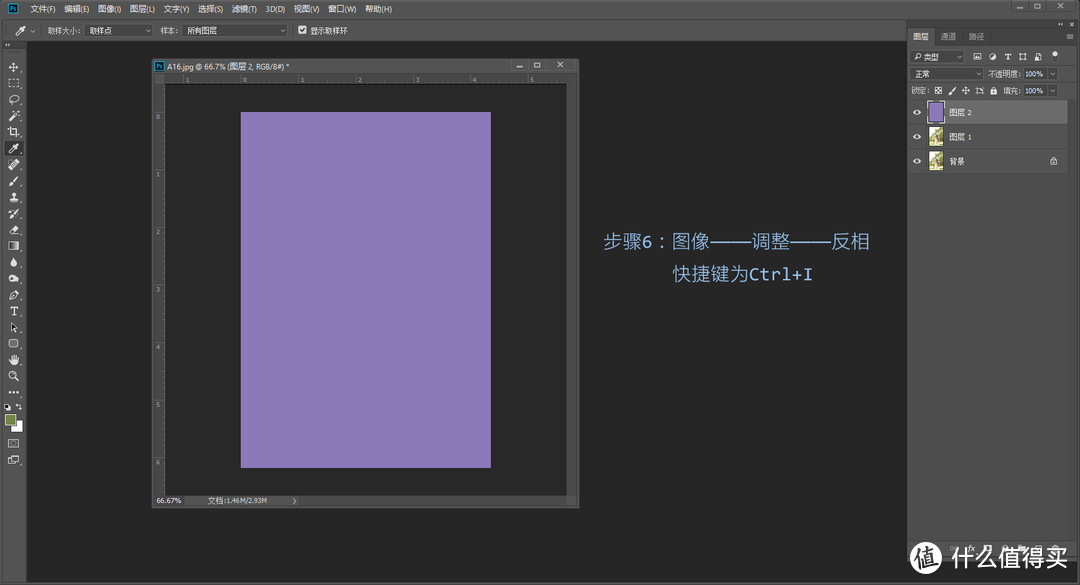
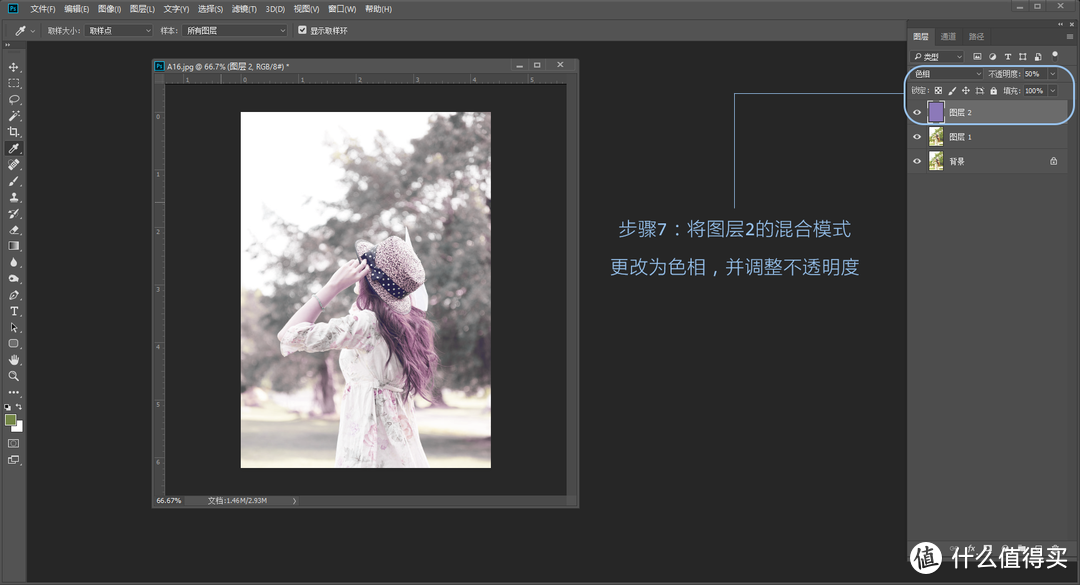
步骤7:设置图层2的混合模式及其不透明度,混合模式设置为“色相”,不透明度设置50%以下。这里我设置50%不透明度,仅供参考。
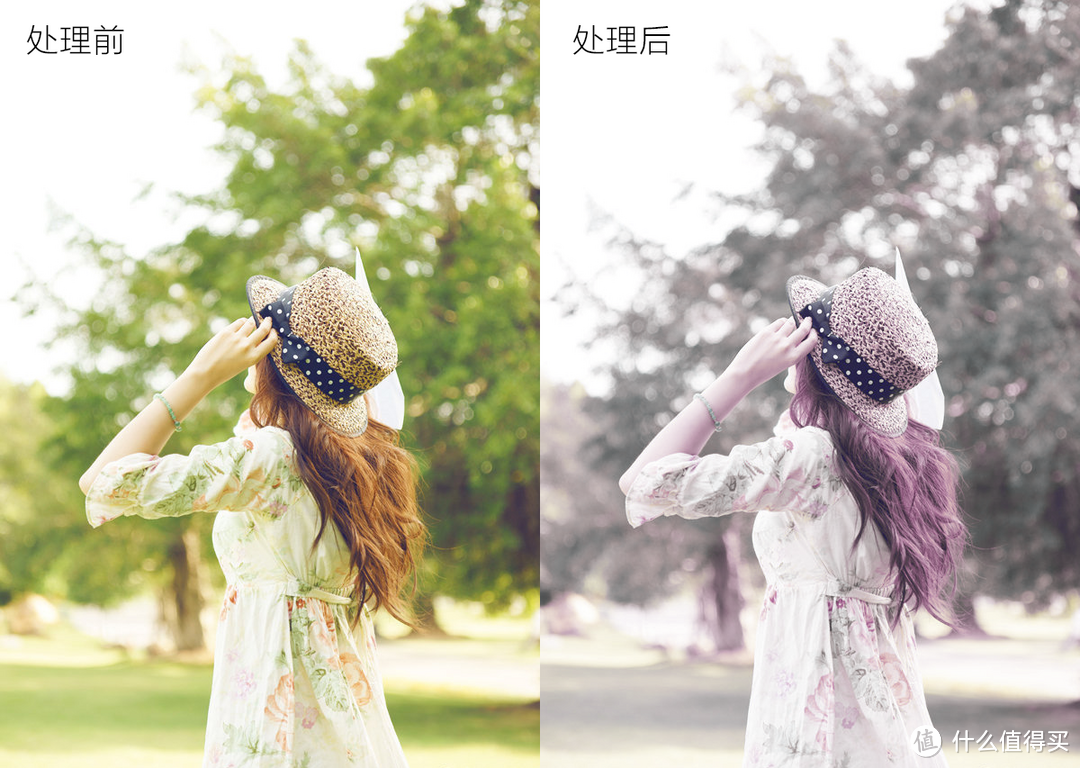
处理前后的对比,可以看出原图冷色调变成了处理后的暖色调,是不是有点小清新呢,其实这种定向分离的原理是使用了灰调反相而成。值得一提的是,这种处理方法可以帮助我们在日常修片时纠正色偏,营造特定色彩氛围等等。
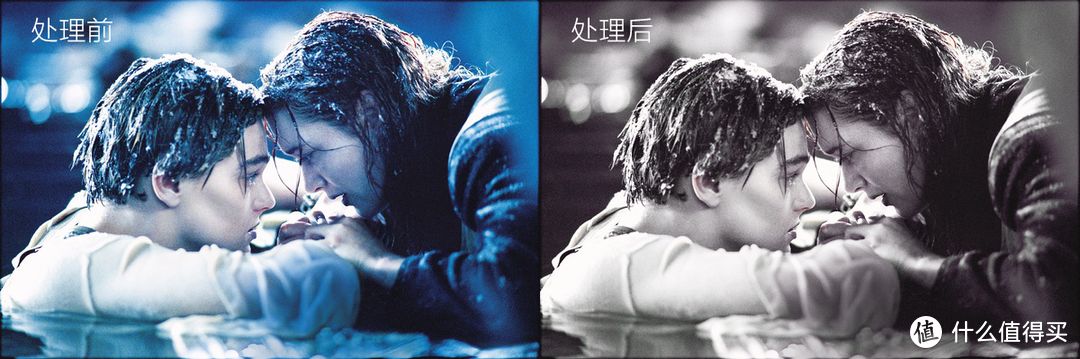
这里我又处理了一张电影片段中的截图素材,( 电影名不需要做介绍吧 ),操作方法和上图的处理方法是一样的,所以就不做步骤演示了。
总结:
本篇文章为硬核设计之路第四篇图像菜单详解的补充篇,主要讲解色调分离与定向分离的原理及其操作方法。它往往也是PS修图中容易忽略的功能点之一,希望都可以学以致用吧。那么我们下期再见咯!
往期文章回顾:
硬核设计之路篇四:PS初阶入门教程之"图像"菜单的详解(点击这里阅读以往文章)
硬核设计之路篇三:"灵感一触即发"的设计必备素材网站(点击这里阅读以往文章)
硬核设计之路篇二:PS初阶入门教程之"编辑"菜单的详解(点击这里阅读以往文章)
硬核设计之路篇一:PS初阶入门教程之"文件"菜单的详解(点击这里阅读以往文章)















校验提示文案
校验提示文案
校验提示文案
校验提示文案
校验提示文案
校验提示文案
校验提示文案
校验提示文案
校验提示文案
校验提示文案
校验提示文案
校验提示文案
校验提示文案
校验提示文案
校验提示文案
校验提示文案
校验提示文案
校验提示文案
校验提示文案
校验提示文案