

















































2
4
视频去水印工具哪个好用,无痕去水印的3个技巧
2026-10-17 19:18:54
0点赞
2收藏
0评论
在当今社交媒体和视频平台盛行的时代,视频制作和分享已成为日常生活的一部分。然而,许多视频在下载或分享时都带有水印,影响了观看体验。因此,视频去水印工具成为了许多用户的需求。本文将介绍几款常用的视频去水印工具,并分享三种无痕去水印的技巧,帮助你轻松去除视频中的水印。
1.使用影忆
影忆是一款功能丰富且易于操作的视频剪辑软件,特别适合初学者使用。它不仅支持基本的视频剪辑功能,还提供了多种无痕去水印的方法。以下是三种常用的去水印技巧:
1.1一键抹除视频水印
适用范围:适用于任何位置的视频水印。
操作方法:
打开影忆软件,将需要处理的视频导入其中。
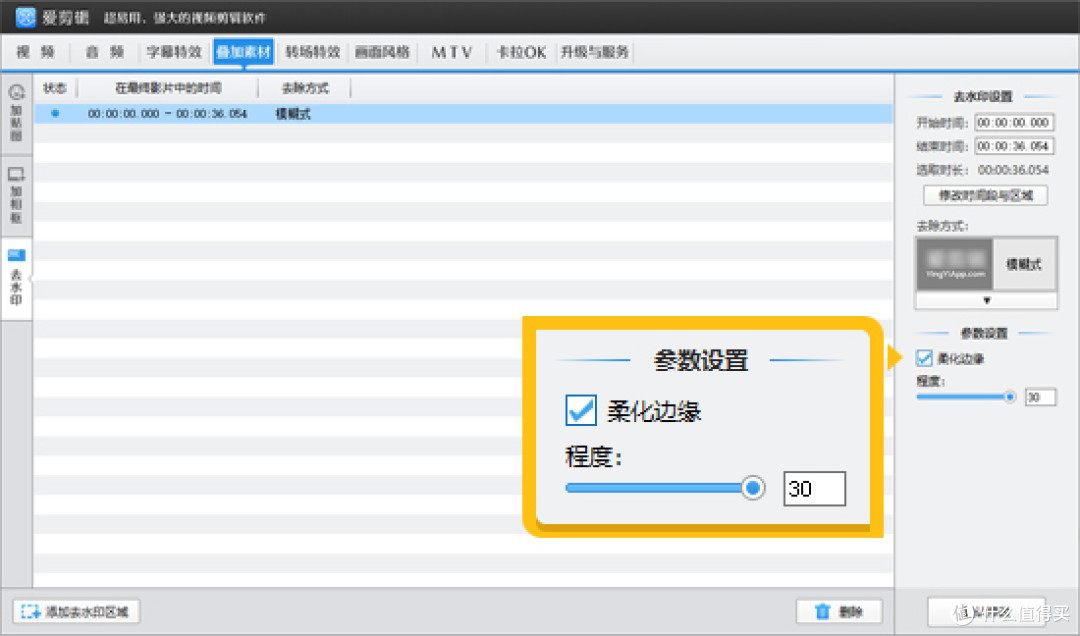
点击界面上的“叠加素材”面板,在面板左侧众多选项中,精准定位到“去水印”区域。
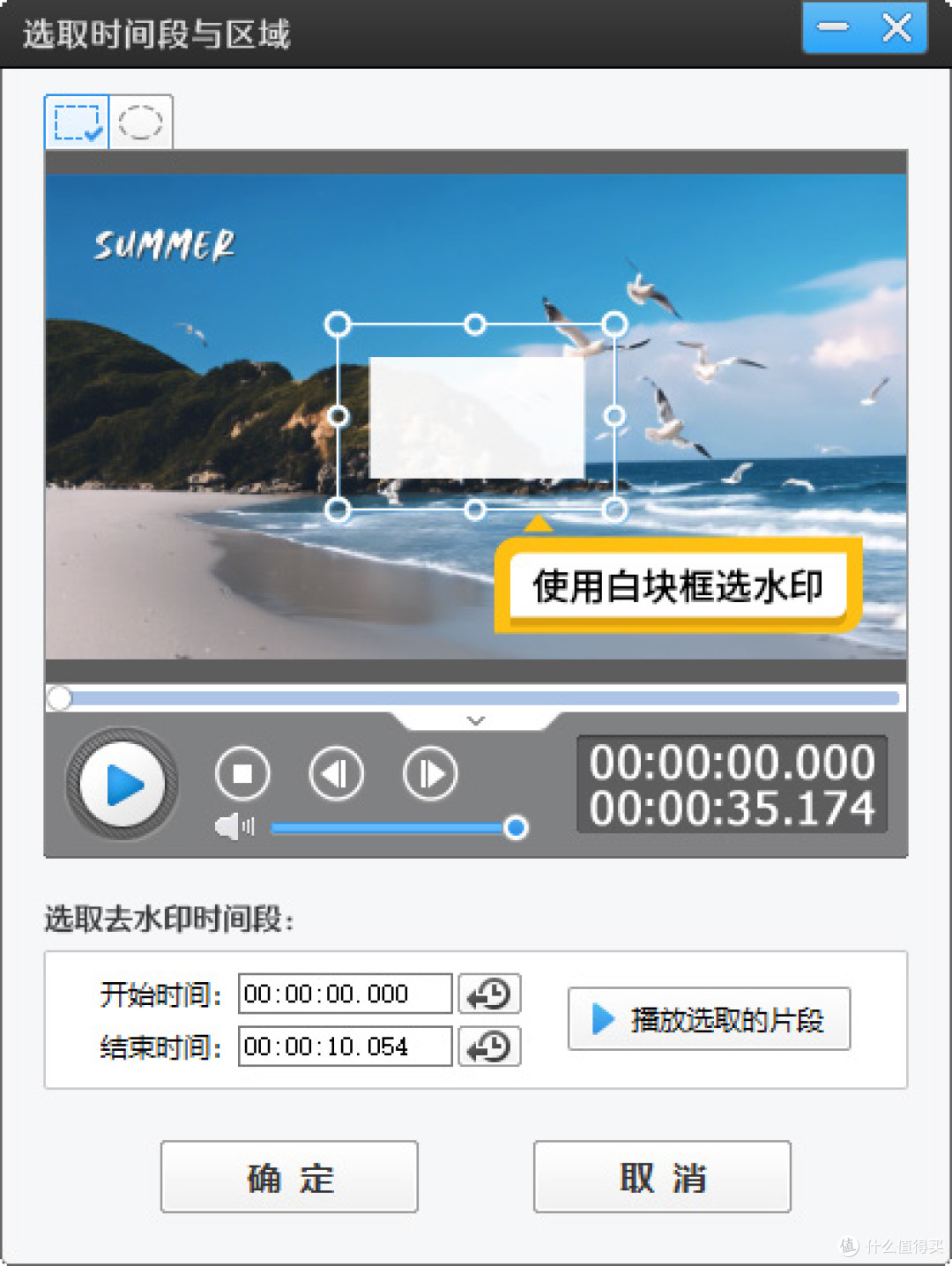
点击“添加去水印区域”按钮,此时会弹出一个操作框。在这个框中,使用软件提供的白块工具,仔细框选视频中水印所处的范围。
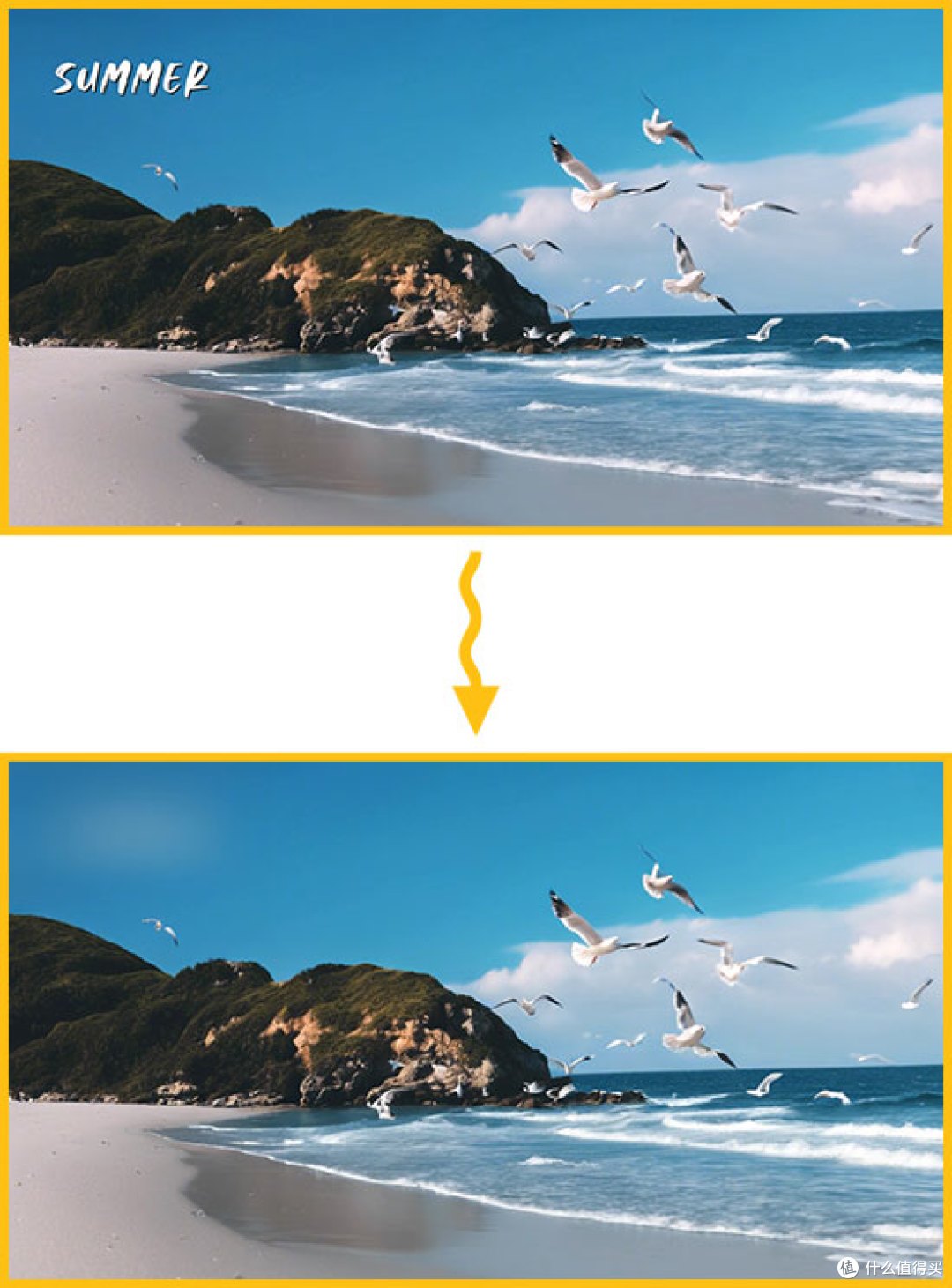
根据视频画面的实际颜色深浅情况,灵活选择“模糊式”或“腐蚀式”去水印方式。如果画面颜色较为鲜艳明亮,细节丰富,“模糊式”可能更合适,它能在一定程度上模糊水印区域,使其与周围画面融合;而当画面颜色相对暗沉,“腐蚀式”或许效果更佳,它通过对水印区域进行特定处理,去除水印痕迹。
这种方法简单快捷,适合大多数视频去水印需求。
1.2快速裁剪水印
适用范围:水印位于视频边缘,且画面允许裁剪。
操作方法:
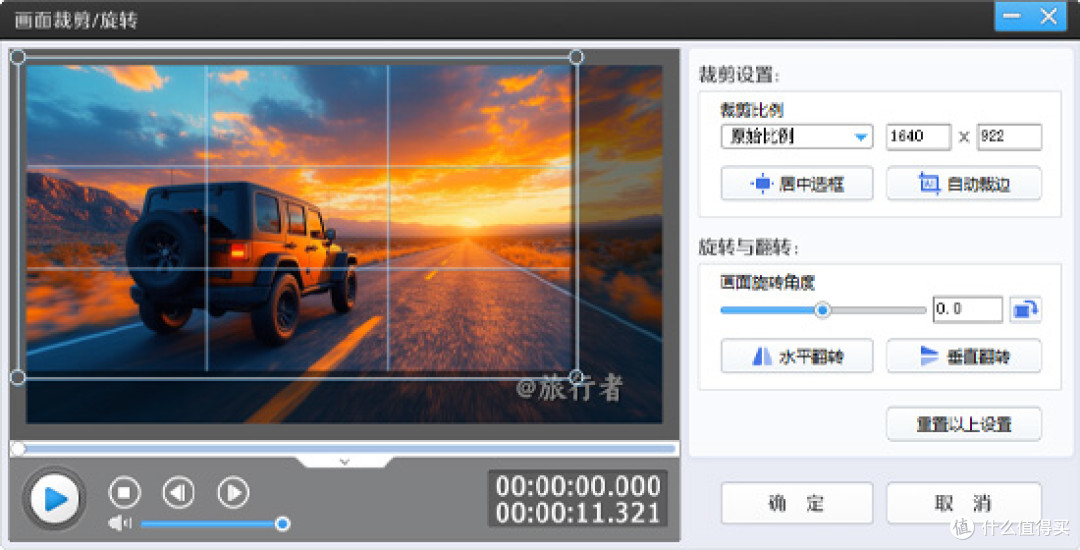
在影忆中导入视频后,点击左下角的“画面裁剪/旋转”功能。
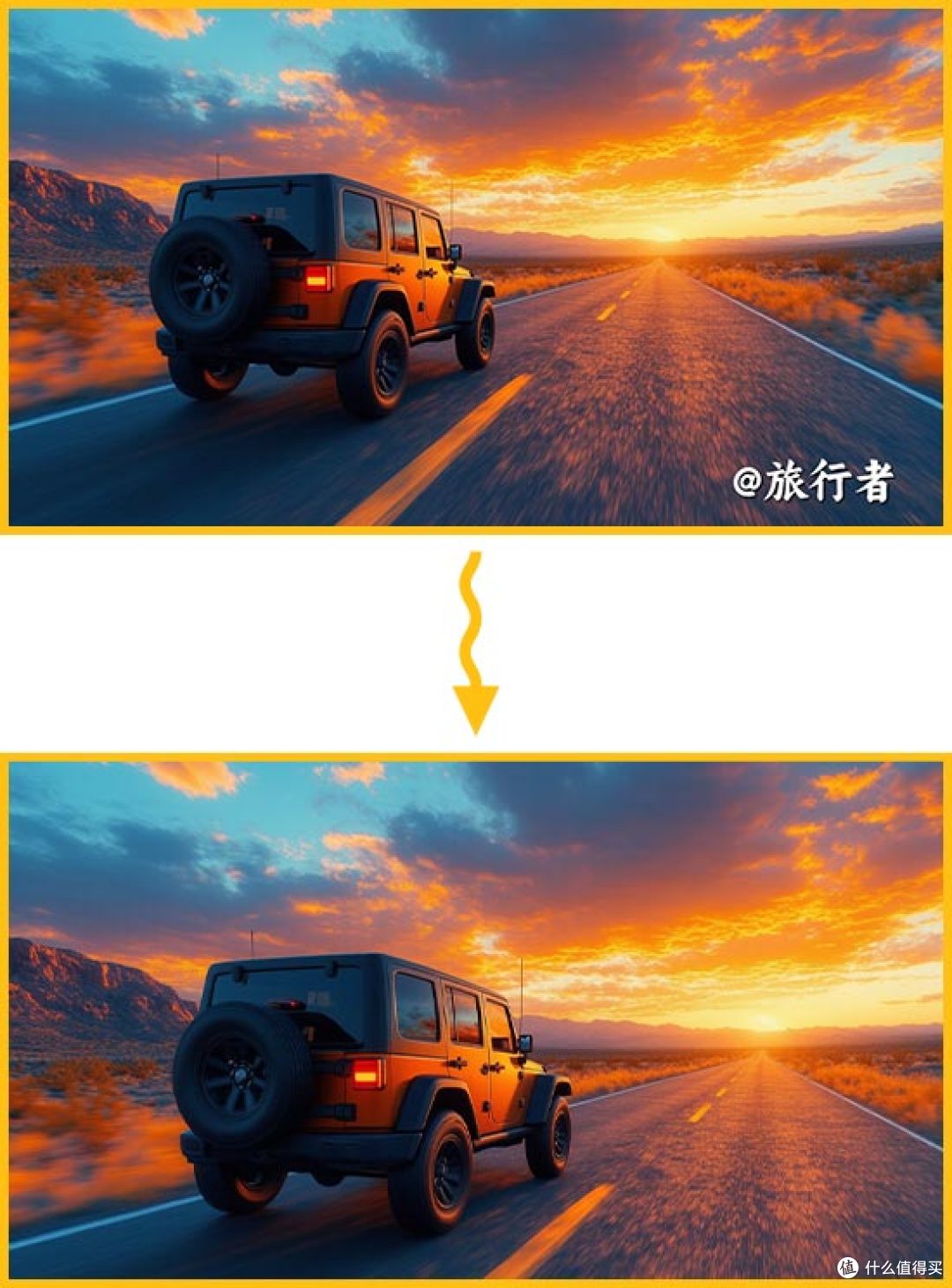
在弹出的裁剪框中,调整裁剪框大小,将水印所在区域裁剪掉。
确认裁剪后,保存视频。
这种方法适用于水印位于边缘的情况,裁剪后不会影响视频的主要内容。
1.3添加电影边框遮挡水印
适用范围:水印位于视频顶部或底部。
操作方法:
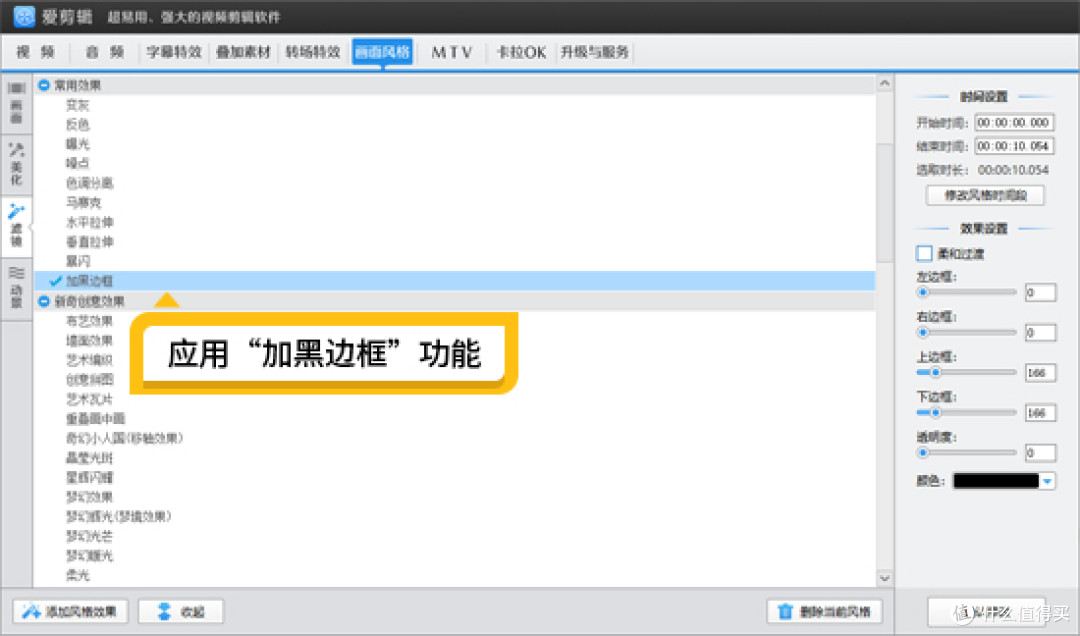
点击顶部菜单栏中的“画面风格”面板,选择“滤镜”,应用“加黑边框”功能。
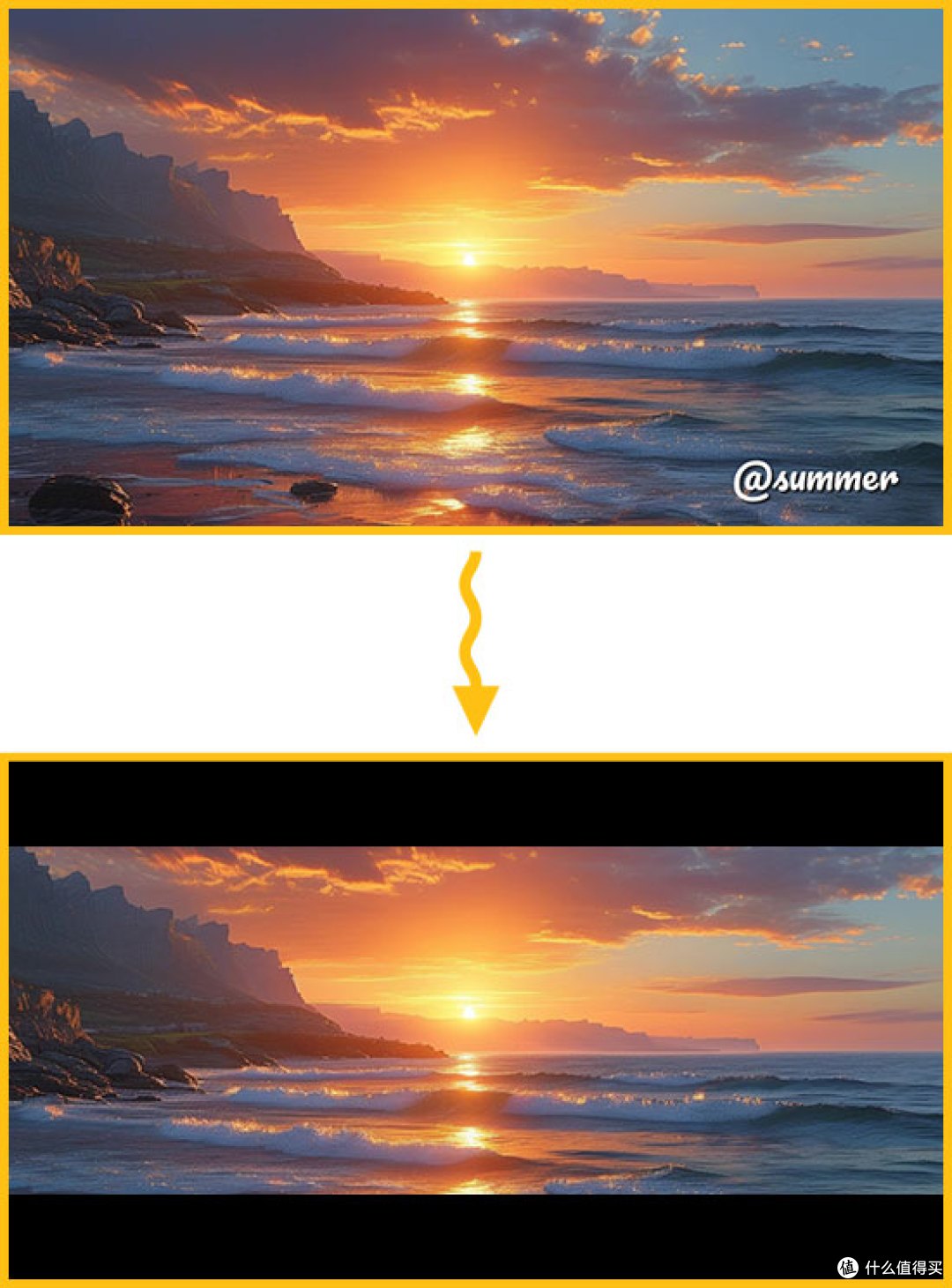
调整边框大小,使其遮挡住水印。
这种方法通过添加边框来遮挡水印,既保留了视频内容,又达到了去水印的效果。
2.使用AE
功能介绍:Adobe After Effects是一款专业的视频特效制作软件,功能强大但操作相对复杂。它不仅可以用于视频去水印,还可以进行各种高级的视频特效处理。
操作方法:
打开AE,导入需要处理的视频。
使用“克隆图章工具”或“遮罩工具”进行手动去除水印。
调整遮罩或克隆区域,确保去除痕迹自然无痕。
渲染并导出视频。
AE的去水印效果操作比较复杂,适合对该软件比较熟悉的用户。
3.使用AVSVideoEditor
功能介绍:AVS Video Editor是一款功能相对单一但易于上手的视频剪辑软件。它支持基本的视频剪辑和去水印功能,适合不需要复杂操作的用户。
操作方法:
打开AVS Video Editor,导入视频。
使用“水印去除”工具,选择水印区域。
应用去水印效果,调整参数以达到最佳效果。
导出视频。
AVS Video Editor的去水印功能简单易用,适合初学者或对视频编辑要求不高的用户。
4.使用Shotcut
功能介绍:Shotcut是一款开源且功能强大的视频剪辑软件,支持多种视频格式和特效处理。虽然操作相对复杂,但它提供了丰富的去水印工具。
操作方法:
打开Shotcut,导入视频。
利用“遮罩”或“滤镜”功能,精准选择水印区域。
应用去水印效果,调整参数以确保去除痕迹自然。
导出视频。
Shotcut的去水印功能强大,适合有一定视频编辑经验的用户。
总结
视频去水印工具的选择取决于你的具体需求和操作水平。对于初学者来说,影忆是一个不错的选择,它提供了多种简单易用的去水印方法。无论选择哪种工具,掌握无痕去水印的技巧都能帮助你更好地处理视频,提升观看体验。希望本文的介绍能为你提供有价值的参考,助你轻松去除视频中的水印。