






















 深耕数码兴趣领域








10
8
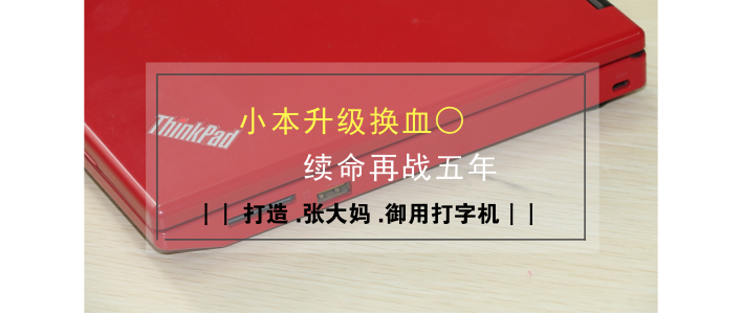
小本升级换血,续命再战五年--打造张大妈御用打字机
2018-05-19 19:01:34
37点赞
99收藏
83评论
红色诱惑
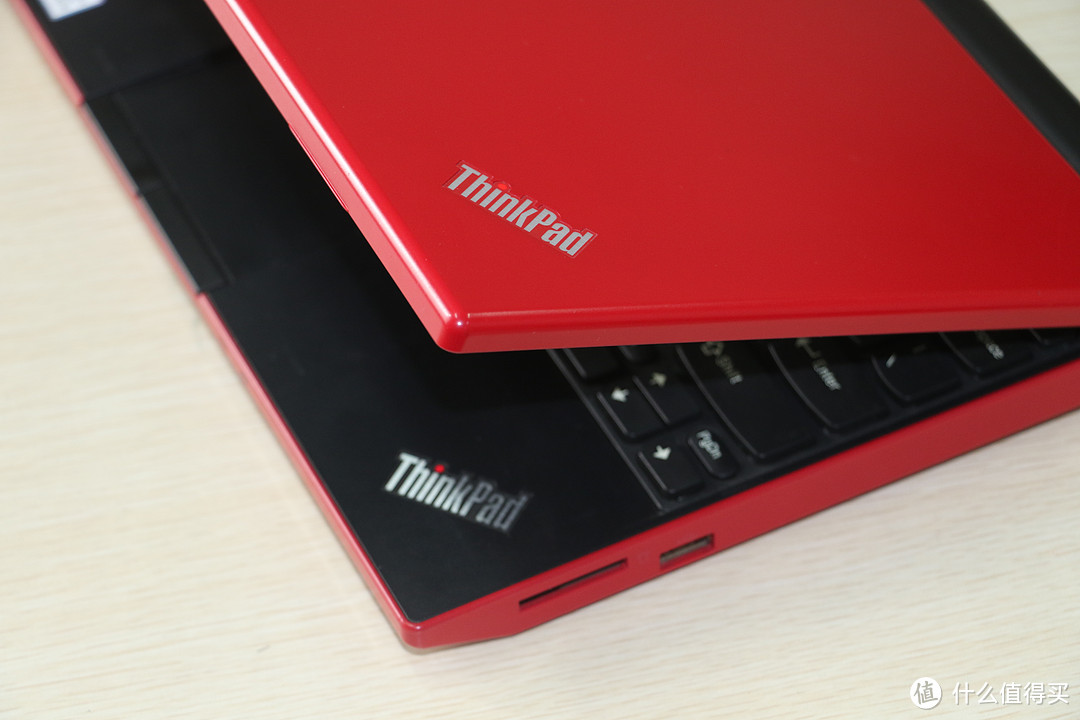
小黑是粉丝送给ThinkPad系列笔记本的爱称,其由来是ThinkPad产品千年不变的黑色外观。而ThinkPad X100e则是ThinkPad系列在近二十年中首次大胆尝试黑色之外的配色,红色的外观确实让人眼前一亮。”ThinkPad出红色上网本啦”成了电脑城商家的推销口号,不知道当年多少人是冲着这红色诱惑而入手X100e呢?
一台张大妈御用打字机
由于有其他台式机和笔记本可用,小红本一直处于全新收藏状态。几年后,为了给张大妈写稿,准备拿出来使用,此时在成为作家的道路上尚有几个小障碍。
发热太大
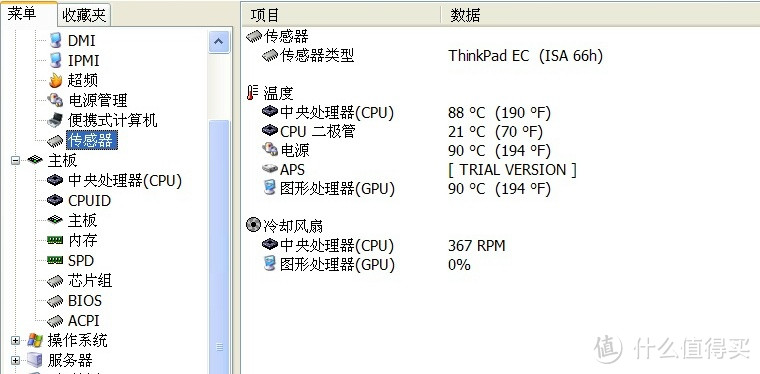
由于采用了AMD的CPU,这款笔记本发热量很大。开机播放一会视频,然后用测试软件查看,CPU温度能达到88°C,运行不一会,就会过热保护停止工作。其实不用软件,直接用手摸笔记本键盘或者底部,都能明显感觉到很热。
电池失效
因长时间存放,且没有进行充放电的循环,原配的电池已经失效,也无法再充电。
速度较慢
标配是2GB内存,预装的是Win7家庭版。用起来并不快。
为了打造称心如意的文字处理机,有必要对小红本进行一番升级改造。
小红本的优点
整块的D面后盖
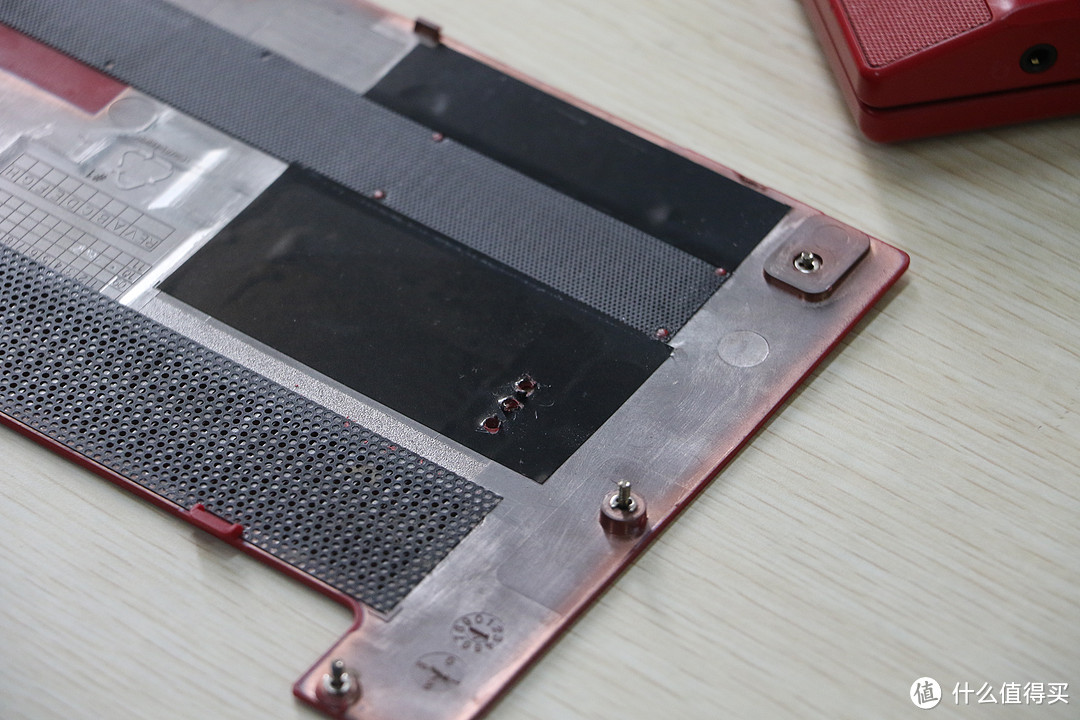 D面基本上是一整块盖板,只要拧松所有的螺丝钉,就可以小心打开,露出硬盘、内存、无线网卡等部件。螺丝钉全部带限位,拧松即可,不必从后盖上拿下来,这样就不容易丢失。
正因为容易拆装,比较方便维护,所以经过几度尝试、升级和换血,早已练就一分钟之内开盖的绝世神功。
便携轻薄
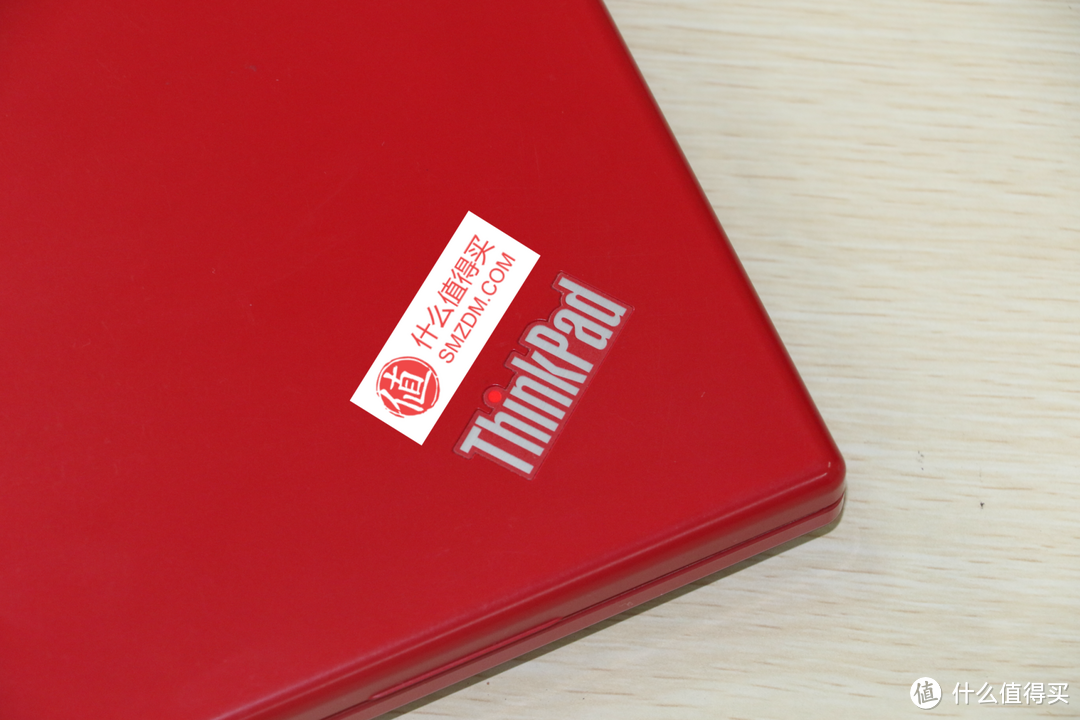
11.6寸的屏幕,整体定位为轻薄便携系列的上网本。外观精致、颜色靓丽,红色的机身与smzdm的logo相得益彰,作为张大妈御用打字机是再合适不过了。
扩充内存
在SSD普及之前,提升速度性价比最高的办法就是扩充内存,毕竟Windows是耗内存的大户。在Win7之前,扩内存对整个系统性能的提升还是很明显的,因为不再频繁与硬盘交换数据(当物理内存不够时,系统会将不常用数据写入硬盘,称为交换文件),缓解了瓶颈。
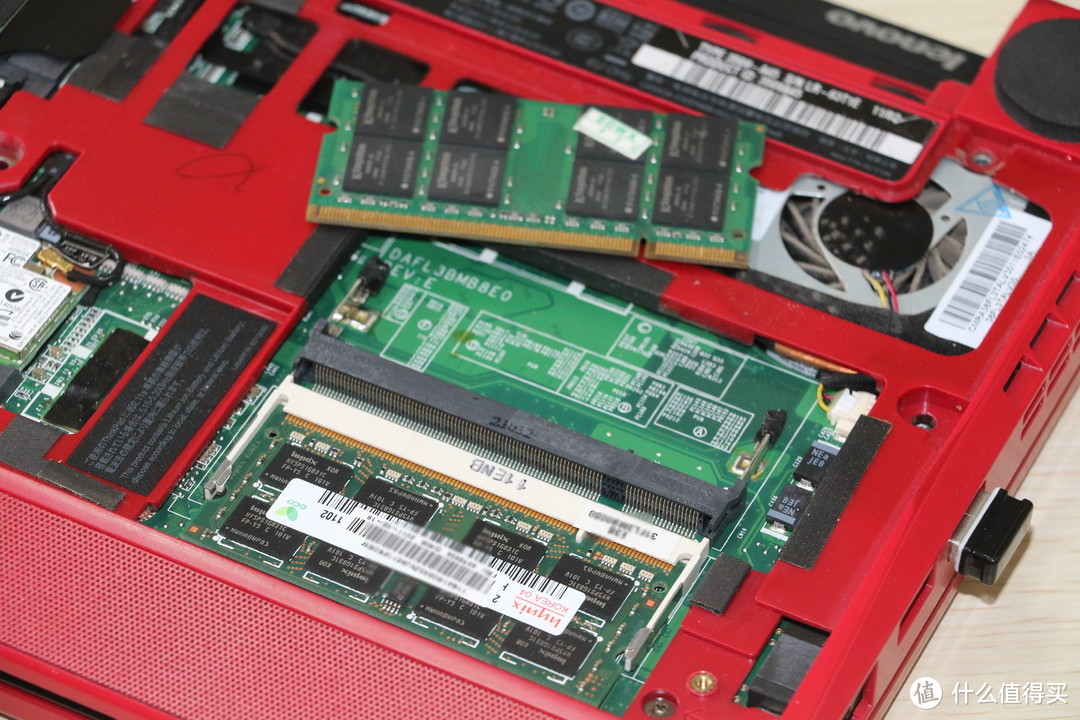 打开D面的盖板,万幸主板上一共两个内存插槽,当前空余一个。找了个其他笔记本升级留下来的2GB内存插进去,开机试了一下。
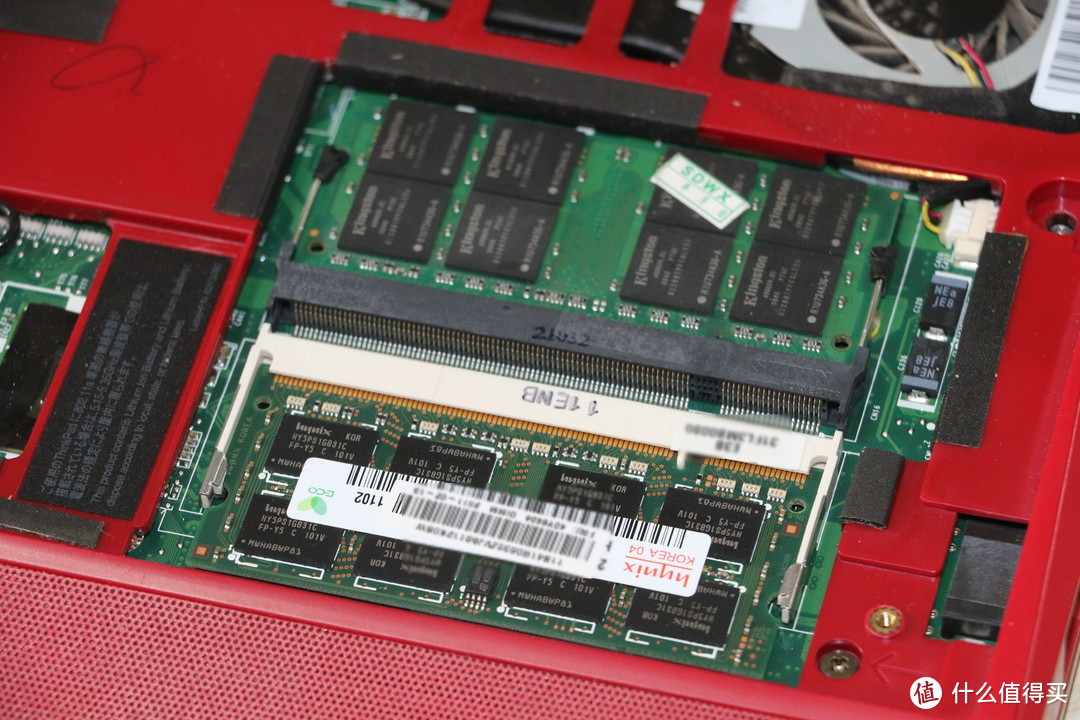 后来又把两根内存调换了一下位置。正常点亮。Evernote中的笔记表明,2016年8月就尝试过扩充内存,当时加了一条512MB的内存。
将系统降级到XP
这个是先在网上找了很多别人的文章,自己做了启动型的U盘,按照教程,将Win7换成了XP。这一步的难点在于找到XP的驱动。
底板钻孔,改善散热
谈起散热改造,大家首先会想到物理降温。虽说摆一个小风扇、买一个笔记本散热支架对着本子吹风也算个应急的办法,但为了确保自由地移动使用,还是先尝试在本机改造吧。
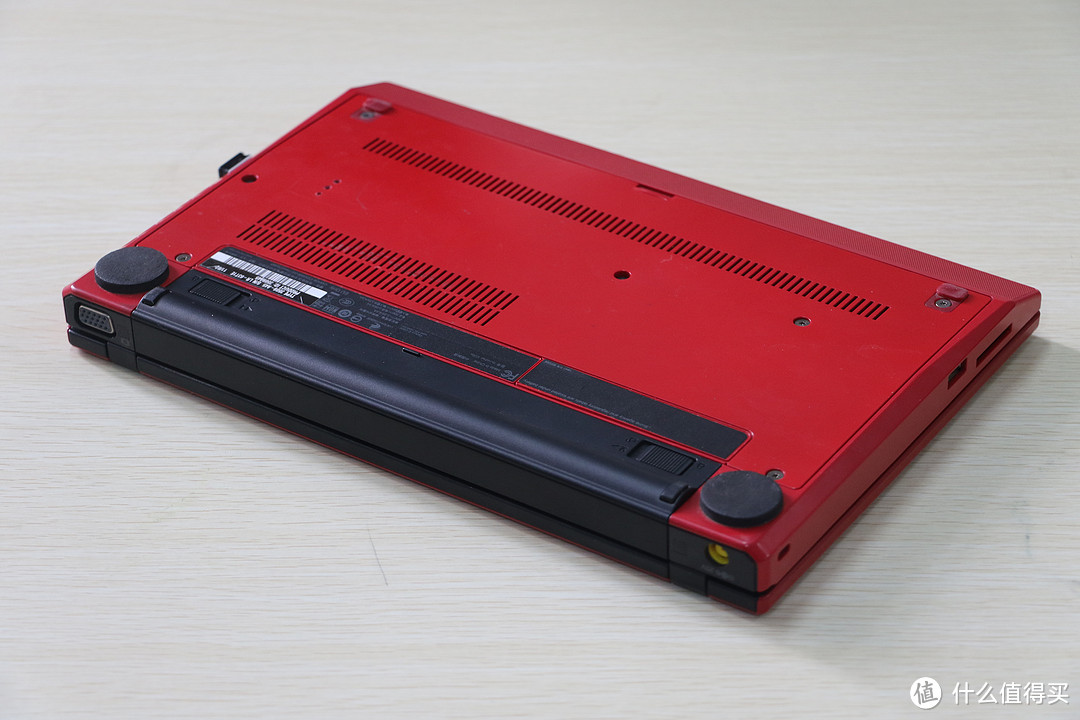 先易后难,上图中,贴了左右两个黑色的垫子,试图改善小红本与桌面之间的空气流通,但因厚度不够,效果不明显,属于治标不治本。
根据过去的经验,找了个小改锥,拆下D面后盖,开始钻孔。
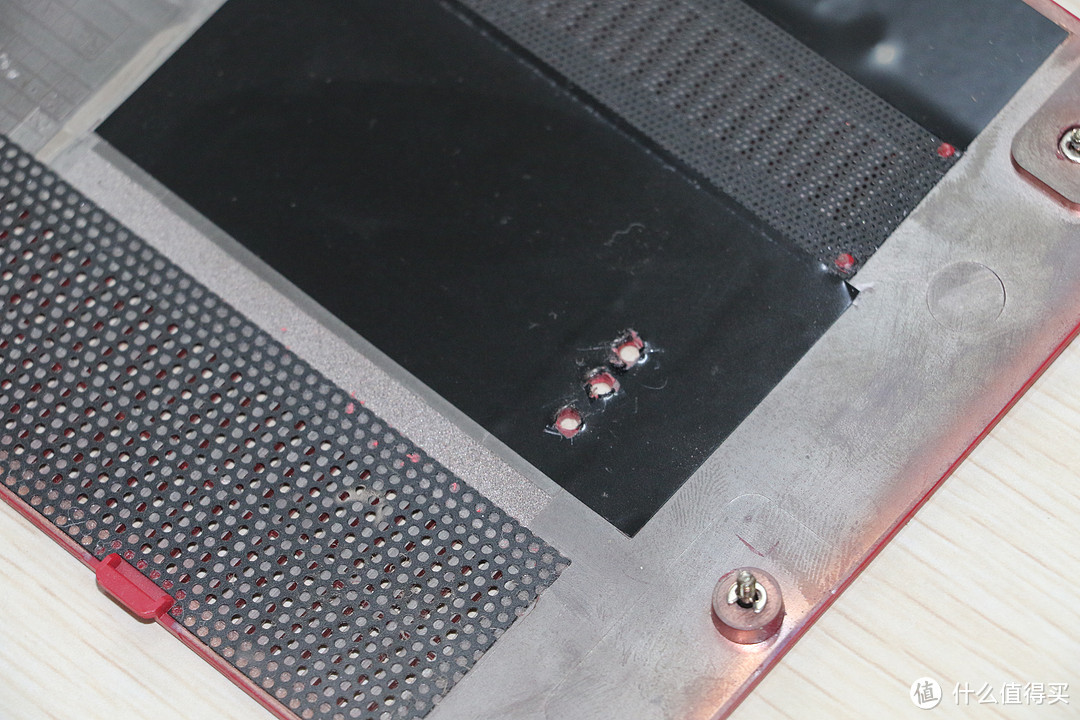 钻了三个孔之后,停下来了。为什么呢?
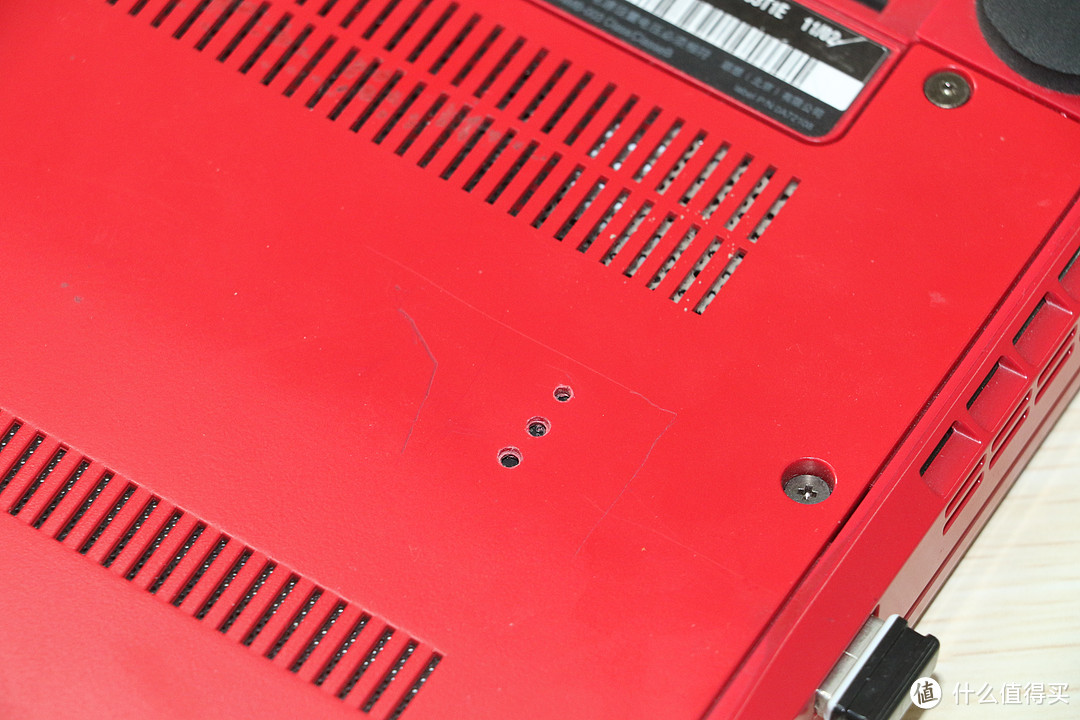 上面是从底部看,已经钻的三个小孔。由于是手动钻孔,没有电动工具,我担心若钻几十个孔之后,密密麻麻不好看。另一个原因是,在网上搜索、硬件论坛提问,看有没有先例,结果很多人都说钻孔散热意义不大,还不如旁边放个小风扇直吹【1】。
【注1】:周末写稿时,出于好奇又去搜索x100e钻孔的案例,结果发现后来真的有人用给机箱开孔做装饰的打磨工具钻孔了,虽然每个孔比较规整,但整体看上去还是有点凌乱。
柳暗花明,终于降温
由于每次开机后,短时间内都会因为过热保护无法正常使用,因此发热成了亟待解决的问题。钻孔这条路暂时走不通,转而再去网上找答案。
2015年7月,用“X100e 散热”作关键词来搜索,功夫不负有心人,终于找到了一篇珍贵的教程,叫《X100e终极降温法,一次降10度不降性能》。初看还以为是标题党,一次降10度,不会是让买台空调吧?
抱着试试看的心理,把文章仔细阅读了一遍,搞清楚了作者的思路。就是在不降低cpu频率的前提下,通过降低电压,来达到节能降温的目的。不能不说,这真的是一个非常巧妙的办法。这个办法的核心,是一个叫RMClock的降压软件,这可真是x100e用户的大救星。
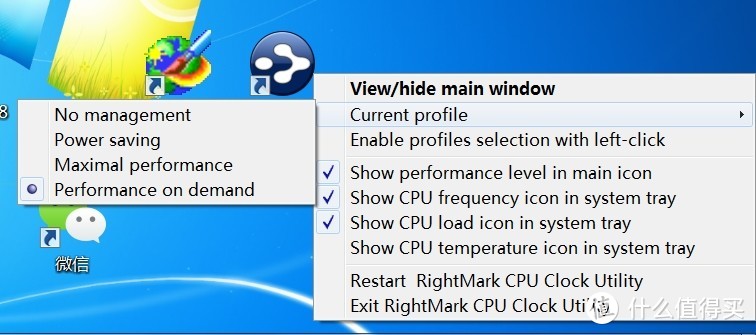 简单介绍一下这个办法:根据系统负载将CPU的倍频、电压分为两档进行设置。
 第一档,最大性能:电压设置为0.825V,频率设置为8X速度,1.6GHz。此时CPU以全速工作,频率最高,速度最快,用来对付高强度的任务。
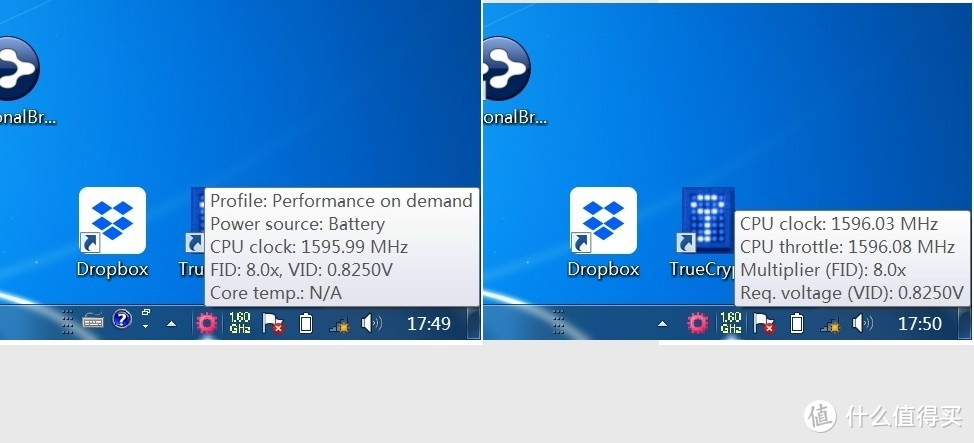 上图为RMClock的两个仪表盘显示,托盘区红色齿轮代表CPU当前为全速运转。
第二档,节约能源:电压设置为0.675V,频率设置为4X速度,0.8GHz。此时CPU设定为半速工作,频率为最高速度的一半,可以应付负担较轻的工作,使用电池时可以延长续航时间。 上图为RMClock的两个仪表盘显示,托盘区白色齿轮代表CPU当前为半速运转。
由于CPU的标准核心电压是1.0V,当通过软件降低到0.825V后,CPU核心温度至少降低10°C,再也没有出现死机、蓝屏、过热保护等症状,降温效果十分显著!
同时,由于电压降低,CPU的功耗也相应减少,同样也延长了电池的续航时间。
多亏IBM ThinkPad粉丝众多,国内外DIYer在各大硬件网站和论坛分享和汇集了大量高质量内容,才能让我找到这篇宝贵的教程。从2015年至今,使用这个降温软件将近三年,小红本安然无恙,一直可靠地充当着御用打字机的角色。
另一个辅助散热的小技巧是:将小红本后部垫高,用两个饮料瓶盖,或者找一根木条都可以。笔记本与桌面之间的空隙增大后,可以加大空气流通、稍微改善一点散热条件。最根本的还是要靠RMClock降低电压。
购买、更换新电池
电池决定了移动体验
对于以性能见长的笔记本,日常是插电使用,有人为了减轻旅行重量,往往拔掉电池,然后在家和公司各放一个电源,这种做法就是牺牲移动性来换取重量的减轻,把笔记本当成一个相对固定的台式机来使用。
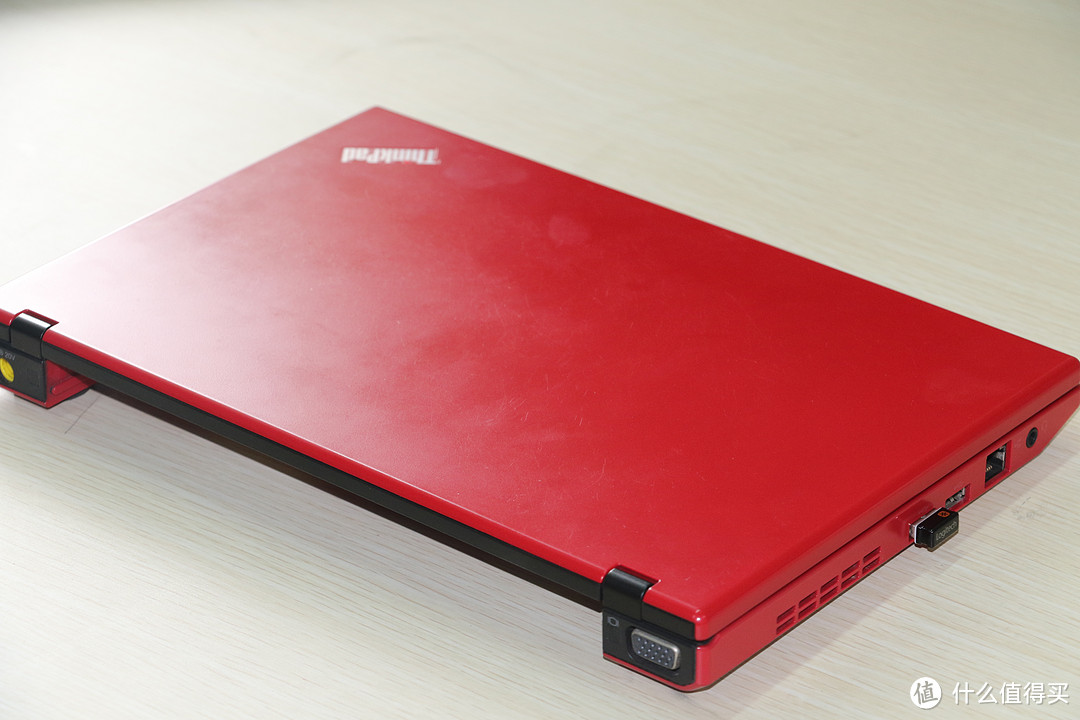 虽然平时笔记本电脑大都是插电使用,电池似乎没有上场表演的机会。但等到真的离开了电池,你就会发现笔记本好像立刻降低了一个档次。因为,电池是决定笔记本移动特性的关键因素,没了电池,笔记本必须时时处处拖着一根电线尾巴,应用场景大大受限,设备本身迅速贬值。
虽说没了电池的本子也能用,但体验上已经大打折扣。特别是写稿的时候,总想心无旁骛不受羁绊。可小红本没了电池,当你坐在沙发上写稿时,后面拖着一根长长的电线,十分影响写作效率。
在京东购入兼容电池

用X100e 电池在京东搜索,高兴地看到出来了很多结果。这家销量不错,一年包换。6芯的99元,9芯的139元。9芯的虽然续航时间长,但体积明显更大,考虑到我的需求是打字,买6芯就够了。
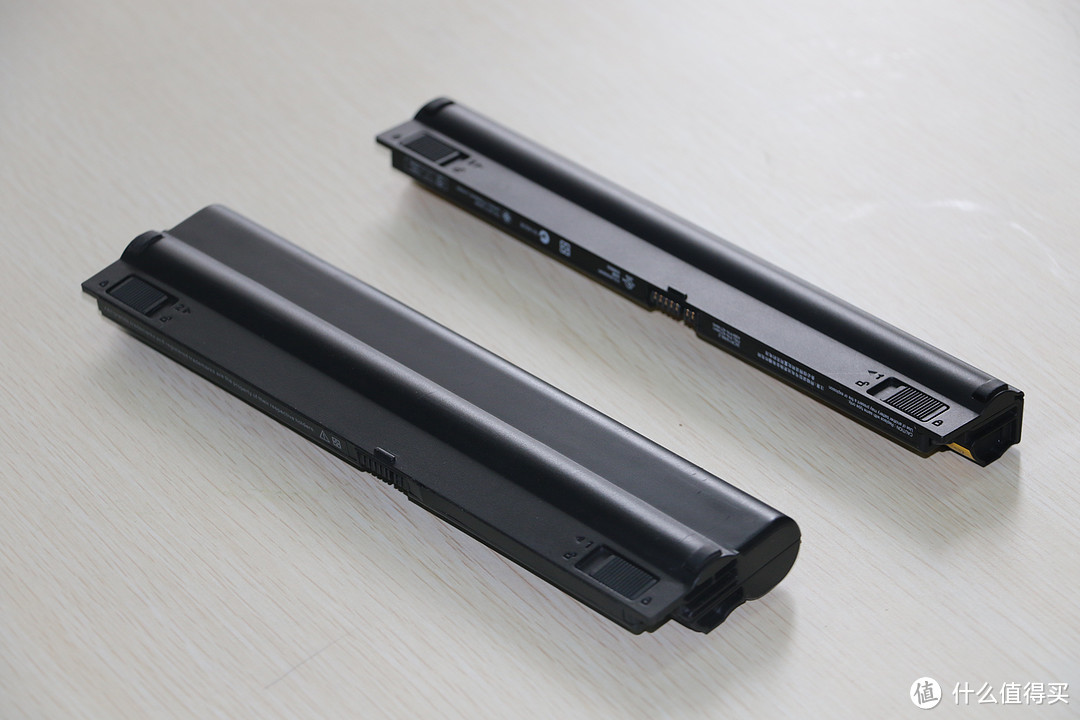 左侧为兼容电池,从外观对比上看,原装电池应该是3芯的,以前试过续航大约1小时。
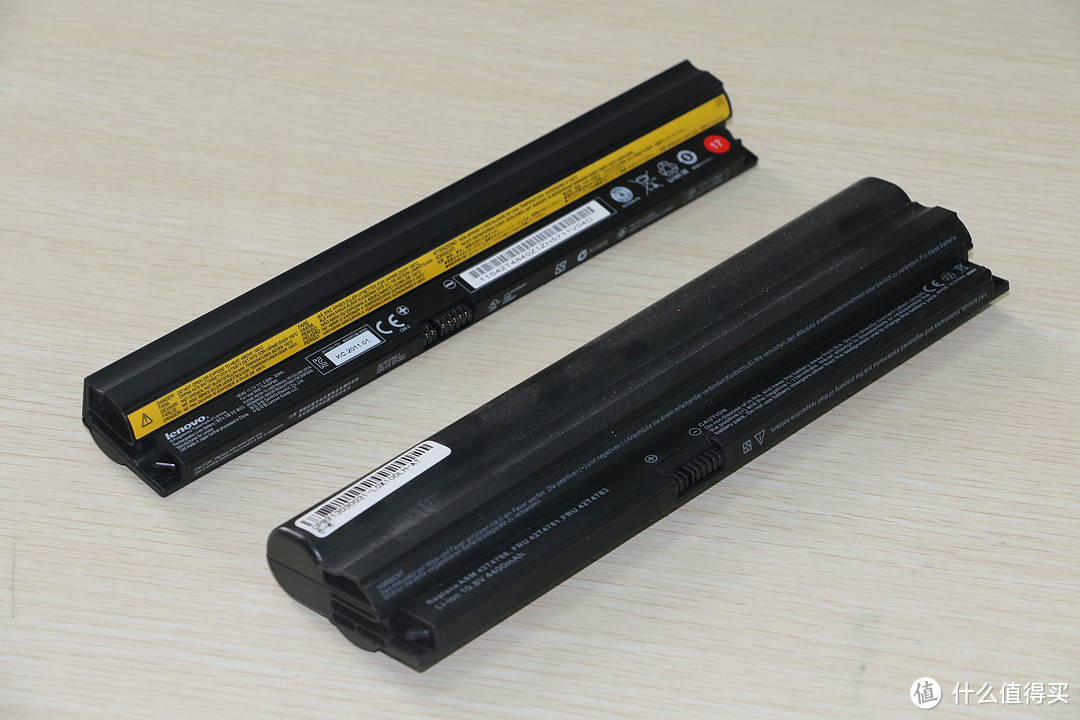 看体积大家也能猜出谁是6芯兼容电池了。
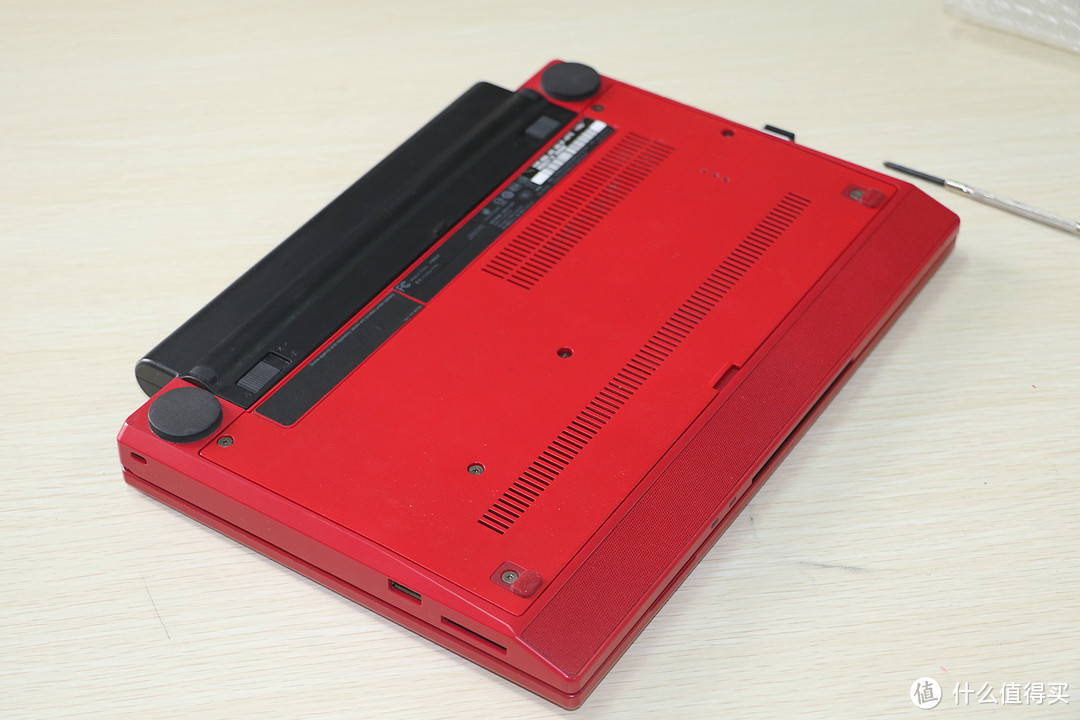
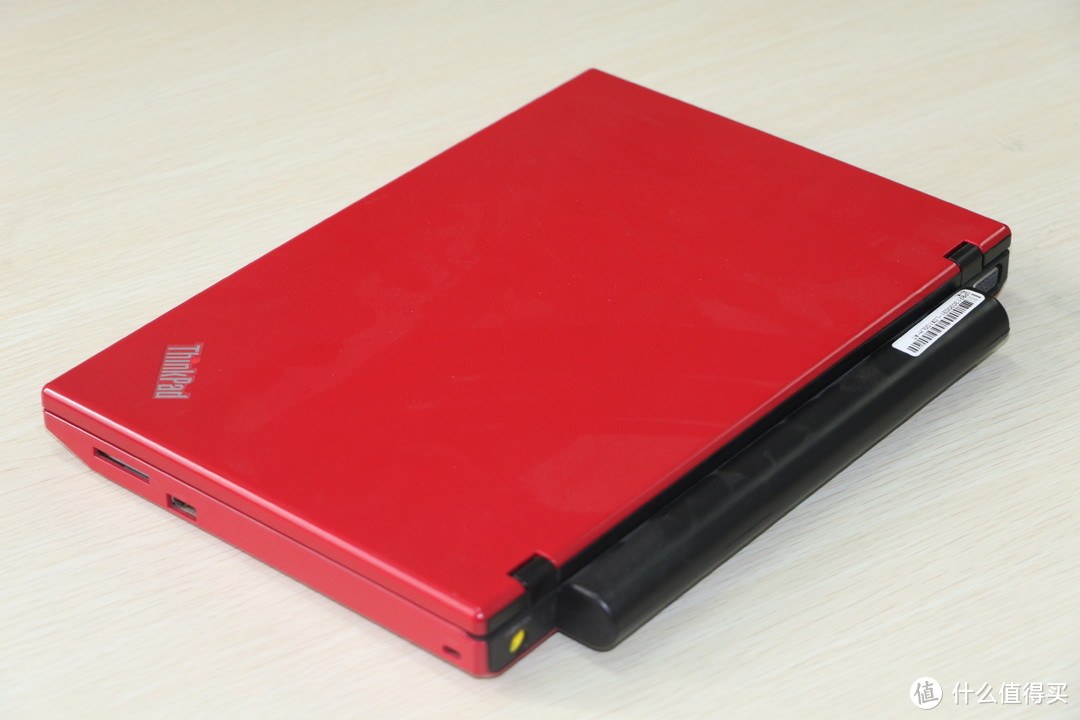 装上兼容电池后的效果,背后突出一块,不过不影响正常使用。
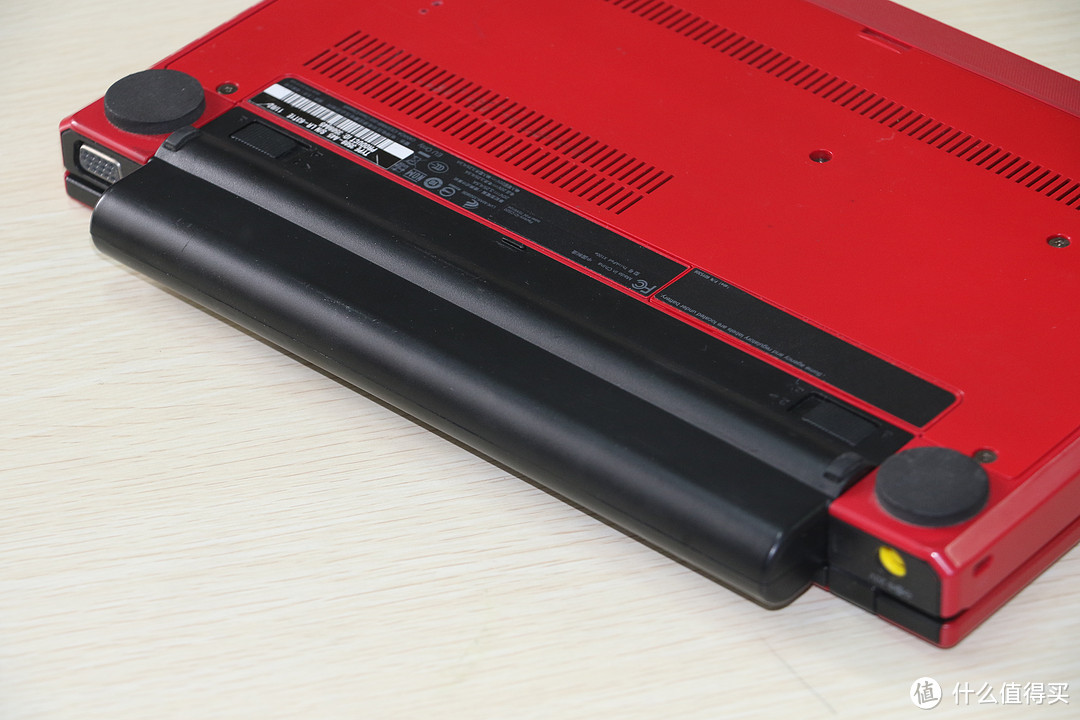 翻过来看底部。
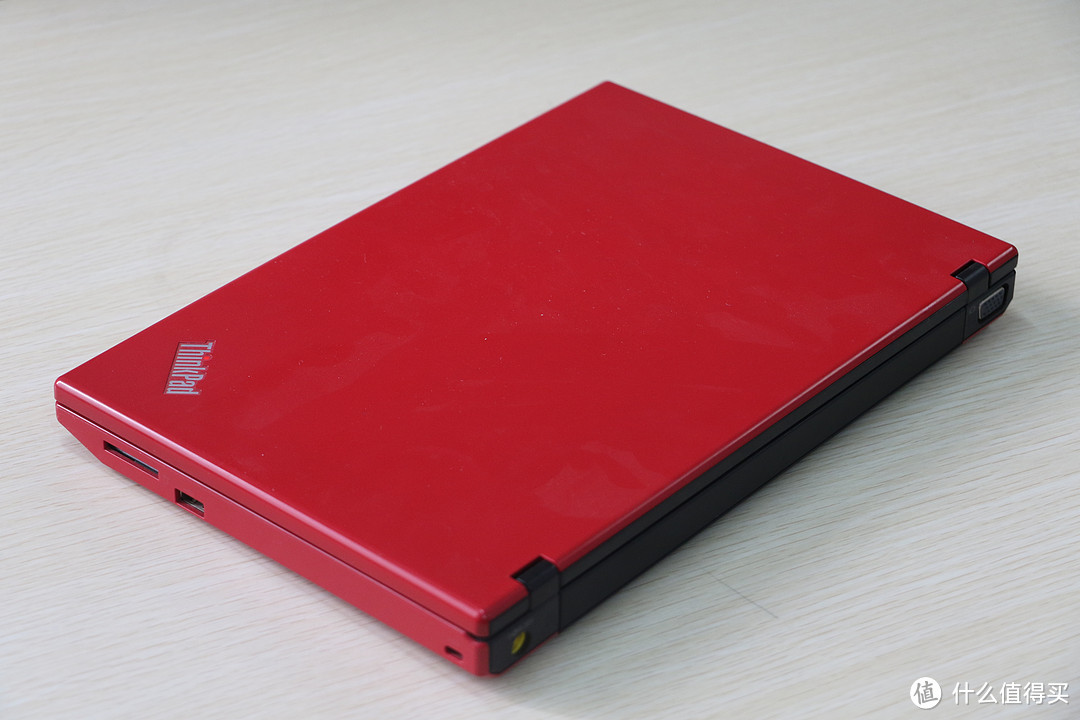 再看一下安装原装电池的效果,可以看到后背是平齐的,外型最紧凑。
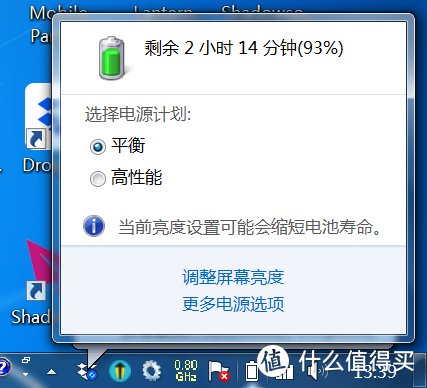 配合降压软件,新电池续航轻松达到两个小时以上,距成为名作家又前进了一步。
更换SSD
在降温和电池两个关键问题解决以后,小红本已经基本上能胜任文字处理工作了。随着近两年smzdm上不断爆料推荐SSD,恰好升级其他电脑换下来一块128GB的SSD,又动了继续折腾的念头。
 小红本的硬盘托架很容易拆下,因为其固定螺丝同时也是D面后盖的螺丝,当你拆下后盖的时候,硬盘托架也随之解脱了。余下的动作是水平横推,就可以将硬盘与SATA接口分开。
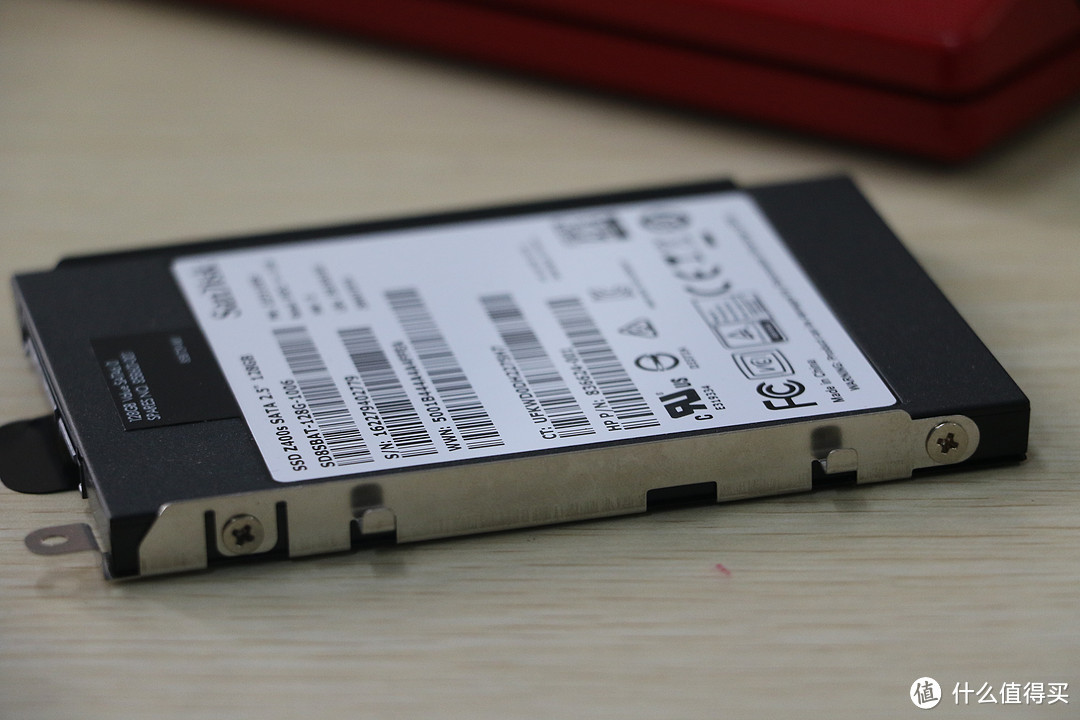 拧下托架两侧的螺丝,拔出机械硬盘,再换上SSD。
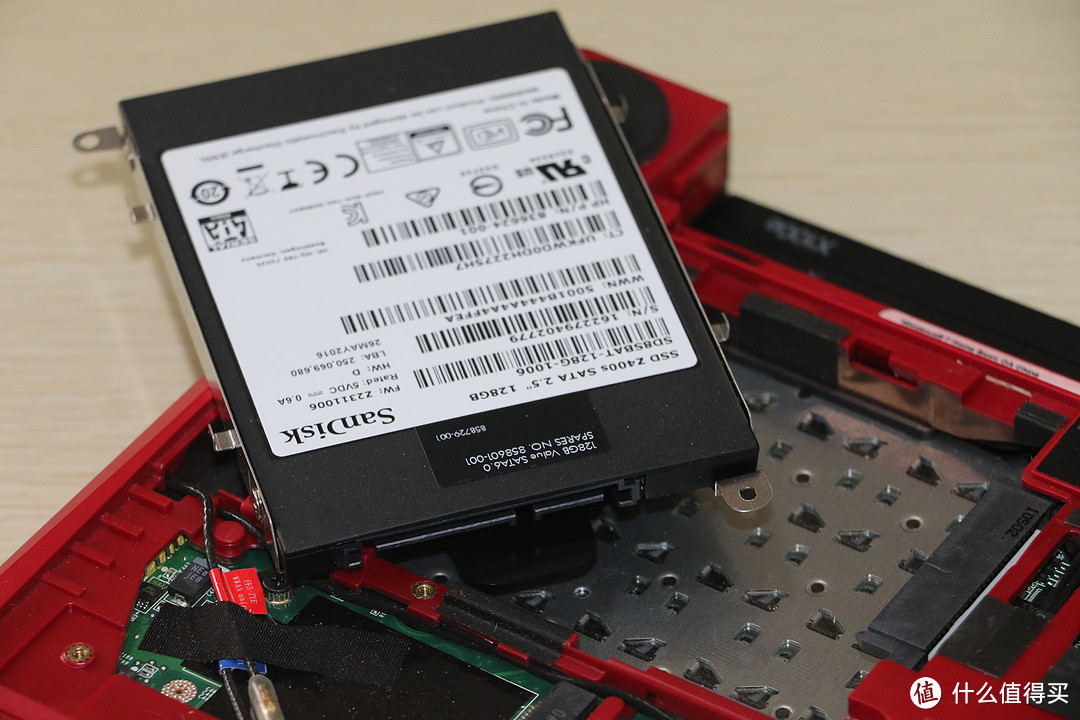 装上之前,来张特写。
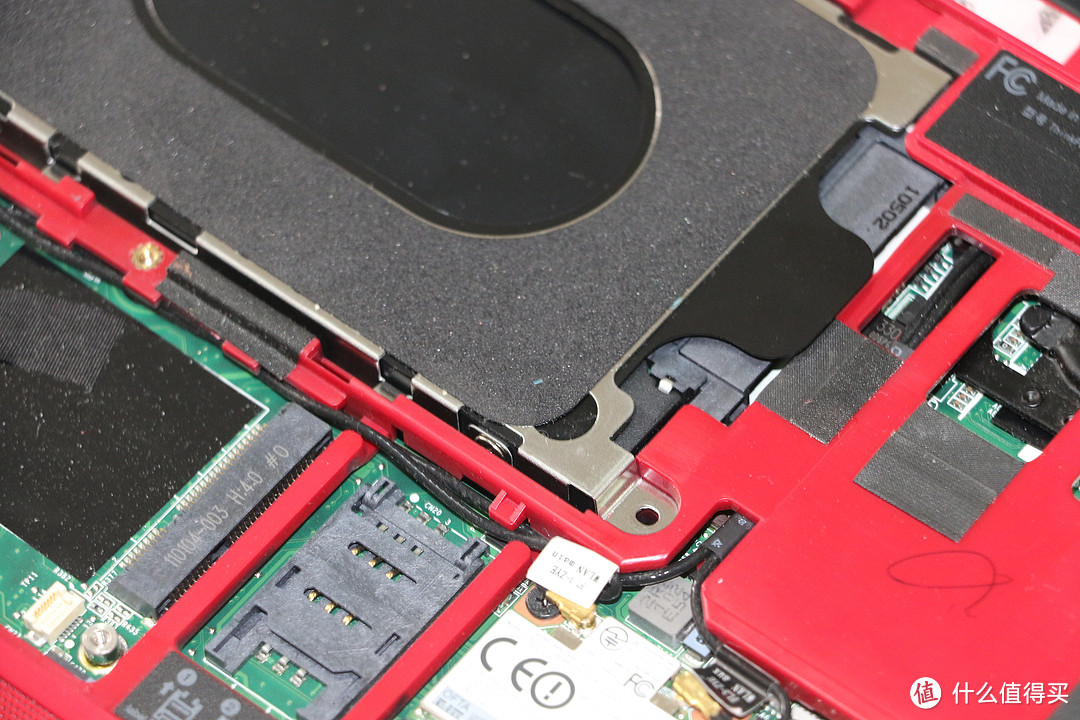 将硬盘向着SATA接口水平推过去,确保连接稳固。左下角SIM卡槽位暗示了这是一款支持3G上网的小本子。
 扣上后盖,拧好所有的螺丝,同时也就完成了硬盘的固定与安装。后续安装Win7过程不再详述。
最后的结论
升级改造的体验效果
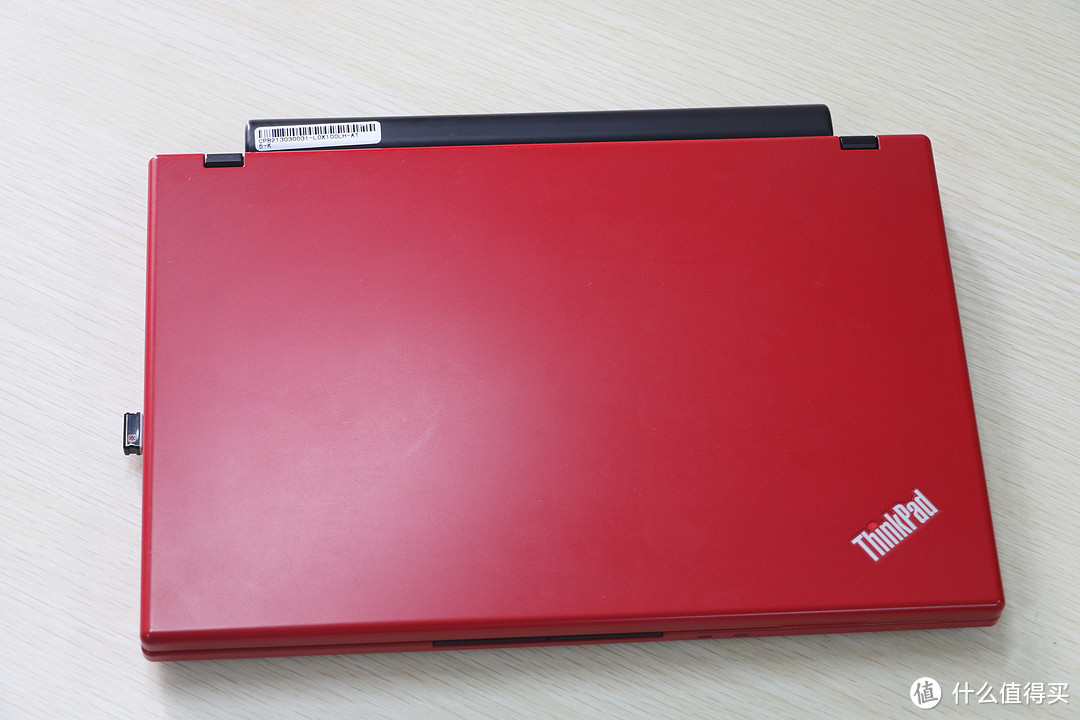 从直观体验上,按个人感受简单评价一下各部分升级改造的效果。
1、降温软件:效果最优,等于为小红本延寿。
2、更换电池:效果满意,完美支持写稿工作。
3、扩充内存:不太明显。目前配置是4GB内存+Win7 32位系统,可能是4GB内存对Win7来说仍然不够,再加上AMD的cpu性能较弱的缘故。目前我的需求已经能满足,所以内存或者操作系统暂时不折腾了。
4、更换SSD:速度上的提升虽不明显,但机械硬盘被固态盘替代后,带来的好处一是能延长一些电池续航,二是没有了物理碰撞、跌落造成硬盘失效丢失数据的担忧,在使用时更加无所顾忌,比如合上盖子拿起来就走,不再轻拿轻放、等待系统休眠或者关机。
建议
对于拥有同款笔记本的朋友,低成本的升级改造方案是:1、降温软件,2、更换电池。
若有多余的内存或SSD,可以考虑进行:3、扩充内存,4、更换SSD。由于小红本大约是2011年的产品,要根据自己的实际情况和需求来适度升级改造,避免浪费资金。
结论
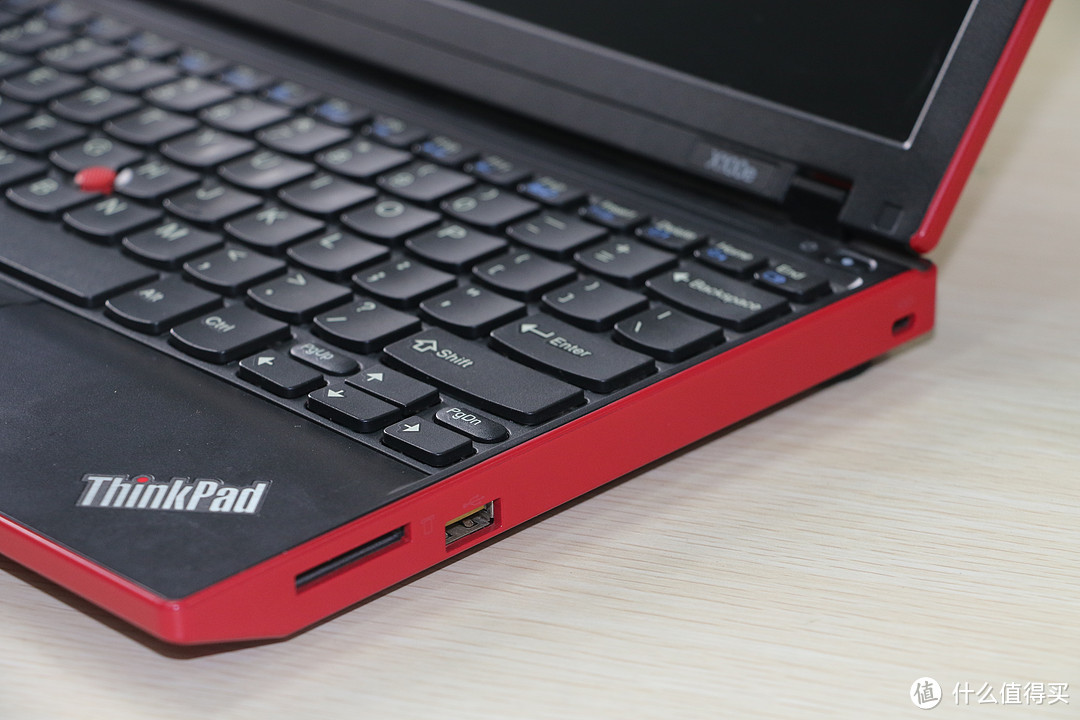
2011年入手、冷藏;2014年开箱使用;2015年尝试降温;2016年扩充内存、更换电池,2017年升级SSD。经过不断的升级换血,这台小红本重新焕发了青春,作为张大妈御用打字机,相信再战五年绝对不成问题。
感谢阅读本文,敬请各位以点赞、收藏、打赏来支持作者,谢谢!
若有疑问,欢迎在评论中交流、探讨。











校验提示文案
校验提示文案
校验提示文案
校验提示文案
校验提示文案
校验提示文案
校验提示文案
校验提示文案
校验提示文案
校验提示文案
校验提示文案
校验提示文案
校验提示文案
校验提示文案
校验提示文案
校验提示文案
校验提示文案
校验提示文案
校验提示文案
校验提示文案
校验提示文案
校验提示文案
校验提示文案
校验提示文案
校验提示文案
校验提示文案
校验提示文案
校验提示文案
校验提示文案
校验提示文案
校验提示文案
校验提示文案
校验提示文案
校验提示文案
校验提示文案
校验提示文案
校验提示文案
校验提示文案
校验提示文案
校验提示文案