






















































89
28
技巧丨PPT 的渐变填充
2020-03-17 09:29:08
7点赞
32收藏
2评论
创作立场声明:学会 PPT 渐变技巧,你的 PPT 设计立马提升
大家好,很久不见,今天为大家奉上一篇PPT文章《PPT的渐变填充》。
首先,大家先看一张图片,红色和黑色的色块的组合,如下图所示:
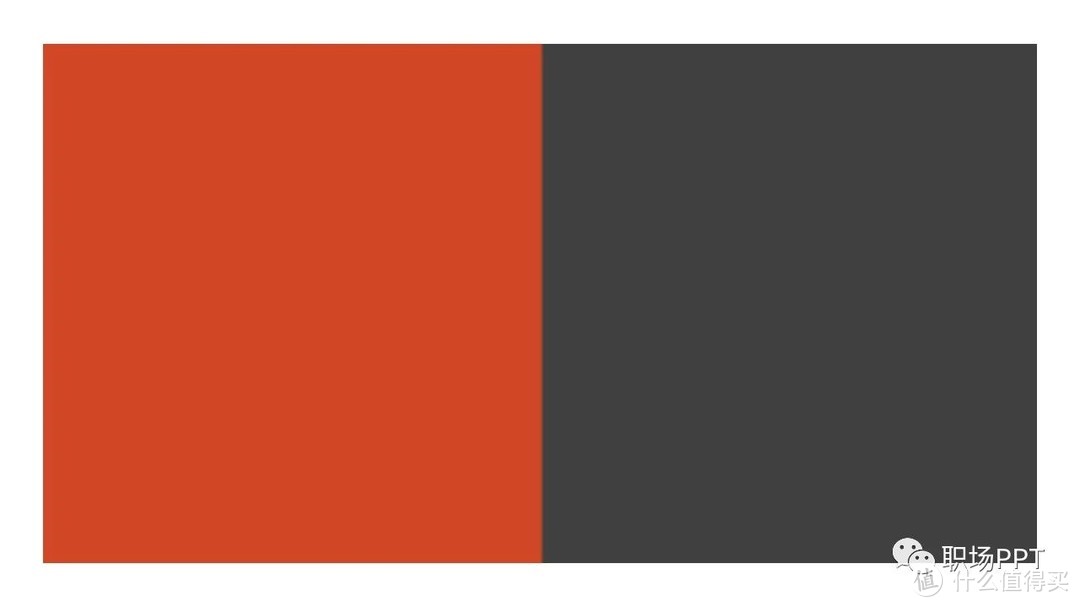 这是一个怎样的色块?
很多人看到这张图片第一反应是这是红色和黑色两个形状的组合,但这张图片的形状却是一个形状,而不是由红色和黑色的矩形组成的两个形状,请看下面的动画。
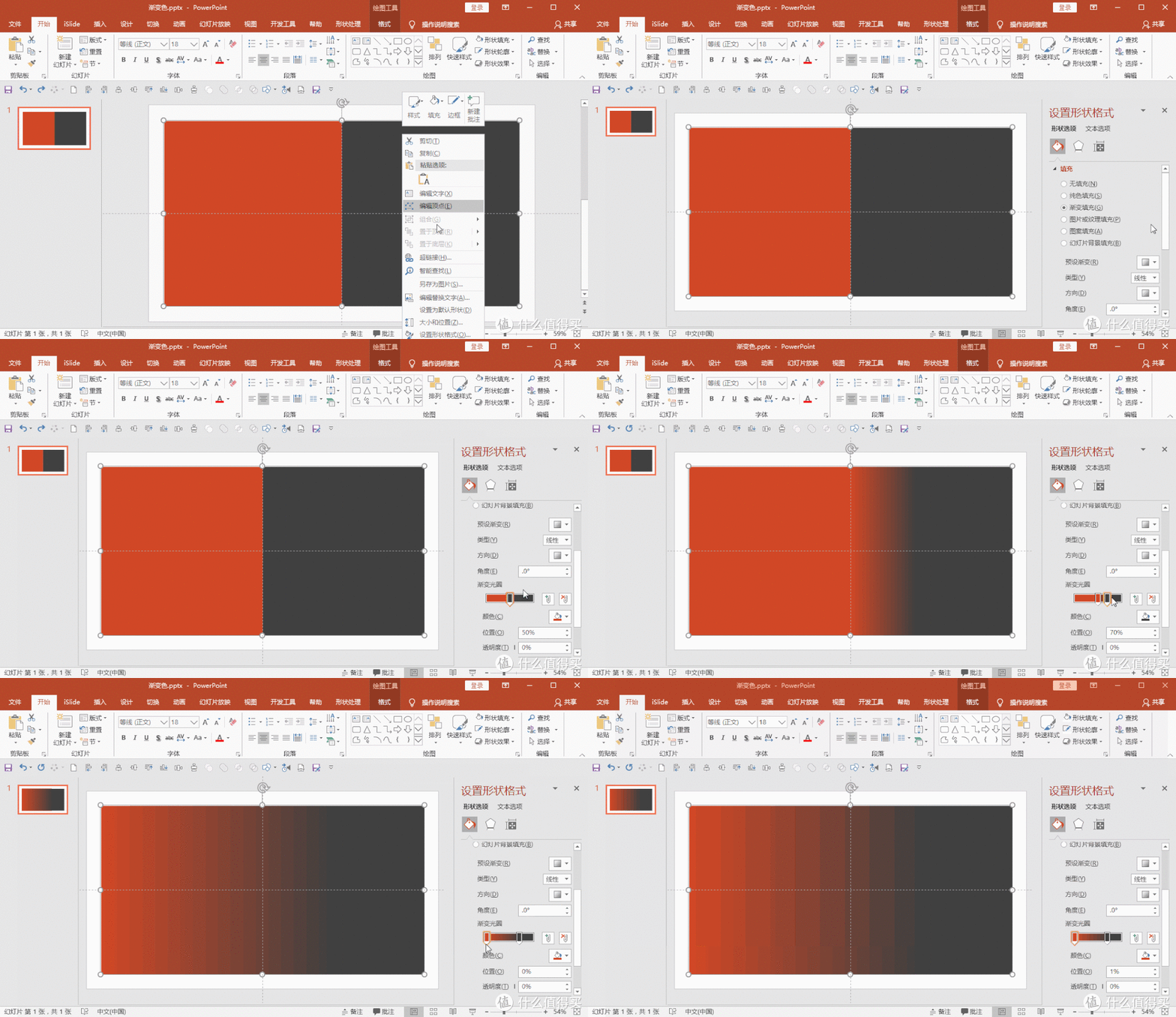 色块的展示
色块的展示那这是怎么设置的呢?
这就是本篇文章所要介绍的渐变填充。
01 渐变填充的操作
Office2013 版本以上的操作
1. 进入渐变设置界面
PPT 渐变填充可通过鼠标选中对象(以形状为例),右键选择「设置形状格式」,即可进行渐变填充的设置。
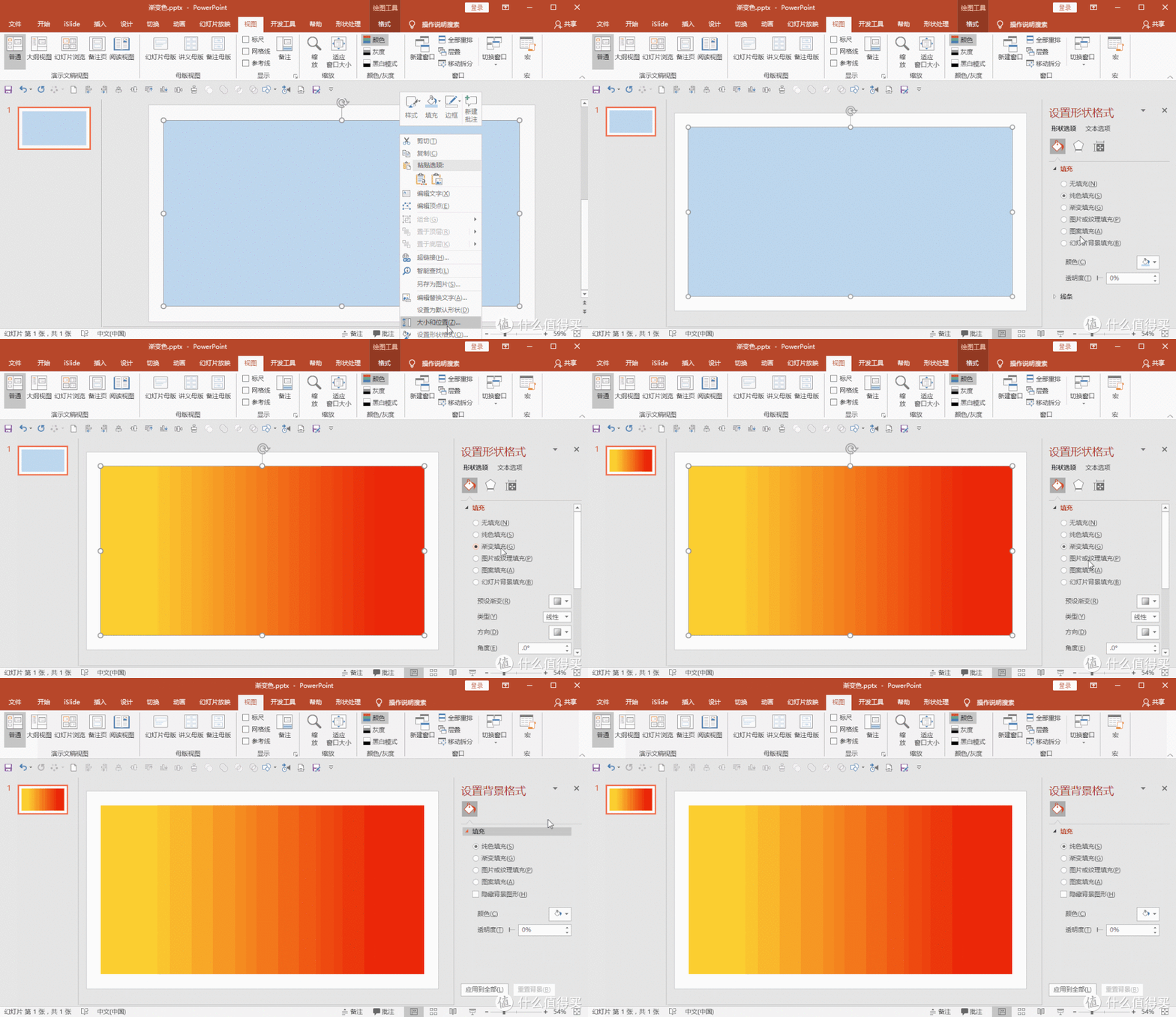 渐变填充操作演示
2. 渐变光圈(颜色点)的增加、删除操作:
方法1:可在「渐变光圈」条上点击进行增加,删除则是按住鼠标将光圈点拖离出来,具体操作如下图所示。

方法2:可在「渐变光圈」后面的「增删按钮」进行增删,选中渐变光圈点,点击后面的增删按钮即可进行增删。
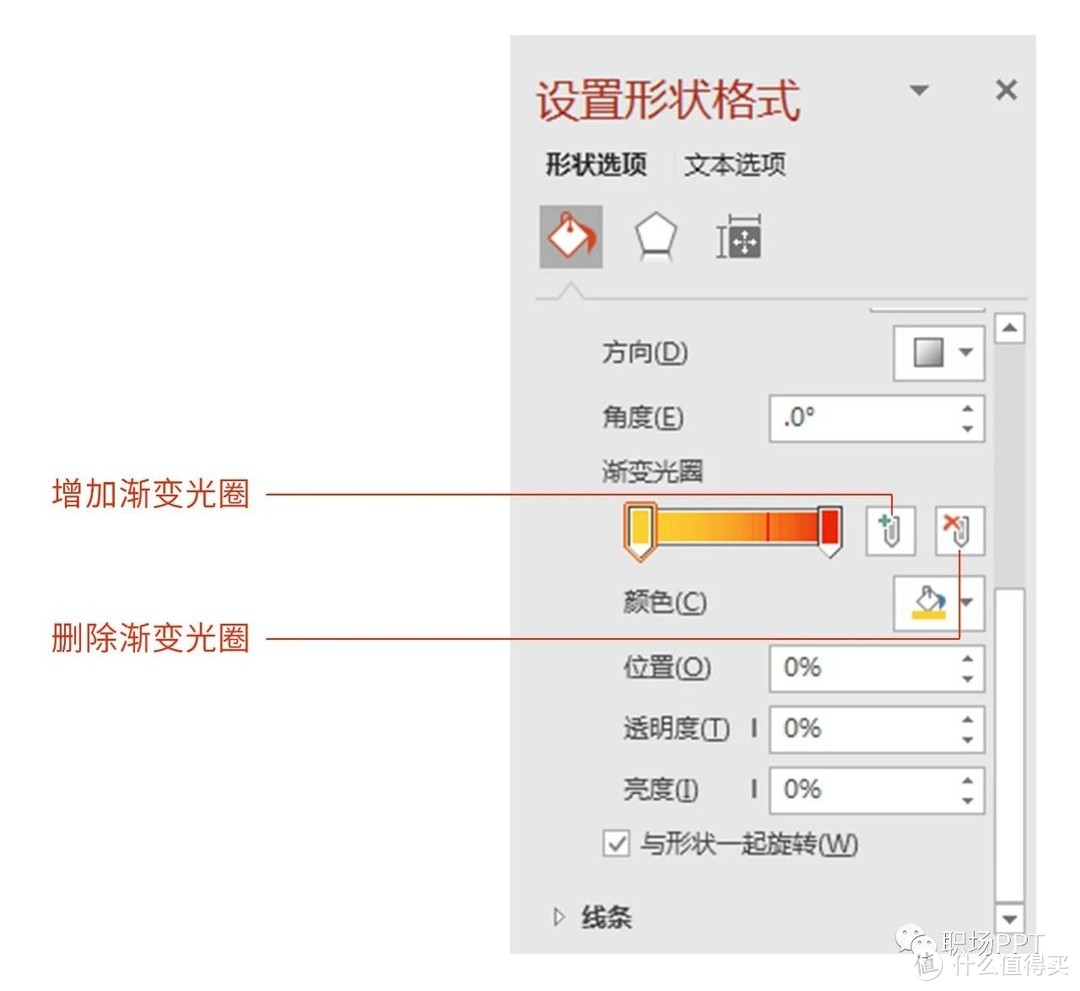 渐变光圈增删按钮
具体操作如下:
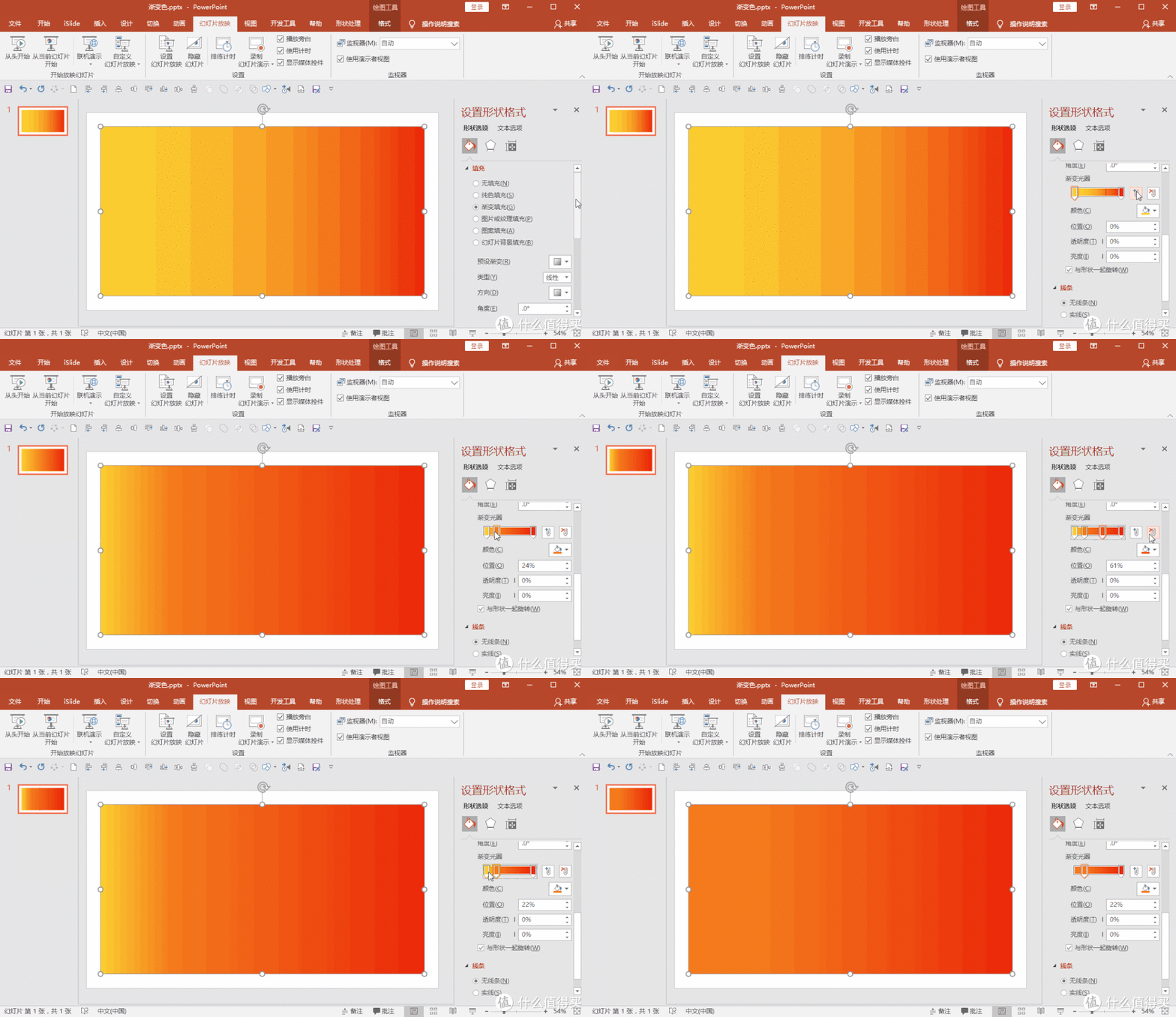 渐变颜色光圈的增删操作
02 渐变填充的类型
PPT 的渐变填充共分为4种,具体是线性、射线、矩形、路径,在填充的类型中选择,具体如下:
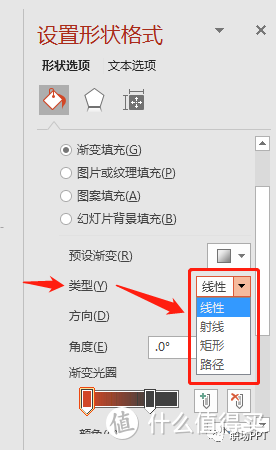 渐变填充类型
它们的效果如下图所示:
1.线性渐变
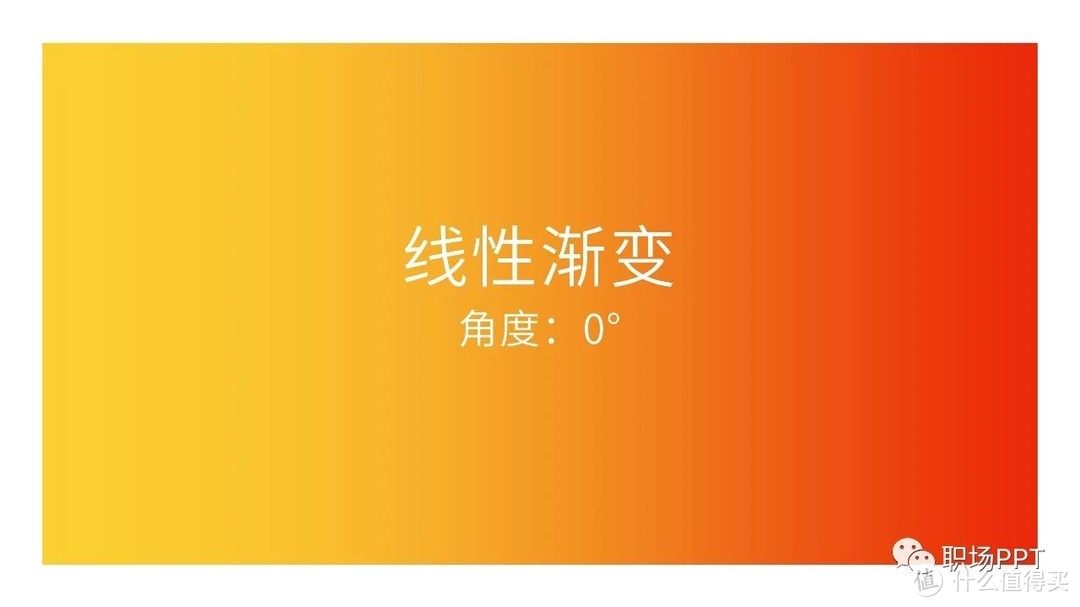 线性渐变(0°)
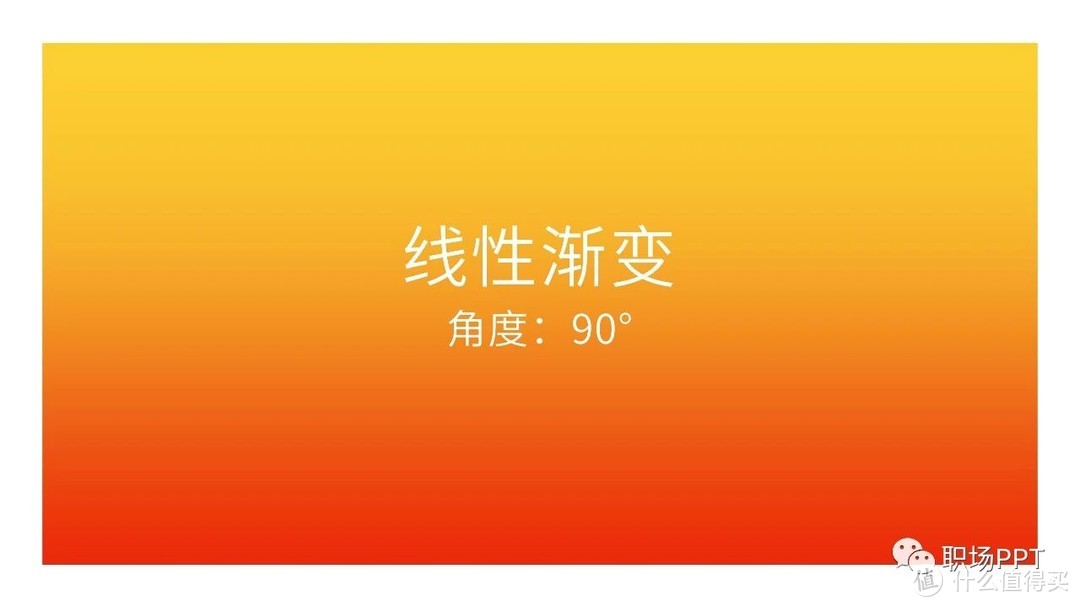 线性渐变(90°)
2.射线渐变
 射线渐变
射线渐变3.矩形渐变
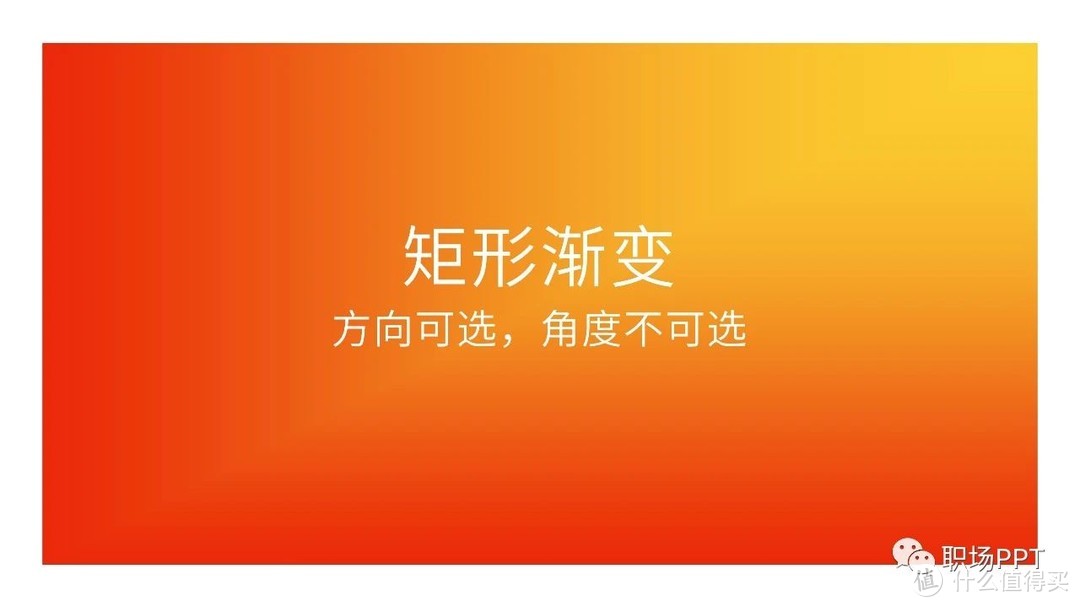 矩形渐变
矩形渐变4.路径渐变
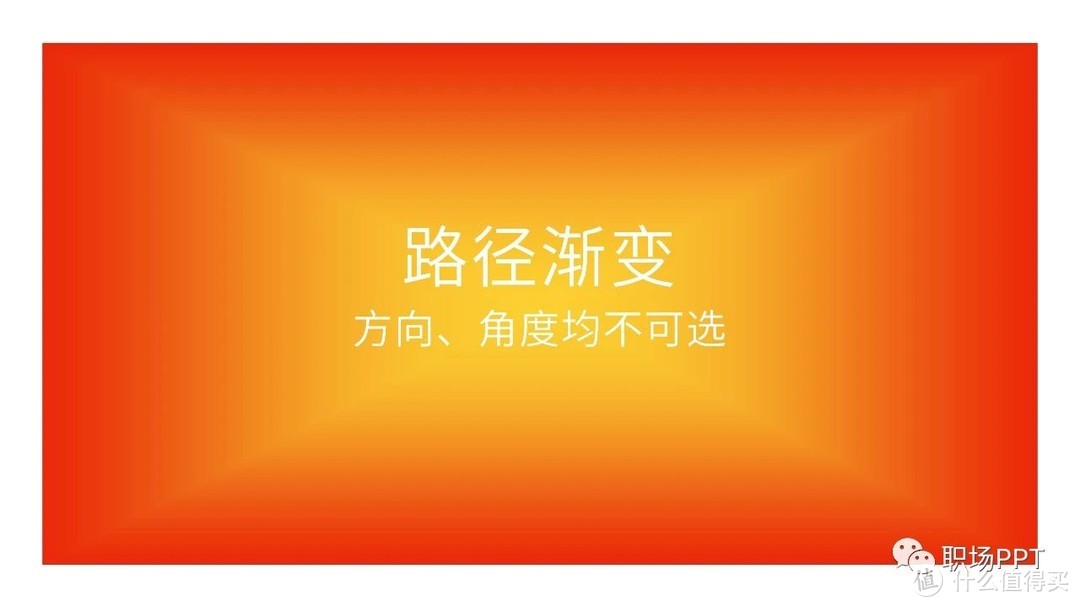 路径渐变
路径渐变这四种填充的效果存在一定差异性,但通过相关参数的设置,两种不同的渐变类型可能也会出现类似的效果。
一般来说,线性渐变填充使用较为简单,日常使用较多。
03 渐变填充的范围
PPT 的渐变填充可以用于形状填充(包括线条、形状的边框等)、PPT 背景填充、字体填充(包括字体的边框),下面逐一进行介绍:
1.形状填充
按照前面所述的操作方法, 在「插入-形状」后,在调节好形状的尺寸后,通过选中形状右键「设置形状格式-填充-渐变填充」进行设置,如下图所示。
 形状渐变操作演示
而形状的边框或线条,则在“填充界面”往下拉,通过点击「线条-渐变线」进行设置,如下图所示。
 线条边框渐变填充
2.PPT背景填充
PPT背景填充的方法和形状(矩形)的一样,点击PPT 页面,右键选择「设置背景格式-填充-渐变填充」,这可形状的渐变设置一样,如下图所示。
 背景渐变填充演示
3.字体填充
通过文本框编辑好字体后,全选字体,「格式-字体颜色-渐变-其他渐变」进行渐变填充设置界面,这里和形状的设置一样,具体如下图所示。
 字体渐变填充演示
字体的边框渐变填充和形状的边框设置原理一样。
04 渐变填充的应用
随着扁平化风格的流行,渐变色被越来越多的人使用,一般应用大概有以下几个方面:
应用1:PPT 封面/底的应用通过对PPT的页面底色或使用形状或者字体设置渐变色,可以让封面更具有特色。
 封面应用1
封面应用1 封面应用2
封面应用2
应用2:用于方向性的形状箭头代表一定的方向,再在箭头中设置渐变色,使方向性更为明显,如下图所示。
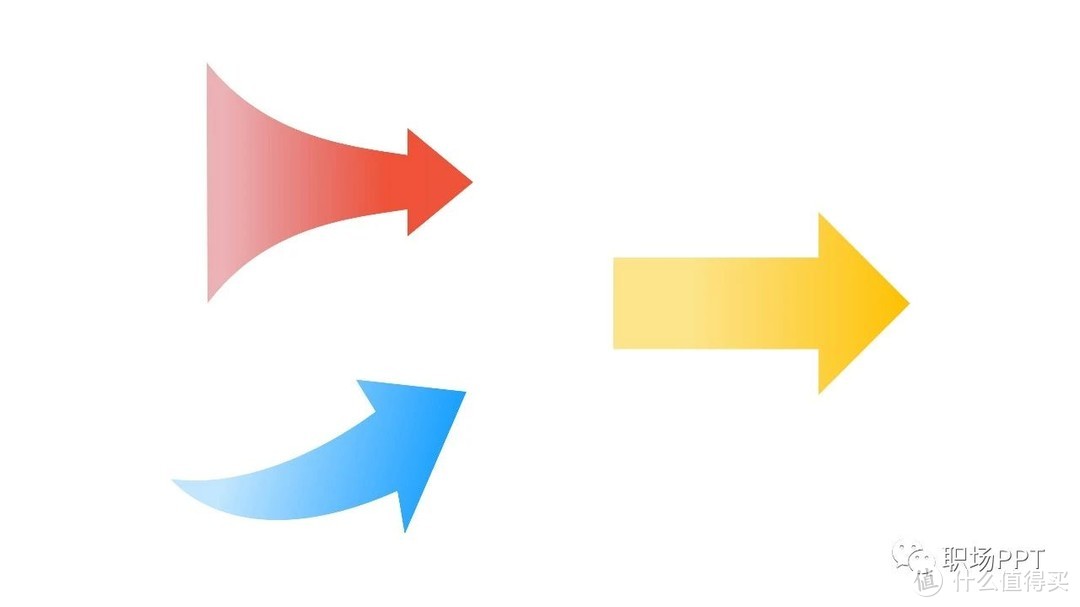 方向性的应用
应用3:颜色分栏正如文章开头的红黑分栏,还可以将一个形状或页面背景分为多个颜色块,如下图所示:
 色块分栏应用
这个颜色分栏的分别在25%、50%、75%渐变光圈位置相邻两个颜色进行重叠,渐变色设置界面如下图所示,可以自己动手试一试。
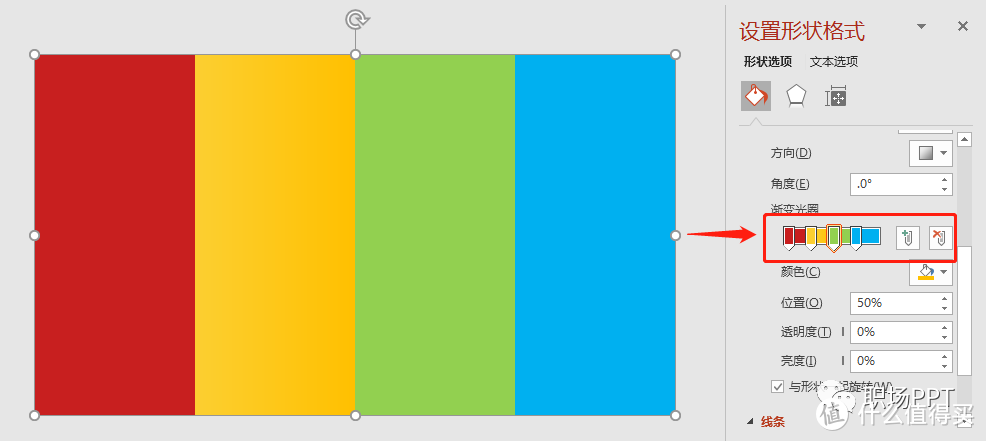 色块分栏设置参数界面
应用4:图表数据比例展示基于渐变颜色分栏原理,我们可将其应用于图表数据比例展示,具体如下图所示:
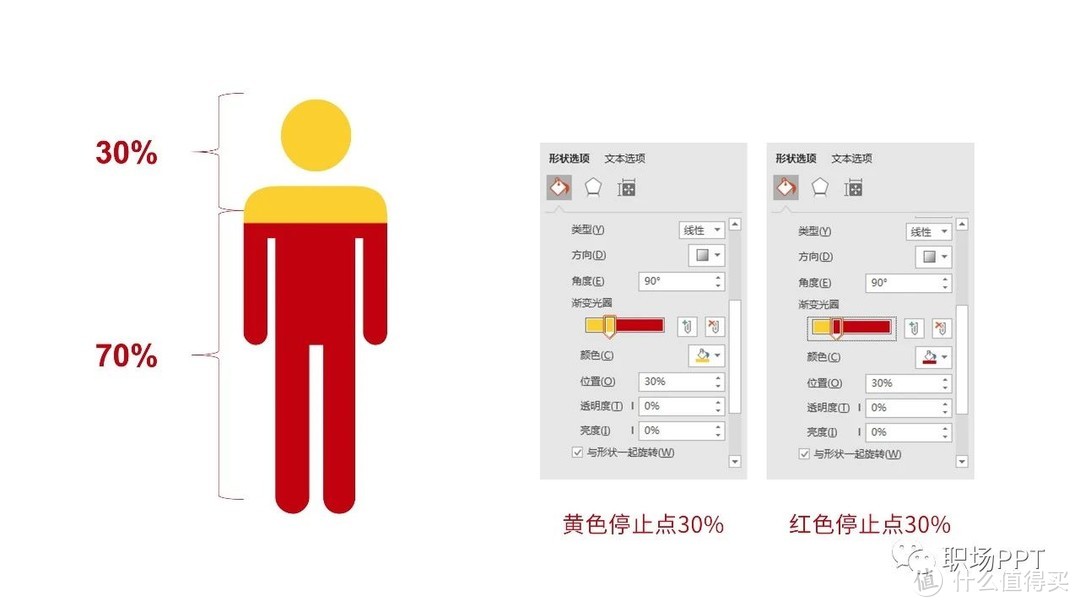 数据分栏展示
这种图表数据展示是不是显得新颖而又创意呢?
本文完。
关联阅读:











校验提示文案
校验提示文案
校验提示文案
校验提示文案