




























2
4
联想G480光驱换硬盘之40块钱加装500G硬盘
2023-04-16 15:48:46
1点赞
6收藏
5评论
加装硬盘背景
在使用的电脑还是十来年前买的联想笔记本G480,I5-3230M处理器,当时花了几十加装了一条内存变双通道,双通道大内存,当时还有玩游戏,速度确实是提升了点。
现在的笔记本使用少了。偶尔开下机,冲浪学习下,防止哪天突然无法开机挂壁。看着硬盘容量越来越少,有不够用的趋势,又看到SSD现在便宜这么多心动了。
心动不如行动--动手
百度了下G480在拆掉光驱后可以在该位置加装一个硬盘。
方案1:在原机械盘位置,拆掉机械盘,装上固态硬盘后重装系统,原来的机械盘不要或者装到光驱位当第二盘储存数据。
方案2:原机械盘加光驱位的机械盘,双机械储存数据。
装第二盘都需要舍弃光驱,我是从没用过,拆下来打包保存着吧。
然后在张大妈浏览起SSD来,看了评论发现好像除开三星跟国产姿钛,其他品牌评论看起来不是那么好。看来看去综合口碑和价格最终想入个铠侠RC10,但是一直没有看到值友的低价,没有时机入手,毕竟不想平仓。
 500G容量的原装机械盘
直到看到3.5寸 500G二手盘才值22块,立马就把加装SSD的想法更换掉,加装个二手机械硬盘就行,虽然体验不到固态硬盘的优势快感,但是双机械存数据稳妥点,起码容量大了,也不用担心固态硬盘崩了,还少了重装系统的步骤。(同容量硬盘2.5寸要比3.5寸的贵一倍 )
)
经过淘宝,小黄鱼,拼多多三平台对比,最终在拼多多用了8折券以不到36的价格入手一块东芝500G二手盘。
 东芝盘正面
东芝盘正面
 东芝盘背面
东芝盘背面
又在淘宝以签到红包用不到4块钱的价格买了一个12.7mm后的光驱支架。样式及赠品如下图。
 光驱支架
光驱支架
光驱位换盘拆机
第一步:断电拆电池
把笔记本翻转过来,黄色圈的卡扣各自横向往反方向拨开,绿色框的电池往红色尖头方向推,即可拆开电池。
 拆电池
拆电池
第二步拆后盖板
用十字螺丝刀松开取出红色圈两个螺丝(注意保留好别丢失),然后按照红色箭头方向,缓慢用力扣出后盖板,可以在红色横线位置的缝隙用小硬薄片借力往箭头方向推开。
 拆后盖板
拆后盖板
第三步拆光驱
拧开红色圈螺丝并取下来,然后用手指在箭头方向两处位置稍微用力往外面推,即可取下光驱。
 笔记本光驱位置
 拆下来的光驱
第四步硬盘装光驱支架
按照下图把硬盘插入到光驱支架,硬盘SATA插口与支架母插注意要插到位。
 上图支架,下图硬盘
硬盘放到支架里面,往箭头方向稍用力推硬盘插入
 硬盘放入到支架里面去
插入到位后放防震塞(有些厂家送有些没),并锁上背面4个螺丝固定硬盘。
 硬盘插入到位,放置防震塞(图中绿块)
 4颗螺丝固定硬盘
从光驱拆下固定块并安装到支架上,位置跟方向同光驱一样
 从光驱拆下来的固定块安装到支架上,注意上下别装反,到时候固定到笔记本上用的
安装前挡板,买的支架都是送通用挡板,不匹配笔记本光驱位,安装后有大缝隙。要美观最好从光驱拆下光驱的挡板,从而安装到支架上面,到时候才会跟笔记本吻合无缝隙。
 光驱的前挡板
 支架安装前挡板
第五步支架硬盘上机
按照下图的方向,插入装有硬盘的支架盒子,慢慢推入到顶。

按照下图锁紧固定支架的螺丝,装上笔记本盖板和电池

第六步通电开机
这里显示多了一个分区了有465G,又可以下载收藏珍贵的学习资料了。

有些装好后打开我的电脑看不到新加卷,方法如下:
①右键点击我的电脑→管理→磁盘管理
②控制面板→性能和维护→管理工具→计算机管理→磁盘管理
在新的磁盘右键选择格式化,如下图,按照默认点确定格式化就好。


③进入到BIOS里面看看有没有显示新增一块硬盘,如果有,在重启试试即可。如果没有就要看看是否安装问题了。
结束语
硬盘检测就不搞了,本来就外行人,二手盘能用用就行。试了下传输速度,读和写大概在50-80M/s范围,一般在70-80/s区间。另外实际花了55块啊,淘宝的光驱支架做工差了点,勉强能用,但是还是在京东自营花了15块多又买了个,做工就确实是好很多,完美用上。

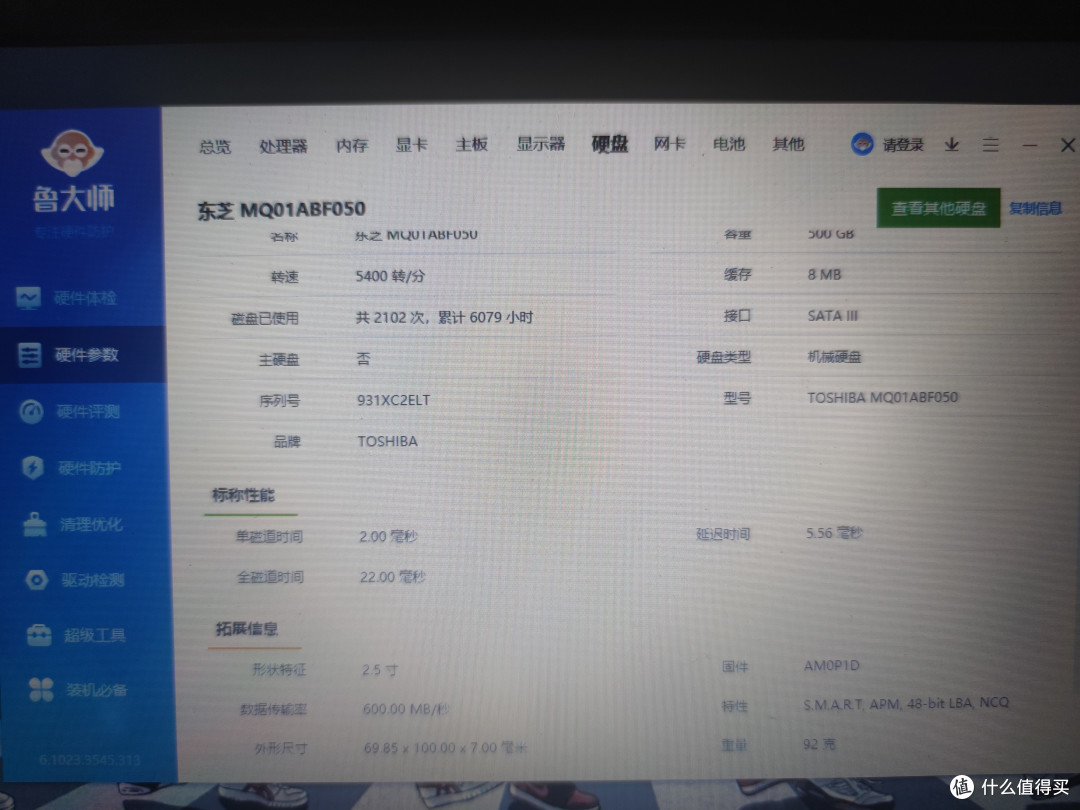
二手盘鲁大师信息
作者声明本文无利益相关,欢迎值友理性交流,和谐讨论~













校验提示文案
我是y470,闲置放坏了,打不开了。我在黄鱼上买了个hm65主板的小主机150。我把硬盘,内存,无线网卡,电源线甚至光驱都拆了
我改成了黑群晖,光驱也换了,换了个支架,现在两个硬盘都可以。1t下载机
校验提示文案
校验提示文案
校验提示文案
我是y470,闲置放坏了,打不开了。我在黄鱼上买了个hm65主板的小主机150。我把硬盘,内存,无线网卡,电源线甚至光驱都拆了
我改成了黑群晖,光驱也换了,换了个支架,现在两个硬盘都可以。1t下载机
校验提示文案
校验提示文案