


































3
6
Kindle Comic Creator 肥宅必备的 Kindle 漫画神器
2019-06-03 11:31:34
23点赞
249收藏
20评论
Kindle 买了有很久了,不爱看漫画的缘故,所以对漫画方面关注少之又少。因为还是有不少比例的同学是拿 Kindle 看漫画的,所以抽空研究了下漫画神器 Kindle Comic Creator 。已经玩的很 6 的同学就当看个热闹了。
作为 Kindle 系列的第四篇,这篇文章躺在草稿里面怕是至少有半年了,说是忙吧,换了家厂子后确实比之前忙了不少,但也不至于拖更这么久,说到底就是一个字:懒惰!
Kindle Comic Creator 简介
Kindle Comic Creator 软件是亚马逊自家的软件,Kindle Comic Creator 顾名思义,是为漫画创作者推出的一款将漫画转换为 Kindle 电子书的免费工具。不仅免费,还支持中文,算是相当友好了。当然不仅仅是漫画了,自己拍的照片也可以转(虽然好像意义不是很大)。支持的文档格式包括 JPG、PDF、TIFF、PNG 和 PPM,基本上常见的格式都不在话下。
系统方面支持 Windows 7 或者 Mac OSX 10.9 以后的系统。本次示例以 Mac 版本为主。唯一有点美中不足的地方就是 Mac 下的软件界面很糊,文字也是模糊的,感觉没有是配好 Retina 屏幕。
Kindle Comic Creator 下载安装
下载安装很简单,值得注意的是,Kindle Comic Creator 是要依赖于 Kindle Previewer 的,如果你之前已经下载过 Kindle Previewer,那么就只需要单独下载 Kindle Comic Creator 就好,没有下载过也没关系,官方给了捆绑的安装包,一次可以同时安装好两款软件。
附带 Kindle Previewer 的捆绑安装包: Windows 安装包 | Mac 安装包
Kindle Comic Creator 独立安装包:Windows 安装包 | Mac 安装包
安装就不多说了,傻瓜式双击后,下一步 下一步 .... 如果下载的是捆绑的安装包,那么安装好后,会同时出现 Kindle Comic Creator 和 Kindle Previewer 的两个应用程序。
Kindle Comic Creator 上手
从小没有啥艺术细菌,也没受过啥艺术熏陶。所以这次就拿现成的漫画图片来做演示。其实这个软件本来是为了给漫画创作者创作漫画的工具。
1. 欢迎页
运行下载好的 Kindle Comic Creator 。
 软件欢迎页面
我们点击右边的【创建新图书】来创建一个自己的漫画作品。首先是会弹出窗口设置漫画文档的信息。(再次吐槽这个对屏幕适配真是渣  )
)
2. 面板选择 & 元数据设置
 创建漫画
创建漫画
对设置里面可能会有点不明白的选项逐一解释,比较直观明了的就略过了。
【请问您要创建Kindle面板视图吗】
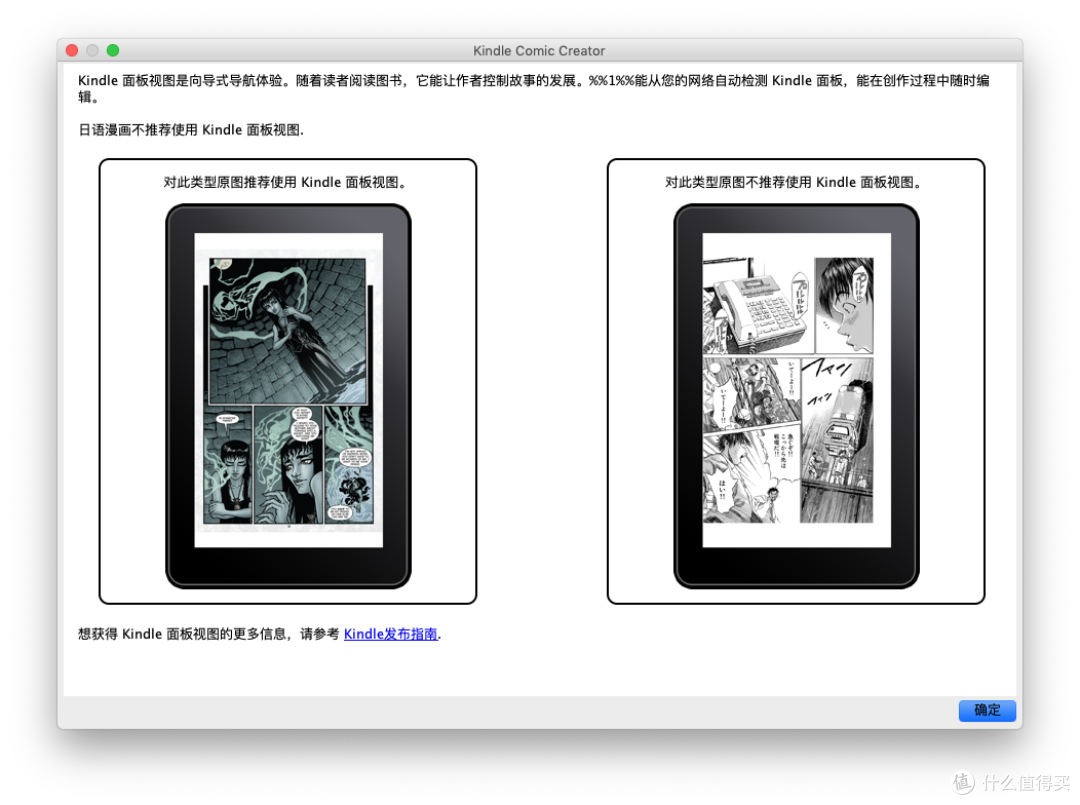 面板视图
面板视图
其实这个我没搞明白,网上搜了一些资料也没有地方解释。上面的图是说明,看了也没看明白,如果有知道的可以留言给我。
【您的图书定位是什么】
 图书定位
图书定位
这个就好理解了,漫画是横向的还是纵向的。选择一个就好。
【画布大小】:这个稍微注意下,这里默认是 1280 * 800 像素。图像的宽高最大不能超过 1280像素,如果超过了,需要按照相应的比例缩小。
接着下一步设置
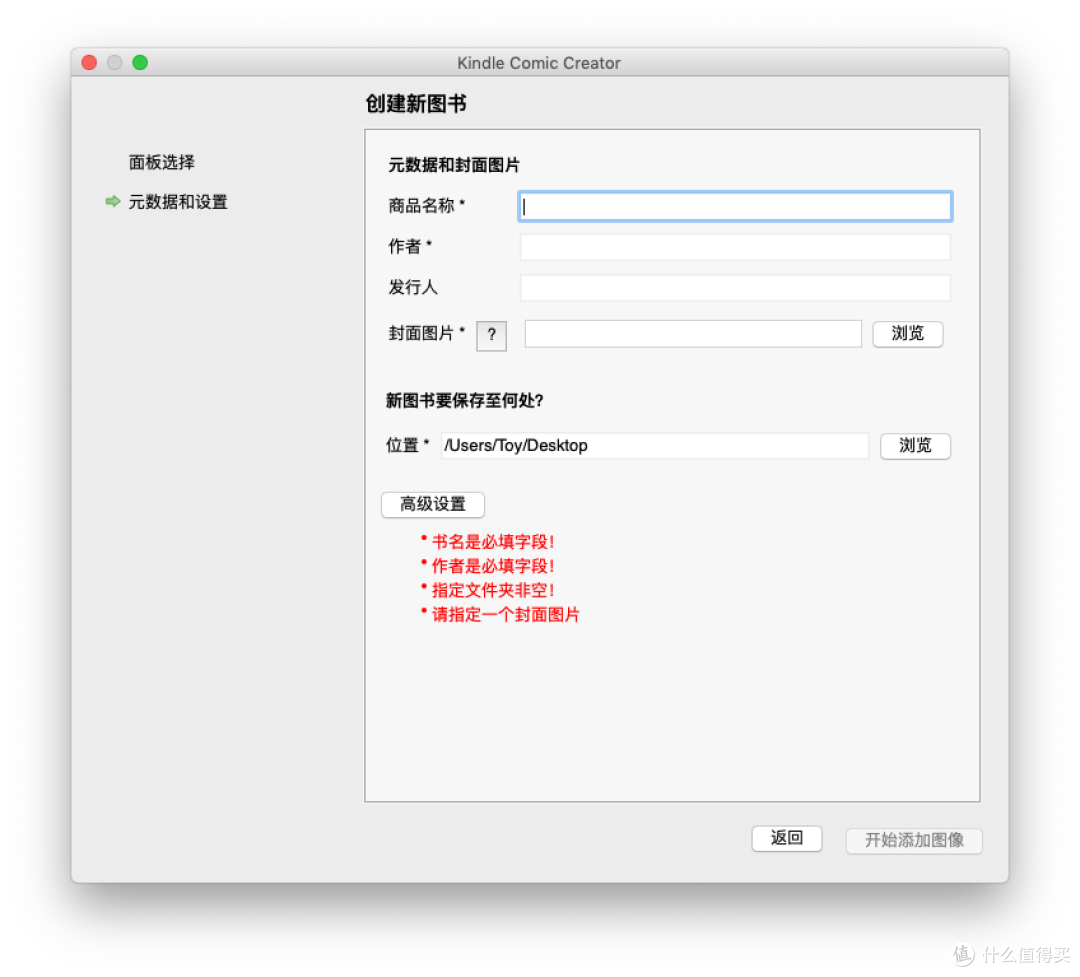 设置
设置
这里的就相对比较简单了,商品名称就是漫画作品的名称。封面图必须要传一张,后面可以修改。
3. 开始创作漫画
接下来就开始创建漫画了。
 漫画创建
漫画创建
忽略这个没有设计的软件,比较简陋。左上角有个【添加页面】的按钮,每次添加一张图片作为一页。
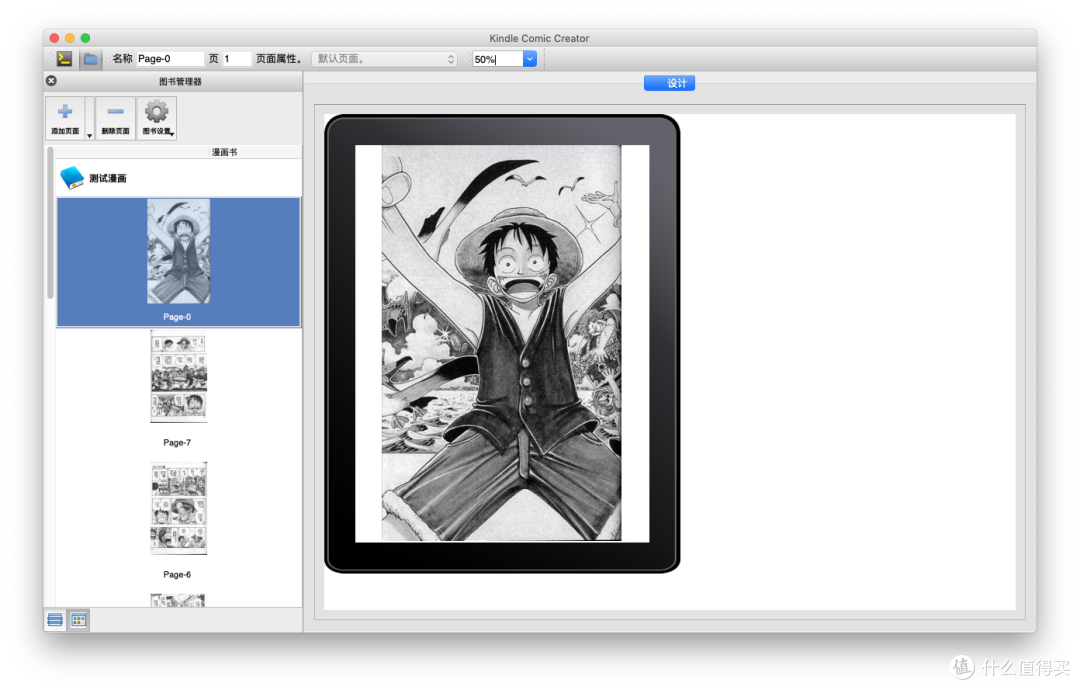 漫画创建
漫画创建
每选中一页,右边会有 Kindle 上的预览。因为我的图片是没有按照比例去缩放的,所以在 Kindle 上看起来,两边是有留白的。正常情况下,是需要按照屏幕的比例去缩放下原图像。
添加删除旁边的【图书设置】这里可以再去设置图像横纵模式以及之前选的封面图等。
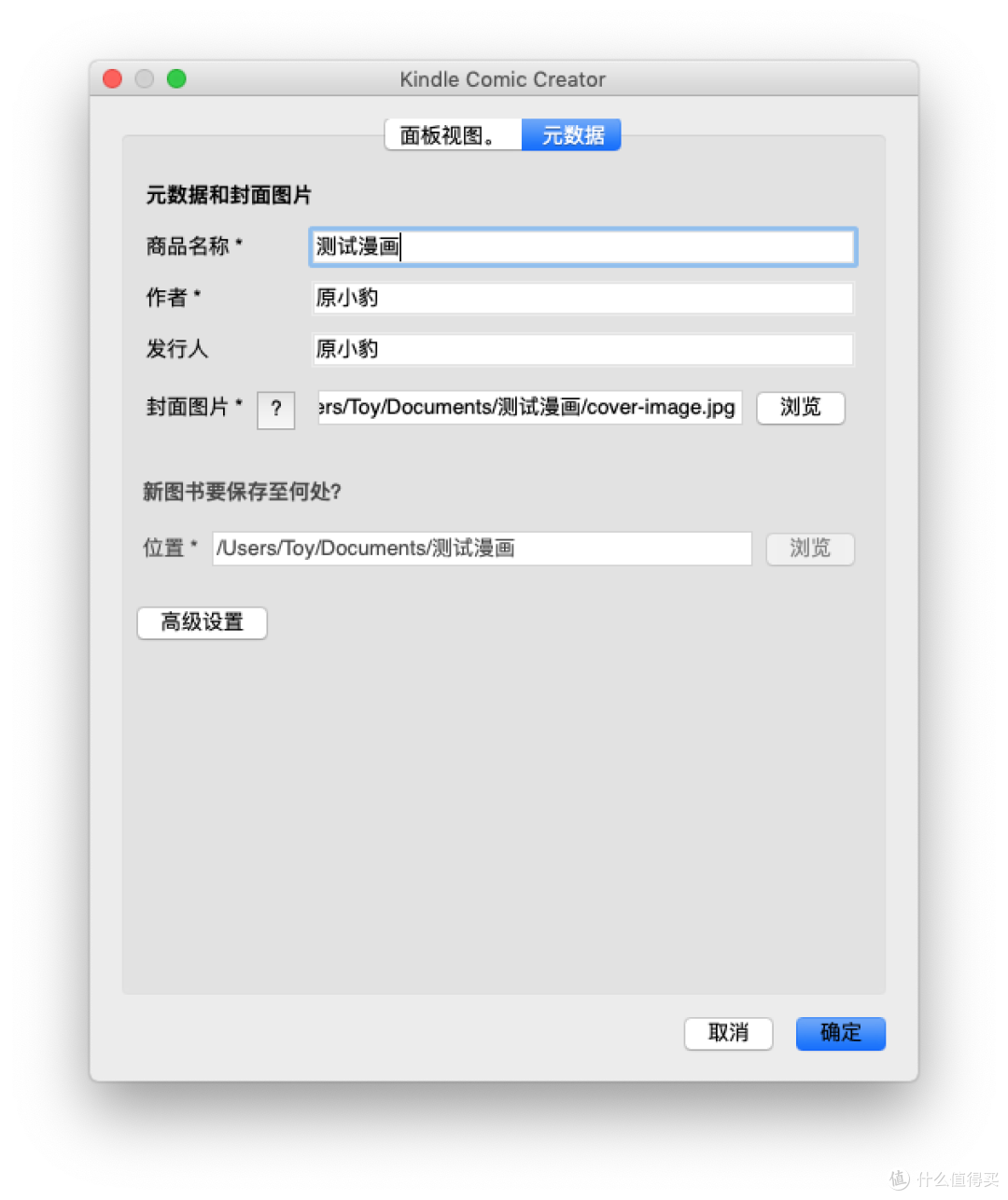 设置
设置
左侧的图像列表支持拖拽排序。
4. 生成漫画
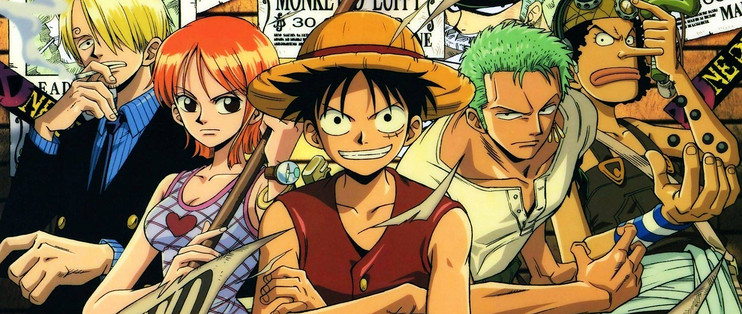
因为是示例,我就节选了部分的海贼王的漫画图片。添加完成后在菜单栏【文件】中找到导出
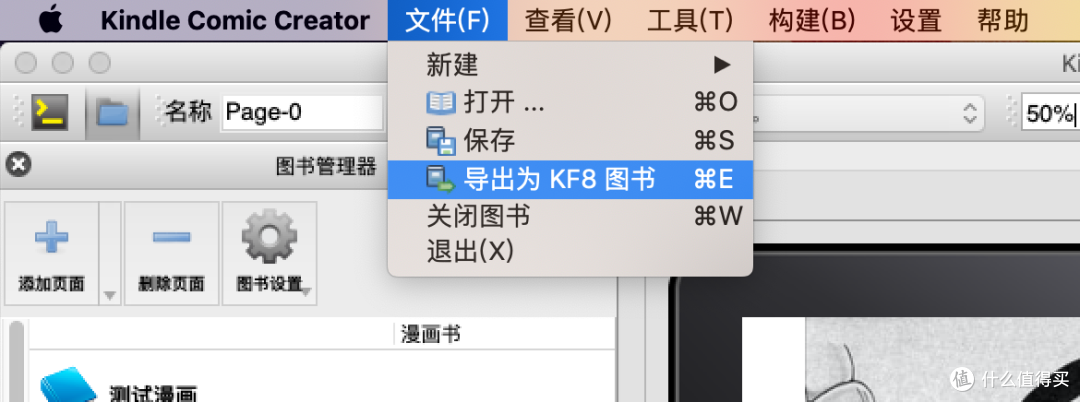 保存
保存
然后给文件命名
 保存
保存
点击 【Save】就可以将漫画保存成 Kindle 支持的 mobi 格式的文件了。剩下的工作就是将 mobi 格式的漫画导进我们的 Kindle,导入的方法就不详细说了,在我之前的文章中有讲过。
看看实际效果
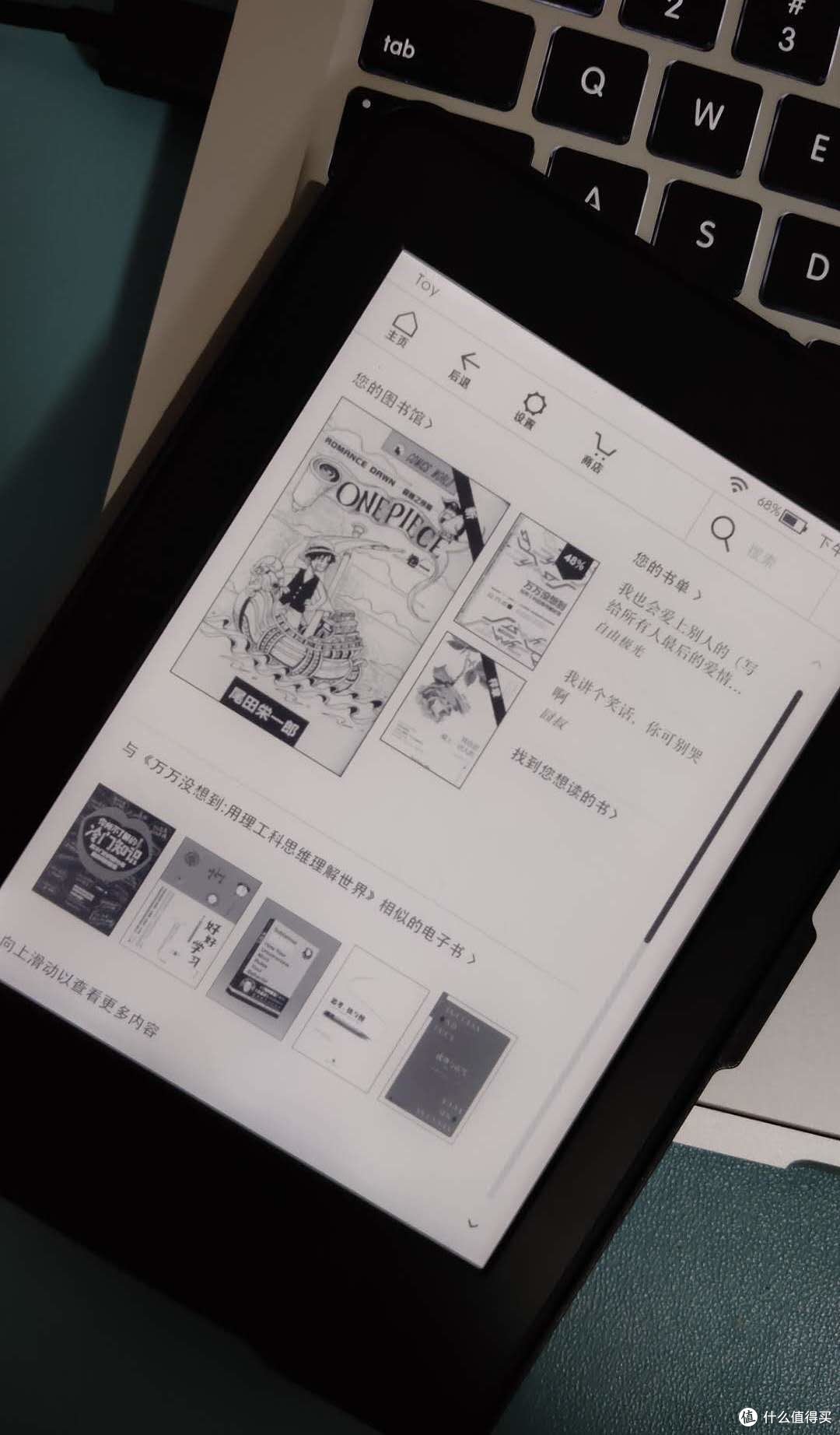

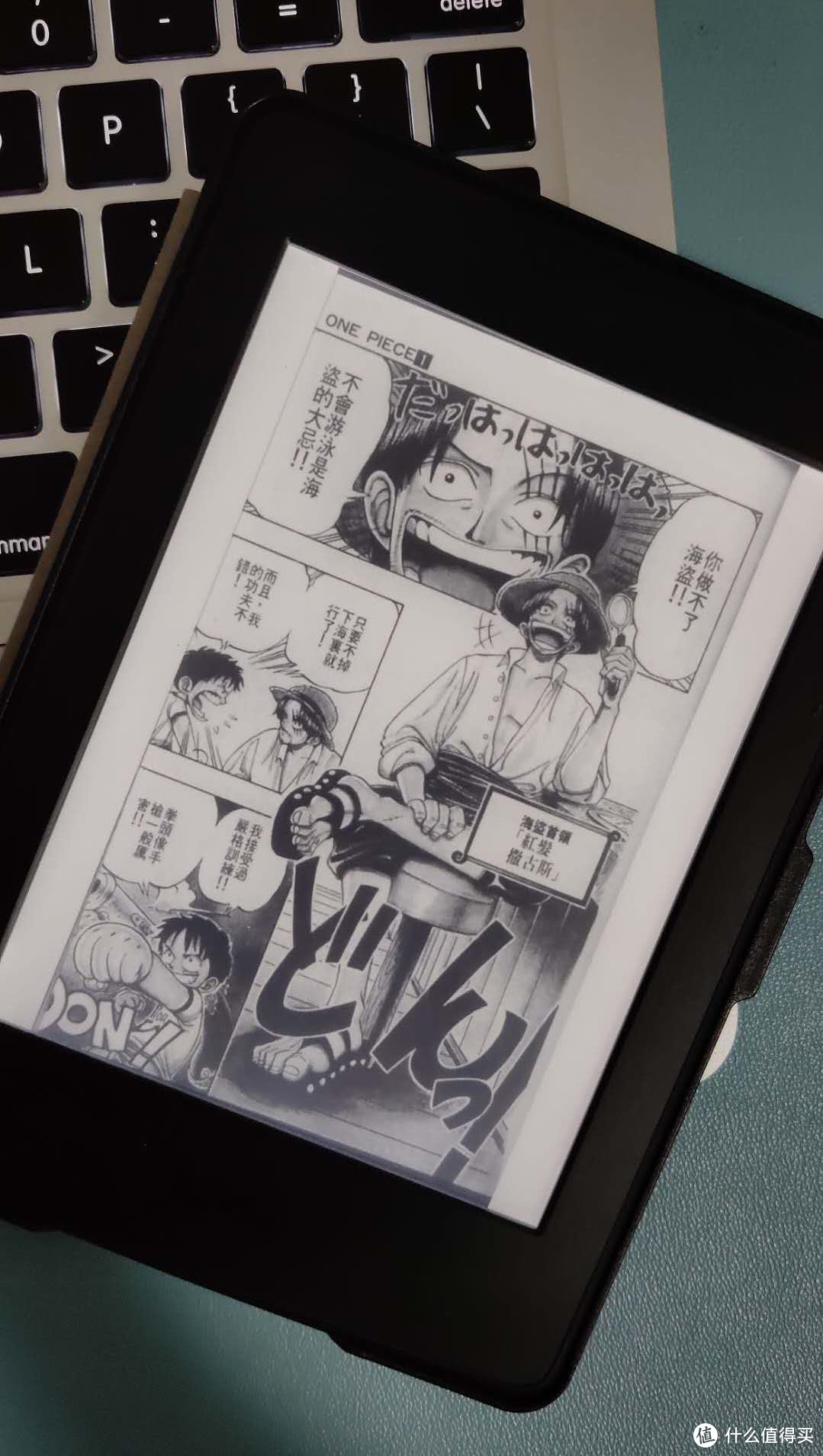
效果看起来还是蛮不错的。不如再试试看做个简单的相册看看?
做个 Kindle 相册
虽然 Kindle Comic Creator 是用来做漫画的,但是也不仅限于漫画。你可以将你的照片放进去,无非就是 Kindle 只支持黑白显示。虽然相册这个对于 Kindle 是没啥意义的,刷新慢。不过玩玩还是可以的。
方法都是一样的,新建个文档,然后将喜欢的照片导入就好,直接看效果吧。

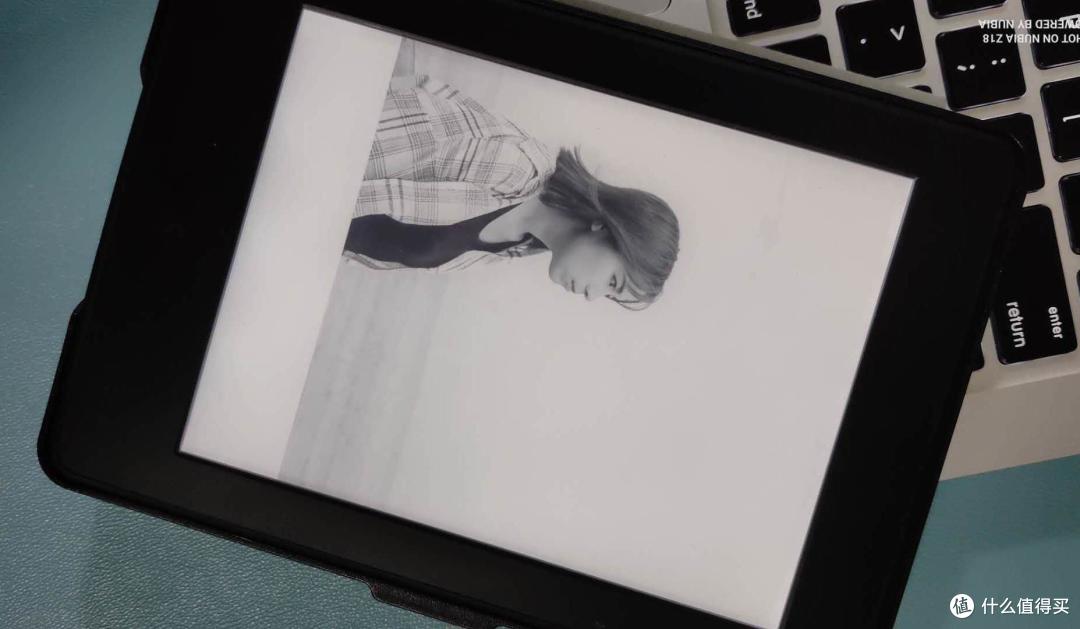
转成黑白照片后,其实还是蛮有意思的。
今天大概就写这些吧,东西不多,都是入门级别的操作。可能我们平时不太会用到这个软件,现在有很多是现成的 Kindle 格式的漫画就不用这么大费周章了。但是对于自己做漫画的同学来说,这个就比较实用了。做好漫画后,还有响应的方案去出版自己的漫画,赚赚外快还是不错的。
Kindle 貌似在吃灰排行榜上面,不能说第一,也是名列前茅了。最近我的 Kindle 也吃灰了,不知道你的 Kindle 还好么?泡面盖的可还习惯?












校验提示文案
校验提示文案
校验提示文案
校验提示文案
校验提示文案
校验提示文案
校验提示文案
校验提示文案
校验提示文案
校验提示文案
校验提示文案
校验提示文案
校验提示文案
校验提示文案