
































9
16
MAXELL 麦克赛尔 AirStash Wi-Fi无线SD卡共享存储器 本地升级
2014-01-15 20:45:54
37点赞
39收藏
21评论
2013年初的时候,买了索尼的微单NEX-5R,自带Wi-Fi功能,因此从来没有考虑过要买一张Wi-Fi功能的存储卡,在我的PNY StorEDGE 128GB上路之后
[商品:麦克赛尔(MAXELL) AirStash Wi-Fi无线SD卡共享存储器 16GB 墨绿色]
这是一次坑爹的购物,买完东西第二天一早,京东给发了一张7元京券,当券到账的时候,东西也已经到手了。这样的物流效率,再看看我还卡在苏宁的货物,只能呵呵了。由于AirStash Wi-Fi的固件更新一次比一次给力,它也变得更为抢手,买完就显示无货了。先来开箱:
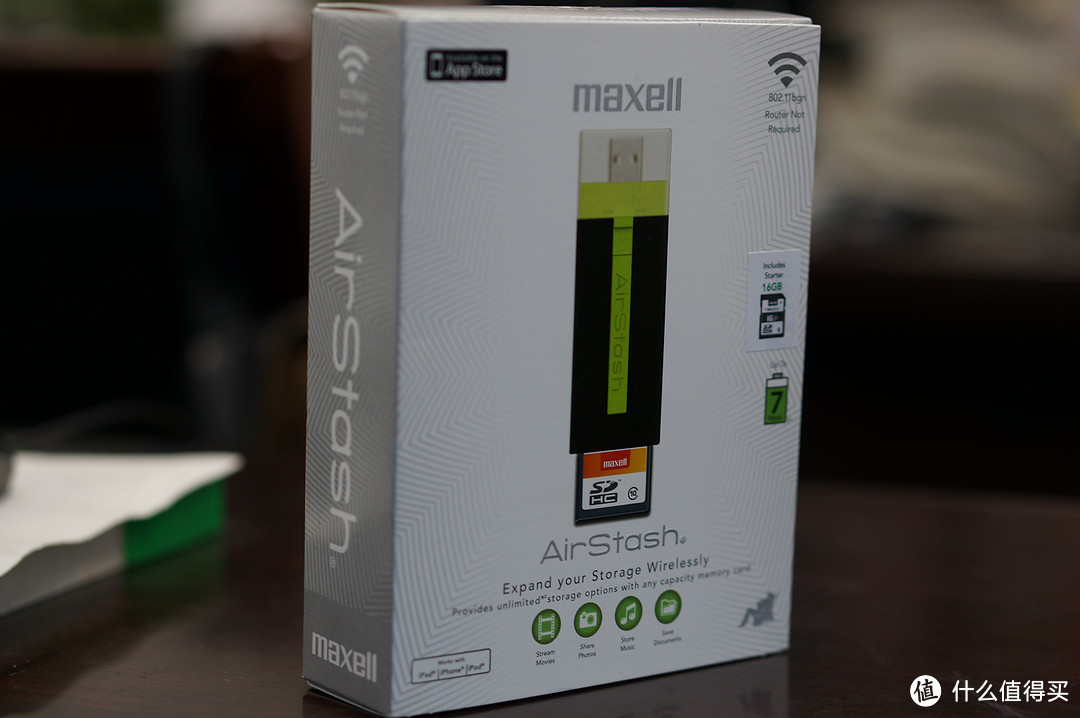
正面,看起来比较精致的包装,难怪原来定价要299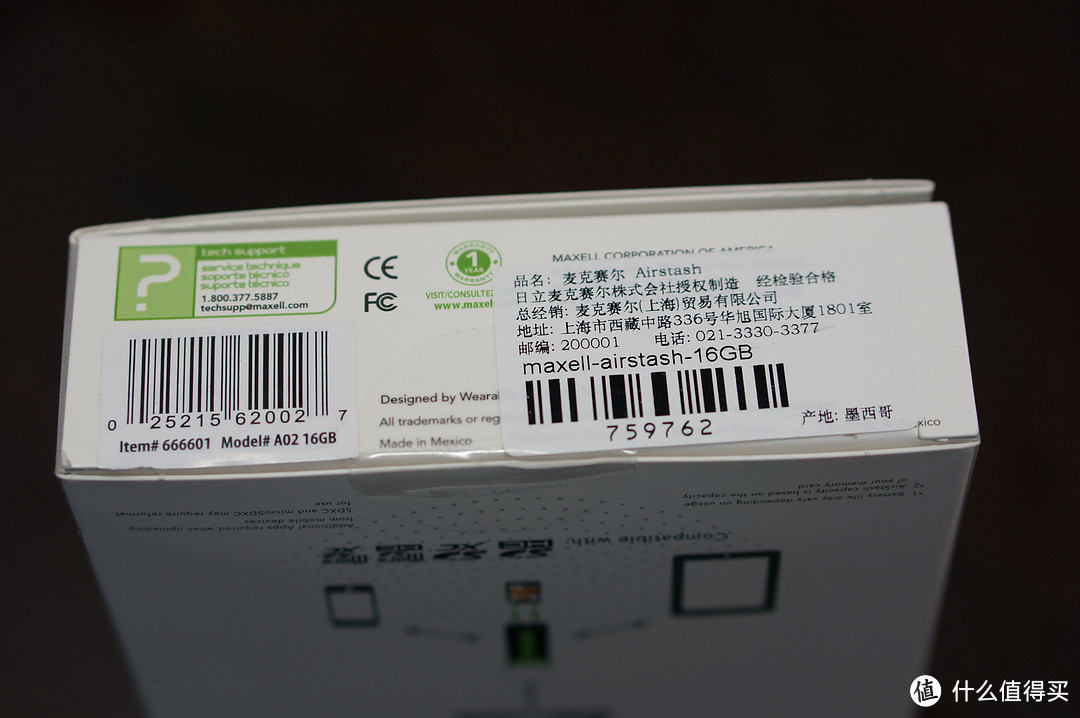
产地:墨西哥,国外月亮圆嘛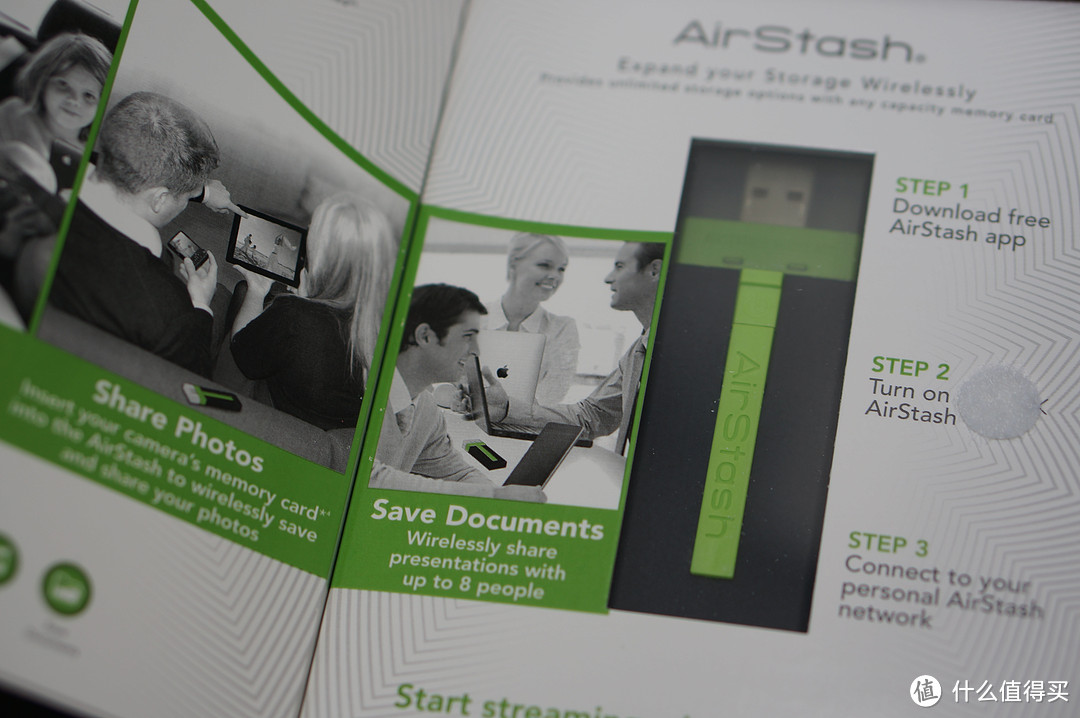
开箱之前,就能翻开看到本尊,配合文字教你怎么使用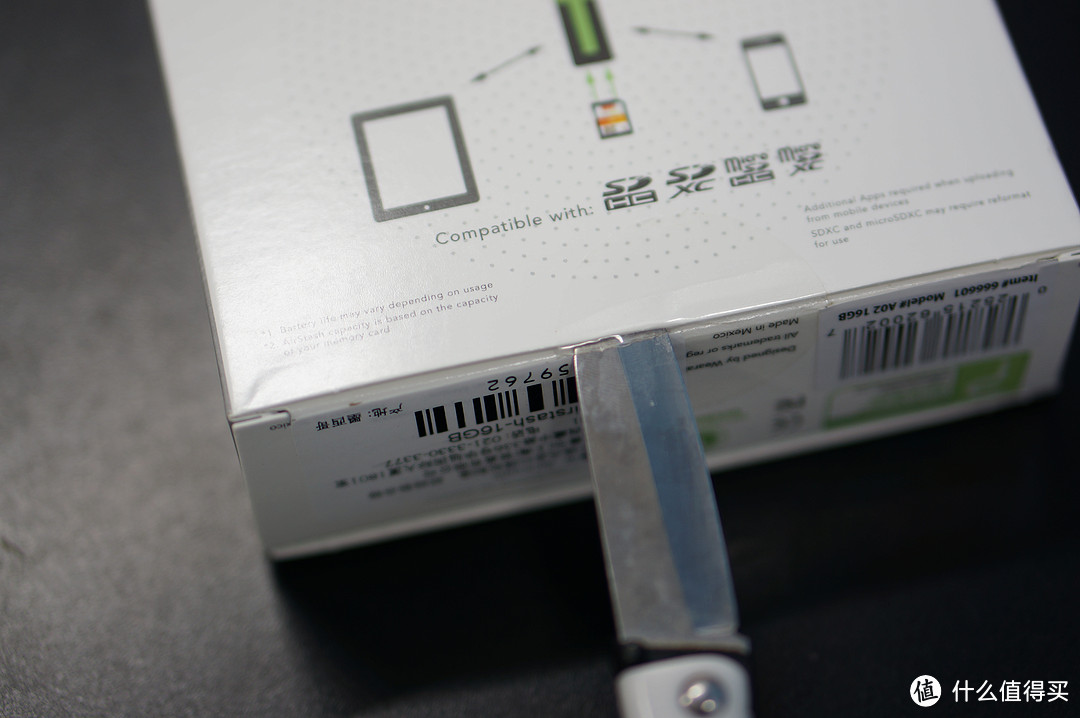
开苞,为什么左手握刀?因为左手握相机按不了快门啊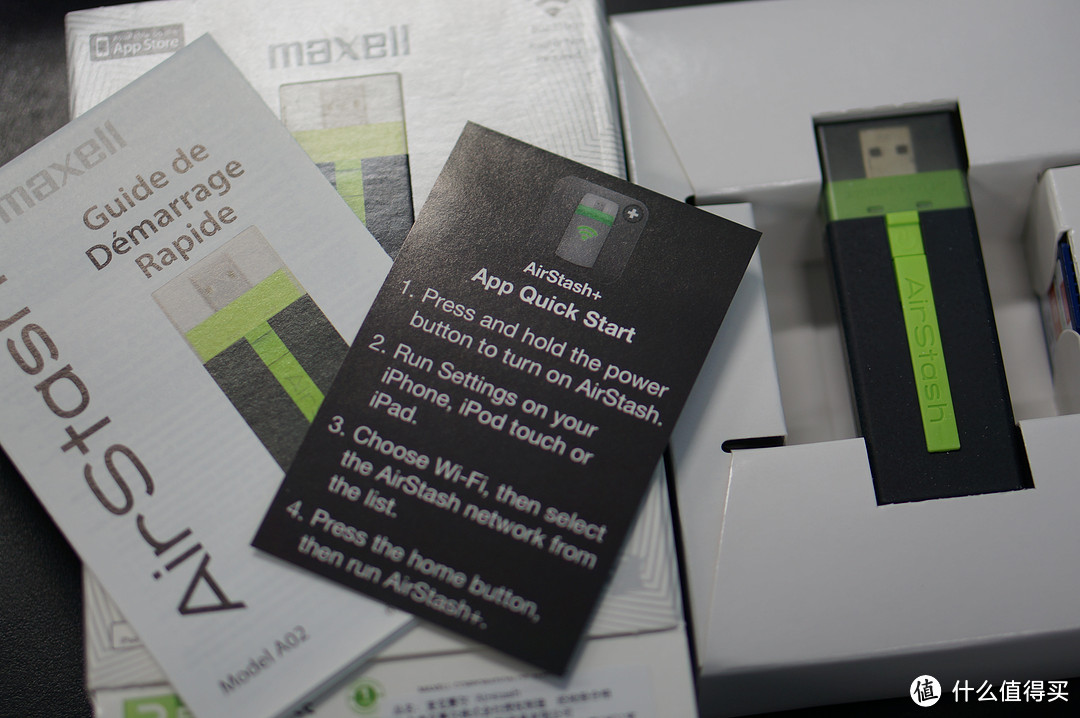
里面所有的东西,全英文的说明书,和一张小卡片告诉你要去APP STORE里下个软件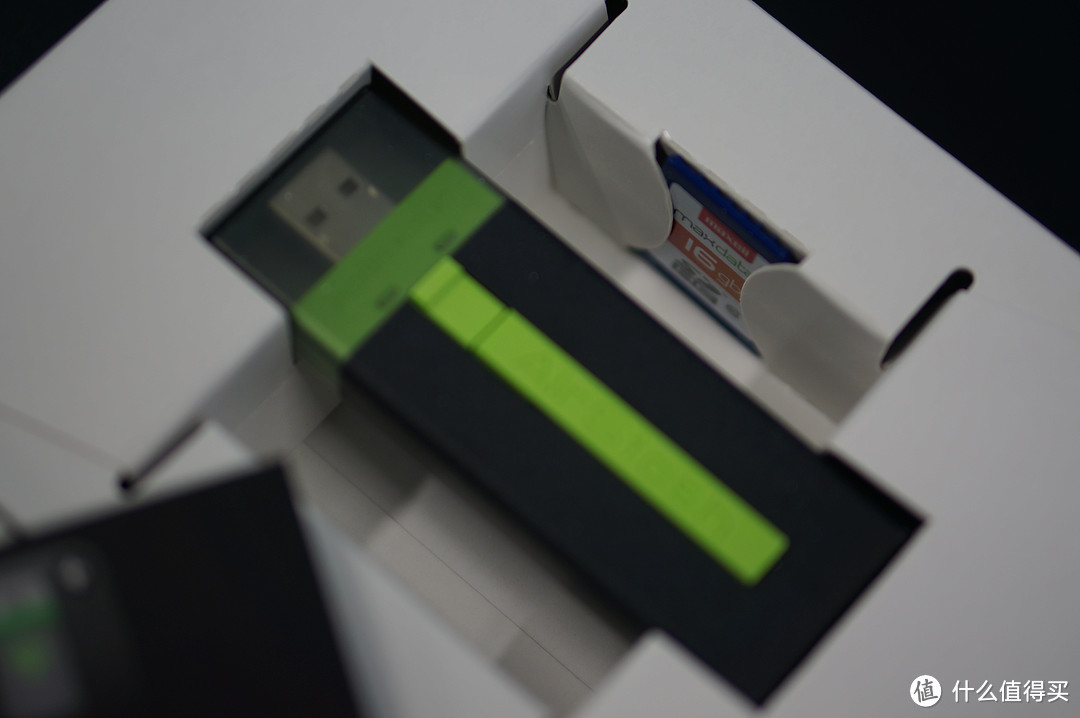
送的16G存储卡,没测试,直接送人了,自己存储卡太多了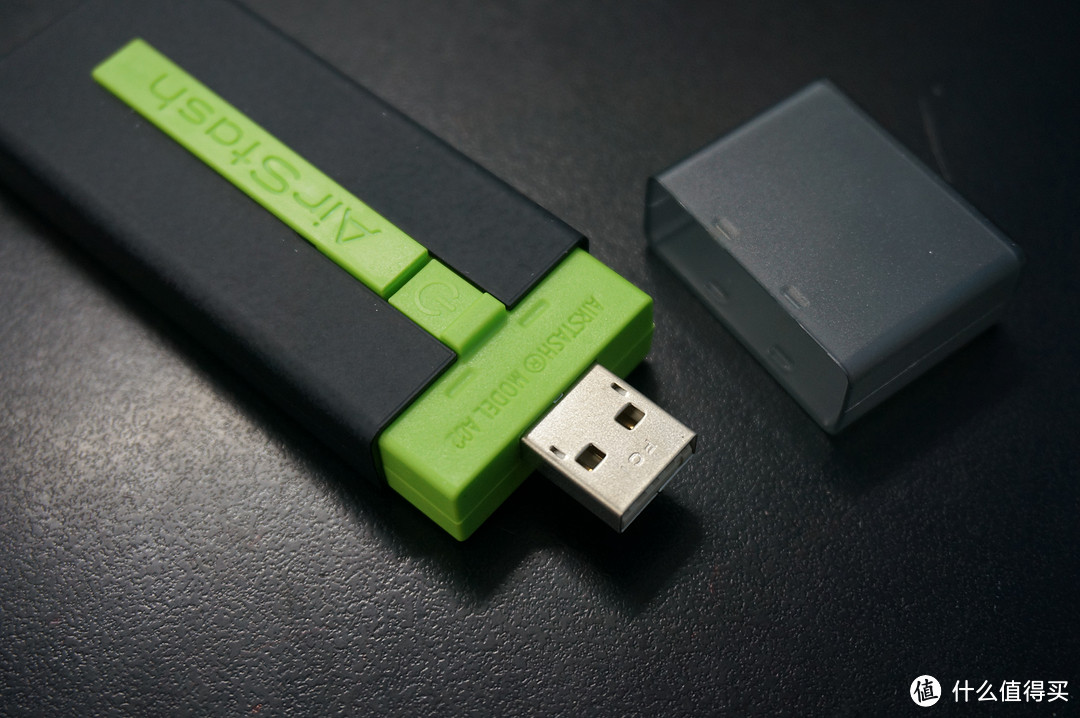
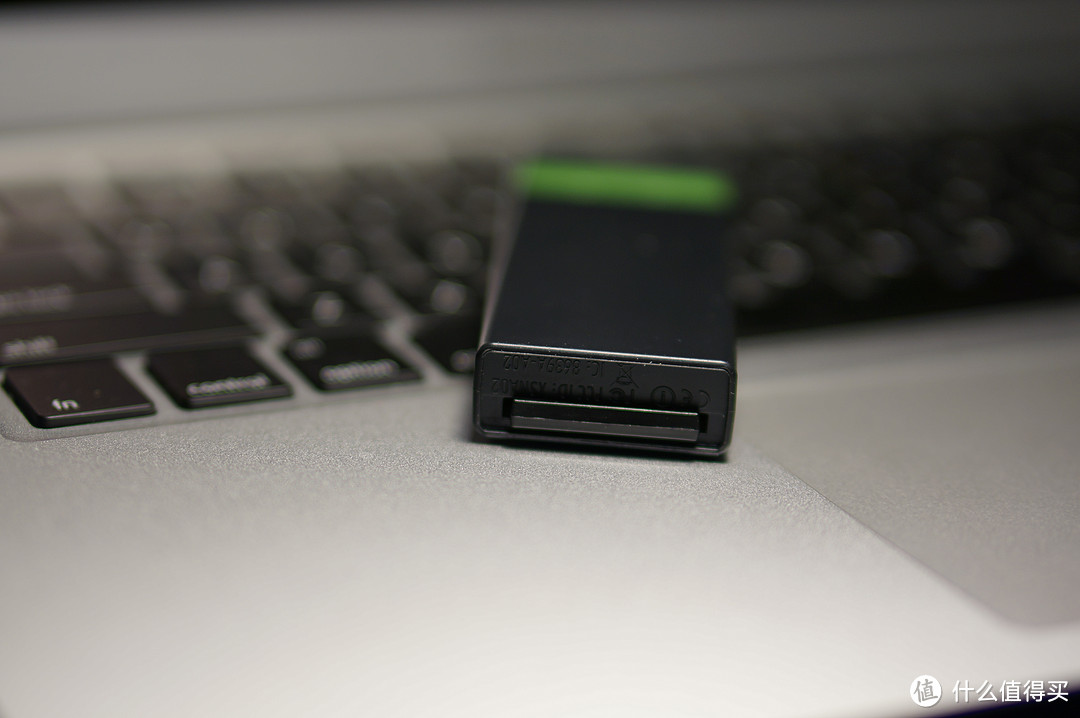
本尊,只有一个按钮,大小跟两支并排放置的绿箭差不多吧
简单开箱到此结束,之前已经有很多人开箱过了,还详细的介绍了各种细节,我想自己也做不到更好了,就不在这一领域挣扎了。下面我们还是来说说这货的升级问题吧,如果你还在纠结于这张图(本图盗自论坛里@Appmocca 的晒单
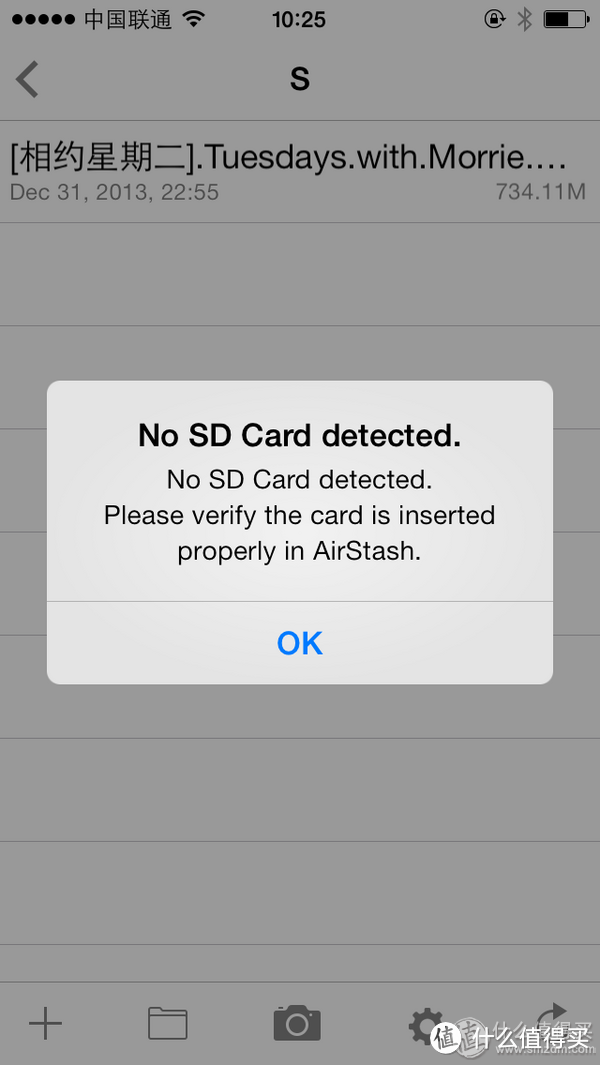
是不是每次系统提示升级,都出现这个对话框,如果是,并且还没搞定的话,你需要去这个网站:点我直接传送。
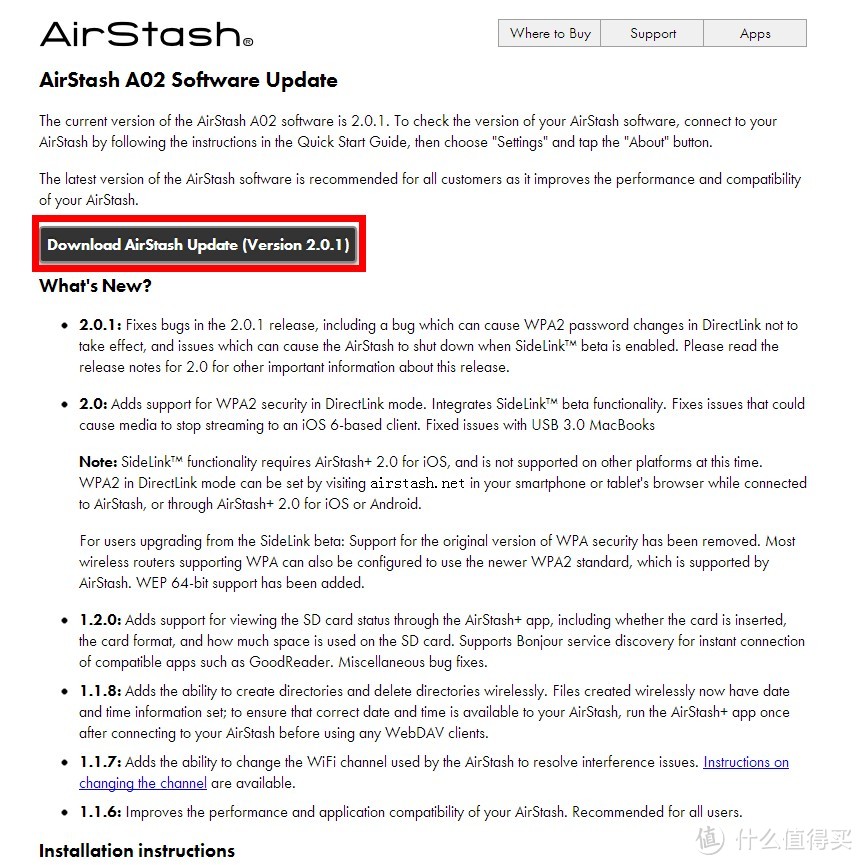
历代更新内容展示
点击红色框里的按钮,下载得到这个文件: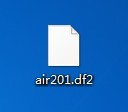
更新固件
根据这个提示进行操作:
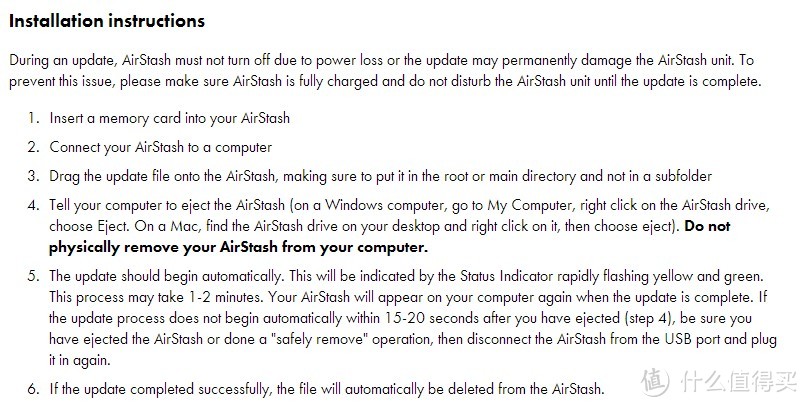
操作提示
大致意思是:将带有存储卡的AirStash插入电脑,把下载得到的文件放到存储卡的根目录下(不要建立任何文件夹),然后在我的电脑里邮件这个存储卡的盘符,选择弹出,这个时候不要把AirStash从电脑上拔下来,只要等待一段时间,盘符再次出现在我的电脑里,那么表示更新完毕了。这个时候你就可以安全的移除设备了(选择弹出之后可以拔下来了)。整个过程中,设备上的指示灯会两种颜色交替闪烁(其实我压根没看到)。
更新完成后,链接IOS端软件,就不会出现“No SD Card Detected”,但是还是会有一次更新,这次更新就可以直接在无线端完成了。
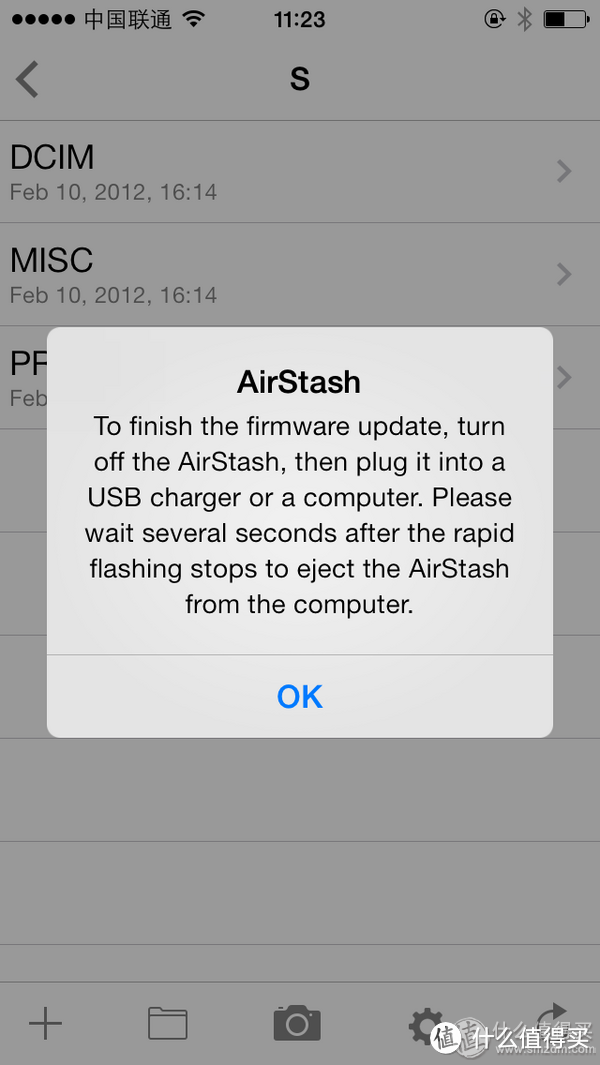
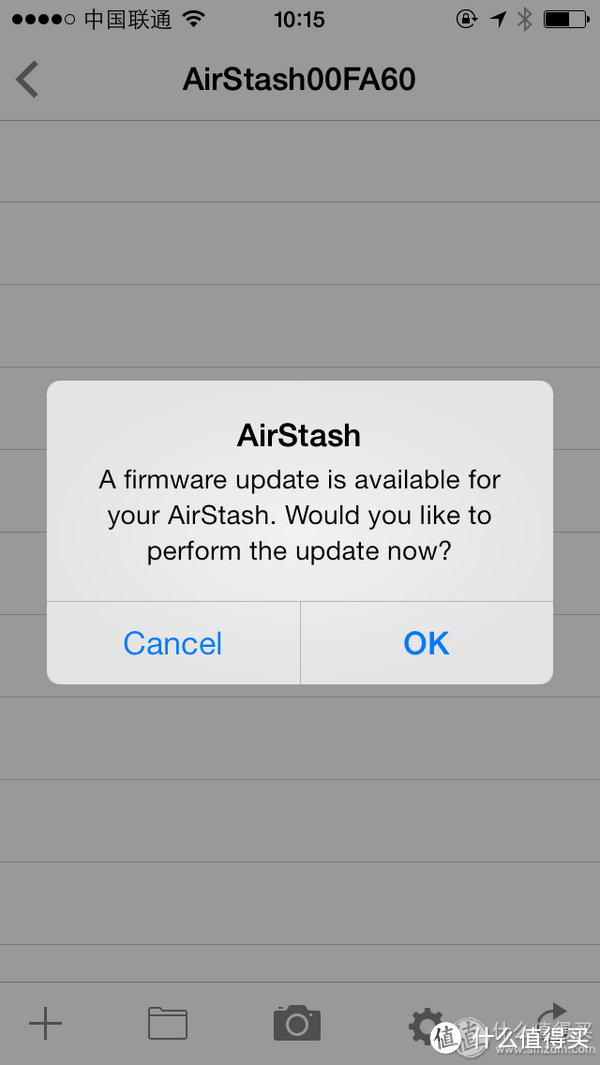 直接点击OK,等到出现下图提示的时候,直接把它插入到电脑就可以了,会自动关闭的,好像可以免去手动关闭这一步,还是一样等待更新完成就可以了。
之后你就可以跟那些哥们一样享用新固件带来的畅快使用感受了,觉得让你觉得经历了一个质的飞跃。什么电量显示、3G连接、AirStash连接路由器变身小NAS啊,能整的都给整上了。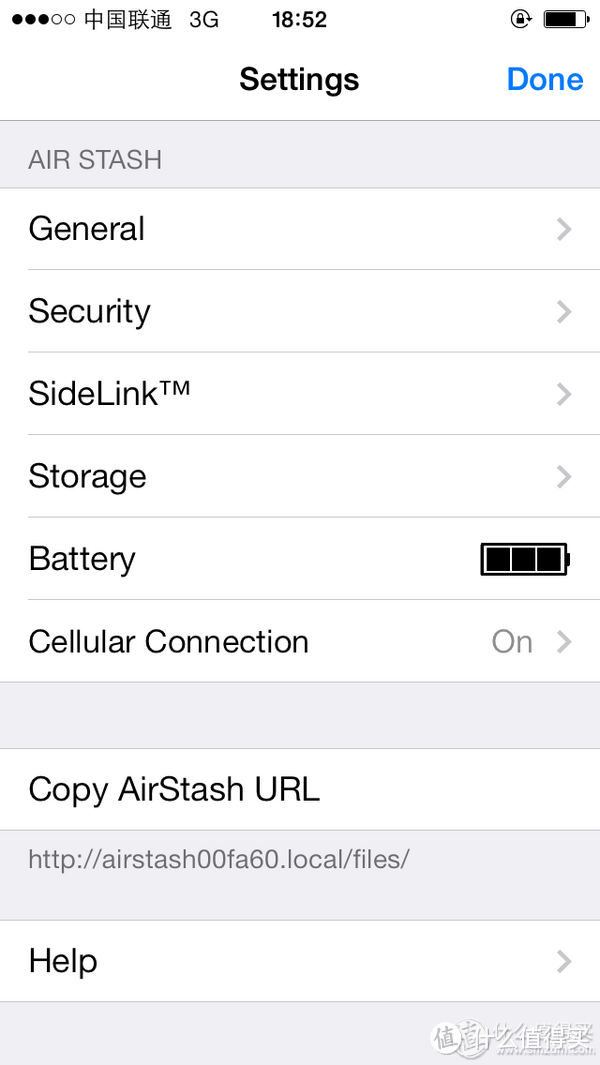 最后上一张图,屌丝梦想破灭了,PNY StorEDGE 128GB和AirStash Wi-Fi合体失败,AirStash Wi-Fi洞太小,PNY StorEDGE 128GB活儿太短,卡在外面了,人间悲剧。












校验提示文案
校验提示文案
校验提示文案
校验提示文案
校验提示文案
校验提示文案
坑爹啊,跟风。
校验提示文案
校验提示文案
校验提示文案
校验提示文案
校验提示文案
校验提示文案
校验提示文案
校验提示文案
校验提示文案
坑爹啊,跟风。
校验提示文案
校验提示文案
校验提示文案
校验提示文案
校验提示文案
校验提示文案
校验提示文案